> ## Documentation Index
> Fetch the complete documentation index at: https://craft-support.mintlify.site/llms.txt
> Use this file to discover all available pages before exploring further.
# Siri AI
> Pide a Siri que busque, lea, cree y actualice documentos y tareas de Craft en iPhone, iPad y Mac.
Siri puede trabajar directamente con tus documentos y tareas de Craft. Haz una pregunta como «¿Qué planes tengo para mi viaje a Tokio?» y Siri encuentra el documento correspondiente y responde a partir de su contenido. También puedes crear documentos, añadir texto a los existentes y gestionar tus tareas por voz, sin abrir la app.
Requiere iOS 27, iPadOS 27 o macOS 27. Estas funciones forman parte del Siri renovado de Apple, así que su disponibilidad también depende de tu dispositivo, tu región y el idioma de Siri. Consulta [Disponibilidad](#availability) más abajo.
## Qué puede hacer Siri
**Con documentos:**
* Buscar y abrir un documento («Abre mi lista de equipaje en Craft»)
* Responder preguntas a partir del contenido de un documento («¿Qué planes tengo para mi viaje a Tokio?»)
* Crear un documento nuevo con título y contenido
* Añadir texto al final de un documento existente
* Cambiar el nombre de un documento, marcarlo como favorito o moverlo a una carpeta
**Con tareas:**
* Buscar y enumerar tus tareas programadas
* Crear tareas nuevas
* Completar, actualizar o eliminar tareas
Siri usa la terminología de Apple: trata los documentos de Craft como **notas** y las tareas de Craft como **recordatorios**. Si Siri no entiende una petición sobre un «documento», suele ayudar formularla como una «nota en Craft».
## Trabajar con tareas
En Craft, cada tarea pertenece a un Space. Siri organiza los recordatorios en listas, así que cada uno de tus Spaces aparece en Siri como una lista con el mismo nombre: las tareas de tu Space «Work» forman una lista llamada «Work» en Siri.
Siri no elige la lista por su cuenta, así que indícala en cada petición de tareas usando la palabra «lista»:
> «En mi lista de Craft ‘My Life’, crea un recordatorio para reservar los vuelos el viernes»
Si no indicas la lista, Siri te pregunta cuál usar; responde con el nombre del Space y la petición se completa.
Dos cosas hacen que las peticiones de tareas sean más fiables: pon el nombre del Space entre comillas cuando escribas a Siri y, si una petición falla, vuelve a intentarlo en una conversación nueva de Siri en lugar de la misma.
## Cómo lee Siri tu contenido
Craft comparte tu contenido con Siri a través del mismo índice local que alimenta Spotlight. El índice se crea la primera vez que usas Craft en el dispositivo y se actualiza a medida que haces cambios.
Tus 50 documentos editados más recientemente comparten su contenido, de modo que Siri puede leerlos y responder preguntas sobre ellos. Solo se incluye el primer nivel de un documento; el contenido anidado más abajo, como las subpáginas, no se comparte. Todos los demás documentos comparten su título y datos como la carpeta y las fechas, así que Siri todavía puede encontrarlos y abrirlos, pero no puede leer su contenido.
Si Siri no puede leer un documento que necesitas, ábrelo y edítalo en Craft. Los documentos editados recientemente pasan al grupo que comparte contenido.
## Limitaciones
### Spaces
Para los documentos, Siri trabaja con el Space que usaste más recientemente en Craft, y no puedes pedirle que cambie. Para usar Siri con otro Space, abre ese Space en Craft primero. Para las tareas, cada Space aparece como su propia lista, así que puedes dirigir una petición a cualquier Space nombrándolo.
### Tareas
Siri solo ve las tareas que tienen una fecha de programación o de vencimiento. Las casillas sin fecha en tus documentos no se comparten como recordatorios.
### Edición
Siri puede añadir texto al final de un documento y cambiar su título, su estado de favorito o su carpeta. No puede reescribir, reorganizar ni eliminar contenido existente. Para esas ediciones, usa la app o [Craft Assistant](/es/ai-assistant).
### Formato
Siri trabaja con texto sin formato en ambas direcciones. Cuando lee un documento, el formato no se incluye. Cuando escribe, las instrucciones de formato llegan como caracteres normales, así que pedir negrita o viñetas produce símbolos `**` y `-` en lugar de contenido formateado.
## Disponibilidad
Estas funciones de Siri siguen el despliegue regional de Apple, que Craft no controla:
* **iPhone y iPad**: Apple no ha puesto estas funciones de Siri a disposición en la UE. Fuera de la UE funcionan con un idioma de Siri compatible.
* **Mac**: estas funciones requieren el Siri renovado de Apple, que Apple distribuye actualmente como beta. La disponibilidad en la UE difiere de la de iOS y puede depender de tu configuración.
Si Siri responde que no puede ayudarte con Craft o no ofrece contenido de Craft en absoluto, comprueba que tu dispositivo, tu región y el idioma de Siri estén admitidos por el conjunto de funciones actual de Siri de Apple.
La integración con Siri es una función de las plataformas de Apple, así que no forma parte de las apps web, Windows ni Android.
## Resolución de problemas
Solo tus 50 documentos editados más recientemente comparten su contenido con Siri, y solo se incluye el primer nivel de cada documento. Abre y edita el documento en Craft, deja un momento para que el índice se actualice y vuelve a preguntar.
Siri necesita un nombre de lista para las peticiones de tareas. Nombra el Space en tu petición usando la palabra «lista» y empieza una conversación nueva de Siri al reintentarlo. Preguntar a Siri qué listas tienes suele fallar, pero cuando Siri te pregunta qué lista usar, responder con el nombre del Space funciona. En versiones antiguas de Craft, omitir la lista produce este error en lugar de que Siri la pida, así que comprueba también que la app esté actualizada.
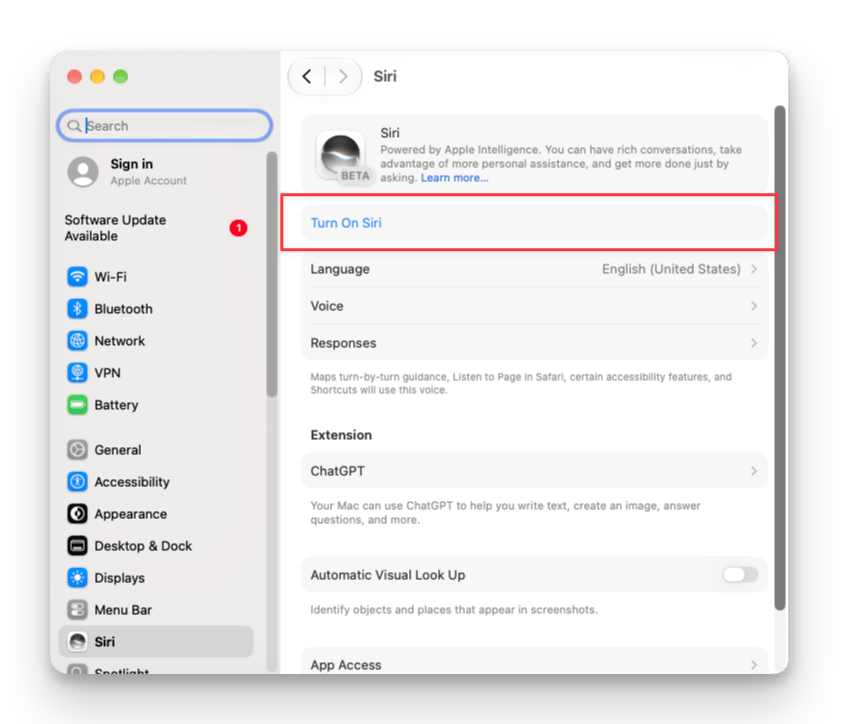
Estas funciones requieren el Siri renovado de Apple, que en macOS es una beta. Puedes saber qué versión tienes por el icono de Siri: el Siri antiguo tiene un icono de colores y el renovado, uno monocromo. Para cambiarlo, abre **Ajustes del Sistema → Siri** y activa el Siri renovado.
 Como el Siri renovado es una beta de Apple, las respuestas pueden ser inconsistentes incluso con todo bien configurado.
Siri siempre usa el Space que usaste más recientemente en Craft. Abre el Space que quieras en la app y repite la petición.
La edición de Siri se limita a añadir texto y cambiar el título, el estado de favorito o la carpeta de un documento. Las peticiones fuera de ese rango pueden producir respuestas inconsistentes de Siri.
Siri escribe únicamente texto sin formato. Las peticiones de formato no están admitidas en la versión actual.
## Artículos relacionados
Crea automatizaciones personalizadas y ejecútalas con Siri
La IA integrada de Craft para editar y responder preguntas en la app
Como el Siri renovado es una beta de Apple, las respuestas pueden ser inconsistentes incluso con todo bien configurado.
Siri siempre usa el Space que usaste más recientemente en Craft. Abre el Space que quieras en la app y repite la petición.
La edición de Siri se limita a añadir texto y cambiar el título, el estado de favorito o la carpeta de un documento. Las peticiones fuera de ese rango pueden producir respuestas inconsistentes de Siri.
Siri escribe únicamente texto sin formato. Las peticiones de formato no están admitidas en la versión actual.
## Artículos relacionados
Crea automatizaciones personalizadas y ejecútalas con Siri
La IA integrada de Craft para editar y responder preguntas en la app