> ## Documentation Index
> Fetch the complete documentation index at: https://craft-support.mintlify.site/llms.txt
> Use this file to discover all available pages before exploring further.
# Widgets
> Añade widgets de Craft a tu pantalla de inicio, escritorio o pantalla de bloqueo para acceder rápidamente a documentos, trabajo reciente y tareas.
Los widgets de Craft te ayudan a mantener tu trabajo importante siempre a mano. Úsalos para abrir un documento favorito, acceder a documentos recientes, revisar tareas o iniciar acciones comunes de Craft sin abrir la app.
Los widgets de pantalla de inicio y escritorio están disponibles en **iOS, iPadOS y macOS**. Los widgets de pantalla de bloqueo están disponibles en dispositivos **iPhone e iPad** compatibles.
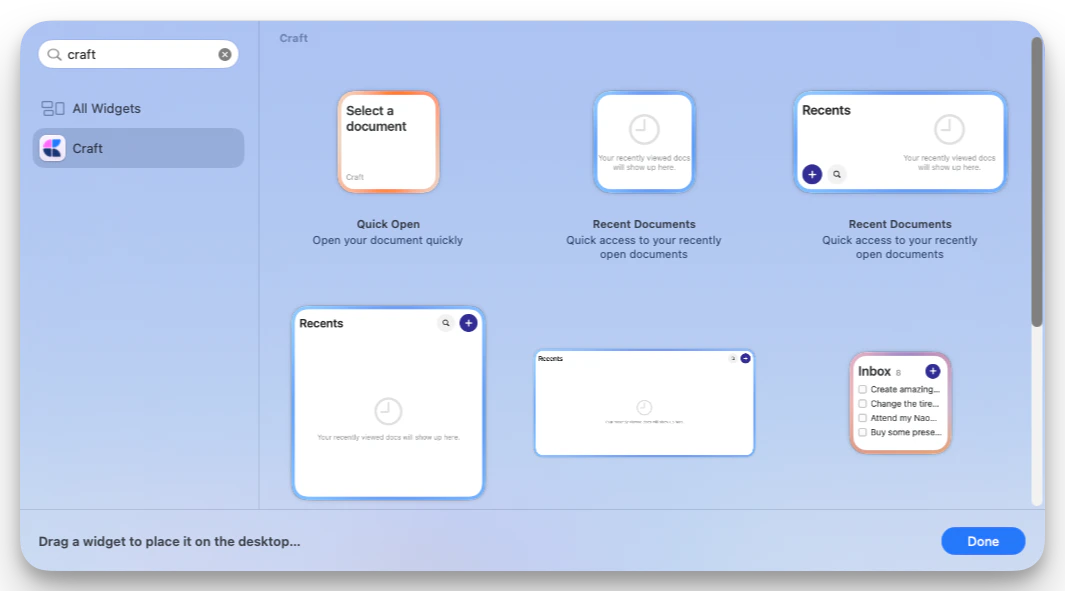 ## Widgets disponibles
Craft ofrece actualmente estos tipos de widgets:
### Apertura rápida
**Tamaño:** Pequeño
Usa Apertura rápida para acceder con un toque a un documento específico o a una Nota diaria. Puedes elegir un Espacio, seleccionar el documento que deseas abrir y establecer un fondo para el widget.
Apertura rápida también admite accesos directos a Notas diarias para **Ayer**, **Hoy** y **Mañana**, de modo que el widget puede seguir apuntando a la Nota diaria correcta a medida que cambia la fecha.
### Documentos recientes
**Tamaños:** Pequeño, Mediano, Grande y Extra grande donde el dispositivo lo admita
Usa Documentos recientes para abrir los documentos vistos recientemente en Craft. Puedes elegir qué usuario y Espacio muestra el widget y, a continuación, tocar un documento para abrirlo.
En los widgets de tamaño mediano y superior, Craft también muestra acciones rápidas para:
* **Buscar**: abrir la búsqueda de Craft
* **Nuevo documento**: crear un nuevo documento en el Espacio seleccionado
### Tareas
**Tamaños:** Pequeño, Mediano y Grande
Usa Tareas para mantener las listas de tareas visibles desde tu pantalla de inicio o escritorio. El widget puede mostrar:
* **Bandeja de entrada**: tareas de tu bandeja de entrada de tareas
* **Hoy**: tareas con vencimiento hoy más tareas vencidas
* **Documento**: tareas pendientes de un documento específico
El widget de Tareas incluye un botón **+** para crear una tarea rápidamente. En el modo Hoy, las nuevas tareas se programan para hoy; en el modo Documento, las nuevas tareas se añaden al documento seleccionado.
En las versiones del sistema compatibles, también puedes completar tareas no recurrentes directamente desde el widget tocando la casilla de verificación.
### Accesos directos de pantalla de bloqueo
**Tamaño:** Widget circular de pantalla de bloqueo
Craft también incluye accesos directos de pantalla de bloqueo para acciones rápidas:
* **Abrir Craft**
* **Crear tarea en Craft**
* **Crear documento**
* **Abrir la nota diaria de hoy**
## Widgets disponibles
Craft ofrece actualmente estos tipos de widgets:
### Apertura rápida
**Tamaño:** Pequeño
Usa Apertura rápida para acceder con un toque a un documento específico o a una Nota diaria. Puedes elegir un Espacio, seleccionar el documento que deseas abrir y establecer un fondo para el widget.
Apertura rápida también admite accesos directos a Notas diarias para **Ayer**, **Hoy** y **Mañana**, de modo que el widget puede seguir apuntando a la Nota diaria correcta a medida que cambia la fecha.
### Documentos recientes
**Tamaños:** Pequeño, Mediano, Grande y Extra grande donde el dispositivo lo admita
Usa Documentos recientes para abrir los documentos vistos recientemente en Craft. Puedes elegir qué usuario y Espacio muestra el widget y, a continuación, tocar un documento para abrirlo.
En los widgets de tamaño mediano y superior, Craft también muestra acciones rápidas para:
* **Buscar**: abrir la búsqueda de Craft
* **Nuevo documento**: crear un nuevo documento en el Espacio seleccionado
### Tareas
**Tamaños:** Pequeño, Mediano y Grande
Usa Tareas para mantener las listas de tareas visibles desde tu pantalla de inicio o escritorio. El widget puede mostrar:
* **Bandeja de entrada**: tareas de tu bandeja de entrada de tareas
* **Hoy**: tareas con vencimiento hoy más tareas vencidas
* **Documento**: tareas pendientes de un documento específico
El widget de Tareas incluye un botón **+** para crear una tarea rápidamente. En el modo Hoy, las nuevas tareas se programan para hoy; en el modo Documento, las nuevas tareas se añaden al documento seleccionado.
En las versiones del sistema compatibles, también puedes completar tareas no recurrentes directamente desde el widget tocando la casilla de verificación.
### Accesos directos de pantalla de bloqueo
**Tamaño:** Widget circular de pantalla de bloqueo
Craft también incluye accesos directos de pantalla de bloqueo para acciones rápidas:
* **Abrir Craft**
* **Crear tarea en Craft**
* **Crear documento**
* **Abrir la nota diaria de hoy**
 ## Añadir un widget
Los widgets se añaden a través de la galería de widgets de tu dispositivo. Los pasos exactos dependen de la plataforma:
1. Mantén pulsada un área vacía de la pantalla de inicio hasta que las apps se muevan.
2. Toca el botón **+**.
3. Busca **Craft**.
4. Elige el widget que deseas añadir.
5. Selecciona un tamaño.
6. Toca **Añadir widget**.
7. Mantén pulsado el widget y, a continuación, toca **Editar widget** para configurarlo.
[Ver la guía de widgets de iPhone de Apple](https://support.apple.com/en-us/HT207122)
1. Mantén pulsada un área vacía de la pantalla de inicio hasta que las apps se muevan.
2. Toca el botón **+**.
3. Busca **Craft**.
4. Elige el widget que deseas añadir.
5. Selecciona un tamaño.
6. Toca **Añadir widget**.
7. Mantén pulsado el widget y, a continuación, toca **Editar widget** para configurarlo.
[Ver la guía de widgets de iPad de Apple](https://support.apple.com/en-us/HT211328)
Los widgets en Mac se gestionan desde el escritorio o el Centro de notificaciones.
1. Abre el Centro de notificaciones haciendo clic en la fecha y la hora de la barra de menús.
2. Haz clic en **Editar widgets**.
3. Busca **Craft**.
4. Elige el widget que deseas añadir.
5. Haz clic en el widget o arrástralo para añadirlo.
6. Haz Control+clic en el widget y elige **Editar widget** para configurarlo.
[Ver la guía de widgets de Mac de Apple](https://support.apple.com/guide/mac-help/add-and-customize-widgets-mchl52be5da5/mac)
1. Mantén pulsada la pantalla de bloqueo.
2. Toca **Personalizar**.
3. Selecciona la pantalla de bloqueo.
4. Toca el área de widgets.
5. Busca **Craft**.
6. Elige el acceso directo de Craft que deseas añadir.
7. Toca **Listo**.
[Ver la guía de widgets de pantalla de bloqueo de Apple](https://support.apple.com/guide/iphone/personalize-your-iphone-lock-screen-iph4d0e6c351/ios)
## Configurar un widget
Después de añadir un widget de Craft, edítalo desde el menú de widgets del sistema para elegir qué muestra.
Las opciones de configuración más comunes son:
* **Espacio**: elige qué Espacio de Craft debe usar el widget
* **Documento o modo de visualización**: elige un documento, una Nota diaria, una lista de tareas o una fuente de tareas según el widget
* **Usuario**: elige qué cuenta debe usar Documentos recientes cuando haya varias cuentas disponibles
* **Fondo**: elige un fondo visual para los widgets de Apertura rápida, Documentos recientes o Tareas
Abre Craft en el mismo dispositivo y asegúrate de haber iniciado sesión. Las opciones del widget se obtienen de los Espacios, documentos y datos de cuenta disponibles para la app.
## Con qué frecuencia se actualizan los widgets
Craft solicita al sistema que actualice los widgets de Documentos recientes y Tareas aproximadamente cada **15 minutos**. Los widgets de Tareas también se actualizan cuando cambias hacia o desde Craft y cuando Craft recibe actualizaciones relacionadas con tareas.
Apple controla el momento exacto de actualización de los widgets, por lo que es posible que las actualizaciones no aparezcan de inmediato. Si un widget parece desactualizado, abre Craft una vez y vuelve a la pantalla de inicio o al escritorio.
## Consejos
* Añade más de un widget de Craft si quieres vistas separadas para diferentes Espacios, documentos o listas de tareas.
* Usa Apertura rápida con **Hoy** para tener tu Nota diaria siempre a un toque.
* Usa Tareas en modo **Documento** para listas de tareas específicas de un proyecto.
* Usa widgets de Documentos recientes de tamaño mediano o grande si quieres tener integradas las acciones de Búsqueda y Nuevo documento.
* Si un widget no carga después de actualizar Craft, elimínalo y vuelve a añadirlo desde la galería de widgets.
Automatiza tareas con la integración de Atajos
Usa widgets con Notas diarias para un acceso rápido
## Añadir un widget
Los widgets se añaden a través de la galería de widgets de tu dispositivo. Los pasos exactos dependen de la plataforma:
1. Mantén pulsada un área vacía de la pantalla de inicio hasta que las apps se muevan.
2. Toca el botón **+**.
3. Busca **Craft**.
4. Elige el widget que deseas añadir.
5. Selecciona un tamaño.
6. Toca **Añadir widget**.
7. Mantén pulsado el widget y, a continuación, toca **Editar widget** para configurarlo.
[Ver la guía de widgets de iPhone de Apple](https://support.apple.com/en-us/HT207122)
1. Mantén pulsada un área vacía de la pantalla de inicio hasta que las apps se muevan.
2. Toca el botón **+**.
3. Busca **Craft**.
4. Elige el widget que deseas añadir.
5. Selecciona un tamaño.
6. Toca **Añadir widget**.
7. Mantén pulsado el widget y, a continuación, toca **Editar widget** para configurarlo.
[Ver la guía de widgets de iPad de Apple](https://support.apple.com/en-us/HT211328)
Los widgets en Mac se gestionan desde el escritorio o el Centro de notificaciones.
1. Abre el Centro de notificaciones haciendo clic en la fecha y la hora de la barra de menús.
2. Haz clic en **Editar widgets**.
3. Busca **Craft**.
4. Elige el widget que deseas añadir.
5. Haz clic en el widget o arrástralo para añadirlo.
6. Haz Control+clic en el widget y elige **Editar widget** para configurarlo.
[Ver la guía de widgets de Mac de Apple](https://support.apple.com/guide/mac-help/add-and-customize-widgets-mchl52be5da5/mac)
1. Mantén pulsada la pantalla de bloqueo.
2. Toca **Personalizar**.
3. Selecciona la pantalla de bloqueo.
4. Toca el área de widgets.
5. Busca **Craft**.
6. Elige el acceso directo de Craft que deseas añadir.
7. Toca **Listo**.
[Ver la guía de widgets de pantalla de bloqueo de Apple](https://support.apple.com/guide/iphone/personalize-your-iphone-lock-screen-iph4d0e6c351/ios)
## Configurar un widget
Después de añadir un widget de Craft, edítalo desde el menú de widgets del sistema para elegir qué muestra.
Las opciones de configuración más comunes son:
* **Espacio**: elige qué Espacio de Craft debe usar el widget
* **Documento o modo de visualización**: elige un documento, una Nota diaria, una lista de tareas o una fuente de tareas según el widget
* **Usuario**: elige qué cuenta debe usar Documentos recientes cuando haya varias cuentas disponibles
* **Fondo**: elige un fondo visual para los widgets de Apertura rápida, Documentos recientes o Tareas
Abre Craft en el mismo dispositivo y asegúrate de haber iniciado sesión. Las opciones del widget se obtienen de los Espacios, documentos y datos de cuenta disponibles para la app.
## Con qué frecuencia se actualizan los widgets
Craft solicita al sistema que actualice los widgets de Documentos recientes y Tareas aproximadamente cada **15 minutos**. Los widgets de Tareas también se actualizan cuando cambias hacia o desde Craft y cuando Craft recibe actualizaciones relacionadas con tareas.
Apple controla el momento exacto de actualización de los widgets, por lo que es posible que las actualizaciones no aparezcan de inmediato. Si un widget parece desactualizado, abre Craft una vez y vuelve a la pantalla de inicio o al escritorio.
## Consejos
* Añade más de un widget de Craft si quieres vistas separadas para diferentes Espacios, documentos o listas de tareas.
* Usa Apertura rápida con **Hoy** para tener tu Nota diaria siempre a un toque.
* Usa Tareas en modo **Documento** para listas de tareas específicas de un proyecto.
* Usa widgets de Documentos recientes de tamaño mediano o grande si quieres tener integradas las acciones de Búsqueda y Nuevo documento.
* Si un widget no carga después de actualizar Craft, elimínalo y vuelve a añadirlo desde la galería de widgets.
Automatiza tareas con la integración de Atajos
Usa widgets con Notas diarias para un acceso rápido