> ## Documentation Index
> Fetch the complete documentation index at: https://craft-support.mintlify.site/llms.txt
> Use this file to discover all available pages before exploring further.
# Trabajar con Espacios
> Crea, personaliza y administra tus Espacios de Craft para organizar tu contenido.
Los Espacios son la principal forma de organizar tu contenido en Craft. Cada Espacio actúa como un área de trabajo independiente con sus propios Documentos, Configuración y miembros.
## Crear un nuevo Espacio
Haz clic en el **nombre del Space** en la parte superior de la barra lateral para abrir **Ajustes**.
 Haz clic en el **nombre del Space** en la esquina superior izquierda.
Haz clic en **Ajustes** en la parte inferior del menú desplegable.
Haz clic en el **nombre del Space** en la esquina superior izquierda.
Haz clic en **Ajustes** en la parte inferior del menú desplegable.
 Pulsa el **icono del Space** en la esquina superior izquierda.
 Pulsa **Ajustes**.
Pulsa tu **foto de perfil** en la esquina superior derecha.
Pulsa **Ajustes**.
Pulsa **Ajustes**.
Pulsa tu **foto de perfil** en la esquina superior derecha.
Pulsa **Ajustes**.
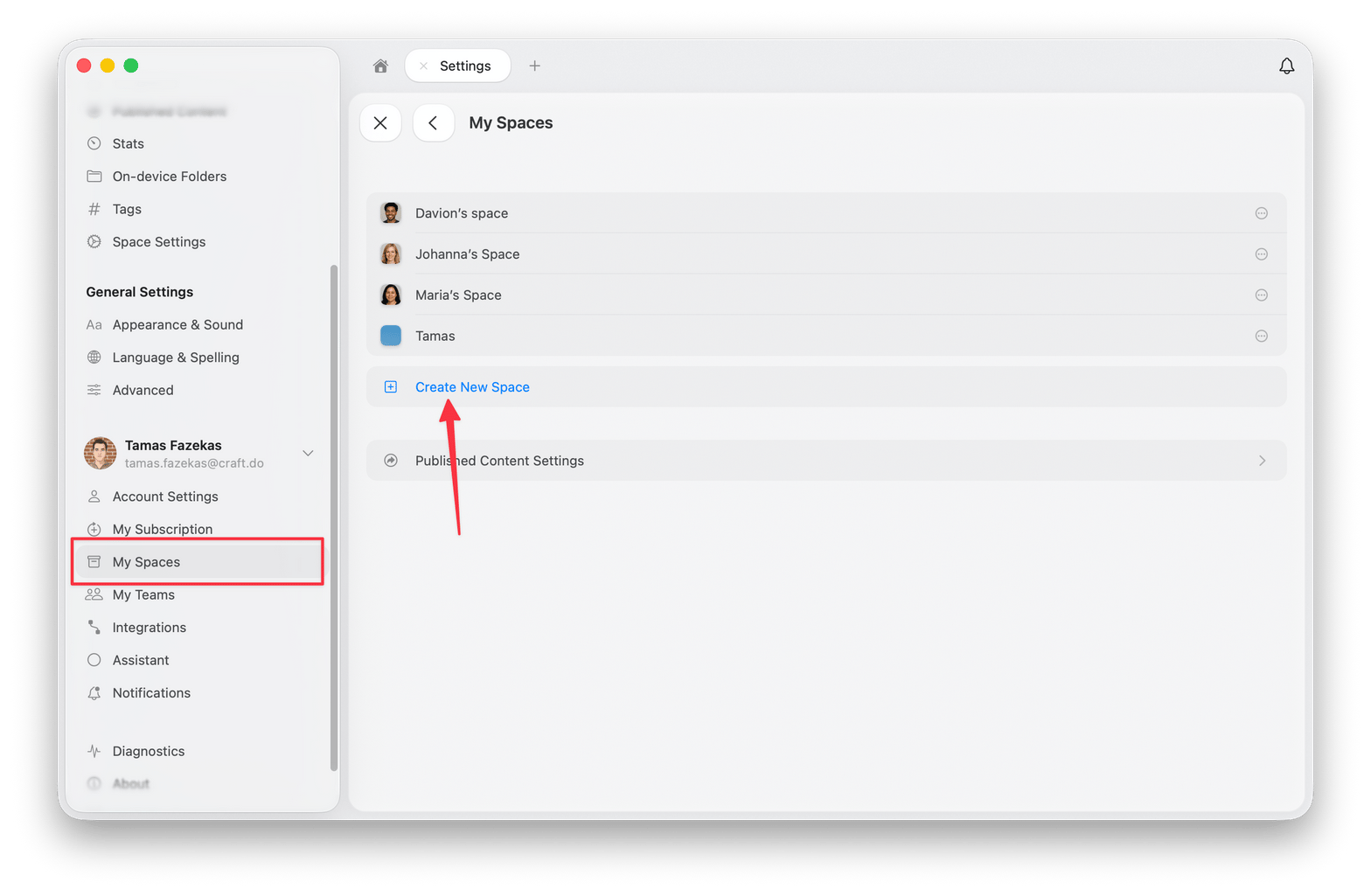
 Selecciona **Mis Espacios** en el panel de Configuración.
Haz clic en **Crear nuevo Espacio**.
Asigna un nombre a tu Espacio y configura los ajustes iniciales.
Selecciona **Mis Espacios** en el panel de Configuración.
Haz clic en **Crear nuevo Espacio**.
Asigna un nombre a tu Espacio y configura los ajustes iniciales.
 ## Configuración del Espacio
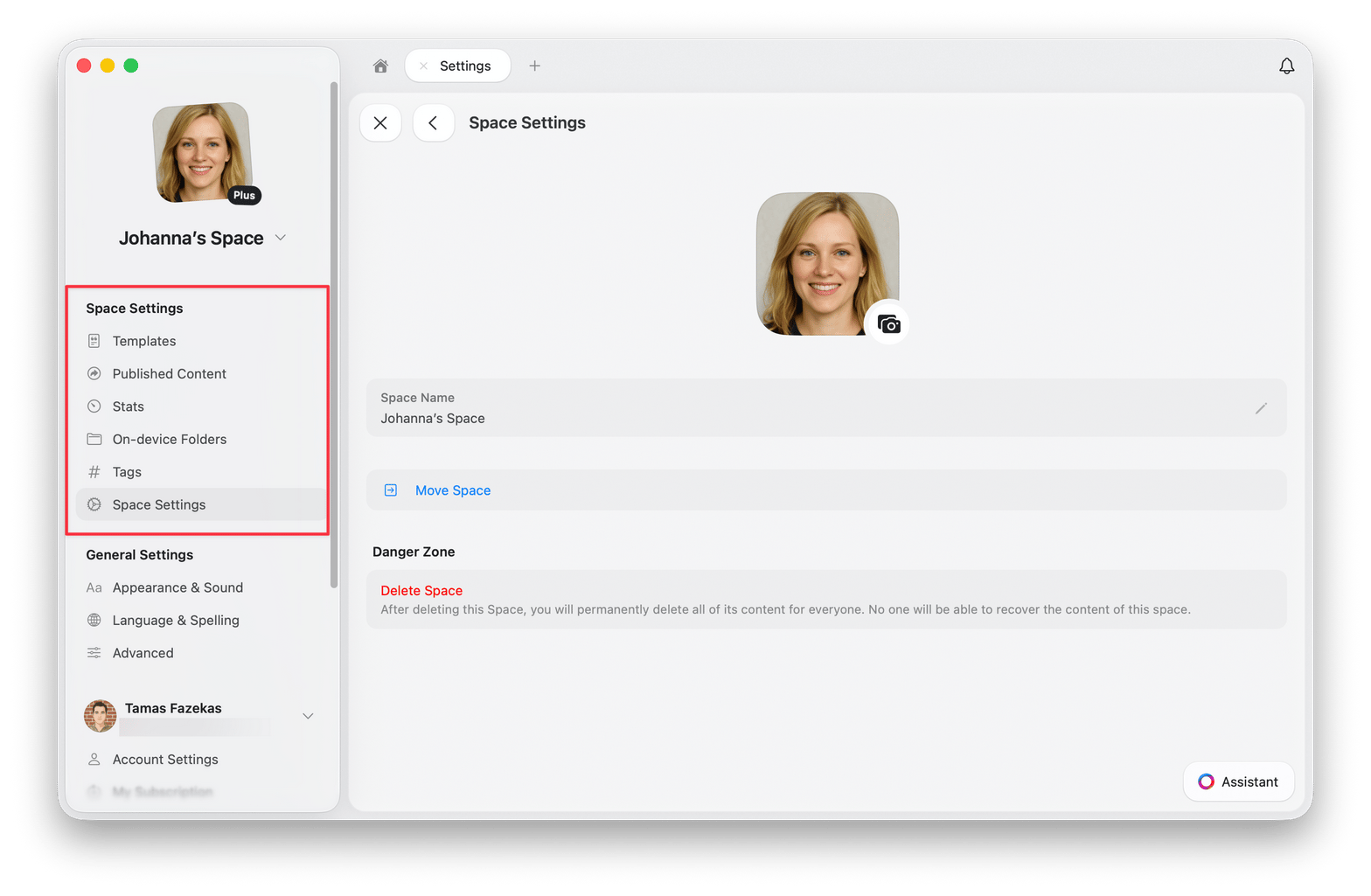
Accede a la Configuración del Espacio a través de **Configuración → Configuración del Espacio**. El panel de Configuración del Espacio aparece como la primera sección cuando abres Configuración.
## Configuración del Espacio
Accede a la Configuración del Espacio a través de **Configuración → Configuración del Espacio**. El panel de Configuración del Espacio aparece como la primera sección cuando abres Configuración.
 ### Opciones disponibles
* **Plantillas** – Ver y editar todas las plantillas creadas en este Espacio
* **Contenido publicado** – Administrar páginas publicadas y ver sus analíticas
* **Estadísticas** – Consultar el límite de almacenamiento, número de Documentos, Bloques, páginas, palabras, caracteres y tiempo de lectura
* **Carpetas en el dispositivo** – Ver qué Carpetas están descargadas localmente
* **Etiquetas** – Activar/Desactivar Etiquetas y añadir reglas personalizadas
* **Miembros e invitaciones** – Administrar los miembros del Espacio y las invitaciones pendientes
* **Configuración del Espacio** – Cambiar el nombre del Espacio, gestionar el acceso, mover el Espacio, abandonar el Espacio o eliminar el Espacio
## Mover Documentos entre Espacios
Puedes mover Documentos individuales entre Espacios para reorganizar tu contenido.
Haz clic en el **nombre del Space** en la parte superior de la barra lateral para abrir **Ajustes**.
Haz clic en el **nombre del Space** en la esquina superior izquierda.
Haz clic en **Ajustes** en la parte inferior del menú desplegable.
Pulsa el **icono del Space** en la esquina superior izquierda.
Pulsa **Ajustes**.
Pulsa tu **foto de perfil** en la esquina superior derecha.
Pulsa **Ajustes**.
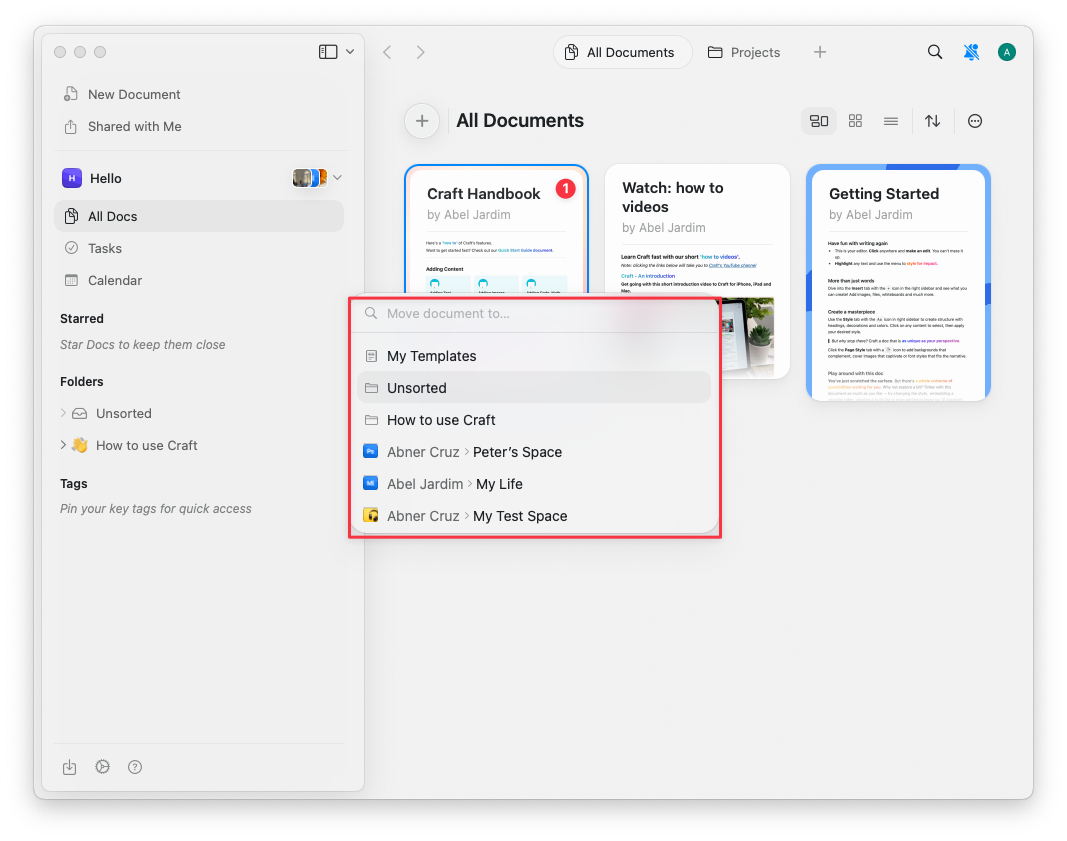
Selecciona **Mover a** del menú contextual.
Elige el Espacio de destino.
Mantén presionado el Documento en el sidebar.
Selecciona **Mover a** del menú.
Elige el Espacio de destino.
Mantén presionado el Documento en el sidebar.
Selecciona **Mover a** del menú.
Elige el Espacio de destino.
### Opciones disponibles
* **Plantillas** – Ver y editar todas las plantillas creadas en este Espacio
* **Contenido publicado** – Administrar páginas publicadas y ver sus analíticas
* **Estadísticas** – Consultar el límite de almacenamiento, número de Documentos, Bloques, páginas, palabras, caracteres y tiempo de lectura
* **Carpetas en el dispositivo** – Ver qué Carpetas están descargadas localmente
* **Etiquetas** – Activar/Desactivar Etiquetas y añadir reglas personalizadas
* **Miembros e invitaciones** – Administrar los miembros del Espacio y las invitaciones pendientes
* **Configuración del Espacio** – Cambiar el nombre del Espacio, gestionar el acceso, mover el Espacio, abandonar el Espacio o eliminar el Espacio
## Mover Documentos entre Espacios
Puedes mover Documentos individuales entre Espacios para reorganizar tu contenido.
Haz clic en el **nombre del Space** en la parte superior de la barra lateral para abrir **Ajustes**.
Haz clic en el **nombre del Space** en la esquina superior izquierda.
Haz clic en **Ajustes** en la parte inferior del menú desplegable.
Pulsa el **icono del Space** en la esquina superior izquierda.
Pulsa **Ajustes**.
Pulsa tu **foto de perfil** en la esquina superior derecha.
Pulsa **Ajustes**.
Selecciona **Mover a** del menú contextual.
Elige el Espacio de destino.
Mantén presionado el Documento en el sidebar.
Selecciona **Mover a** del menú.
Elige el Espacio de destino.
Mantén presionado el Documento en el sidebar.
Selecciona **Mover a** del menú.
Elige el Espacio de destino.
 * Las Carpetas no se pueden mover entre Espacios (solo Documentos individuales)
* Los Documentos movidos aparecen en **Todos los Documentos** y **Sin clasificar** en el Espacio de destino
* Los enlaces a Bloques se conservan, pero los enlaces compartidos y los comentarios se pierden
## Eliminar un Espacio
Para eliminar un Espacio:
Abre **Configuración → Configuración del Espacio**.
Desplázate hasta el final y haz clic en **Eliminar Espacio**.
Confirma la eliminación (esta acción no se puede deshacer).
* Las Carpetas no se pueden mover entre Espacios (solo Documentos individuales)
* Los Documentos movidos aparecen en **Todos los Documentos** y **Sin clasificar** en el Espacio de destino
* Los enlaces a Bloques se conservan, pero los enlaces compartidos y los comentarios se pierden
## Eliminar un Espacio
Para eliminar un Espacio:
Abre **Configuración → Configuración del Espacio**.
Desplázate hasta el final y haz clic en **Eliminar Espacio**.
Confirma la eliminación (esta acción no se puede deshacer).
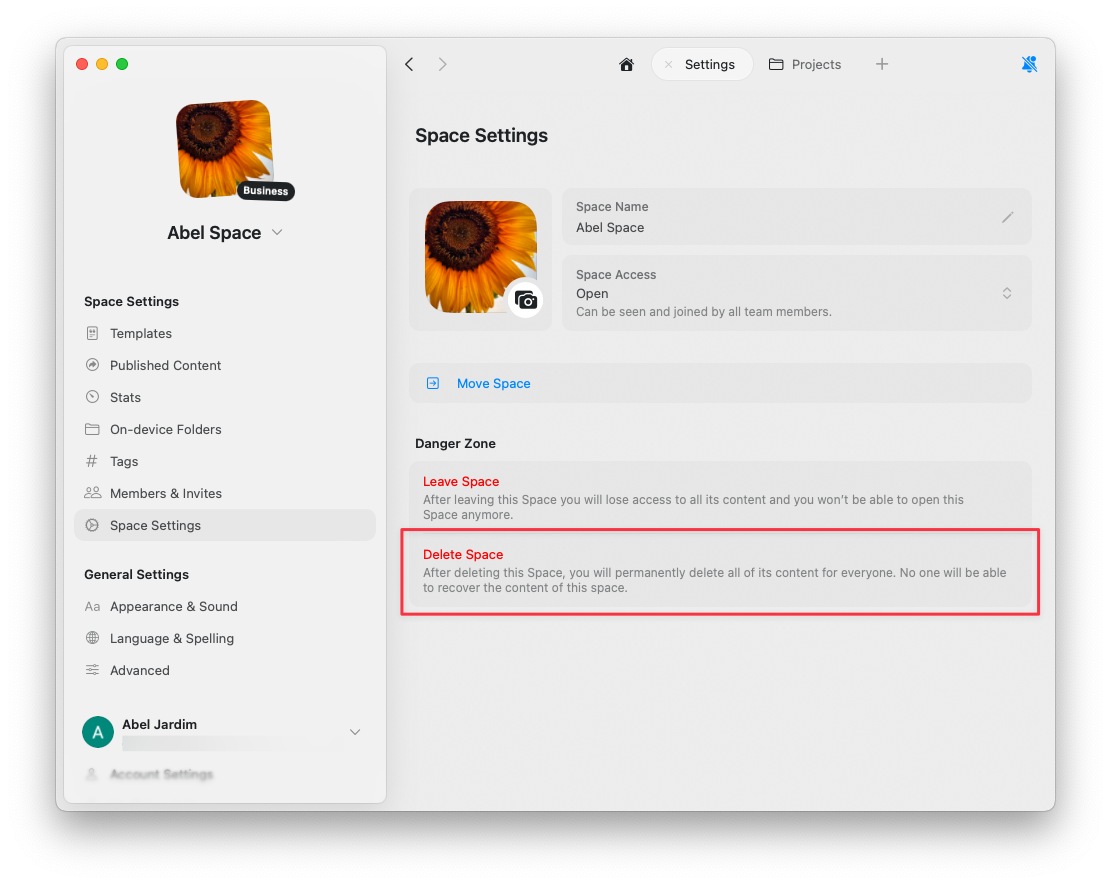 Si la opción Eliminar Espacio aparece en gris, estás viendo tu Espacio predeterminado. Los Espacios predeterminados (creados automáticamente cuando te registraste) no se pueden eliminar, ya que son una parte central de la estructura de tu cuenta.