> ## Documentation Index
> Fetch the complete documentation index at: https://craft-support.mintlify.site/llms.txt
> Use this file to discover all available pages before exploring further.
# Administrar Documentos
> Crea, organiza, elimina y comparte tus documentos de Craft en todas las plataformas.
Los Documentos son la base de tu trabajo en Craft. Esta guía cubre las operaciones esenciales para administrar tus documentos.
## Crear Documentos
Tienes varias opciones para crear un nuevo Documento:
* Haz clic en el icono **New Document** en la parte superior central de la ventana
* Haz clic en el icono **New Document** en la barra lateral izquierda
* Presiona el atajo de teclado `⌘ (Command) + N`
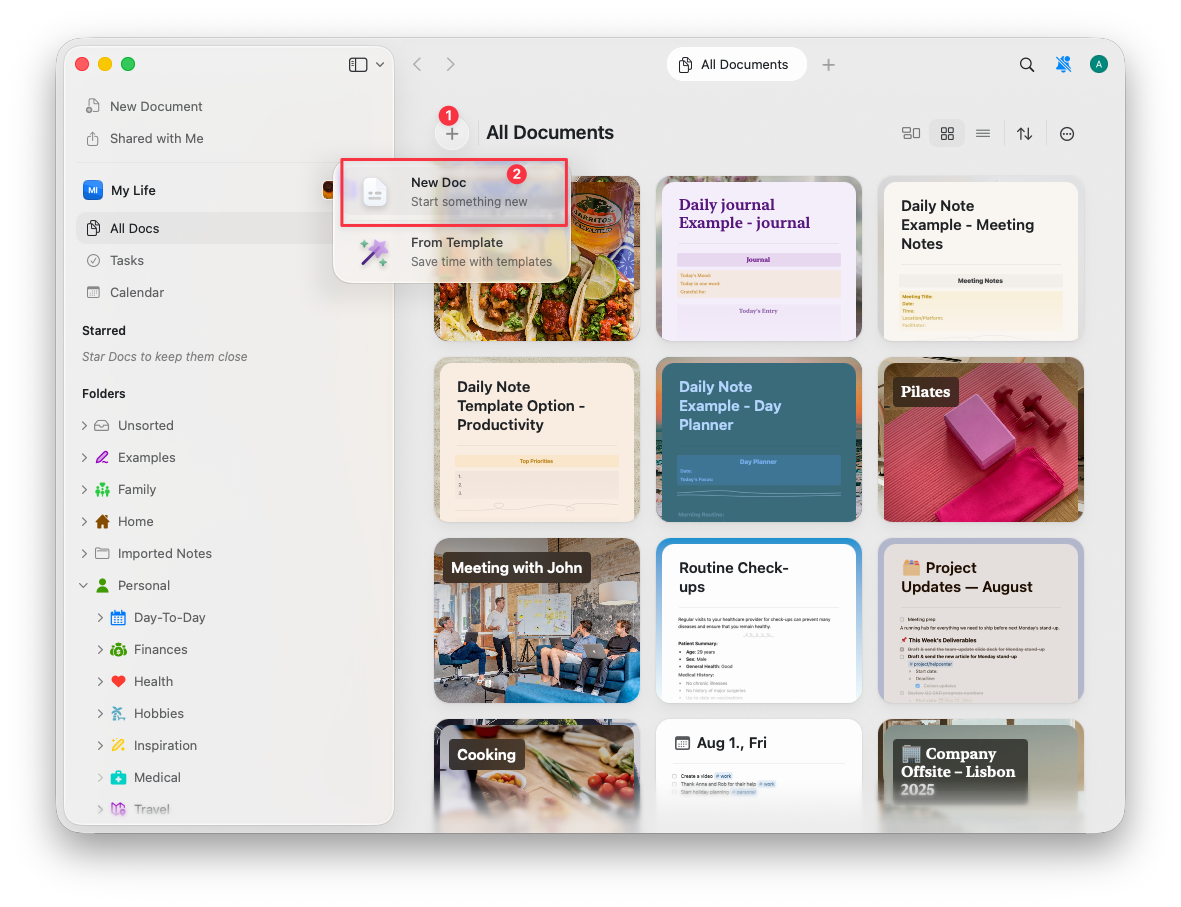 Crea un nuevo Documento de las siguientes maneras:
* Toca el icono **New Document** en la parte superior de la pantalla
* Toca el icono **+** en el centro de la barra de herramientas inferior
* Con un teclado externo, presiona `⌘ (Command) + N`
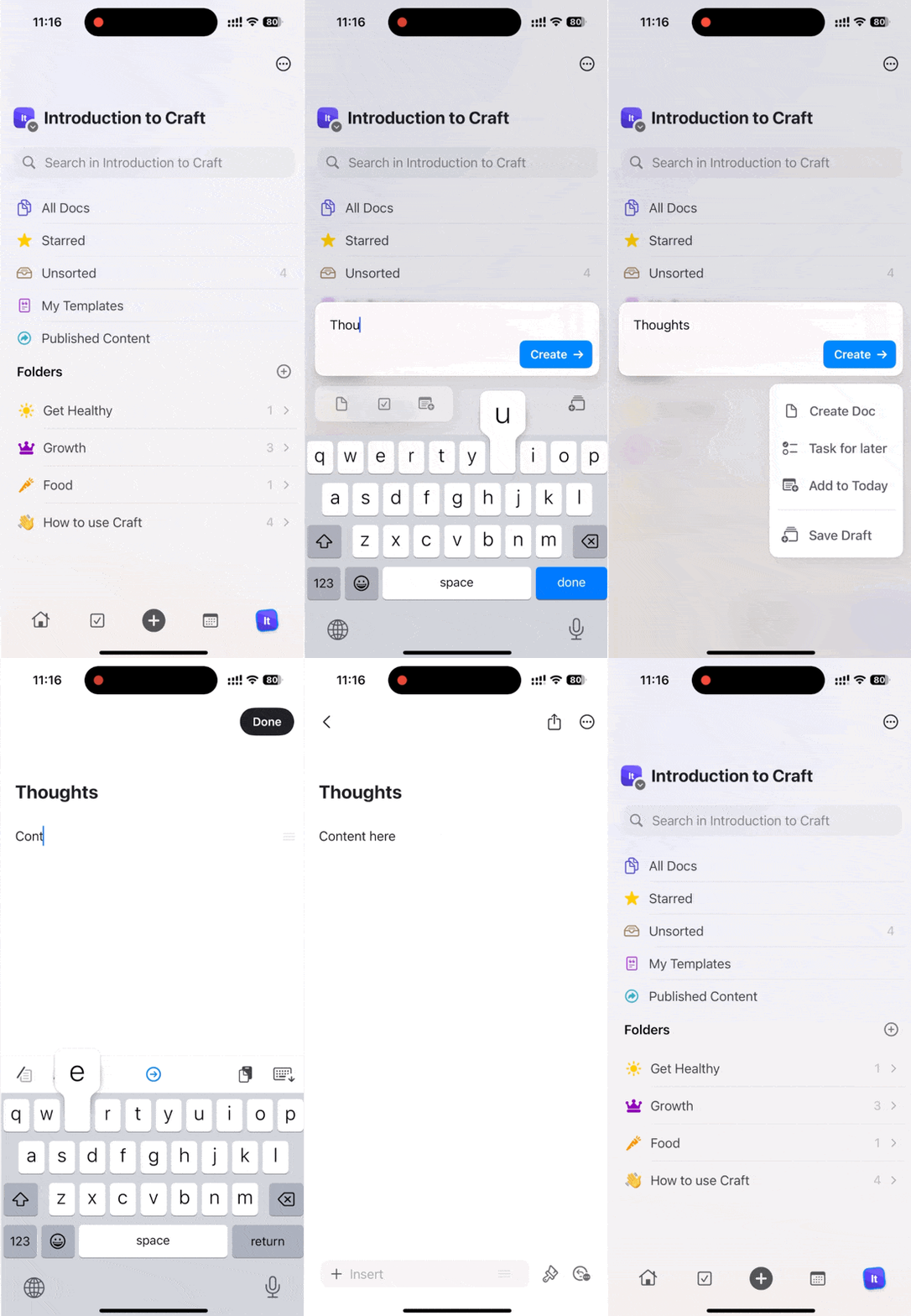
Crea un nuevo Documento de las siguientes maneras:
* Toca el icono **New Document** en la parte superior de la pantalla
* Toca el icono **+** en el centro de la barra de herramientas inferior
* Con un teclado externo, presiona `⌘ (Command) + N`
 ## Eliminar Documentos
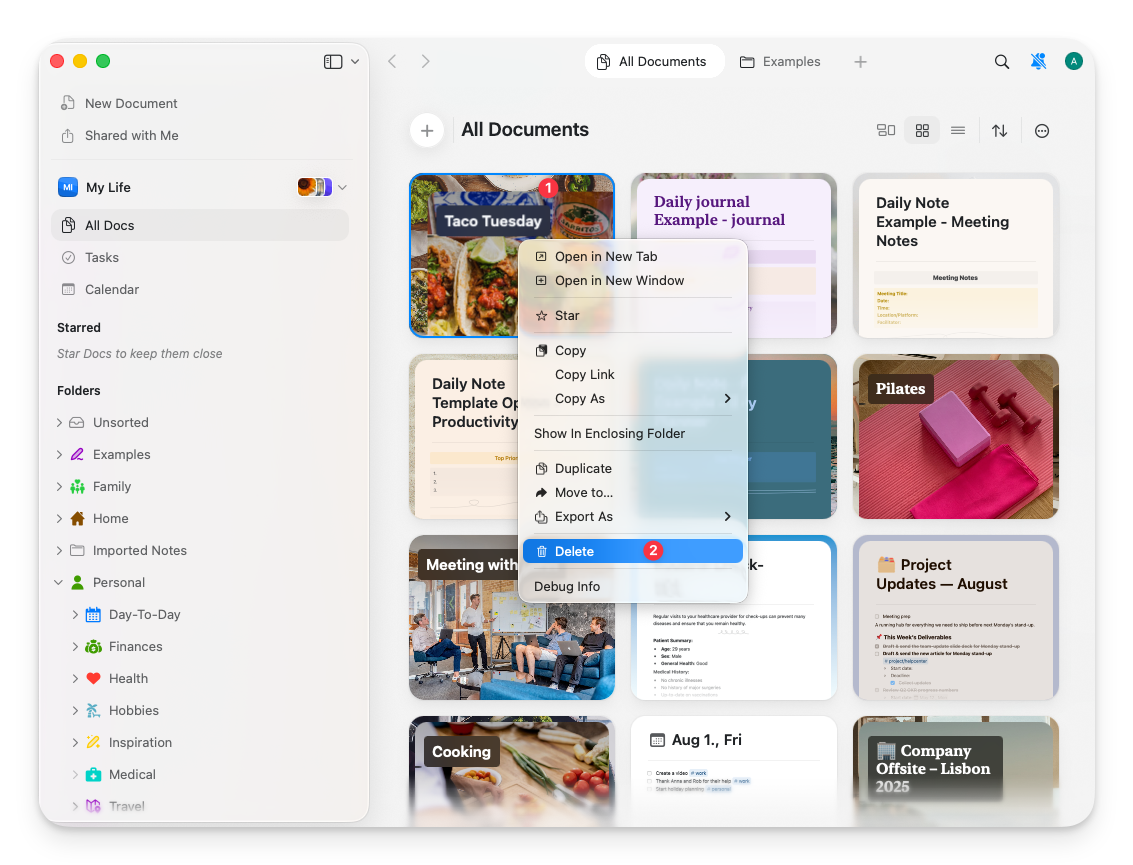
**Desde la barra lateral:**
Haz clic derecho en el Documento y selecciona **Delete**, o selecciona el Documento y presiona la tecla Delete.
## Eliminar Documentos
**Desde la barra lateral:**
Haz clic derecho en el Documento y selecciona **Delete**, o selecciona el Documento y presiona la tecla Delete.
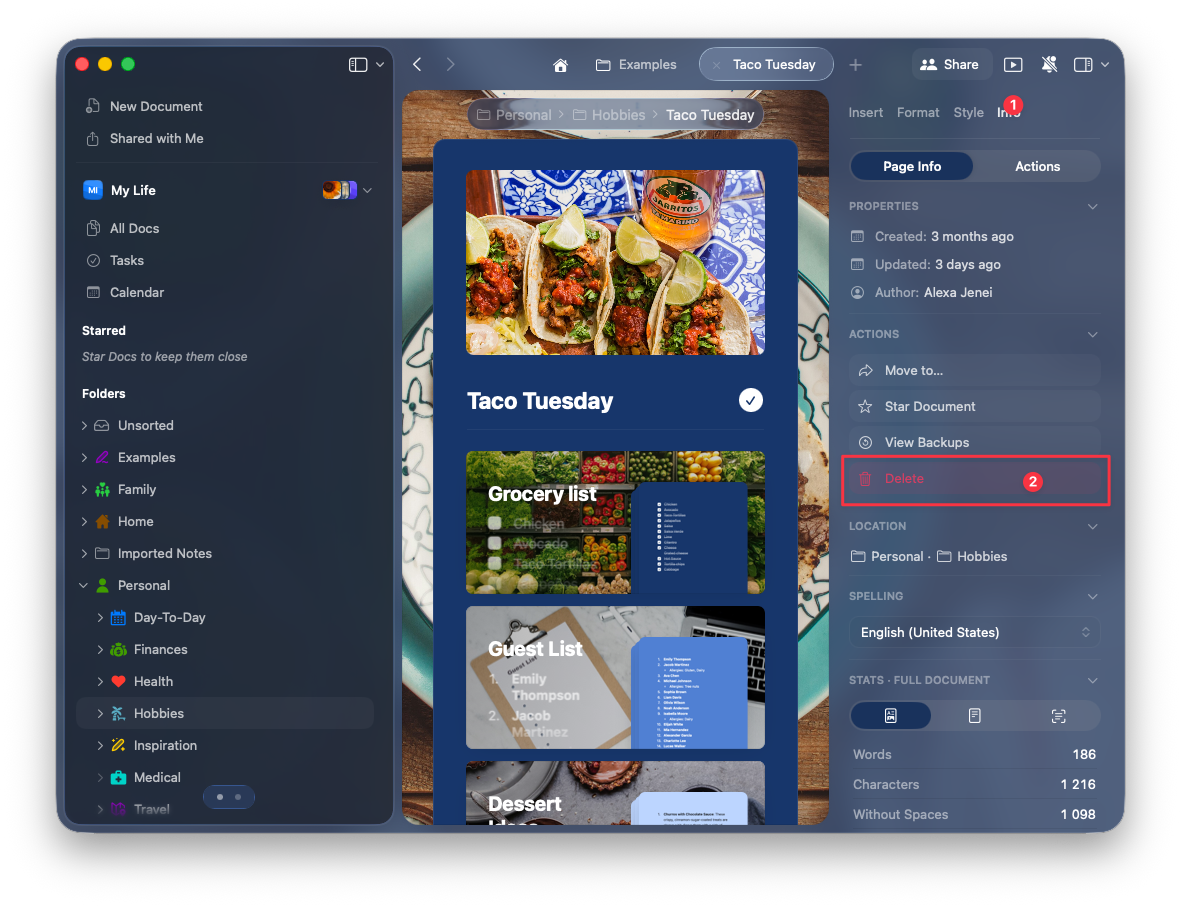
 **Desde dentro de un Documento:**
Haz clic en el icono de información en la barra lateral izquierda y selecciona **Delete**.
**Desde dentro de un Documento:**
Haz clic en el icono de información en la barra lateral izquierda y selecciona **Delete**.
 **Desde la lista de Documentos:**
Desliza hacia la izquierda o hacia la derecha sobre el Documento y toca **Delete**.
**Desde la lista de Documentos:**
Desliza hacia la izquierda o hacia la derecha sobre el Documento y toca **Delete**.
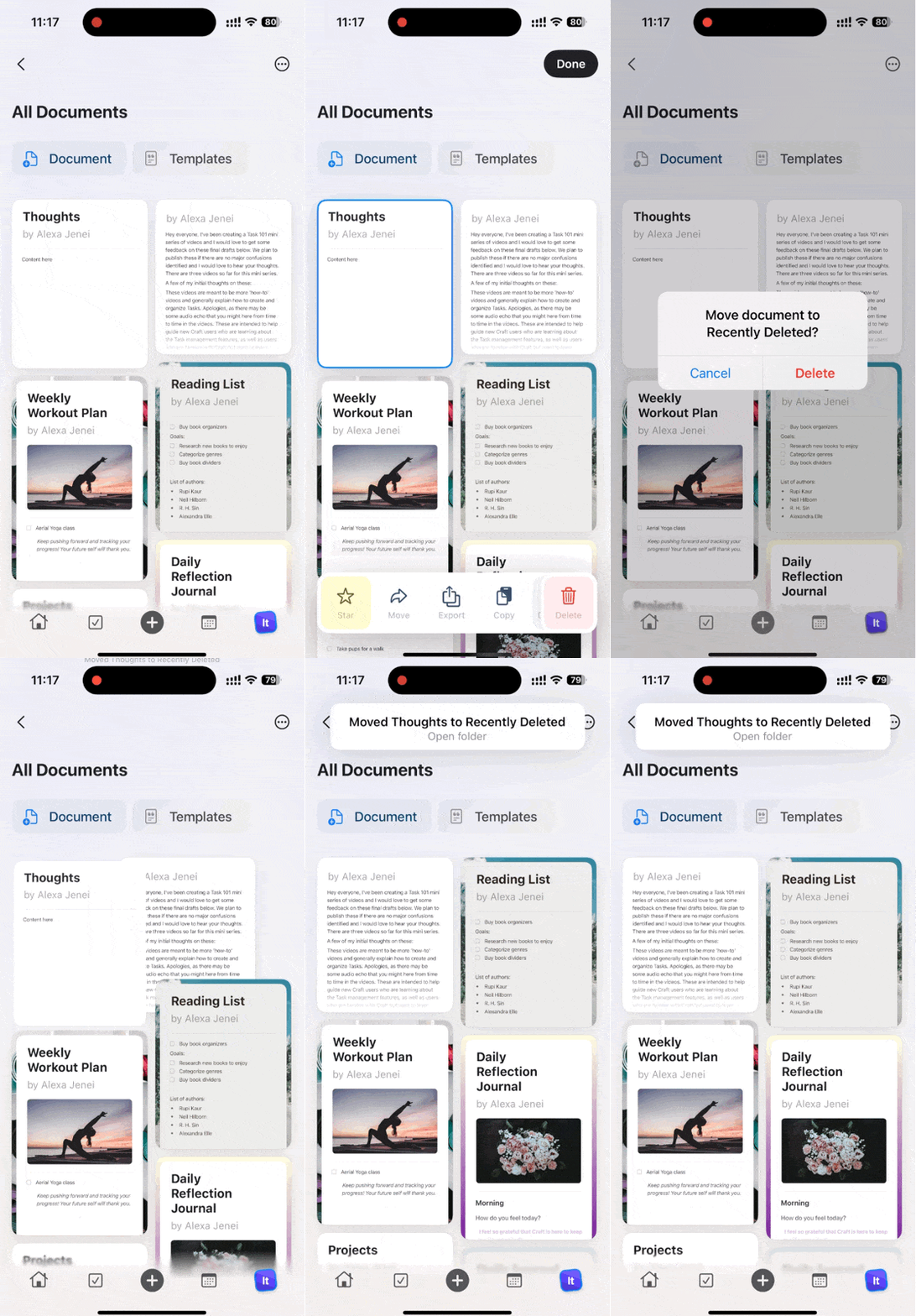 **Desde dentro de un Documento:**
Abre los detalles del Documento y toca **Delete**.
**Desde dentro de un Documento:**
Abre los detalles del Documento y toca **Delete**.
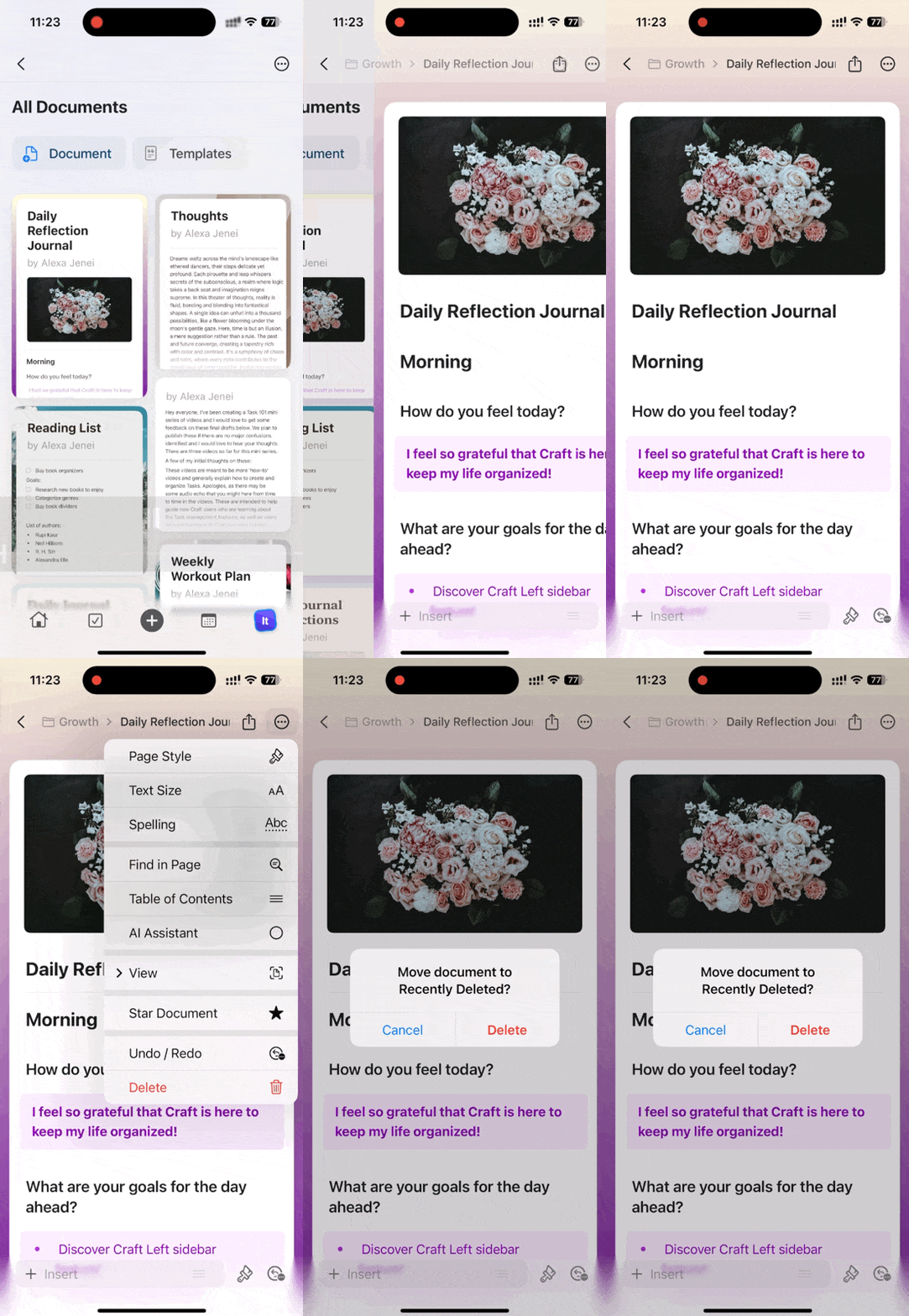 Los Documentos eliminados se mueven a la carpeta **Recently Deleted**, donde puedes restaurarlos durante 30 días antes de su eliminación permanente.
## Marcar Documentos con estrella
Marca los Documentos importantes con una estrella para acceder a ellos rápidamente desde la carpeta **Starred**.
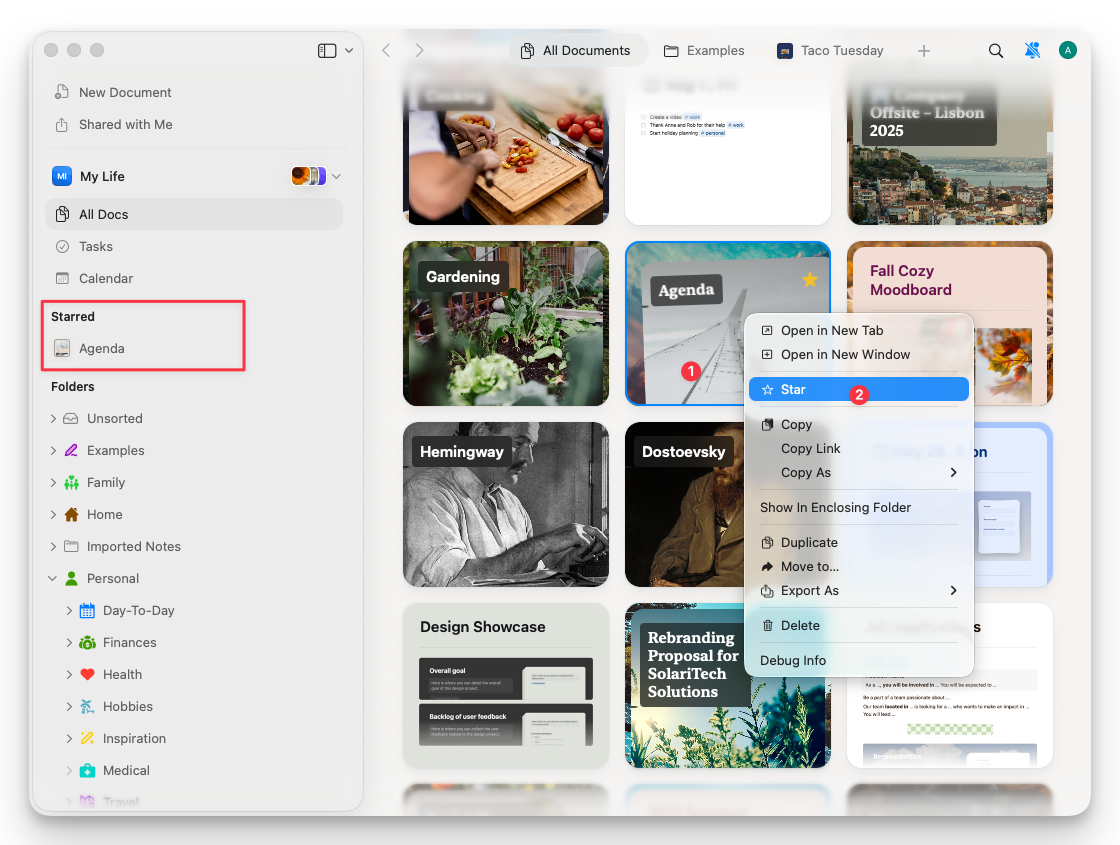
Haz clic derecho en un Documento y selecciona **Star** en el menú contextual. Los Documentos con estrella aparecen en la carpeta **Starred** en tu barra lateral.
Los Documentos eliminados se mueven a la carpeta **Recently Deleted**, donde puedes restaurarlos durante 30 días antes de su eliminación permanente.
## Marcar Documentos con estrella
Marca los Documentos importantes con una estrella para acceder a ellos rápidamente desde la carpeta **Starred**.
Haz clic derecho en un Documento y selecciona **Star** en el menú contextual. Los Documentos con estrella aparecen en la carpeta **Starred** en tu barra lateral.
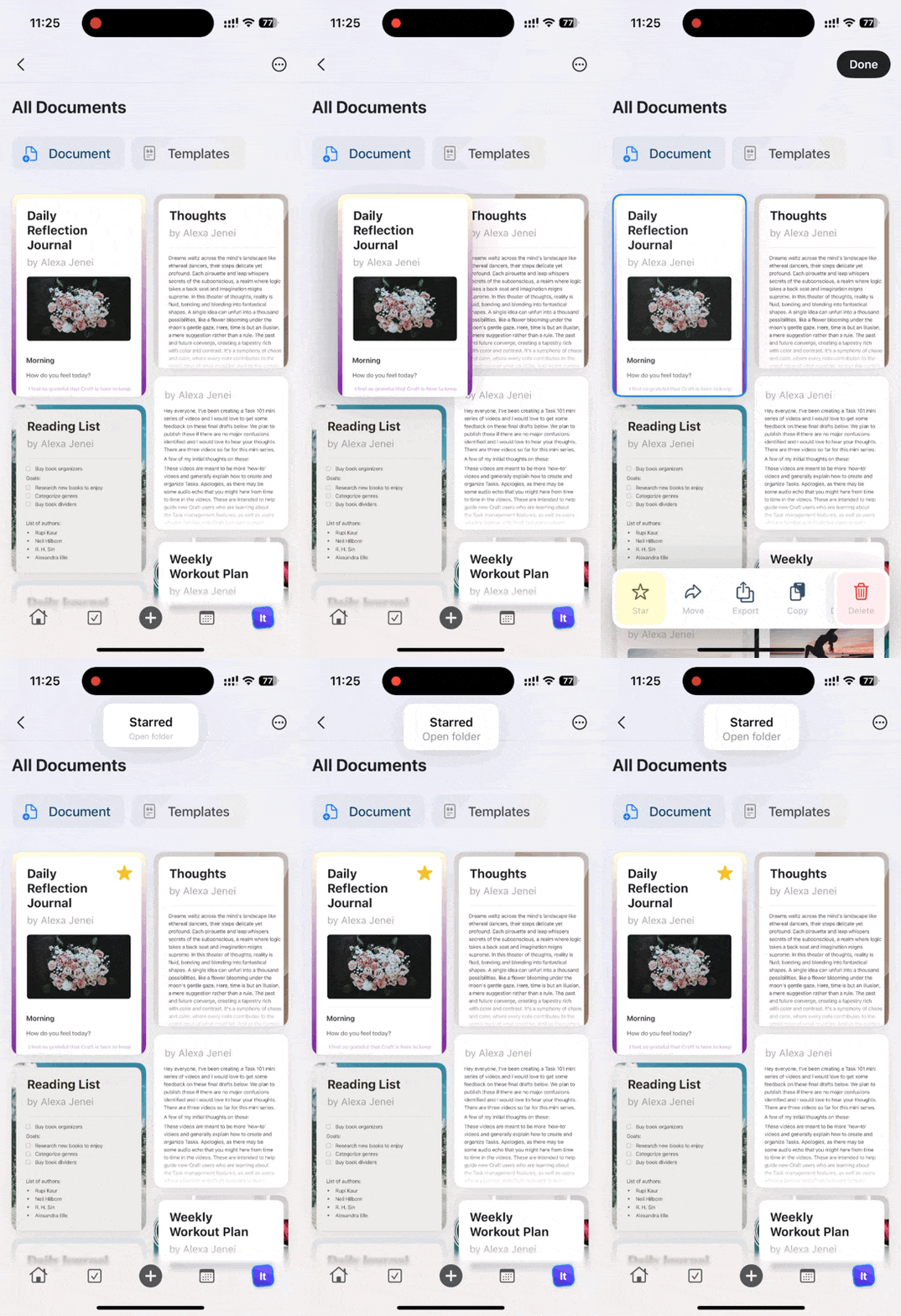
 Desliza hacia la izquierda o hacia la derecha sobre un Documento y toca **Star**. Encuentra todos los Documentos con estrella en la carpeta **Starred**.
 ## Compartir Documentos
Abre un Documento y haz clic en el botón **Share** en la esquina superior derecha.
## Compartir Documentos
Abre un Documento y haz clic en el botón **Share** en la esquina superior derecha.
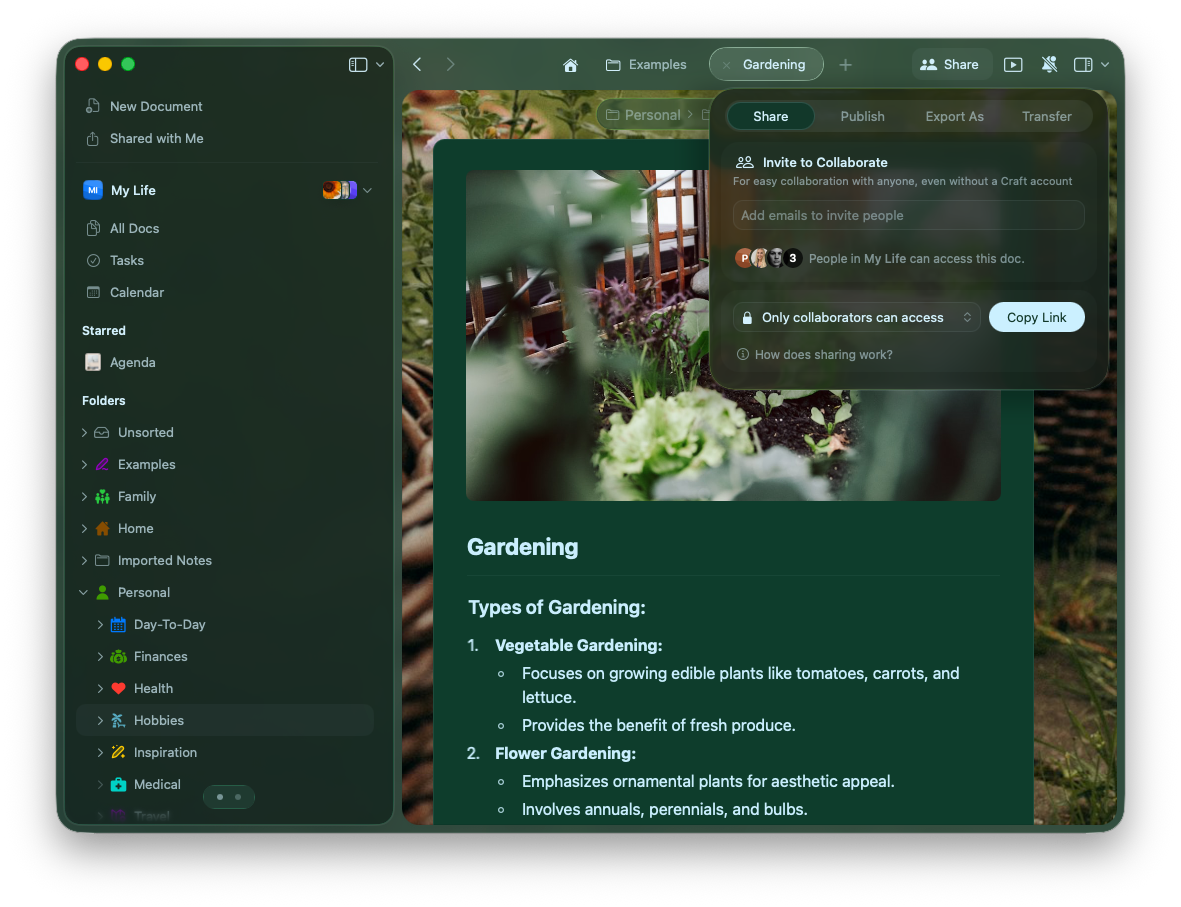 Elige los permisos de compartición:
* **Only collaborators** – Restringe el acceso a los miembros invitados
* **Anyone with the link can view** – Permite ver sin editar
* **Anyone with the link can edit** – Habilita la edición colaborativa
También puedes publicar, exportar o transferir Documentos desde el mismo menú.
Abre un Documento y toca el icono de compartir (página con flecha) en la esquina superior derecha.
Elige los permisos de compartición:
* **Only collaborators** – Restringe el acceso a los miembros invitados
* **Anyone with the link can view** – Permite ver sin editar
* **Anyone with the link can edit** – Habilita la edición colaborativa
También puedes publicar, exportar o transferir Documentos desde el mismo menú.
Abre un Documento y toca el icono de compartir (página con flecha) en la esquina superior derecha.
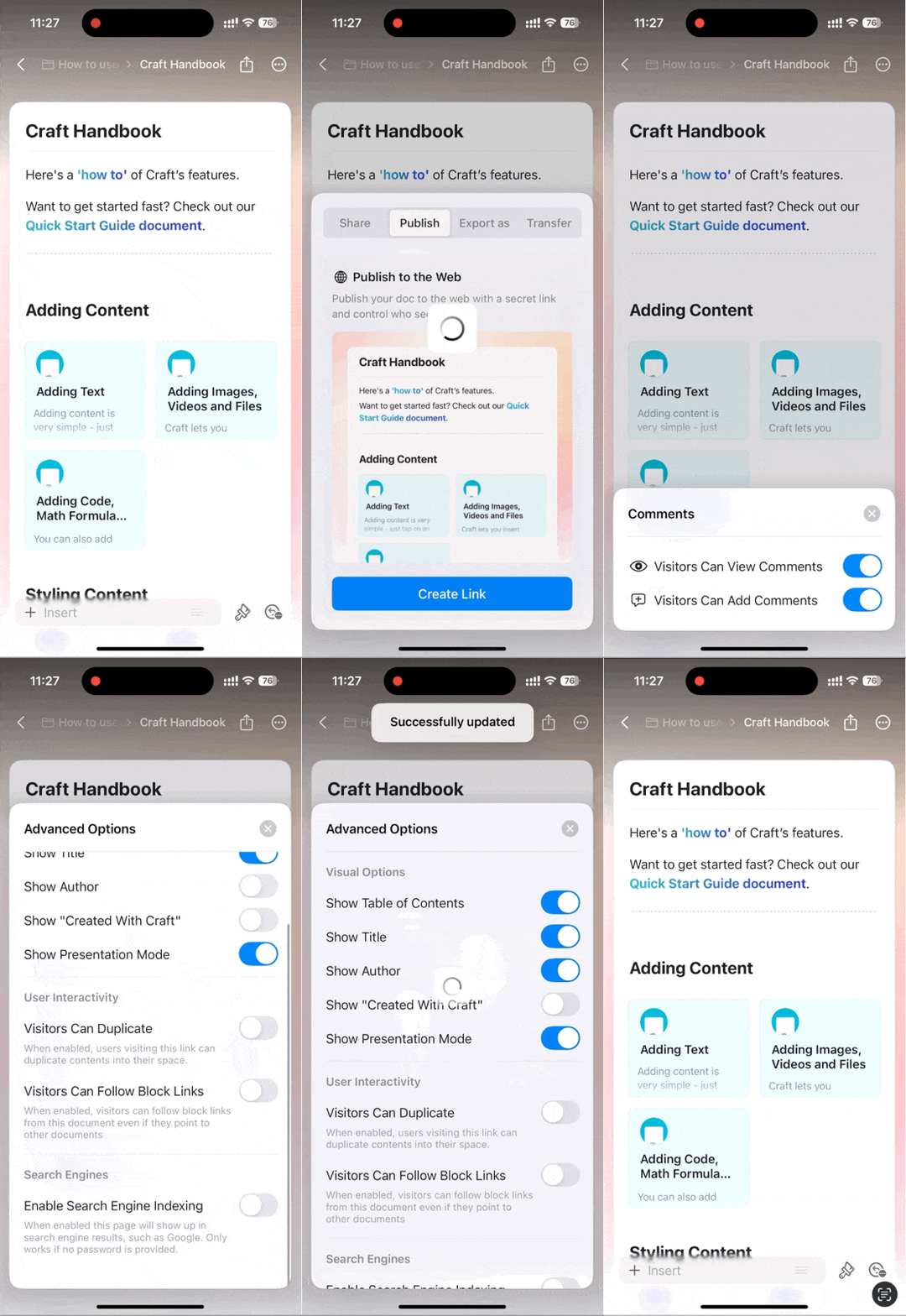 Toca la pestaña **Comments** para ajustar las restricciones de colaboración. Usa **Advanced Options** para configurar opciones como mostrar el autor del Documento.
La versión de iOS actualmente solo admite compartir en modo comentarios. Los permisos completos de ver/editar están disponibles en macOS y Web.
## Tabla de contenidos
Cada Documento genera automáticamente una Tabla de contenidos basada en tus encabezados.
### macOS
La Tabla de contenidos aparece en la barra lateral izquierda. Haz clic en el **Sidebar Toggle** en la esquina superior izquierda para cambiar entre:
* **Document view** – Muestra la tabla de contenidos del Documento actual
* **Folder view** – Muestra la estructura de carpetas de tu Espacio
Toca la pestaña **Comments** para ajustar las restricciones de colaboración. Usa **Advanced Options** para configurar opciones como mostrar el autor del Documento.
La versión de iOS actualmente solo admite compartir en modo comentarios. Los permisos completos de ver/editar están disponibles en macOS y Web.
## Tabla de contenidos
Cada Documento genera automáticamente una Tabla de contenidos basada en tus encabezados.
### macOS
La Tabla de contenidos aparece en la barra lateral izquierda. Haz clic en el **Sidebar Toggle** en la esquina superior izquierda para cambiar entre:
* **Document view** – Muestra la tabla de contenidos del Documento actual
* **Folder view** – Muestra la estructura de carpetas de tu Espacio
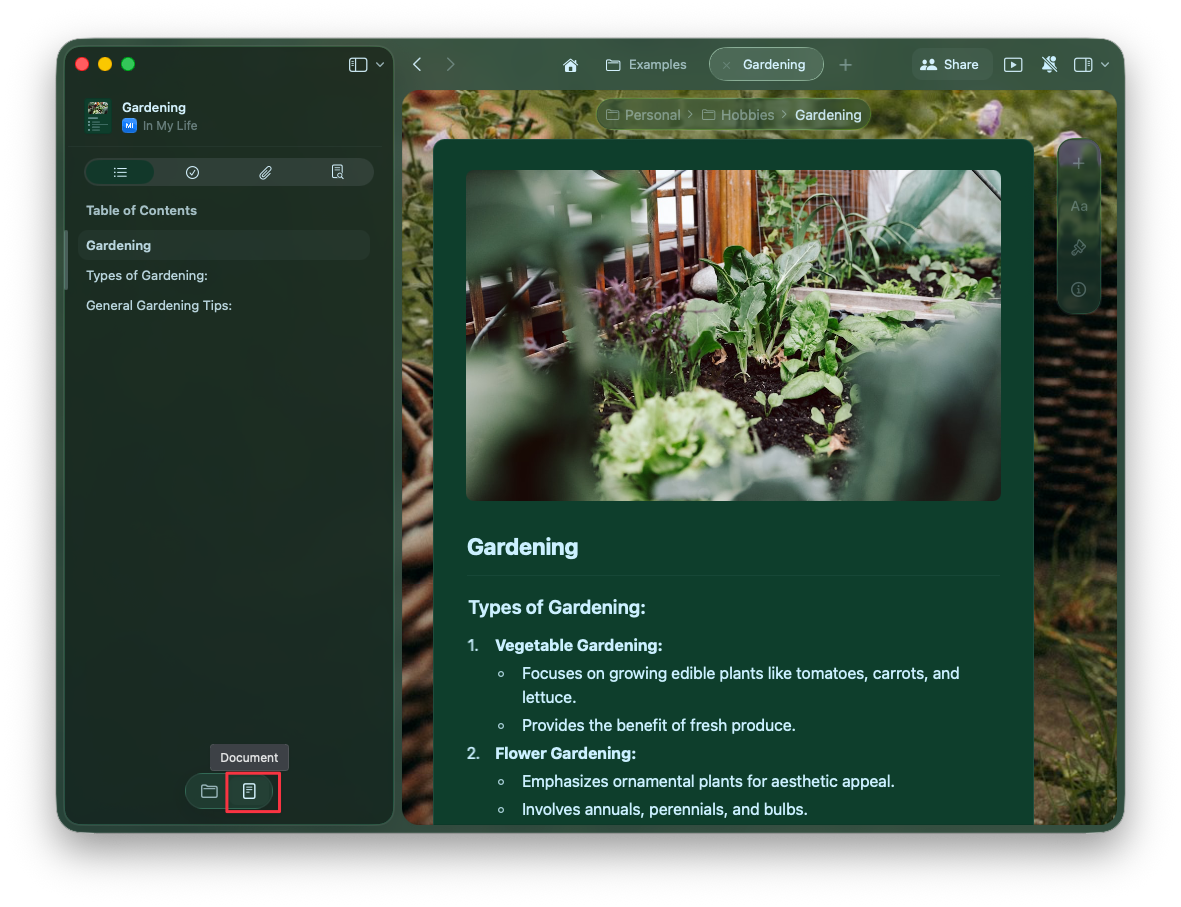 Puedes deslizar horizontalmente para cambiar entre estas vistas.
Aprende cómo organizar Documentos en Carpetas y Espacios
Explora las funciones avanzadas de compartición y colaboración
Puedes deslizar horizontalmente para cambiar entre estas vistas.
Aprende cómo organizar Documentos en Carpetas y Espacios
Explora las funciones avanzadas de compartición y colaboración