> ## Documentation Index
> Fetch the complete documentation index at: https://craft-support.mintlify.site/llms.txt
> Use this file to discover all available pages before exploring further.
# Mover a Craft
> Migra tus notas y documentos desde otras apps sin problemas a Craft.
Craft facilita traer tu contenido desde otras apps de notas y documentación. Importa tus documentos existentes y empieza a usar al instante las potentes funciones de Craft.
## ¿Por qué cambiar a Craft?
Estas son algunas de las ventajas más valoradas:
* **Interfaz limpia y sin distracciones** - Diseñada para ayudarte a concentrarte, pensar con claridad y crear contenido con un estilo hermoso
* **Acceso sin conexión en todas las plataformas** - Trabaja sin internet en macOS, iOS, iPadOS, Windows, Web y Android con sincronización automática
* **Documentos hermosos y estructurados** - Crea páginas visualmente pulidas con diseños flexibles, tarjetas con estilo y anidación intuitiva
* **Rápido y ágil** - Ligero y optimizado para ofrecer rendimiento en todas las plataformas
* **Organízalo a tu manera** - Usa carpetas, páginas anidadas, backlinks y colecciones para gestionar el contenido como prefieras
* **Compartir y colaborar sin fricciones** - Colaboración en tiempo real con potentes opciones de publicación
## Dónde encontrar la importación
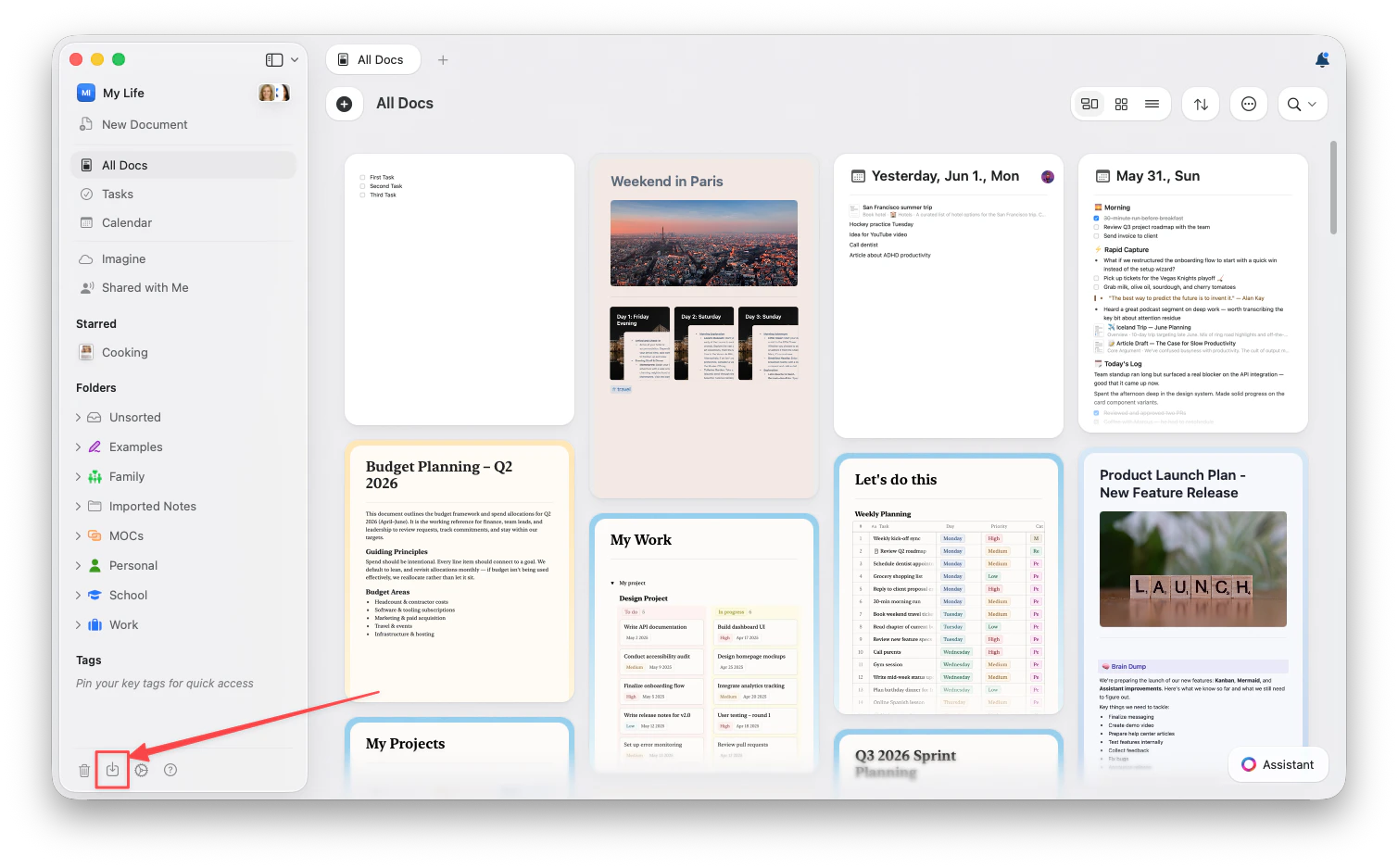
Abre Craft y luego haz clic en el icono **Importar** en la parte inferior de la barra lateral izquierda. También puedes acceder desde el menú de tres puntos (⋯) en la esquina superior derecha mientras estás en la vista de **Todos los documentos**, **Organizar** o **Sin clasificar**.
 En Web y Windows, la importación de TextBundle no está disponible.
## Elige tu app
Cada app tiene su propio flujo de importación. Elige la tuya para ver instrucciones paso a paso:
Conecta tu espacio de trabajo directamente — no necesitas exportar archivos
Exporta archivos .enex y súbelos
Importa documentos desde Google Drive
Importa vaults con los backlinks conservados
Migra tus notas y carpetas
Transfiere notas con etiquetas y adjuntos
Importa cuadernos y secciones
Trae tu grafo de conocimiento
Importa espacios y objetos
Importa directamente formatos de archivo estándar
## ¿Qué se importa?
Según la app de origen y el formato, las importaciones pueden incluir:
* **Contenido de texto** con formato (negrita, cursiva, enlaces)
* **Imágenes y adjuntos**
* **Estructura del documento** (encabezados, listas, anidación)
* **Tablas** y datos estructurados
* **Enlaces** entre documentos, cuando sea compatible
* **Etiquetas** y metadatos, cuando sea compatible
## Después de importar
Una vez que tu contenido esté en Craft:
1. **Revisa y organiza** - Comprueba que todo se haya importado correctamente
2. **Actualiza los enlaces** - Los enlaces internos deberían funcionar, pero verifica cualquier referencia externa
3. **Aplica el estilo de Craft** - Usa el estilo de documento, las tarjetas y los estilos de página para mejorar tu contenido
4. **Configura carpetas y espacios** - Organiza el contenido con la estructura de carpetas de Craft
## ¿Necesitas ayuda?
Si encuentras algún problema o tienes preguntas durante la transición, no dudes en [contactar con soporte](https://craftdocs.zendesk.com/hc/en-us/requests/new). ¡Nos alegra darte la bienvenida a la comunidad de Craft!
## Artículos relacionados
Guías detalladas para importar desde cada app
Aprende a organizar el contenido en Craft
Trabaja con bases de datos y contenido estructurado
En Web y Windows, la importación de TextBundle no está disponible.
## Elige tu app
Cada app tiene su propio flujo de importación. Elige la tuya para ver instrucciones paso a paso:
Conecta tu espacio de trabajo directamente — no necesitas exportar archivos
Exporta archivos .enex y súbelos
Importa documentos desde Google Drive
Importa vaults con los backlinks conservados
Migra tus notas y carpetas
Transfiere notas con etiquetas y adjuntos
Importa cuadernos y secciones
Trae tu grafo de conocimiento
Importa espacios y objetos
Importa directamente formatos de archivo estándar
## ¿Qué se importa?
Según la app de origen y el formato, las importaciones pueden incluir:
* **Contenido de texto** con formato (negrita, cursiva, enlaces)
* **Imágenes y adjuntos**
* **Estructura del documento** (encabezados, listas, anidación)
* **Tablas** y datos estructurados
* **Enlaces** entre documentos, cuando sea compatible
* **Etiquetas** y metadatos, cuando sea compatible
## Después de importar
Una vez que tu contenido esté en Craft:
1. **Revisa y organiza** - Comprueba que todo se haya importado correctamente
2. **Actualiza los enlaces** - Los enlaces internos deberían funcionar, pero verifica cualquier referencia externa
3. **Aplica el estilo de Craft** - Usa el estilo de documento, las tarjetas y los estilos de página para mejorar tu contenido
4. **Configura carpetas y espacios** - Organiza el contenido con la estructura de carpetas de Craft
## ¿Necesitas ayuda?
Si encuentras algún problema o tienes preguntas durante la transición, no dudes en [contactar con soporte](https://craftdocs.zendesk.com/hc/en-us/requests/new). ¡Nos alegra darte la bienvenida a la comunidad de Craft!
## Artículos relacionados
Guías detalladas para importar desde cada app
Aprende a organizar el contenido en Craft
Trabaja con bases de datos y contenido estructurado