> ## Documentation Index
> Fetch the complete documentation index at: https://craft-support.mintlify.site/llms.txt
> Use this file to discover all available pages before exploring further.
# Navegación
> Domina las funciones esenciales para navegar Craft y trabajar con tus Documentos.
Aprende las funciones de navegación básicas que te ayudan a moverte por Craft de forma eficiente y a personalizar tu espacio de trabajo.
## Zoom en Documentos
Ajusta el tamaño del texto en tus Documentos para una mejor legibilidad usando la función de zoom (macOS).
**Zoom In:** `Cmd +`
**Zoom Out:** `Cmd -`
**Reset Zoom:** `Cmd 0`
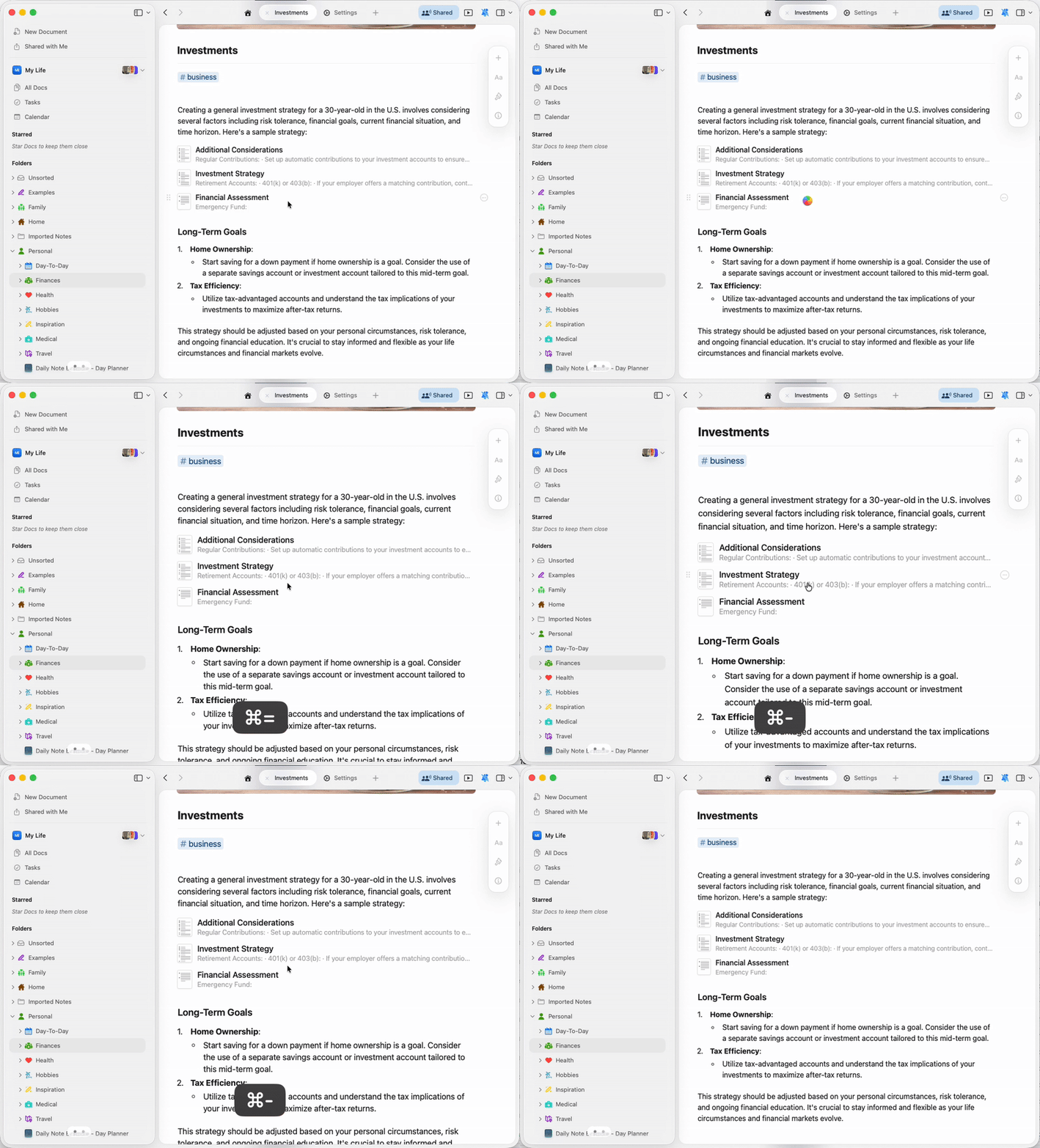 * El zoom afecta solo al contenido del Documento, no a la interfaz de la app
* El nivel de zoom se aplica a todas las ventanas de Craft abiertas
* Esto es independiente de la configuración de tamaño de fuente en el estilo del Documento
## Gestión de pestañas
Craft soporta múltiples pestañas para ayudarte a trabajar con varios Documentos simultáneamente. Aprende a abrir, organizar y navegar entre pestañas.
Trabaja con varios Documentos usando pestañas
## Comentarios y notificaciones
Mantente conectado con tus colaboradores mediante comentarios y notificaciones en tiempo real en los Documentos compartidos.
Colabora con comentarios y gestiona notificaciones
## Tabla de contenidos
Cuando creas un Documento con múltiples encabezados y secciones, una Tabla de contenidos se genera automáticamente para ti en la sidebar. Puedes navegar fácilmente entre cada Título, Subtítulo, Encabezado y Subpágina creados en tu Documento.
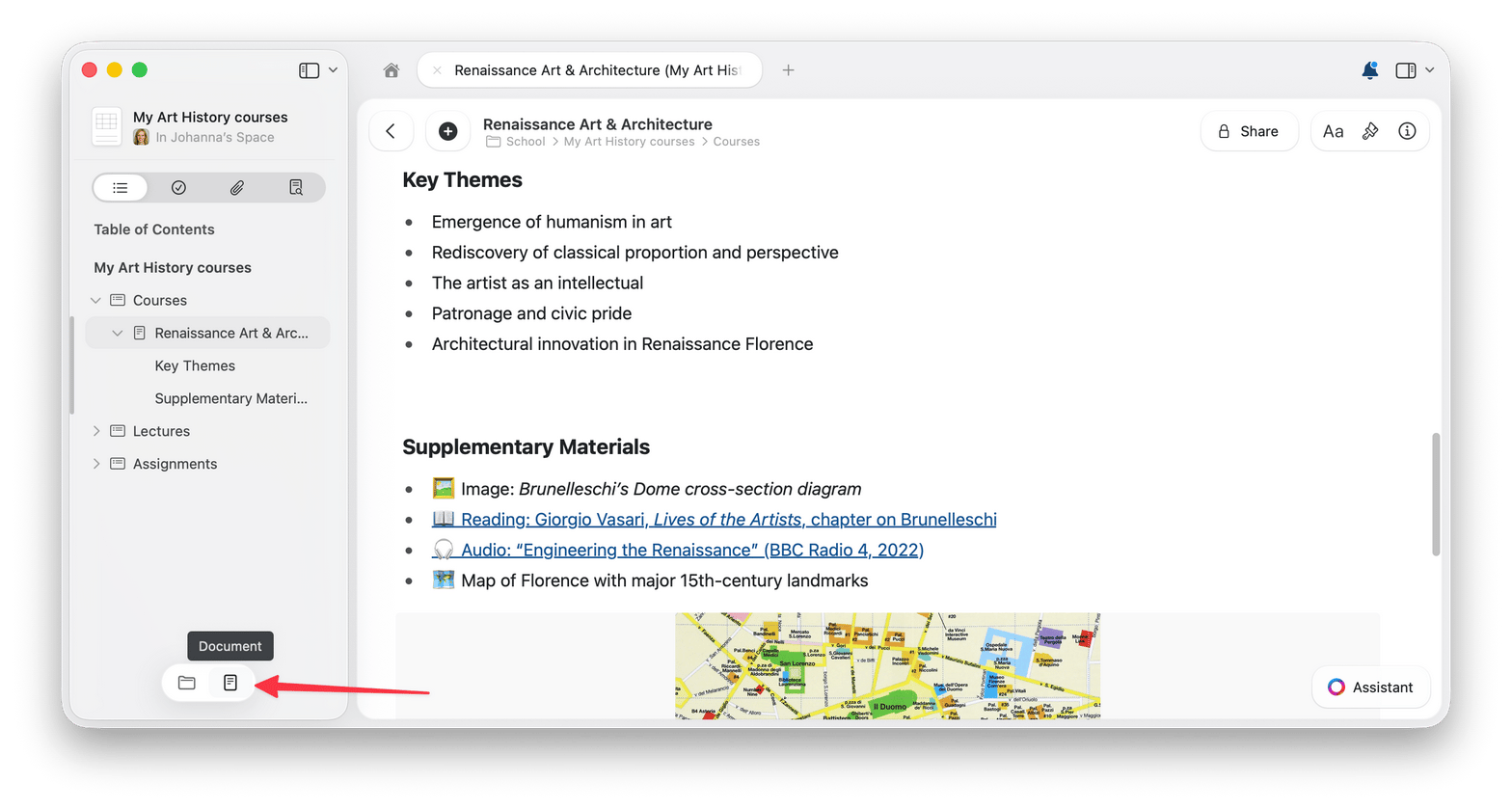
Cada Tabla de contenidos es específica del Documento. Aquí te mostramos cómo alternar entre la vista de Carpetas y la vista de Tabla de contenidos:
Mueve el cursor a la parte inferior de la sidebar izquierda para mostrar el selector de vista.
Selecciona el icono de **Documento** para abrir la vista de Tabla de contenidos, o el icono de **Carpetas** para volver a la lista de carpetas.
**Vista de Tabla de contenidos:**
* El zoom afecta solo al contenido del Documento, no a la interfaz de la app
* El nivel de zoom se aplica a todas las ventanas de Craft abiertas
* Esto es independiente de la configuración de tamaño de fuente en el estilo del Documento
## Gestión de pestañas
Craft soporta múltiples pestañas para ayudarte a trabajar con varios Documentos simultáneamente. Aprende a abrir, organizar y navegar entre pestañas.
Trabaja con varios Documentos usando pestañas
## Comentarios y notificaciones
Mantente conectado con tus colaboradores mediante comentarios y notificaciones en tiempo real en los Documentos compartidos.
Colabora con comentarios y gestiona notificaciones
## Tabla de contenidos
Cuando creas un Documento con múltiples encabezados y secciones, una Tabla de contenidos se genera automáticamente para ti en la sidebar. Puedes navegar fácilmente entre cada Título, Subtítulo, Encabezado y Subpágina creados en tu Documento.
Cada Tabla de contenidos es específica del Documento. Aquí te mostramos cómo alternar entre la vista de Carpetas y la vista de Tabla de contenidos:
Mueve el cursor a la parte inferior de la sidebar izquierda para mostrar el selector de vista.
Selecciona el icono de **Documento** para abrir la vista de Tabla de contenidos, o el icono de **Carpetas** para volver a la lista de carpetas.
**Vista de Tabla de contenidos:**
 **Vista de Carpetas:**
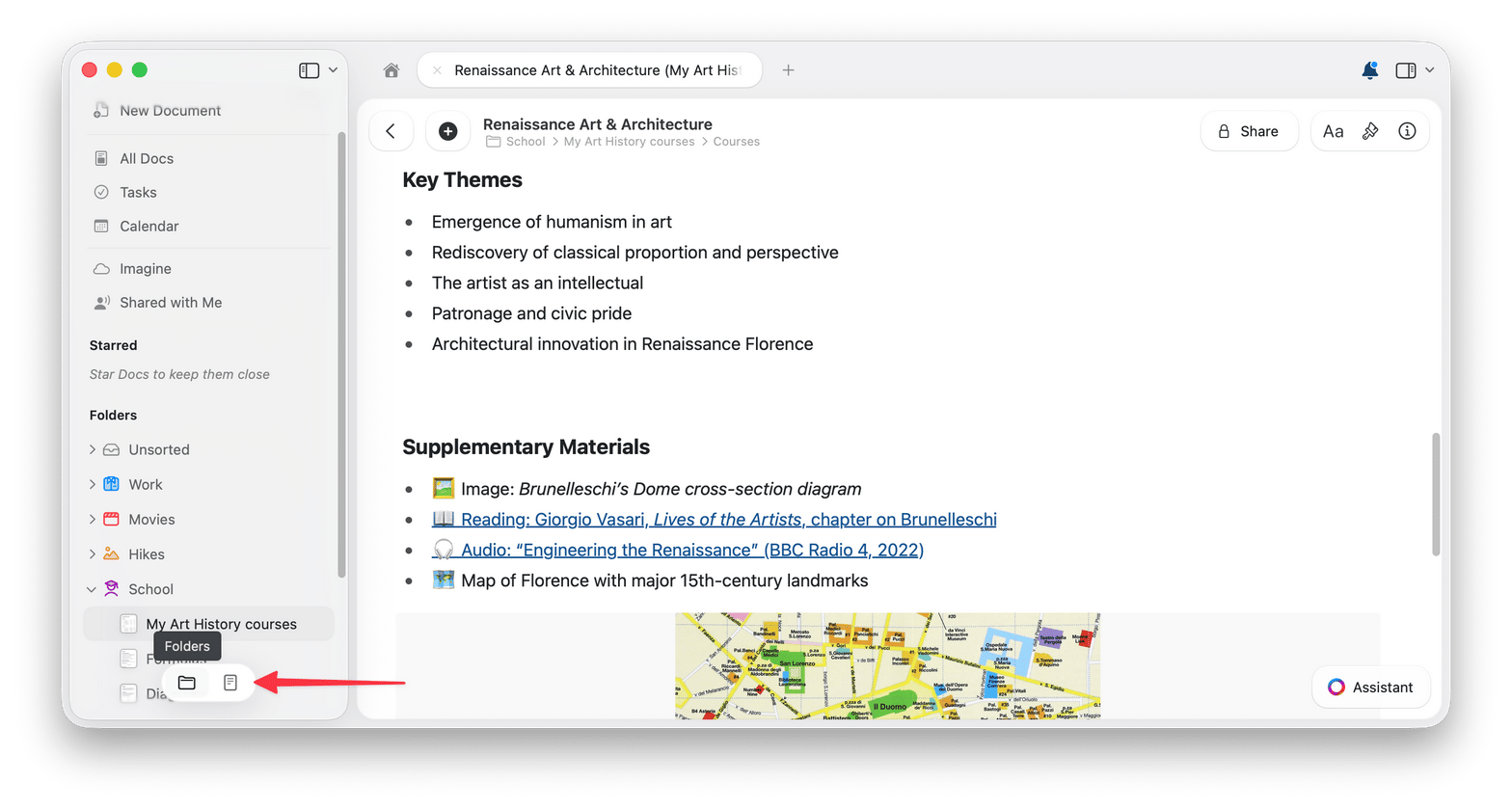 Puedes alternar fácilmente entre la vista de **Tabla de contenidos** de tu Documento y la vista estándar de **Carpetas**, donde puedes navegar por tus Carpetas y por cada Documento creado en ellas.
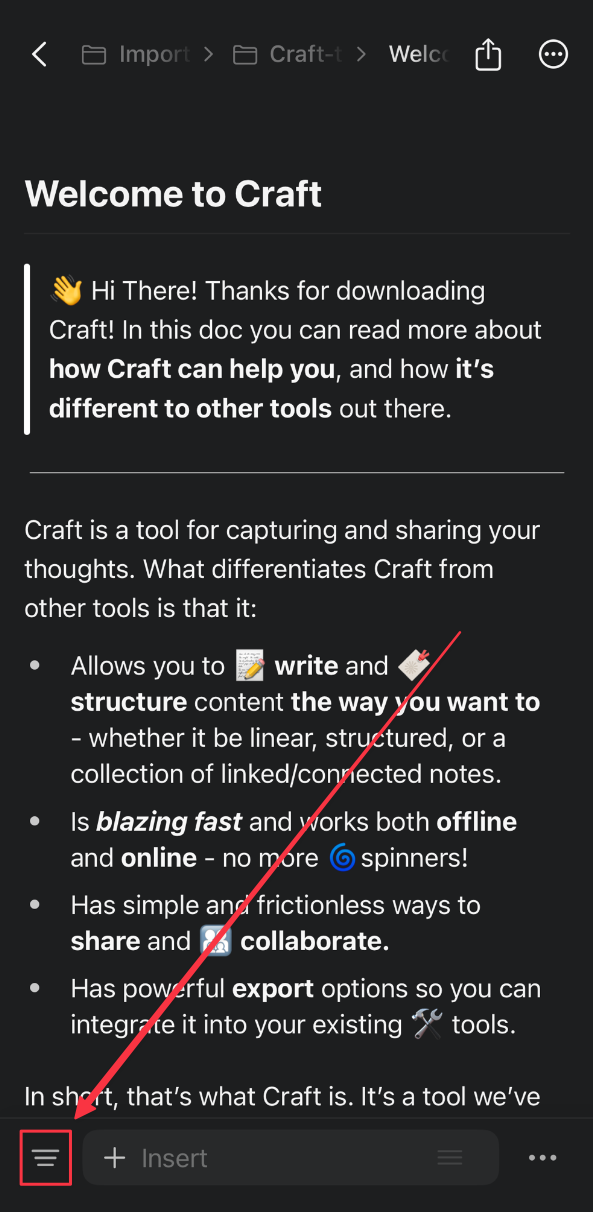
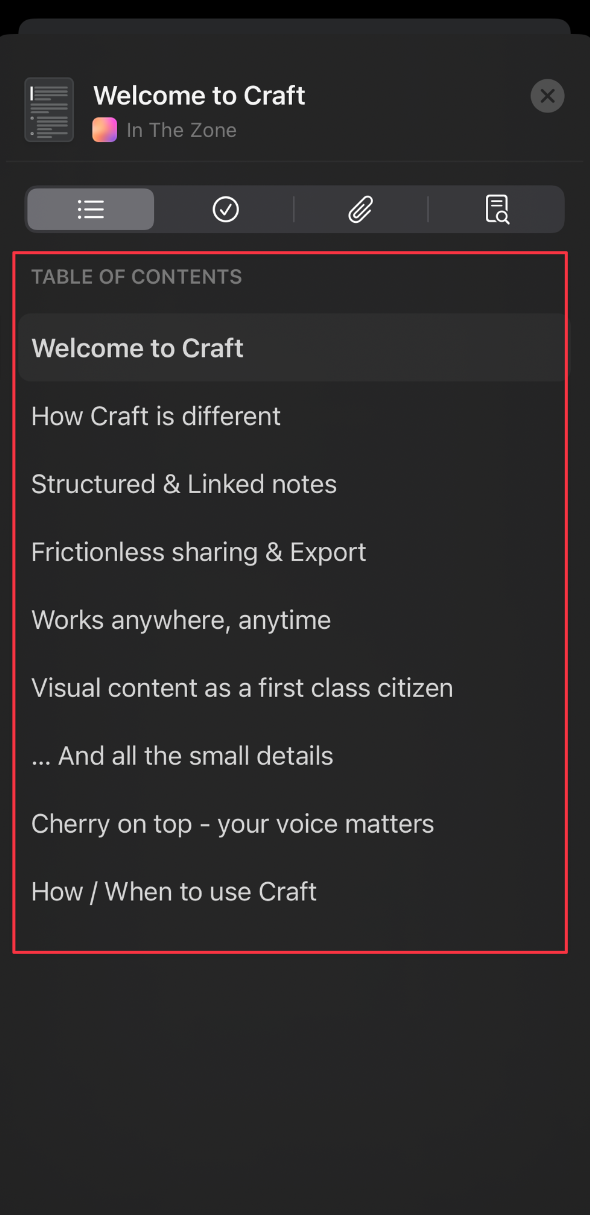
En iOS, encontrarás la vista de Tabla de contenidos en la esquina inferior izquierda de la pantalla, junto al botón de insertar:
Puedes alternar fácilmente entre la vista de **Tabla de contenidos** de tu Documento y la vista estándar de **Carpetas**, donde puedes navegar por tus Carpetas y por cada Documento creado en ellas.
En iOS, encontrarás la vista de Tabla de contenidos en la esquina inferior izquierda de la pantalla, junto al botón de insertar:
 ## Marcar Documentos
Marca con estrella los Documentos importantes para mantenerlos accesibles desde la sección Starred en tu sidebar.
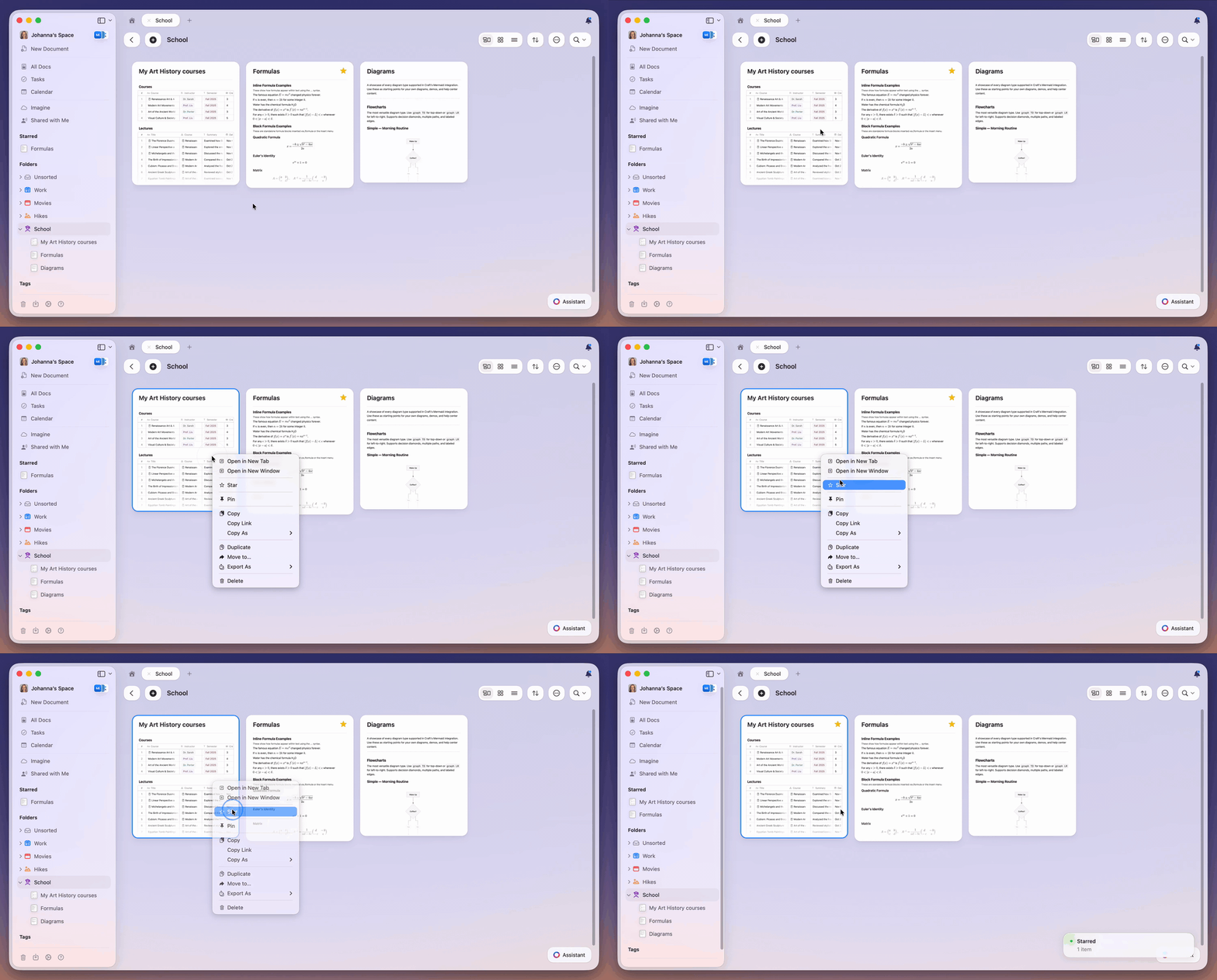
**Método 1: Menú de clic derecho**
Haz clic derecho en cualquier Documento y selecciona **Star**.
## Marcar Documentos
Marca con estrella los Documentos importantes para mantenerlos accesibles desde la sección Starred en tu sidebar.
**Método 1: Menú de clic derecho**
Haz clic derecho en cualquier Documento y selecciona **Star**.
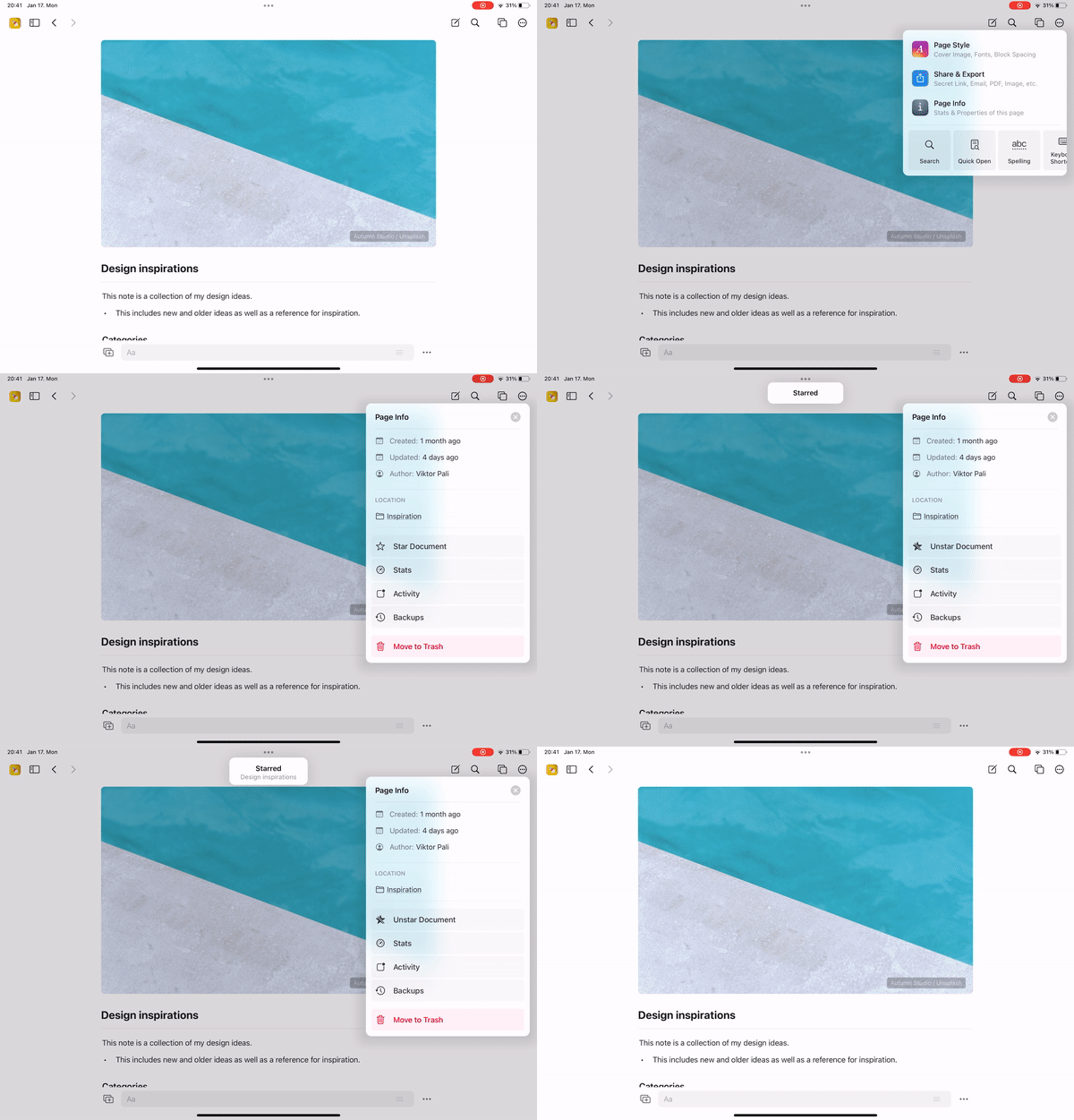
 **Método 2: Page Info**
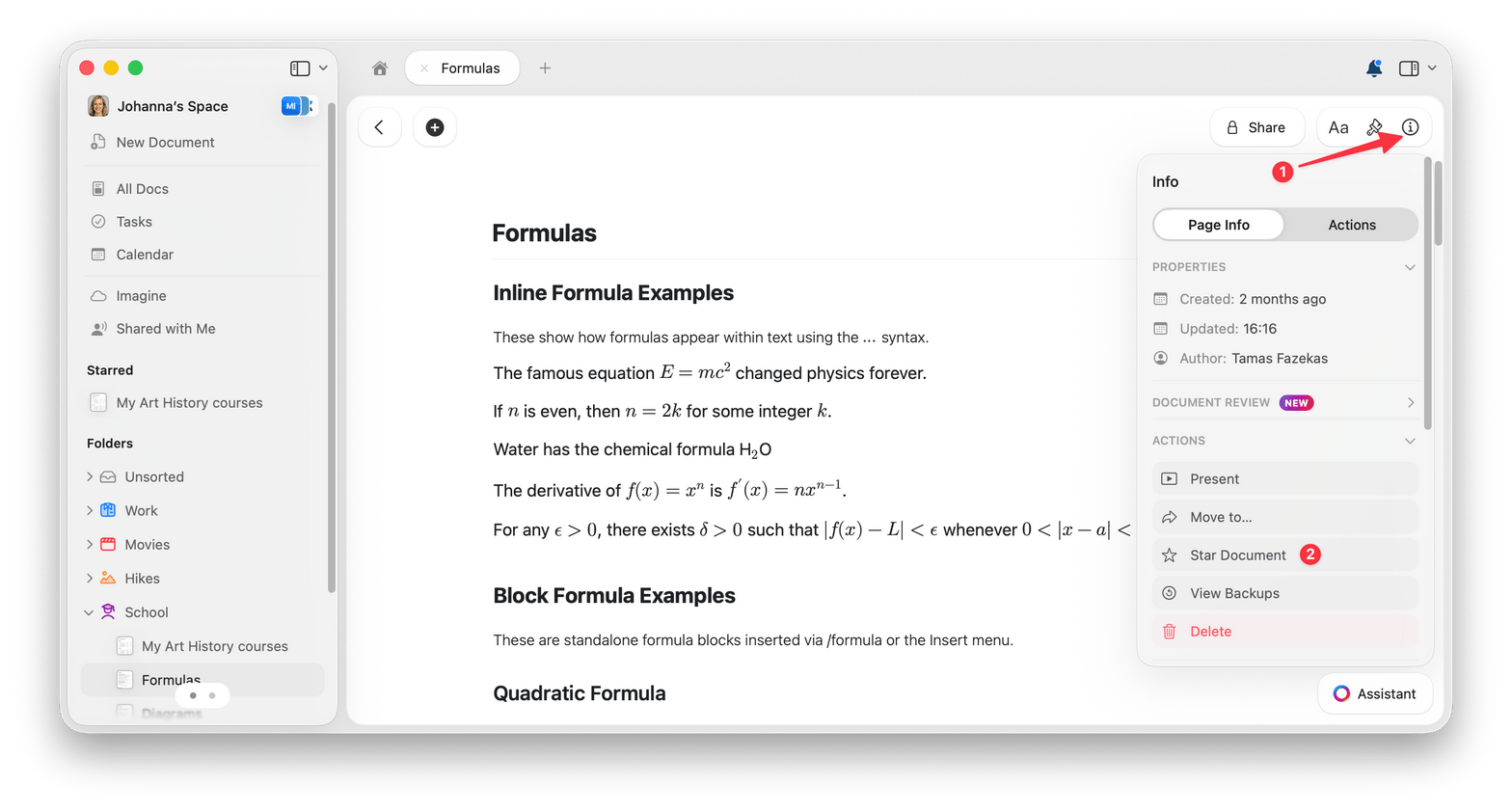
Mientras ves un Documento, ve a tu sidebar → **Page Info** → **Actions** → **Star Document**.
**Método 2: Page Info**
Mientras ves un Documento, ve a tu sidebar → **Page Info** → **Actions** → **Star Document**.
 **Método 1: Mantén presionado**
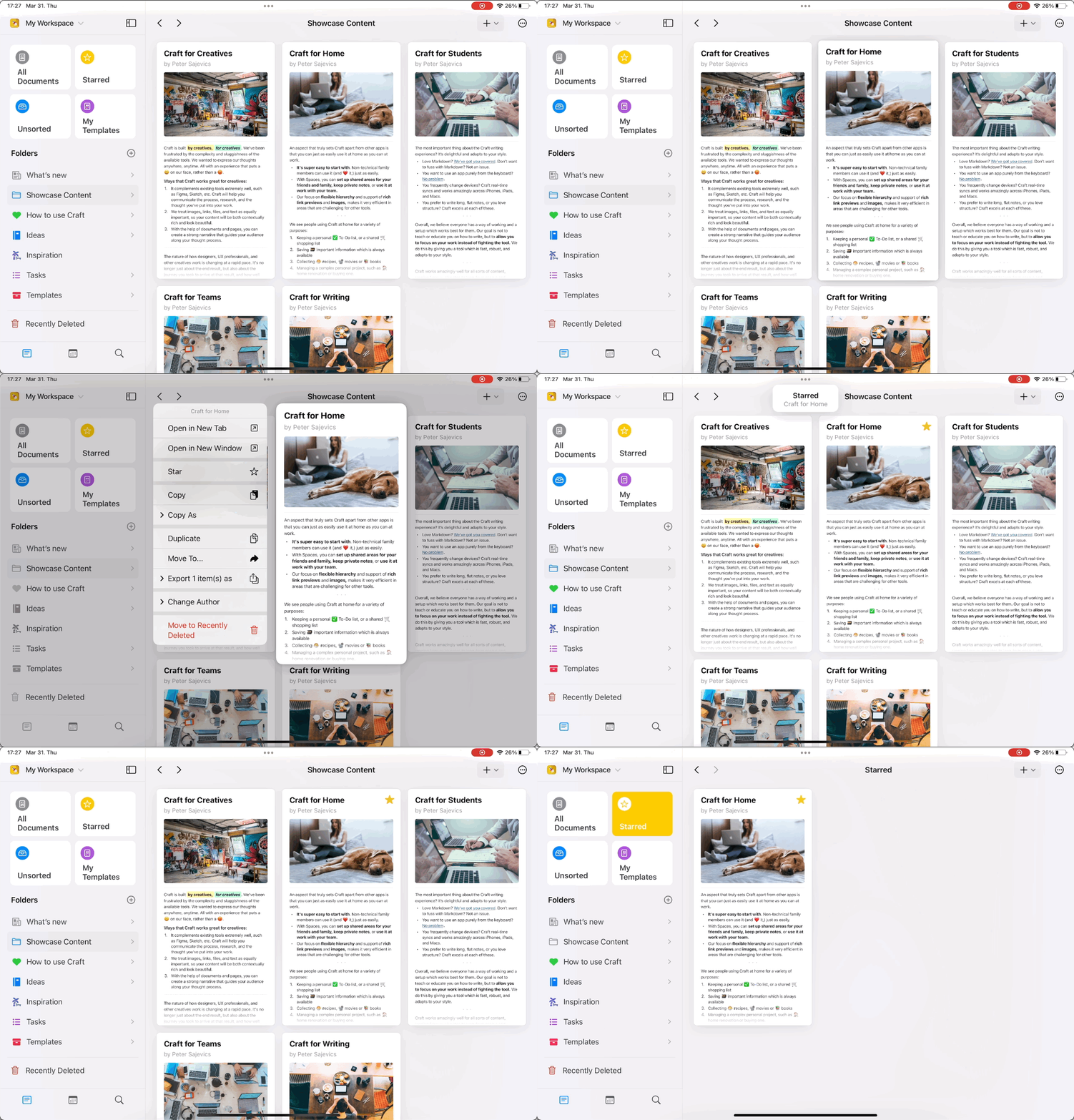
Mantén presionado en cualquier Documento y selecciona la opción **Star** del menú emergente.
**Método 1: Mantén presionado**
Mantén presionado en cualquier Documento y selecciona la opción **Star** del menú emergente.
 **Método 2: Menú del Documento**
En la vista del Documento, toca el menú de tres puntos (⋯) en la esquina superior derecha → **Page Info** → **Star Document**.
**Método 2: Menú del Documento**
En la vista del Documento, toca el menú de tres puntos (⋯) en la esquina superior derecha → **Page Info** → **Star Document**.
 ## Personalizar la sidebar
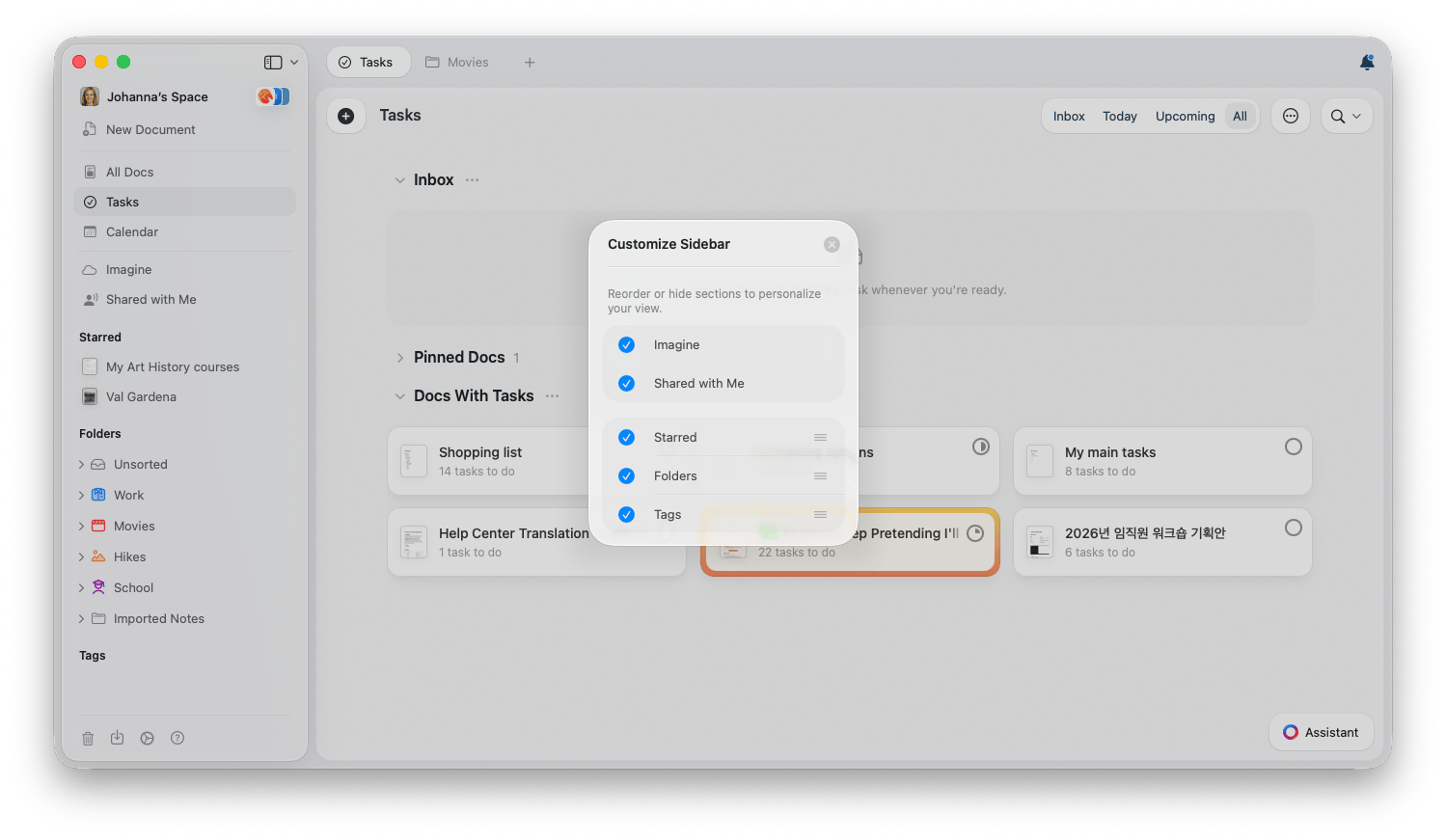
Puedes ocultar las secciones de la sidebar que no uses y reordenarlas para adaptarlas a tu forma de trabajar. Esto se aplica a secciones como **Imagine**, **Compartido conmigo**, **Etiquetas**, **Favoritos** y **Carpetas**.
Haz clic derecho en una de las secciones personalizables de la sidebar (**Imagine**, **Compartido conmigo**, **Etiquetas**, **Favoritos** o **Carpetas**).
Selecciona **Personalizar sidebar** para abrir el panel de personalización.
Desactiva una sección para ocultarla y usa los controles de arrastre para reordenar las secciones de Favoritos, Carpetas y Etiquetas.
## Personalizar la sidebar
Puedes ocultar las secciones de la sidebar que no uses y reordenarlas para adaptarlas a tu forma de trabajar. Esto se aplica a secciones como **Imagine**, **Compartido conmigo**, **Etiquetas**, **Favoritos** y **Carpetas**.
Haz clic derecho en una de las secciones personalizables de la sidebar (**Imagine**, **Compartido conmigo**, **Etiquetas**, **Favoritos** o **Carpetas**).
Selecciona **Personalizar sidebar** para abrir el panel de personalización.
Desactiva una sección para ocultarla y usa los controles de arrastre para reordenar las secciones de Favoritos, Carpetas y Etiquetas.
 La personalización de la sidebar se guarda localmente y solo se aplica al dispositivo en el que la configures. No se sincroniza entre tus dispositivos.
## Duplicar y mover Documentos
A veces, al navegar, llegas a un Documento sobre el que quieres actuar y la acción no está disponible desde dentro del Documento. Estas acciones incluyen duplicarlo o moverlo a una Carpeta nueva.
Todas estas acciones sobre un Documento están disponibles desde la vista de Carpetas (por ejemplo, manteniendo presionado en el Documento en la Carpeta en iOS o haciendo clic derecho en macOS). Si no sabes en qué Carpeta está el Documento, aquí tienes una solución rápida:
Edita el Documento de alguna manera (puedes hacer un cambio, como añadir una línea en blanco y borrarla de nuevo, para no alterarlo realmente si quieres).
Desde la lista de Carpetas a la izquierda (o, en iPhone, mantén presionado el **\<** en la esquina superior izquierda y luego desliza de izquierda a derecha), selecciona **All Documents**.
Si el Documento no está en la parte superior de la página, presiona el menú de tres puntos (⋯) en la esquina superior derecha y luego toca **Date Updated** hasta que la flecha apunte hacia abajo, de modo que los Documentos se ordenen con el que tuvo cambios más recientes en la parte superior.
## Consejos rápidos de navegación
### Búsqueda de Documentos
Presiona `Cmd + O` (macOS) o toca el ícono de búsqueda para abrir rápidamente cualquier Documento por nombre.
### Navegación por Bloques
Usa `Cmd + F` para buscar dentro de un Documento y saltar a contenido específico.
### Alternar sidebar
Presiona `Cmd + \` para mostrar u ocultar la sidebar y así escribir sin distracciones.
## Artículos relacionados
Lista completa de atajos de teclado para navegar más rápido
Aprende técnicas avanzadas de búsqueda para encontrar cualquier cosa
La personalización de la sidebar se guarda localmente y solo se aplica al dispositivo en el que la configures. No se sincroniza entre tus dispositivos.
## Duplicar y mover Documentos
A veces, al navegar, llegas a un Documento sobre el que quieres actuar y la acción no está disponible desde dentro del Documento. Estas acciones incluyen duplicarlo o moverlo a una Carpeta nueva.
Todas estas acciones sobre un Documento están disponibles desde la vista de Carpetas (por ejemplo, manteniendo presionado en el Documento en la Carpeta en iOS o haciendo clic derecho en macOS). Si no sabes en qué Carpeta está el Documento, aquí tienes una solución rápida:
Edita el Documento de alguna manera (puedes hacer un cambio, como añadir una línea en blanco y borrarla de nuevo, para no alterarlo realmente si quieres).
Desde la lista de Carpetas a la izquierda (o, en iPhone, mantén presionado el **\<** en la esquina superior izquierda y luego desliza de izquierda a derecha), selecciona **All Documents**.
Si el Documento no está en la parte superior de la página, presiona el menú de tres puntos (⋯) en la esquina superior derecha y luego toca **Date Updated** hasta que la flecha apunte hacia abajo, de modo que los Documentos se ordenen con el que tuvo cambios más recientes en la parte superior.
## Consejos rápidos de navegación
### Búsqueda de Documentos
Presiona `Cmd + O` (macOS) o toca el ícono de búsqueda para abrir rápidamente cualquier Documento por nombre.
### Navegación por Bloques
Usa `Cmd + F` para buscar dentro de un Documento y saltar a contenido específico.
### Alternar sidebar
Presiona `Cmd + \` para mostrar u ocultar la sidebar y así escribir sin distracciones.
## Artículos relacionados
Lista completa de atajos de teclado para navegar más rápido
Aprende técnicas avanzadas de búsqueda para encontrar cualquier cosa