> ## Documentation Index
> Fetch the complete documentation index at: https://craft-support.mintlify.site/llms.txt
> Use this file to discover all available pages before exploring further.
# Comentarios y notificaciones
> Colabora con comentarios y mantente al tanto con notificaciones en Documentos compartidos.
Los comentarios y las notificaciones te ayudan a comunicarte con las personas que colaboran en Documentos compartidos, ya sea que trabajes con Family, amigos o compañeros de equipo.
## Agregar comentarios
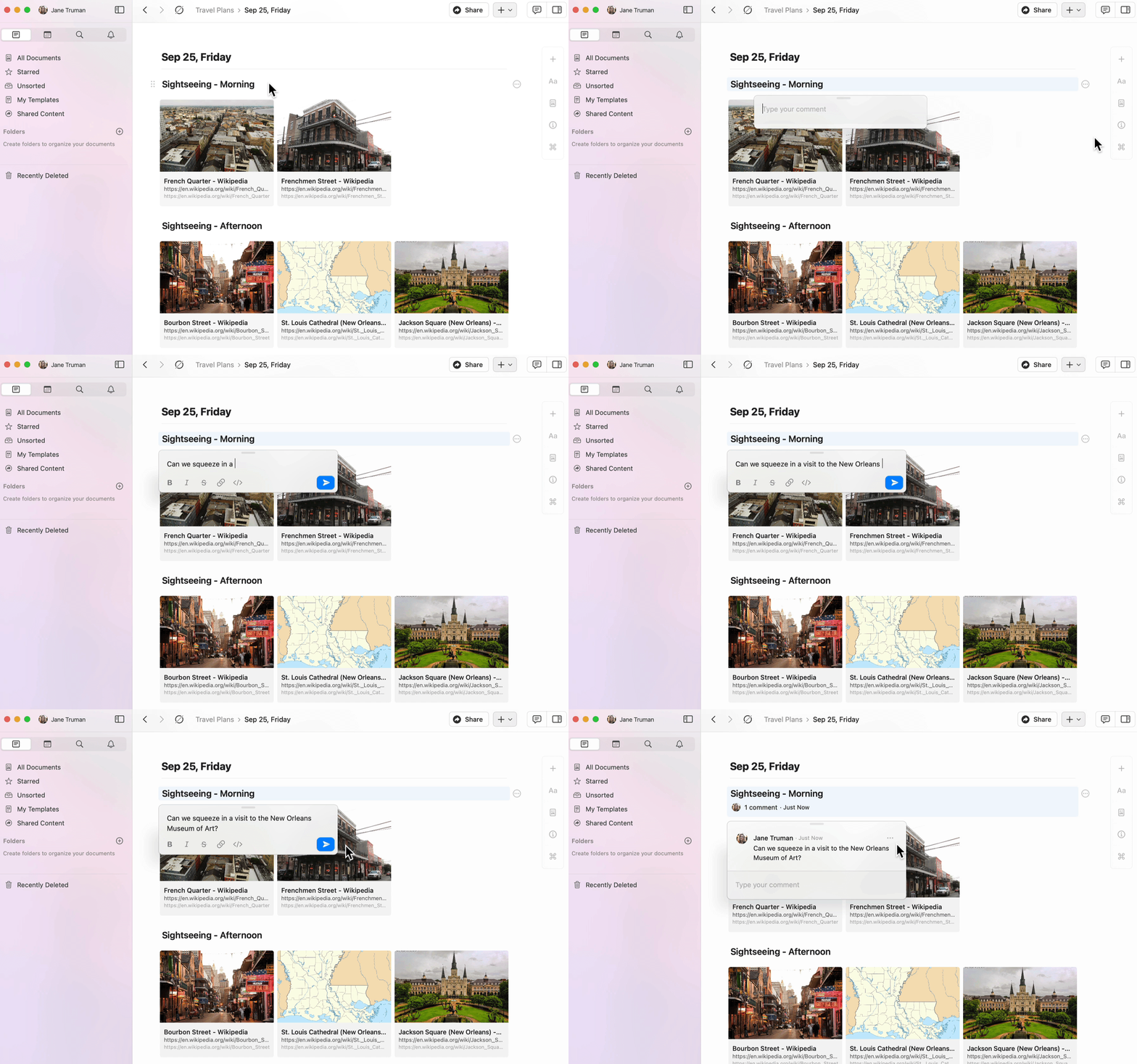
Puedes agregar comentarios a cualquier Bloque en un Documento compartido.
Haz clic en un Bloque de contenido para seleccionarlo.
Toca el menú de tres puntos (⋯) en el menú del Bloque.
Selecciona **Add comment**.
 ## Formateo de comentarios
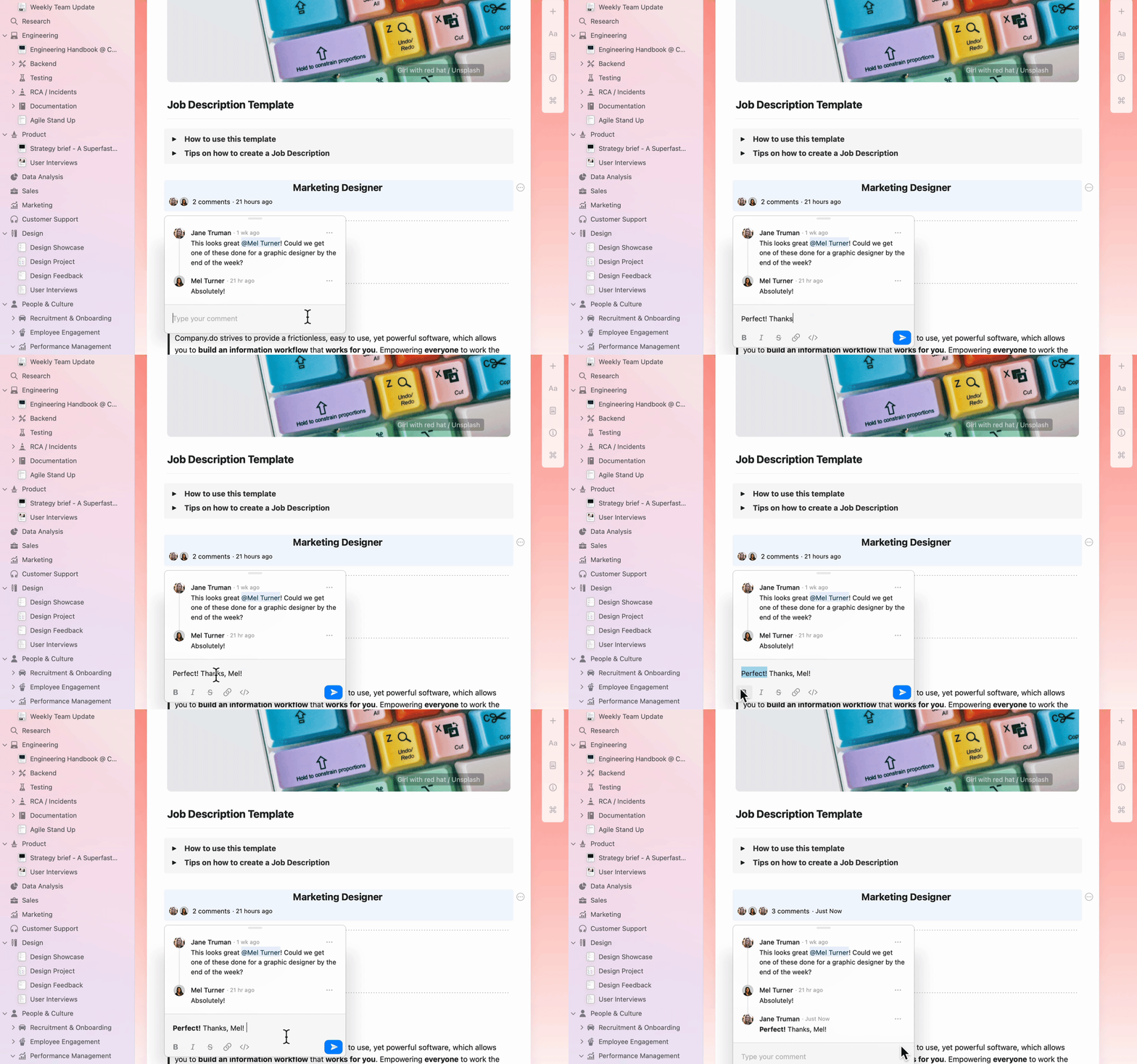
Los comentarios admiten formato de texto básico para ayudarte a comunicarte con más claridad:
* **Negrita**, *cursiva* y ~~tachado~~
* Enlaces
* Código en línea
## Formateo de comentarios
Los comentarios admiten formato de texto básico para ayudarte a comunicarte con más claridad:
* **Negrita**, *cursiva* y ~~tachado~~
* Enlaces
* Código en línea
 ## Ver notificaciones
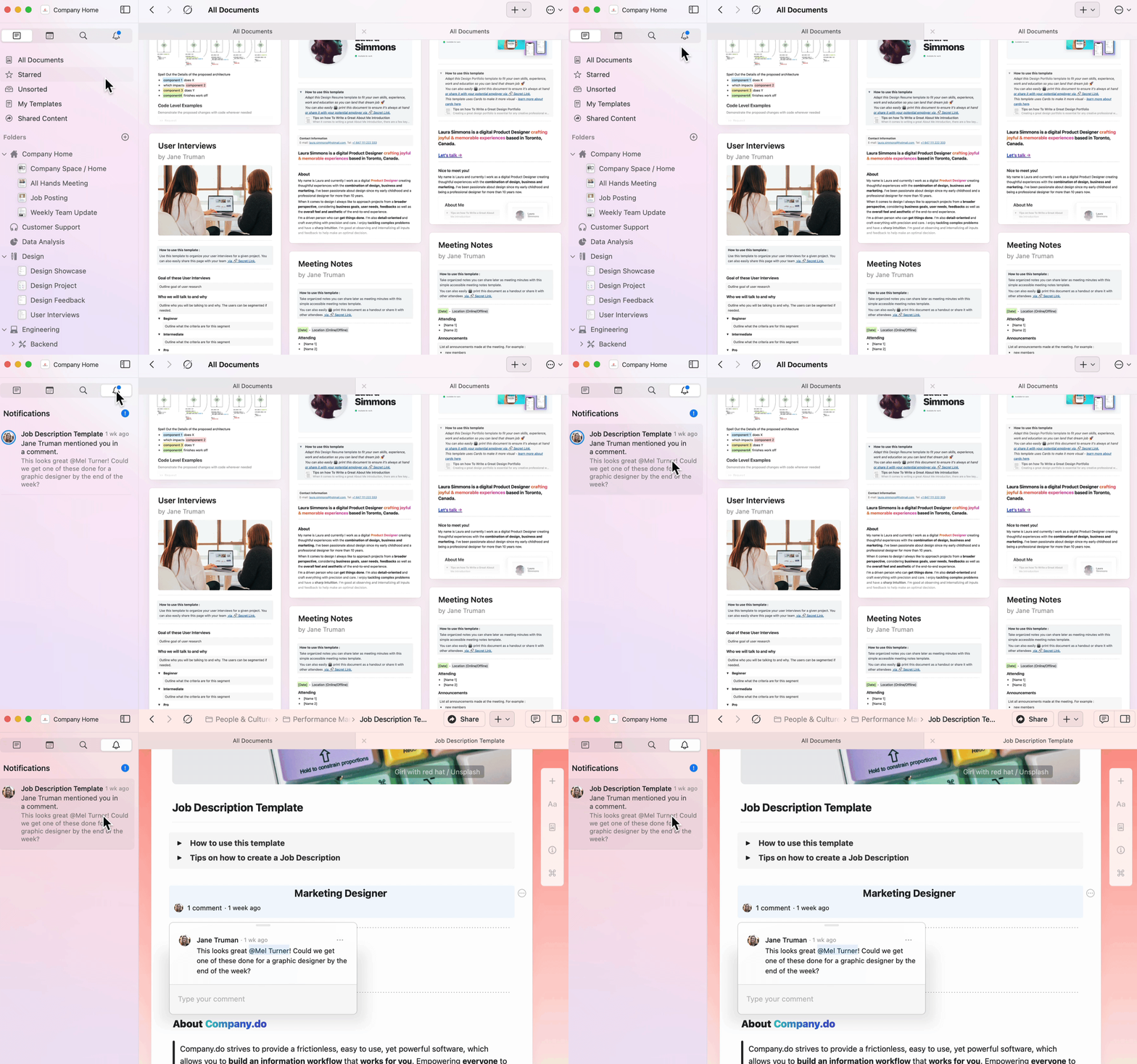
El panel de notificaciones te ofrece una vista rápida de toda la actividad en tus Documentos compartidos.
Navega hasta el ícono de la campana de notificaciones en la sidebar.
Visualiza todas las notificaciones no leídas en todos tus Espacios.
Haz clic en cualquier notificación para ir directamente al Documento y comentario relevante.
El ícono de la app mostrará una insignia con el número de notificaciones no leídas en todos tus Espacios.
## Ver notificaciones
El panel de notificaciones te ofrece una vista rápida de toda la actividad en tus Documentos compartidos.
Navega hasta el ícono de la campana de notificaciones en la sidebar.
Visualiza todas las notificaciones no leídas en todos tus Espacios.
Haz clic en cualquier notificación para ir directamente al Documento y comentario relevante.
El ícono de la app mostrará una insignia con el número de notificaciones no leídas en todos tus Espacios.
 Recibirás notificaciones cuando:
* Alguien comenta en un Bloque que creaste
* Alguien te menciona en un comentario o en un Documento
## Responder a comentarios
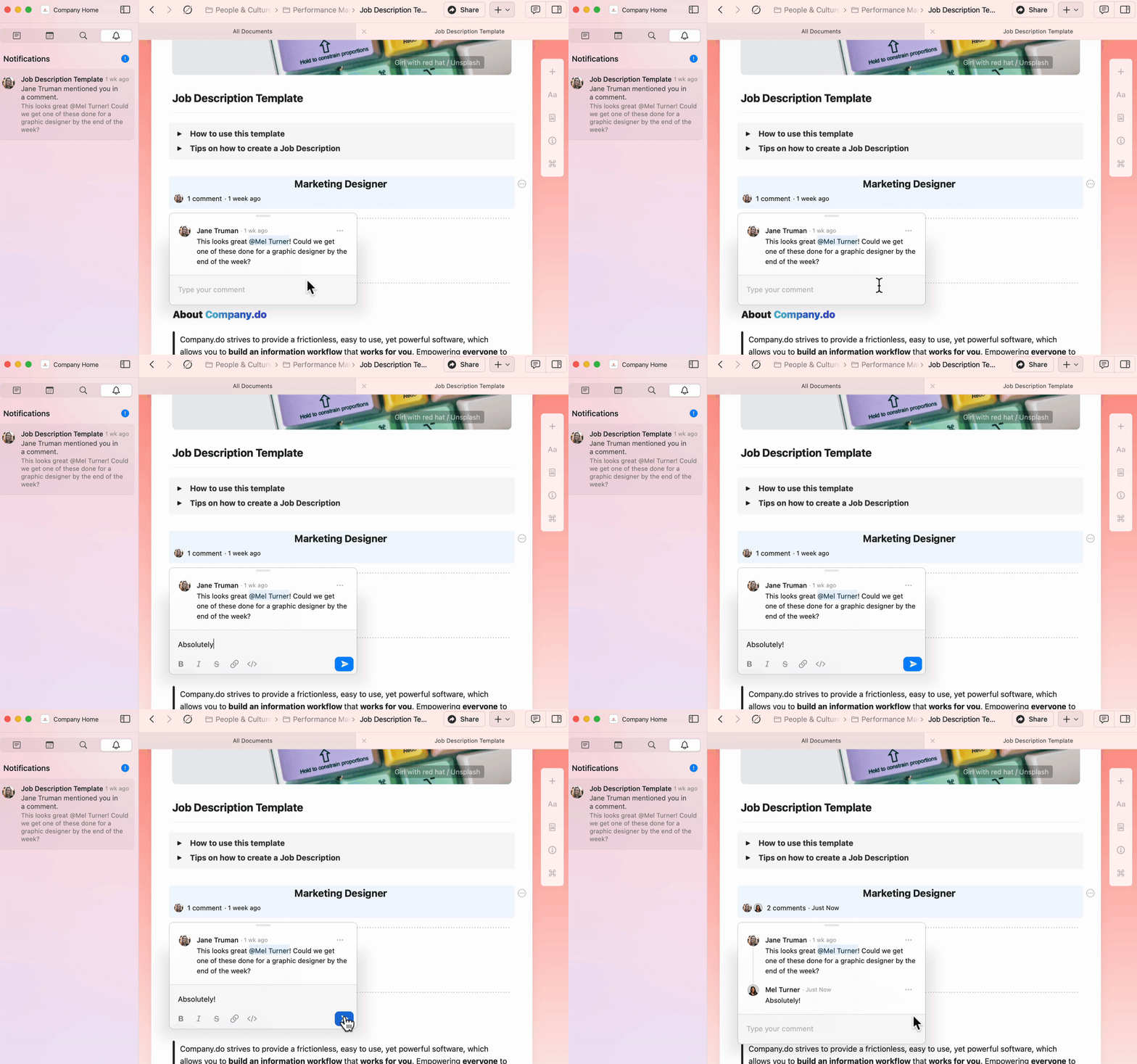
Ve directamente a los comentarios desde el panel de notificaciones y responde en línea.
Recibirás notificaciones cuando:
* Alguien comenta en un Bloque que creaste
* Alguien te menciona en un comentario o en un Documento
## Responder a comentarios
Ve directamente a los comentarios desde el panel de notificaciones y responde en línea.
 ## Notificaciones por correo electrónico
Las notificaciones por correo electrónico se envían cada hora e incluyen todas las notificaciones no leídas del período anterior.
Para activar o desactivar las notificaciones por correo electrónico:
Ve a **Preferences** (macOS) o a **Configuración** (iOS/Web/Windows).
Bajo **Space Management**, selecciona el Espacio que quieres configurar.
Ve a **Space Settings**.
Activa o desactiva **Email notifications**.
## Notificaciones por correo electrónico
Las notificaciones por correo electrónico se envían cada hora e incluyen todas las notificaciones no leídas del período anterior.
Para activar o desactivar las notificaciones por correo electrónico:
Ve a **Preferences** (macOS) o a **Configuración** (iOS/Web/Windows).
Bajo **Space Management**, selecciona el Espacio que quieres configurar.
Ve a **Space Settings**.
Activa o desactiva **Email notifications**.
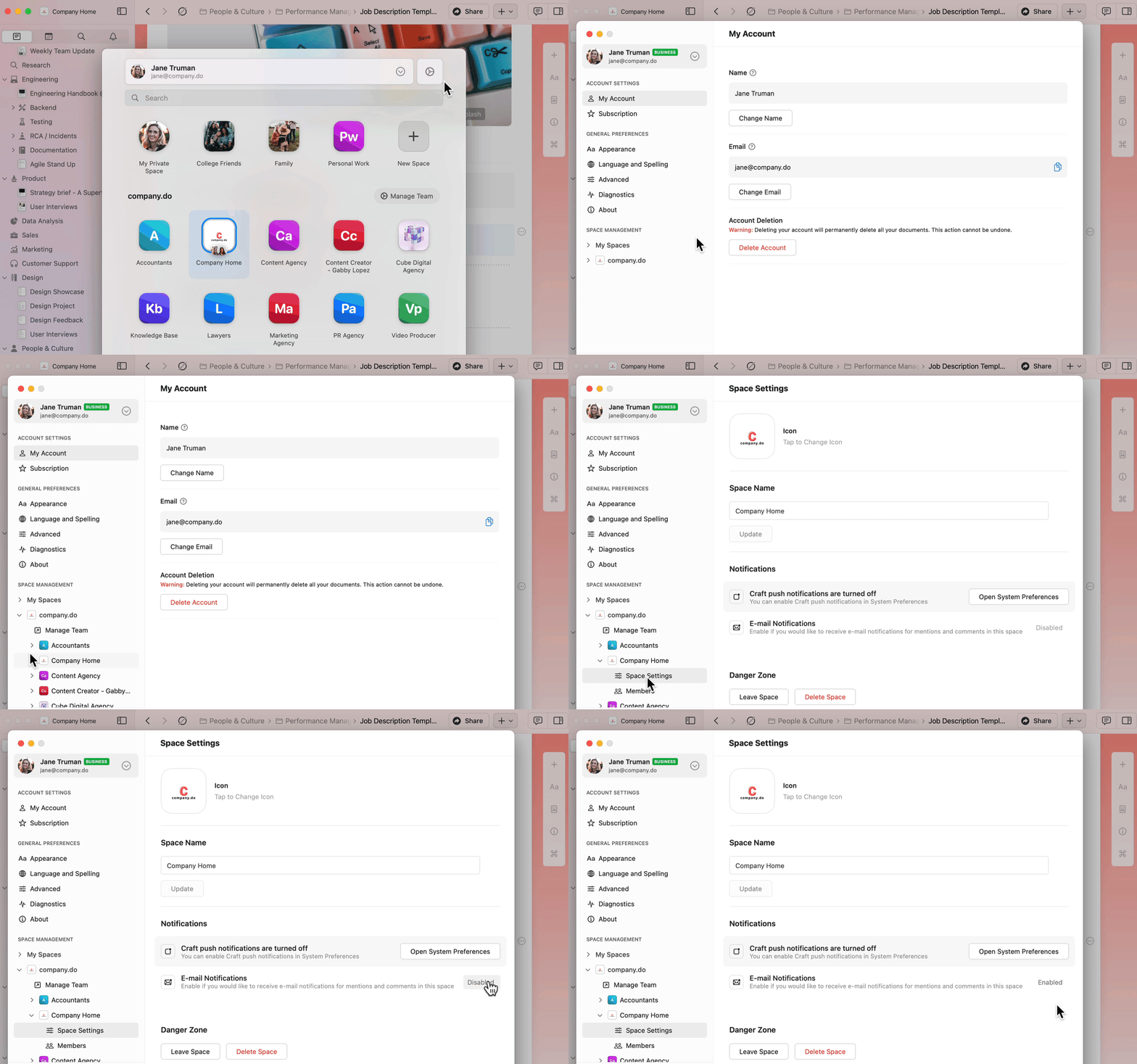 Para activar o desactivar las notificaciones por correo para varios Espacios, repite estos pasos para cada Espacio individualmente.
## Notificaciones push
Las notificaciones push ofrecen alertas en tiempo real para:
* Comentarios en Bloques que creaste
* Menciones en Documentos o en hilos de comentarios
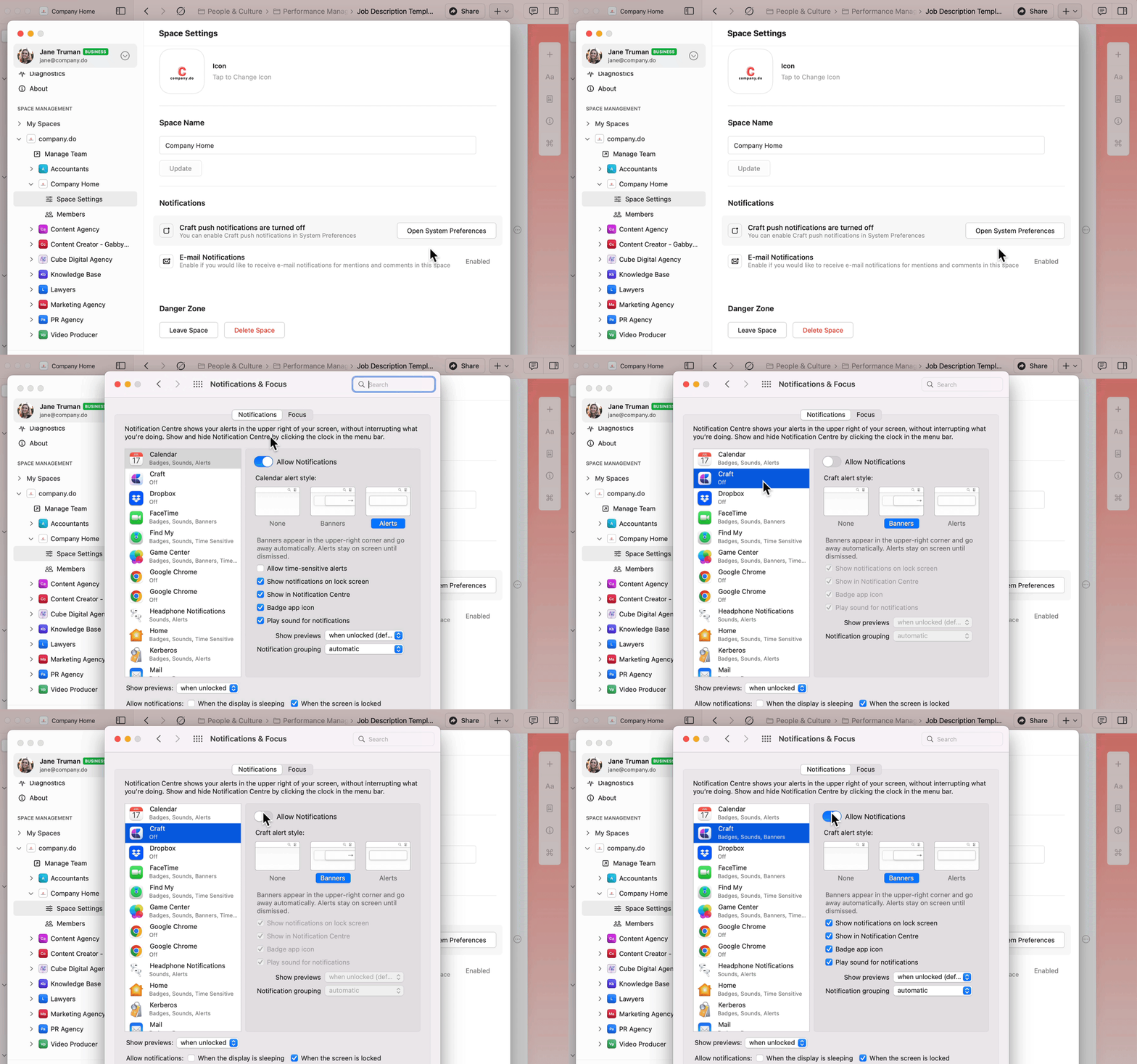
Para activar las notificaciones push:
Ve a **Preferences** en Craft.
Bajo **Space Management**, selecciona tu Espacio.
Ve a **Space Settings**.
Haz clic en **Open System Preferences**.
Navega a **Craft** en System Settings.
Activa **Allow Notifications**.
Para activar o desactivar las notificaciones por correo para varios Espacios, repite estos pasos para cada Espacio individualmente.
## Notificaciones push
Las notificaciones push ofrecen alertas en tiempo real para:
* Comentarios en Bloques que creaste
* Menciones en Documentos o en hilos de comentarios
Para activar las notificaciones push:
Ve a **Preferences** en Craft.
Bajo **Space Management**, selecciona tu Espacio.
Ve a **Space Settings**.
Haz clic en **Open System Preferences**.
Navega a **Craft** en System Settings.
Activa **Allow Notifications**.
 Abre la app **Configuración** de iOS.
Desplázate hasta **Craft**.
Toca **Notifications**.
Activa **Allow Notifications**.
Configura el estilo de notificación que prefieras (banners, sonidos, insignias).
Los sonidos de notificación están deshabilitados actualmente en la app, pero los sonidos a nivel de sistema seguirán funcionando si están habilitados en la configuración del dispositivo.
## Artículos relacionados
Aprende a compartir y colaborar en Documentos
Trabaja junto con Espacios de Team y permisos
Abre la app **Configuración** de iOS.
Desplázate hasta **Craft**.
Toca **Notifications**.
Activa **Allow Notifications**.
Configura el estilo de notificación que prefieras (banners, sonidos, insignias).
Los sonidos de notificación están deshabilitados actualmente en la app, pero los sonidos a nivel de sistema seguirán funcionando si están habilitados en la configuración del dispositivo.
## Artículos relacionados
Aprende a compartir y colaborar en Documentos
Trabaja junto con Espacios de Team y permisos