> ## Documentation Index
> Fetch the complete documentation index at: https://craft-support.mintlify.site/llms.txt
> Use this file to discover all available pages before exploring further.
# Trabajar offline
> Trabaja en tus documentos de Craft sin conexión a internet. La edición offline funciona en todas las plataformas con sincronización automática.
Craft funciona offline en todas las plataformas. Tus documentos están disponibles sin conexión a internet y los cambios se sincronizan automáticamente cuando te reconectas.
## Cómo funciona el modo offline en tu plataforma
La edición offline funciona **de forma inmediata**, sin necesidad de configuración.
Todos tus documentos se sincronizan en segundo plano, por lo que siempre están disponibles aunque no tengas conexión. Cuando te reconectas, los cambios se suben automáticamente.
La edición offline funciona **de forma inmediata**, sin necesidad de configuración.
Todos tus documentos se sincronizan en segundo plano, por lo que siempre están disponibles aunque no tengas conexión. Cuando te reconectas, los cambios se suben automáticamente.
El modo offline debe habilitarse en los Ajustes:
Haz clic en el **nombre de tu Space** en la esquina superior izquierda.
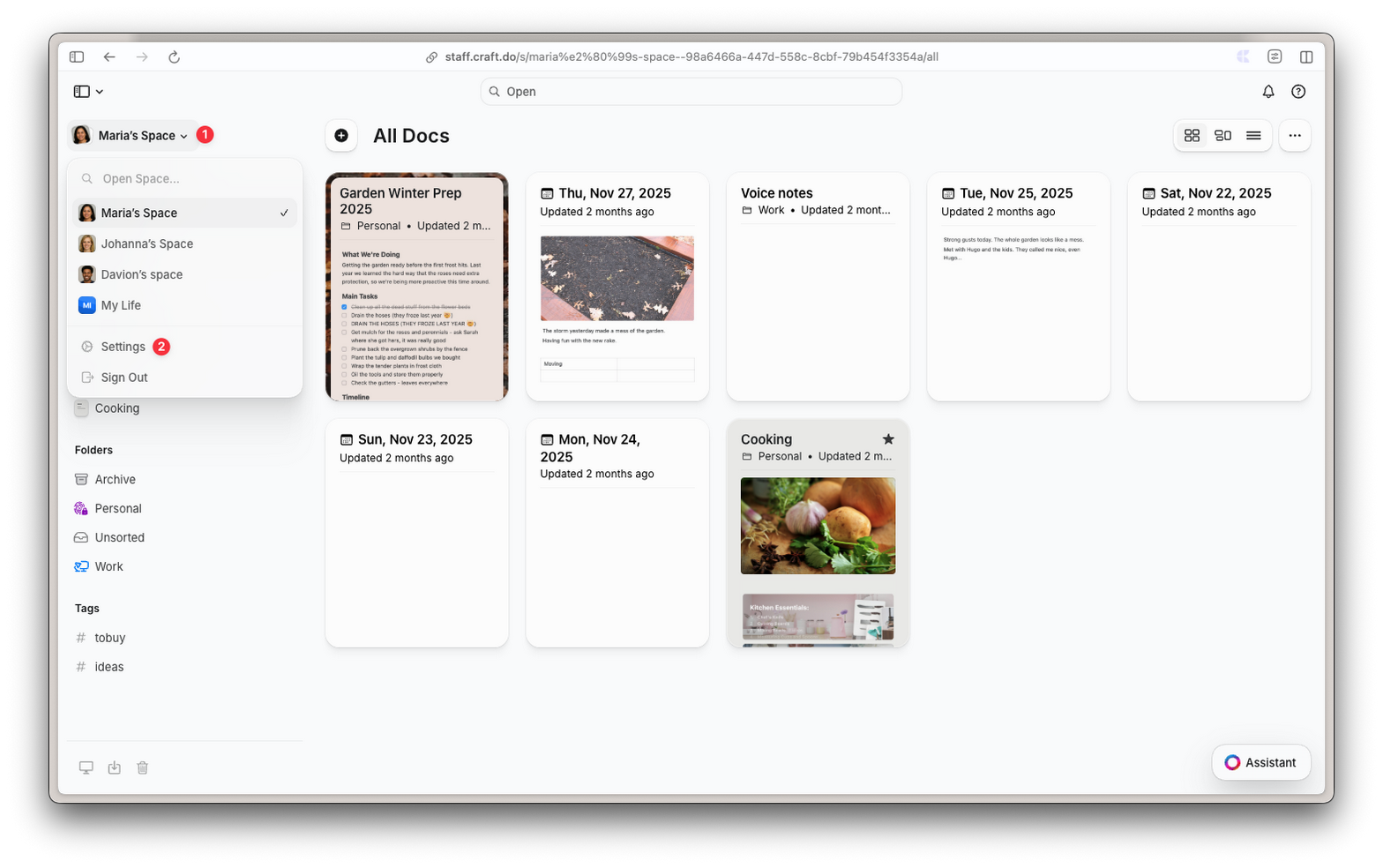 Haz clic en **Ajustes** en el desplegable.
Selecciona **Avanzado** en Ajustes generales.
Haz clic en **Ajustes** en el desplegable.
Selecciona **Avanzado** en Ajustes generales.
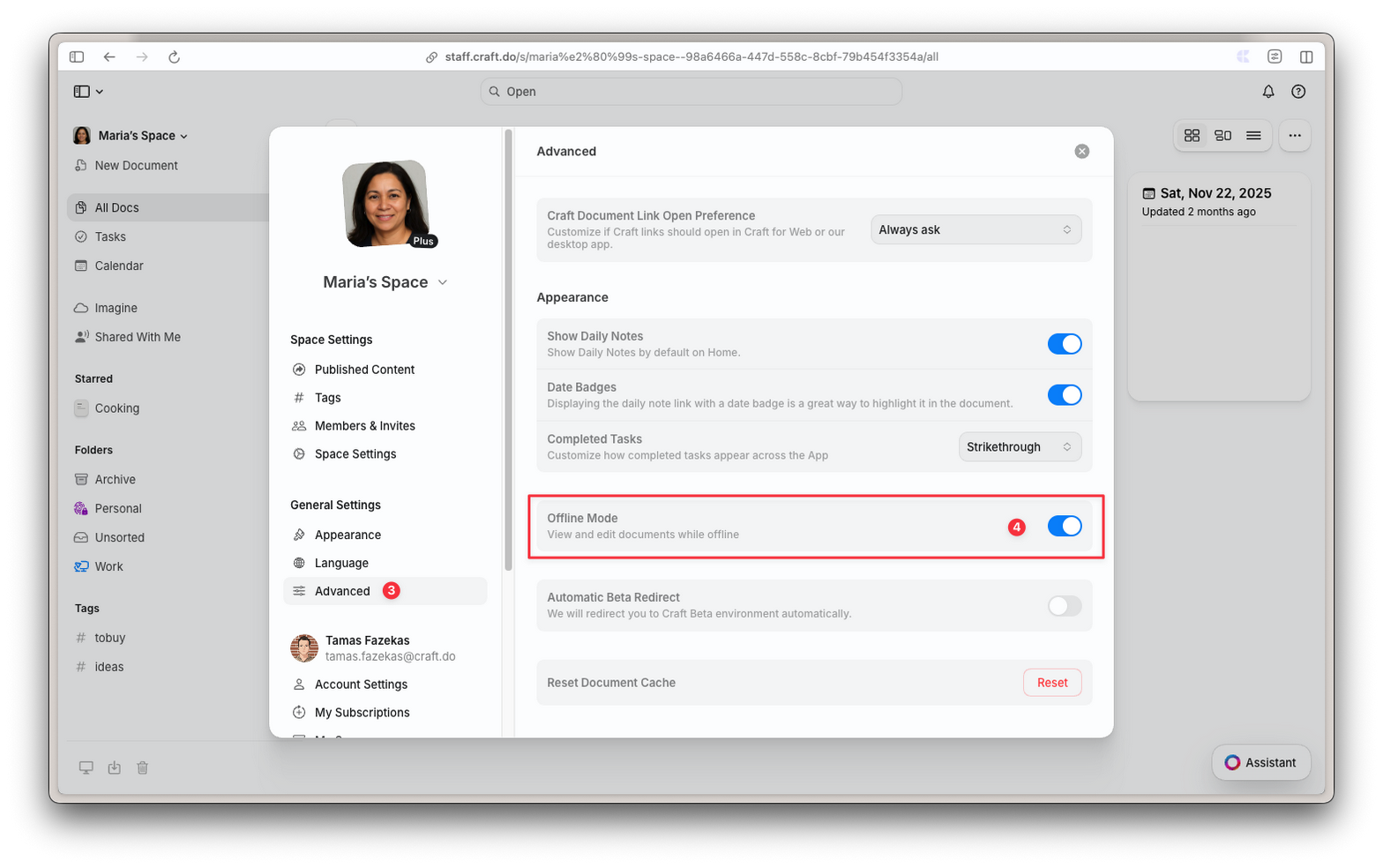 Activa el **Modo offline**.
Una vez habilitado, los documentos se guardan localmente al abrirlos. A diferencia de las apps nativas, los documentos cerrados no se sincronizan en segundo plano: debes abrir un documento estando online para obtener la última versión.
El modo offline debe habilitarse en los Ajustes:
Toca el icono de **Ajustes**.
Selecciona **Avanzado** en Ajustes generales.
Activa el **Modo offline**.
Una vez habilitado, los documentos se guardan localmente al abrirlos. A diferencia de las apps nativas, los documentos cerrados no se sincronizan en segundo plano: debes abrir un documento estando online para obtener la última versión.
## Qué puedes hacer offline
Cuando trabajas offline, puedes:
* Leer y editar cualquier documento que hayas abierto previamente
* Crear y formatear texto con todas las opciones de estilo
* Agregar y organizar bloques
* Trabajar con tablas, listas y encabezados
* Marcar tareas como completadas
* Reorganizar y reestructurar contenido
### Qué requiere conexión a internet
Algunas funciones solo están disponibles estando online:
* Crear nuevos documentos o carpetas
* Búsqueda
* Agregar comentarios y reacciones
* Subir nuevas imágenes o archivos
* Cambiar ajustes de uso compartido o publicación
* Usar AI Assistant y funciones de Imagine
* Gestionar documentos (marcar como favorito, anclar, duplicar, mover, eliminar)
* Vista de tareas (bandeja de entrada, tareas próximas y activas)
## Sincronización y reconexión
### Cuando pierdes la conexión
Craft sigue funcionando sin interrupciones. Todas tus ediciones se guardan localmente y la app intenta reconectarse automáticamente en segundo plano.
### Cuando te reconectas
* Los cambios no sincronizados se suben automáticamente
* Si el documento está abierto, se sincroniza de inmediato
* Si el documento está cerrado, se sincronizará cuando lo abras de nuevo
### Trabajar en varios dispositivos
Si editas el mismo documento en diferentes dispositivos mientras estás offline, ninguno de los dispositivos verá los cambios del otro hasta que ambos estén online y abras el documento de nuevo.
Cuando trabajes en varios dispositivos, asegúrate de sincronizar y recargar los documentos antes de hacer más ediciones.
## Notas sobre Web y Windows
Estos detalles aplican específicamente a las apps web, Windows y Android.
### Almacenamiento de documentos
Los documentos se guardan localmente al abrirlos (no todo tu espacio de una vez). Tu navegador o app gestiona el almacenamiento automáticamente. Si el almacenamiento se queda corto, los documentos en caché más antiguos pueden eliminarse; siempre puedes acceder a ellos de nuevo abriéndolos estando online.
### Múltiples pestañas
El modo offline funciona en múltiples pestañas o ventanas del navegador. Cuando lo habilitas o deshabilitas, el ajuste se aplica a todas las pestañas abiertas automáticamente.
### Recarga de página
Si recargas el navegador mientras tienes cambios offline sin sincronizar, Craft mostrará una advertencia. Espera a que los cambios se sincronicen antes de recargar.
## Solución de problemas
* Asegúrate de haber abierto el documento al menos una vez estando online
* En Web/Windows/Android: comprueba que el modo offline esté habilitado en **Ajustes → Avanzado**
* Verifica que tu navegador no haya borrado su almacenamiento
* Intenta abrir el documento de nuevo estando online para actualizar la copia local
* Comprueba tu conexión a internet
* Abre el documento de nuevo para iniciar una sincronización
* En Web: asegúrate de no haber recargado la página antes de que los cambios se sincronizaran
## Preguntas frecuentes
En macOS e iOS, todos los documentos se sincronizan automáticamente. En Web, Windows y Android, los documentos se guardan al abrirlos. Solo tienes que habilitar el modo offline en los Ajustes y Craft se encarga del resto.
La diferencia principal es la sincronización en segundo plano. Las apps nativas de macOS e iOS sincronizan todos los documentos en segundo plano, incluso cuando están cerradas. Web, Windows y Android solo sincronizan documentos cuando los tienes abiertos. Esto significa que debes abrir un documento estando online para obtener los últimos cambios de otros dispositivos.
Tu navegador gestiona el almacenamiento automáticamente. Si el espacio es limitado, los documentos más antiguos o menos usados pueden eliminarse del almacenamiento local. Siempre puedes acceder a ellos de nuevo abriéndolos estando online.
No, los cambios no sincronizados se guardan de forma segura localmente. Se sincronizarán automáticamente cuando vuelvas a abrir Craft y tengas conexión a internet.
Sí, pero ninguno de los dispositivos verá los cambios del otro hasta que ambos estén online y abras el documento de nuevo. Para evitar conflictos, intenta trabajar en documentos diferentes en cada dispositivo, o sincroniza antes de cambiar.
Activa el **Modo offline**.
Una vez habilitado, los documentos se guardan localmente al abrirlos. A diferencia de las apps nativas, los documentos cerrados no se sincronizan en segundo plano: debes abrir un documento estando online para obtener la última versión.
El modo offline debe habilitarse en los Ajustes:
Toca el icono de **Ajustes**.
Selecciona **Avanzado** en Ajustes generales.
Activa el **Modo offline**.
Una vez habilitado, los documentos se guardan localmente al abrirlos. A diferencia de las apps nativas, los documentos cerrados no se sincronizan en segundo plano: debes abrir un documento estando online para obtener la última versión.
## Qué puedes hacer offline
Cuando trabajas offline, puedes:
* Leer y editar cualquier documento que hayas abierto previamente
* Crear y formatear texto con todas las opciones de estilo
* Agregar y organizar bloques
* Trabajar con tablas, listas y encabezados
* Marcar tareas como completadas
* Reorganizar y reestructurar contenido
### Qué requiere conexión a internet
Algunas funciones solo están disponibles estando online:
* Crear nuevos documentos o carpetas
* Búsqueda
* Agregar comentarios y reacciones
* Subir nuevas imágenes o archivos
* Cambiar ajustes de uso compartido o publicación
* Usar AI Assistant y funciones de Imagine
* Gestionar documentos (marcar como favorito, anclar, duplicar, mover, eliminar)
* Vista de tareas (bandeja de entrada, tareas próximas y activas)
## Sincronización y reconexión
### Cuando pierdes la conexión
Craft sigue funcionando sin interrupciones. Todas tus ediciones se guardan localmente y la app intenta reconectarse automáticamente en segundo plano.
### Cuando te reconectas
* Los cambios no sincronizados se suben automáticamente
* Si el documento está abierto, se sincroniza de inmediato
* Si el documento está cerrado, se sincronizará cuando lo abras de nuevo
### Trabajar en varios dispositivos
Si editas el mismo documento en diferentes dispositivos mientras estás offline, ninguno de los dispositivos verá los cambios del otro hasta que ambos estén online y abras el documento de nuevo.
Cuando trabajes en varios dispositivos, asegúrate de sincronizar y recargar los documentos antes de hacer más ediciones.
## Notas sobre Web y Windows
Estos detalles aplican específicamente a las apps web, Windows y Android.
### Almacenamiento de documentos
Los documentos se guardan localmente al abrirlos (no todo tu espacio de una vez). Tu navegador o app gestiona el almacenamiento automáticamente. Si el almacenamiento se queda corto, los documentos en caché más antiguos pueden eliminarse; siempre puedes acceder a ellos de nuevo abriéndolos estando online.
### Múltiples pestañas
El modo offline funciona en múltiples pestañas o ventanas del navegador. Cuando lo habilitas o deshabilitas, el ajuste se aplica a todas las pestañas abiertas automáticamente.
### Recarga de página
Si recargas el navegador mientras tienes cambios offline sin sincronizar, Craft mostrará una advertencia. Espera a que los cambios se sincronicen antes de recargar.
## Solución de problemas
* Asegúrate de haber abierto el documento al menos una vez estando online
* En Web/Windows/Android: comprueba que el modo offline esté habilitado en **Ajustes → Avanzado**
* Verifica que tu navegador no haya borrado su almacenamiento
* Intenta abrir el documento de nuevo estando online para actualizar la copia local
* Comprueba tu conexión a internet
* Abre el documento de nuevo para iniciar una sincronización
* En Web: asegúrate de no haber recargado la página antes de que los cambios se sincronizaran
## Preguntas frecuentes
En macOS e iOS, todos los documentos se sincronizan automáticamente. En Web, Windows y Android, los documentos se guardan al abrirlos. Solo tienes que habilitar el modo offline en los Ajustes y Craft se encarga del resto.
La diferencia principal es la sincronización en segundo plano. Las apps nativas de macOS e iOS sincronizan todos los documentos en segundo plano, incluso cuando están cerradas. Web, Windows y Android solo sincronizan documentos cuando los tienes abiertos. Esto significa que debes abrir un documento estando online para obtener los últimos cambios de otros dispositivos.
Tu navegador gestiona el almacenamiento automáticamente. Si el espacio es limitado, los documentos más antiguos o menos usados pueden eliminarse del almacenamiento local. Siempre puedes acceder a ellos de nuevo abriéndolos estando online.
No, los cambios no sincronizados se guardan de forma segura localmente. Se sincronizarán automáticamente cuando vuelvas a abrir Craft y tengas conexión a internet.
Sí, pero ninguno de los dispositivos verá los cambios del otro hasta que ambos estén online y abras el documento de nuevo. Para evitar conflictos, intenta trabajar en documentos diferentes en cada dispositivo, o sincroniza antes de cambiar.