> ## Documentation Index
> Fetch the complete documentation index at: https://craft-support.mintlify.site/llms.txt
> Use this file to discover all available pages before exploring further.
# Menú de barra diagonal
> Usa el menú de barra diagonal para añadir contenido, dar formato a bloques, insertar archivos multimedia y acceder a acciones mientras escribes.
El menú de barra diagonal de Craft te ayuda a añadir, dar formato y organizar el contenido de un documento sin apartar las manos del teclado. Escribe `/` mientras editas un documento y empieza a escribir el nombre de lo que quieres hacer.
 ## Añadir contenido
Haz clic en un área vacía y empieza a escribir. Para insertar contenido en un lugar concreto, arrástralo y suéltalo en tu documento en macOS, o usa los controles de inserción disponibles en tu plataforma.
Cuando un bloque está enfocado, pulsa la **barra espaciadora** para insertar un nuevo bloque debajo.
## El menú de barra diagonal
Escribe `/` mientras escribes para abrir el menú rápido. Puedes usarlo para encontrar comandos como:
* **Estilos de texto y bloque**: Título, Subtítulo, Encabezado, Cuerpo, Página, Tarjeta, Enfoque y Bloque
* **Listas y tareas**: Pendiente, Plegable, Lista con viñetas, Lista numerada, programaciones de tareas y fechas límite
* **Opciones de inserción**: Tablas, archivos, imágenes, separadores, saltos de página, bloques de código, fórmulas, diagramas de Mermaid y pizarras
* **Fechas y recordatorios**: Hoy, Mañana, Ayer, Ahora y opciones de recordatorio
* **Colecciones**: Colecciones de Tabla, Galería y Kanban
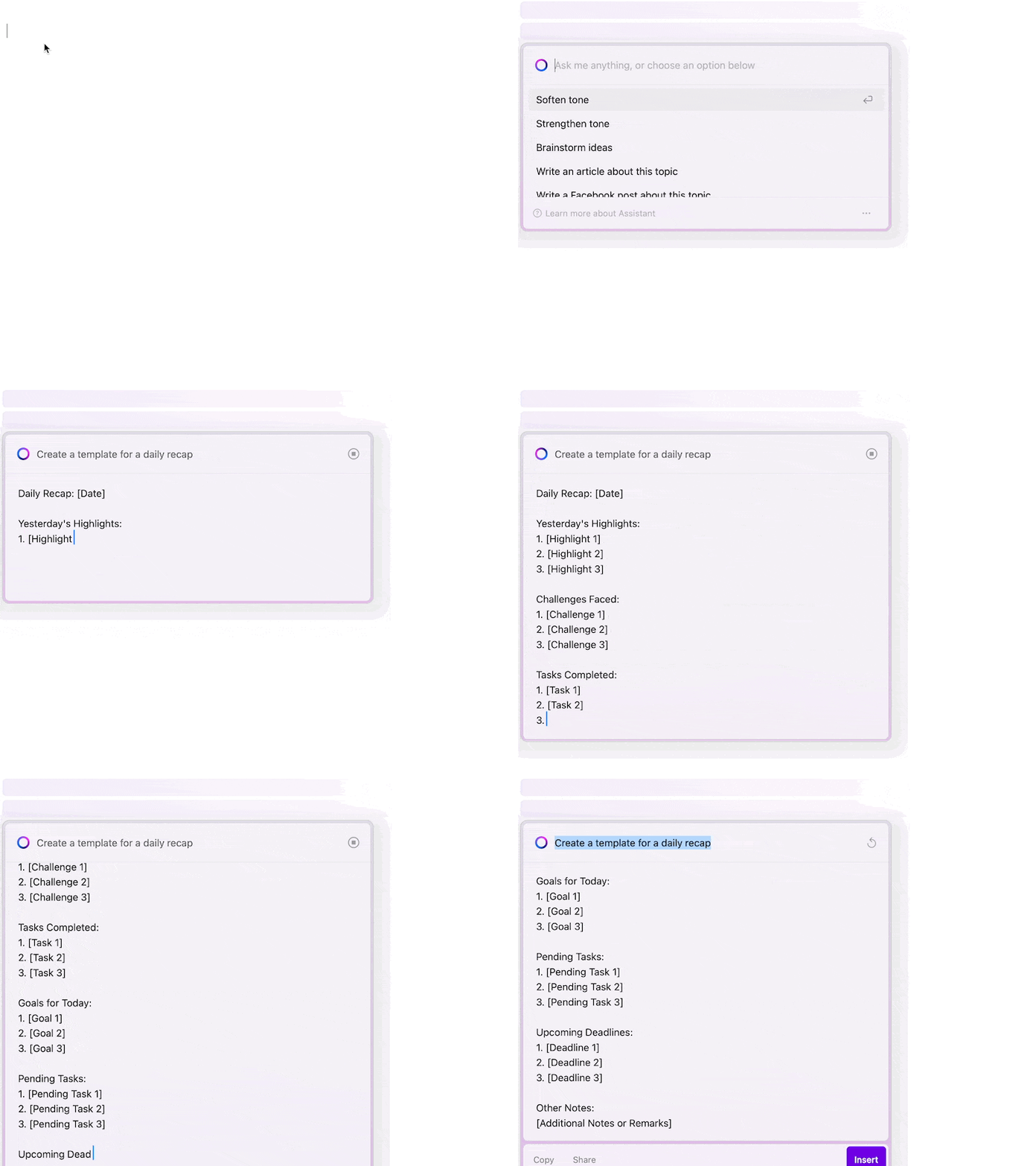
* **Asistente de IA**: accede a las acciones de IA desde el editor
El menú es contextual, por lo que las opciones pueden cambiar según si estás editando texto, trabajando en una tabla, seleccionando bloques o usando una plataforma concreta.
Empieza a escribir justo después de `/` para filtrar el menú. Por ejemplo, escribe `/table`, `/heading` o `/reminder` para acotar la lista.
Consulta [Comandos del menú de barra diagonal](/es/write-and-edit/formatting/slash-menu) para ver una lista agrupada de comandos comunes, incluyendo formato, tareas, tablas, recordatorios, colecciones y acciones específicas de tablas.
## Otros atajos de escritura rápida
Los comandos de barra diagonal son una forma de trabajar en Craft priorizando el teclado. También puedes usar:
* `:` seguido de un nombre para insertar [emoji](/es/write-and-edit/formatting/emoji)
* `@` o `[[` para enlazar a páginas, bloques o fechas
* Atajos de estilo Markdown como `#`, `-`, `[]`, `>` y `**negrita**`
* Atajos de teclado como `Cmd+B` / `Ctrl+B` para negrita y `Tab` / `Shift+Tab` para sangría
Consulta [Atajos de Markdown](/es/write-and-edit/formatting/markdown-shortcuts) y [Atajos de teclado](/es/introduction/shortcuts) para ver las listas completas.
## Artículos relacionados
Explora la lista agrupada de comandos y las opciones del menú de barra diagonal específicas de cada contexto
Lista completa de atajos de teclado
## Añadir contenido
Haz clic en un área vacía y empieza a escribir. Para insertar contenido en un lugar concreto, arrástralo y suéltalo en tu documento en macOS, o usa los controles de inserción disponibles en tu plataforma.
Cuando un bloque está enfocado, pulsa la **barra espaciadora** para insertar un nuevo bloque debajo.
## El menú de barra diagonal
Escribe `/` mientras escribes para abrir el menú rápido. Puedes usarlo para encontrar comandos como:
* **Estilos de texto y bloque**: Título, Subtítulo, Encabezado, Cuerpo, Página, Tarjeta, Enfoque y Bloque
* **Listas y tareas**: Pendiente, Plegable, Lista con viñetas, Lista numerada, programaciones de tareas y fechas límite
* **Opciones de inserción**: Tablas, archivos, imágenes, separadores, saltos de página, bloques de código, fórmulas, diagramas de Mermaid y pizarras
* **Fechas y recordatorios**: Hoy, Mañana, Ayer, Ahora y opciones de recordatorio
* **Colecciones**: Colecciones de Tabla, Galería y Kanban
* **Asistente de IA**: accede a las acciones de IA desde el editor
El menú es contextual, por lo que las opciones pueden cambiar según si estás editando texto, trabajando en una tabla, seleccionando bloques o usando una plataforma concreta.
Empieza a escribir justo después de `/` para filtrar el menú. Por ejemplo, escribe `/table`, `/heading` o `/reminder` para acotar la lista.
Consulta [Comandos del menú de barra diagonal](/es/write-and-edit/formatting/slash-menu) para ver una lista agrupada de comandos comunes, incluyendo formato, tareas, tablas, recordatorios, colecciones y acciones específicas de tablas.
## Otros atajos de escritura rápida
Los comandos de barra diagonal son una forma de trabajar en Craft priorizando el teclado. También puedes usar:
* `:` seguido de un nombre para insertar [emoji](/es/write-and-edit/formatting/emoji)
* `@` o `[[` para enlazar a páginas, bloques o fechas
* Atajos de estilo Markdown como `#`, `-`, `[]`, `>` y `**negrita**`
* Atajos de teclado como `Cmd+B` / `Ctrl+B` para negrita y `Tab` / `Shift+Tab` para sangría
Consulta [Atajos de Markdown](/es/write-and-edit/formatting/markdown-shortcuts) y [Atajos de teclado](/es/introduction/shortcuts) para ver las listas completas.
## Artículos relacionados
Explora la lista agrupada de comandos y las opciones del menú de barra diagonal específicas de cada contexto
Lista completa de atajos de teclado