> ## Documentation Index
> Fetch the complete documentation index at: https://craft-support.mintlify.site/llms.txt
> Use this file to discover all available pages before exploring further.
# Solución de problemas
> Soluciones a problemas comunes de sincronización, rendimiento, inicio de sesión, conectividad, almacenamiento y problemas específicos de cada plataforma en Craft.
Esta guía cubre los problemas más comunes que puedes encontrar al usar Craft y cómo resolverlos. Expande las secciones a continuación para encontrar el tema que coincide con tu problema.
Algunos temas de solución de problemas se encuentran en la documentación de cada función:
* [Problemas con el calendario](/es/plan-and-do/calendar#troubleshooting)
* [Problemas con dominios personalizados](/es/share-and-publish/publish/domains#troubleshooting)
* [Problemas para compartir](/es/share-and-publish/share#troubleshooting)
* [Problemas con la suscripción](/es/account-and-subscription/billing#troubleshooting)
* [Migración de pizarras](/es/write-and-edit/whiteboards#updating-legacy-whiteboards)
## Problemas de sincronización
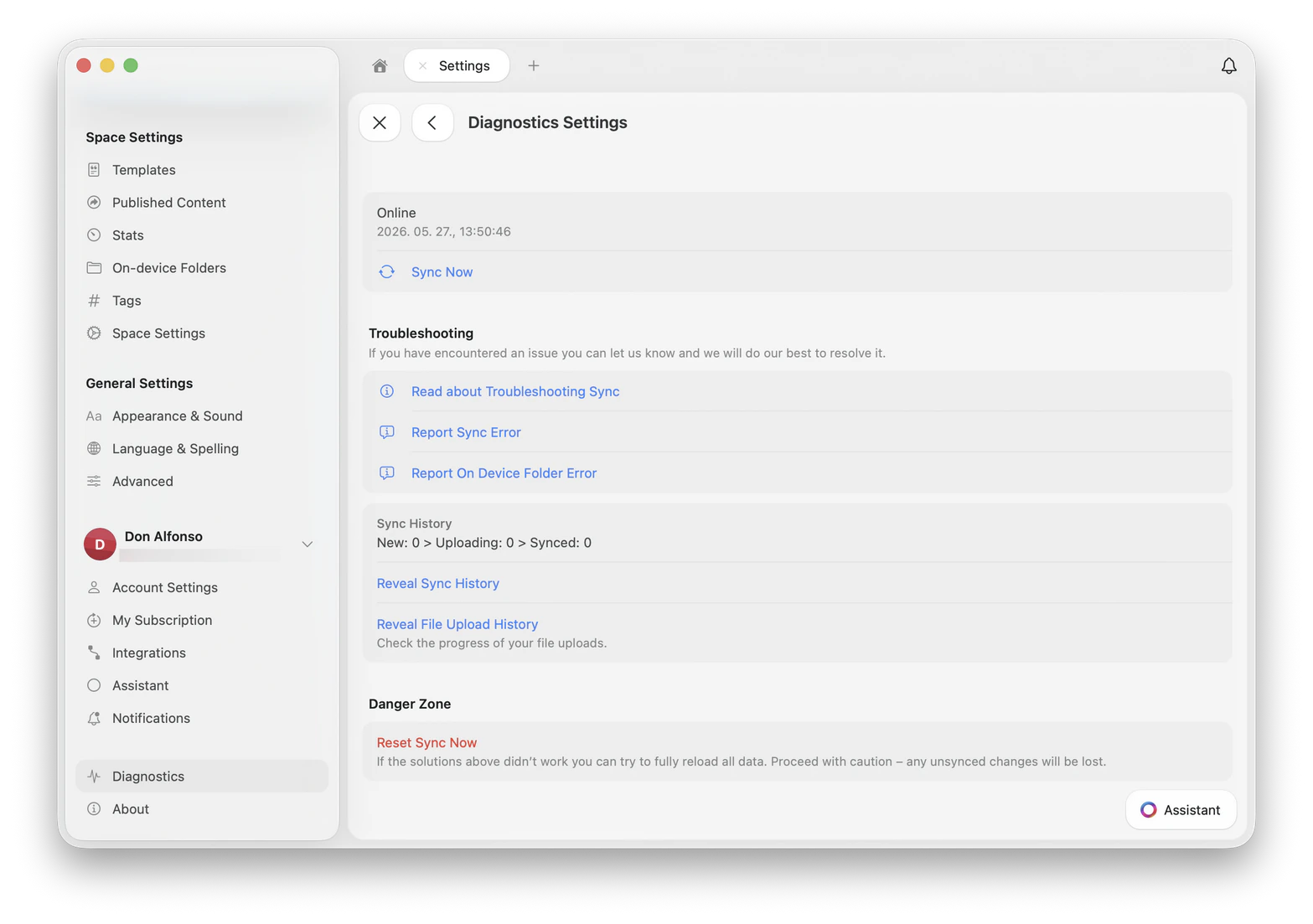
La mayoría de los problemas de sincronización se pueden diagnosticar y resolver desde el panel de **Diagnósticos**. Ve a **Configuración → Diagnósticos** para ver el estado actual de la sincronización, iniciar una sincronización manual o reportar un error de sincronización directamente a nuestro equipo.
 La solución más rápida es cerrar Craft por completo y volver a abrirlo.
1. Abre el **Monitor de actividad** (búscalo con Spotlight o en Aplicaciones → Utilidades)
2. Encuentra **Craft** en la lista
3. Selecciónalo y haz clic en el botón **Detener** (⊗) en la parte superior
4. Vuelve a abrir Craft
1. Fuerza el cierre de Craft (desliza hacia arriba y desecha la tarjeta de Craft)
2. Espera unos 30 segundos
3. Vuelve a abrir Craft
1. Haz clic derecho en el ícono de Craft en la barra de tareas y elige **Cerrar ventana**
2. Si sigue en ejecución, abre el **Administrador de tareas**, encuentra **Craft** y haz clic en **Finalizar tarea**
3. Vuelve a abrir Craft
Después de reiniciar, ve a **Configuración → Diagnósticos** y verifica el estado de sincronización en la parte superior del panel.
Primero, confirma que estás usando la **misma cuenta y el mismo método de inicio de sesión** en todos los dispositivos. El correo electrónico y **Iniciar sesión con Apple** crean cuentas distintas aunque el correo parezca el mismo.
Para verificar tu dirección de correo:
Tu correo aparece en la esquina superior izquierda de la lista de documentos, junto a tu avatar.
Toca el avatar en la parte superior izquierda de la lista de documentos para abrir la lista de espacios.
Toca el avatar en la parte inferior derecha de la lista de documentos para abrir la lista de espacios.
Si tu correo termina en `@privaterelay.appleid.com`, te registraste usando **Iniciar sesión con Apple**. Esa es una dirección de reenvío generada por Apple, no tu correo real. Asegúrate de usar el mismo Apple ID en todos los dispositivos.
Ve a **Configuración → Diagnósticos** y toca **Sincronizar ahora**. La aplicación intentará reiniciar el proceso de sincronización.
Si **Sincronizar ahora** no resuelve el problema:
1. Cierra sesión en Craft (**Configuración → Cuenta → Cerrar sesión**)
2. Fuerza el cierre de la aplicación
3. Espera 30 segundos, vuelve a abrir Craft e inicia sesión nuevamente
1. Reinicia la aplicación (Windows) o borra la caché del navegador (Web)
2. Verifica tu conexión a internet; si es posible, prueba con una red diferente
3. Cierra sesión y vuelve a iniciarla
Si los documentos aparecen en un dispositivo pero no en otro, verifica la cuenta y el método de inicio de sesión en ambos (consulta **Los documentos no se sincronizan entre dispositivos** más arriba).
Las VPN, los bloqueadores de anuncios (por ejemplo, **AdGuard**) y las herramientas de monitoreo de red (por ejemplo, **Little Snitch**) pueden impedir que Craft sincronice.
1. Desactiva temporalmente la herramienta
2. Reinicia Craft
3. Verifica si la sincronización se ha restablecido
Las extensiones de navegador como **Hush** y **Plume Guard** también pueden bloquear el acceso a los servidores de Craft.
Los cortafuegos corporativos y los programas de privacidad pueden bloquear el tráfico hacia Craft. Si estás en una red de trabajo, pide a tu departamento de TI que permita estos dominios:
* `api.craft.do`
* `docs.craft.do`
* `res.craft.do`
Consulta también: [No puedo acceder a Craft en la aplicación web o Windows](#cant-access-craft-on-web-app-or-windows).
## Problemas de inicio de sesión
Cuando eliges **Continuar con Apple** en tu Mac, se te pedirá una contraseña. Esta es una medida de seguridad de Apple.
Ingresa la contraseña de tu **cuenta de usuario de macOS**, no la contraseña de tu Apple ID. Si escribes la contraseña del Apple ID, el cuadro simplemente volverá a aparecer sin mostrar ningún error.
Algunas extensiones de navegador, bloqueadores de anuncios o redes privadas pueden impedir que accedas a Craft. Los síntomas más comunes son **Servidor no encontrado** o páginas que simplemente no cargan.
Aplicaciones conocidas por causar este problema:
* [Hush](https://oblador.github.io/hush/)
* **Plume Guard** (la función DNS seguro en la aplicación Plume HomePass)
**Prueba estos pasos:**
1. Desactiva temporalmente la extensión o herramienta
2. Marca el dominio de Craft como seguro en la configuración de la herramienta
3. Intenta con una red diferente
Si el problema persiste en distintas redes y con datos móviles, comunícate con soporte.
## Problemas de rendimiento
**Soluciones rápidas:**
1. Reinicia la aplicación desde el **Monitor de actividad** (consulta [La sincronización aparece como Sin conexión](#sync-shows-as-offline-in-diagnostics) más arriba para ver los pasos)
2. Cierra las pestañas y ventanas que no estés usando
3. Verifica que las aplicaciones de gestión de ventanas (por ejemplo, **Magnet**, **Rectangle**) estén actualizadas
**Información que debes incluir al contactar a soporte:**
* ¿Estás usando un espacio de **Almacenamiento externo**?
* ¿Tienes alguna aplicación de gestión de ventanas en uso?
* ¿Usas alguna herramienta de edición de texto de terceros?
* Captura de pantalla de **Configuración del sistema → Privacidad y seguridad → Accesibilidad**
* ¿Reiniciar la aplicación ayuda?
* ¿El problema aparece con varias pestañas y ventanas abiertas?
Para ralentizaciones persistentes, envíanos un **Spindump**. Consulta [Capturar datos de diagnóstico](#capture-diagnostic-data) en la sección *Reportar errores* para ver los pasos.
Verifica lo siguiente:
1. ¿Qué **versión de Windows** estás usando?
2. ¿Estás conectado a una red corporativa o VPN?
3. ¿Reiniciar la aplicación restaura el rendimiento normal?
4. ¿Reiniciar el equipo restaura el rendimiento normal?
Si el problema persiste, graba un video de pantalla completa del problema y compártelo con soporte. Consulta [Capturar datos de diagnóstico](#capture-diagnostic-data) en la sección *Reportar errores* para ver los registros adicionales que puedes incluir.
Para usar la aplicación de escritorio de Grammarly con Craft en macOS:
Obtén la aplicación de escritorio en [grammarly.com/desktop](https://www.grammarly.com/desktop).
Inicia la aplicación después de instalarla.
Sigue la guía dentro de la aplicación para habilitar Grammarly en **Configuración del sistema → Privacidad y seguridad → Accesibilidad**.
Cierra y vuelve a abrir la aplicación Craft.
El widget de Grammarly debería aparecer cada vez que selecciones un bloque.
## Problemas específicos de macOS
Si solo ves el botón **Abrir** en el App Store en lugar de la actualización:
Haz clic en el nombre de la aplicación para acceder a la vista de detalle completa.
Este mensaje aparece cuando quedan archivos de una instalación anterior en tu Mac. Generalmente ocurre cuando Craft se instaló desde varias fuentes (por ejemplo, tanto desde el App Store como desde Setapp).
En el Finder, ve a **Ir → Ir a la carpeta** y pega estas rutas una a la vez, luego elimina su contenido:
```
~/Library/Group Containers/group.com.lukilabs.lukiapp.share/
~/Library/Containers/com.lukilabs.lukiapp
```
Si el mensaje persiste, busca en las carpetas **Group Containers** y **Containers** cualquier elemento que contenga `craft`, `lukilabs` o `lukiapp` y elimínalo.
Instala Craft desde cero desde tu fuente de preferencia.
## Problemas específicos de iOS / iPadOS
Puedes compartir **texto y enlaces** a Craft mediante la hoja de compartir. Compartir **fotos o archivos** directamente puede generar un enlace que no funciona.
**Opción 1: Copiar y pegar**
1. Elige **Copiar** en la hoja de compartir
2. Abre Craft
3. Pega en el documento de destino
**Opción 2: Descargar y agregar**
1. Guarda el archivo en tu dispositivo
2. En Craft, toca el botón **+** en la parte inferior izquierda
3. Elige **Archivos**
4. Selecciona el archivo
## Problemas en Windows y la aplicación web
Si estás en un dispositivo o red corporativa, el proxy de tu empresa puede estar bloqueando el acceso.
Pide a tu departamento de TI que permita estos dominios:
* `api.craft.do`
* `docs.craft.do`
* `res.craft.do`
Este mensaje significa que la aplicación ha perdido la conexión a internet o a nuestros servidores. Intentará reconectarse automáticamente.
**Qué hacer:**
* **Verifica tu conexión a internet.** Asegúrate de que esté activa y estable.
* **Pausa las ediciones.** Evita hacer cambios hasta que se restablezca la conexión, para prevenir posibles pérdidas de datos.
* **Recarga la página.** Si tu conexión es estable y no tienes cambios sin guardar, actualiza la página.
El mensaje desaparece en cuanto se restablece la conexión.
En la aplicación web, algunos enlaces pegados (por ejemplo, de LinkedIn) pueden mostrar **Failed to fetch data** en lugar de una miniatura.
El servicio externo que usamos para obtener vistas previas de enlaces está bloqueado por algunos proveedores. Este es un problema externo que no podemos controlar directamente.
**Qué sigue funcionando:**
* Hacer clic en el enlace lo abre normalmente
* Solo afecta a la **aplicación web**
* Solo afecta a **enlaces de perfiles personales de LinkedIn**
* Los **enlaces de páginas de empresa en LinkedIn** se muestran correctamente
* Todas las miniaturas de LinkedIn se muestran correctamente en **macOS, iOS e iPad**
Craft para Windows se actualiza automáticamente cuando cierras y vuelves a abrir la aplicación. Aparece una notificación en el panel de notificaciones de Windows (esquina inferior derecha) cuando hay una nueva versión disponible.
Para actualizar manualmente:
1. Desinstala Craft para Windows
2. Descarga la versión más reciente desde [craft.do/download](https://www.craft.do/download) o la [Microsoft Store](https://apps.microsoft.com/store/detail/craft/9P9K8RN4TV3H)
## Problemas de suscripción
Si actualizaste recientemente pero Craft aún muestra el límite del nivel gratuito (1.500 bloques), es posible que la aplicación no haya actualizado tu estado de suscripción todavía.
1. Cierra sesión en Craft (**Configuración → Cuenta → Cerrar sesión**)
2. Cierra la aplicación por completo
3. Vuelve a abrir Craft e inicia sesión nuevamente
Tu plan actualizado debería aplicarse ahora. Si no es así, asegúrate de haber iniciado sesión con la **misma cuenta** con la que realizaste la compra.
## Problemas de datos y almacenamiento
La carpeta **Eliminados recientemente** puede desaparecer por dos razones:
1. Los documentos eliminados tienen más de **30 días**
2. El contenido de la carpeta de eliminados fue vaciado manualmente
Si eliminaste algo por accidente, consulta la documentación de [Almacenamiento y recuperación](/es/account-and-subscription/storage-and-recovery) para conocer las opciones disponibles.
Si sigues recibiendo el mensaje **External location already added** al volver a agregar una ubicación externa, pero esta no aparece como un espacio:
Si el mensaje persiste:
1. Elimina la aplicación Craft de tu dispositivo
2. Reinstala la aplicación
3. Intenta agregar la ubicación externa nuevamente
La fiabilidad y el rendimiento de la sincronización de **iCloud Drive** están fuera de nuestro control. Si la sincronización no funciona, estos pasos suelen ayudar.
No recomendamos usar espacios externos en varios dispositivos. Puede generar conflictos y pérdida de datos. Si no estás seguro de cómo usar tus espacios, comunícate con soporte.
**Pasos para solucionar el problema:**
1. **Inicia la sincronización manualmente.** Abre el Finder (macOS) o la aplicación Archivos (iOS) y navega a tu carpeta de iCloud Drive.
2. **Edita un documento.** Cambiar el contenido activa la sincronización.
3. **Verifica el acceso a internet.** Usa Wi-Fi o una conexión móvil rápida. Asegúrate de que tu dispositivo esté cargado.
4. **Activa y desactiva el Modo avión.** Reconectarte puede reiniciar la sincronización de iCloud Drive.
5. **Revisa la configuración de sincronización móvil:**
* Habilita **Servicios del sistema** en **Configuración → Datos móviles**
* Habilita **Usar datos móviles** en **Configuración → iCloud → iCloud Drive**
6. **Revisa el nivel de batería.** La batería baja ralentiza la sincronización para conservar energía.
7. **Verifica el límite de almacenamiento de iCloud.** La sincronización se detiene si alcanzaste tu cuota de almacenamiento.
8. **Reinicia tus dispositivos.** Esto asegura que los servicios de iCloud estén en funcionamiento.
9. **Verifica que iCloud esté habilitado:**
* **iOS:** Inicia sesión en iCloud y habilita iCloud Drive
* **macOS:** Inicia sesión en iCloud y habilita iCloud Drive en la configuración del ID de Apple
10. **Desactiva Optimizar almacenamiento del Mac.** Con esta opción activada, tu Mac transfiere archivos a la nube, lo que puede causar archivos faltantes.
11. **Ten paciencia.** La primera sincronización puede tardar hasta un día.
12. **Cierra sesión y vuelve a iniciarla.** Si iCloud Drive está bloqueado, cierra sesión en iCloud y vuelve a iniciarla.
13. **Configura la hora automáticamente.** Asegúrate de que todos los dispositivos tengan la hora automática habilitada.
14. **Actualiza tu sistema operativo.** Apple mejora iCloud con cada versión del SO.
15. **Consulta la página de [Estado del sistema](https://www.apple.com/support/icloud/systemstatus/) de Apple.**
## Reportar errores
Si encontraste un error en Craft, agradecemos tu ayuda para rastrearlo. Los reportes claros nos permiten investigar y resolver los problemas más rápido.
### Antes de reportar
* Asegúrate de estar usando la **versión más reciente** de Craft
* Reinicia la aplicación o actualiza la versión web
* Si el problema persiste, continúa con los pasos a continuación
### Qué incluir
Menciona el número de versión exacto que estás usando.
* **Modelo del dispositivo** (por ejemplo, MacBook Pro M2, iPhone 15, laptop con Windows)
* **Sistema operativo y versión** (por ejemplo, macOS Sequoia 15.4, iOS 18.5, Windows 11 23H2)
* **Plataforma** (aplicación de escritorio, aplicación móvil o web)
Lista las acciones exactas que llevaron al problema. Ejemplo: *Abrí un documento → agregué una nueva página → inserté una imagen → ocurrió el error.*
Mantenla breve y enfocada en el problema, graba toda la pantalla (no un recorte) y usa la resolución más alta disponible. Las capturas de pantalla también funcionan para errores visuales y mensajes de error. Consulta [Cómo grabar tu pantalla](#how-to-record-your-screen) más abajo.
Para bloqueos, congelaciones o problemas de sincronización persistentes, incluye un Spindump, sysdiagnose o registro de la consola del navegador. Consulta [Capturar datos de diagnóstico](#capture-diagnostic-data) más abajo.
### Cómo grabar tu pantalla
* Habilita **Grabación de pantalla** en **Configuración → Centro de control**
* Abre el Centro de control y toca **Grabar**
* Detén la grabación tocando la barra de estado roja
* [Guía oficial de Apple](https://support.apple.com/en-us/HT207935)
* Presiona **⌘ + Shift + 5**
* Elige **Grabar toda la pantalla** o **Grabar la porción seleccionada**
* [Guía oficial de Apple](https://support.apple.com/en-us/HT208721)
* Presiona **tecla Windows + G** para abrir la barra de juego de Xbox
* Usa el widget **Capturar** para grabar
* [Guía oficial de Microsoft](https://www.microsoft.com/en-us/windows/learning-center/how-to-record-screen-windows-11)
### Capturar datos de diagnóstico
Para bloqueos, congelaciones o problemas de sincronización persistentes, nuestro equipo puede solicitarte un archivo de diagnóstico. El formato exacto depende de tu plataforma, pero el objetivo es siempre el mismo: capturar lo que estaba haciendo tu sistema cuando ocurrió el problema.
Un **Spindump** captura una instantánea de todos los procesos en ejecución. Es el archivo más útil que puedes enviarnos para bloqueos, giros de pelota de playa o lentitud en macOS.
Provoca el comportamiento lento o sin respuesta en Craft y déjalo en ese estado.
Encuéntralo en **Aplicaciones → Utilidades** o búscalo con Spotlight (**⌘ + Espacio**).
Haz clic en el menú de tres puntos **(⋯)** en la barra de herramientas y elige **Spindump**.
Espera unos segundos a que se genere el reporte y luego **guarda** el archivo en tu escritorio.
Adjunta el archivo `.txt` a tu ticket de soporte junto con una breve descripción de lo que hiciste justo antes de que ocurriera el problema.
Un **sysdiagnose** es la instantánea de diagnóstico integrada de Apple. Es el equivalente en iOS de un Spindump.
* **iPhone (Face ID):** Presiona y suelta rápidamente **Subir volumen**, luego **Bajar volumen**, y después mantén presionado el **botón lateral** + **ambos botones de volumen** durante aproximadamente 1 segundo.
* **iPhone con botón de inicio:** Mantén presionado el **botón de inicio** + **ambos botones de volumen** durante aproximadamente 1 segundo.
* **iPad:** Mantén presionado el **botón superior** + **ambos botones de volumen** durante aproximadamente 1 segundo.
Sentirás una vibración breve. No aparece ninguna notificación; esto es normal.
Espera unos **10 minutos**. El sistema necesita tiempo para compilar el reporte en segundo plano.
Ve a **Configuración → Privacidad y seguridad → Análisis y mejoras → Datos de análisis**. Desplázate hasta encontrar una entrada que comience con `sysdiagnose_` y la fecha de hoy.
Toca la entrada, toca el **ícono de compartir** en la parte superior derecha y envíalo a soporte por correo o archivos.
El archivo es grande (a menudo más de 100 MB). Generalmente funciona mejor compartirlo por correo o AirDrop a tu Mac y luego adjuntarlo a un correo de soporte.
La forma más rápida de ayudarnos en Windows es una **grabación de pantalla** del problema, junto con tu **información del sistema**.
Presiona **tecla Windows + G** para abrir la barra de juego de Xbox y usa el widget **Capturar** para grabar. Mantén la grabación breve y enfocada en el problema.
Ve a **Configuración → Sistema → Acerca de** y toma una captura de pantalla de las secciones **Especificaciones del dispositivo** y **Especificaciones de Windows**.
Para bloqueos repetidos, abre el **Visor de eventos** (búscalo en el menú Inicio), expande **Registros de Windows → Aplicación**, encuentra las entradas de **Error** recientes relacionadas con Craft, haz clic derecho → **Guardar todos los eventos como…** y guarda como archivo `.evtx`.
Adjunta la grabación, las capturas de pantalla y cualquier registro a tu ticket de soporte.
Para problemas en la aplicación web, la **consola del navegador** generalmente muestra qué salió mal.
* **Chrome, Edge, Brave:** Presiona **F12** (Windows) o **⌘ + Opción + I** (Mac)
* **Safari:** Habilita primero el menú Desarrollador (**Safari → Configuración → Avanzado → Mostrar menú Desarrollador**), luego presiona **⌘ + Opción + C**
* **Firefox:** Presiona **F12** (Windows) o **⌘ + Opción + I** (Mac)
Haz clic en **Consola** en la parte superior del panel de herramientas de desarrollo.
Con la Consola abierta, repite los pasos que causaron el problema para que queden registrados los errores.
Toma una captura de pantalla de la Consola que muestre los mensajes de error en rojo e incluye tu navegador y versión (por ejemplo, Chrome 124, Safari 17).
### Qué ocurre después de reportar
* **Problemas aislados:** Los registramos y monitoreamos casos relacionados
* **Errores reproducibles:** Los escalamos internamente para su investigación y resolución
Gracias por tomarte el tiempo de reportar errores. Tu aporte nos ayuda a mejorar Craft para todos.
***
## ¿Aún necesitas ayuda?
Si no encuentras una solución aquí, estamos para ayudarte:
Obtén ayuda directamente de nuestro equipo de soporte
Conoce todas las formas de obtener soporte y compartir comentarios
La solución más rápida es cerrar Craft por completo y volver a abrirlo.
1. Abre el **Monitor de actividad** (búscalo con Spotlight o en Aplicaciones → Utilidades)
2. Encuentra **Craft** en la lista
3. Selecciónalo y haz clic en el botón **Detener** (⊗) en la parte superior
4. Vuelve a abrir Craft
1. Fuerza el cierre de Craft (desliza hacia arriba y desecha la tarjeta de Craft)
2. Espera unos 30 segundos
3. Vuelve a abrir Craft
1. Haz clic derecho en el ícono de Craft en la barra de tareas y elige **Cerrar ventana**
2. Si sigue en ejecución, abre el **Administrador de tareas**, encuentra **Craft** y haz clic en **Finalizar tarea**
3. Vuelve a abrir Craft
Después de reiniciar, ve a **Configuración → Diagnósticos** y verifica el estado de sincronización en la parte superior del panel.
Primero, confirma que estás usando la **misma cuenta y el mismo método de inicio de sesión** en todos los dispositivos. El correo electrónico y **Iniciar sesión con Apple** crean cuentas distintas aunque el correo parezca el mismo.
Para verificar tu dirección de correo:
Tu correo aparece en la esquina superior izquierda de la lista de documentos, junto a tu avatar.
Toca el avatar en la parte superior izquierda de la lista de documentos para abrir la lista de espacios.
Toca el avatar en la parte inferior derecha de la lista de documentos para abrir la lista de espacios.
Si tu correo termina en `@privaterelay.appleid.com`, te registraste usando **Iniciar sesión con Apple**. Esa es una dirección de reenvío generada por Apple, no tu correo real. Asegúrate de usar el mismo Apple ID en todos los dispositivos.
Ve a **Configuración → Diagnósticos** y toca **Sincronizar ahora**. La aplicación intentará reiniciar el proceso de sincronización.
Si **Sincronizar ahora** no resuelve el problema:
1. Cierra sesión en Craft (**Configuración → Cuenta → Cerrar sesión**)
2. Fuerza el cierre de la aplicación
3. Espera 30 segundos, vuelve a abrir Craft e inicia sesión nuevamente
1. Reinicia la aplicación (Windows) o borra la caché del navegador (Web)
2. Verifica tu conexión a internet; si es posible, prueba con una red diferente
3. Cierra sesión y vuelve a iniciarla
Si los documentos aparecen en un dispositivo pero no en otro, verifica la cuenta y el método de inicio de sesión en ambos (consulta **Los documentos no se sincronizan entre dispositivos** más arriba).
Las VPN, los bloqueadores de anuncios (por ejemplo, **AdGuard**) y las herramientas de monitoreo de red (por ejemplo, **Little Snitch**) pueden impedir que Craft sincronice.
1. Desactiva temporalmente la herramienta
2. Reinicia Craft
3. Verifica si la sincronización se ha restablecido
Las extensiones de navegador como **Hush** y **Plume Guard** también pueden bloquear el acceso a los servidores de Craft.
Los cortafuegos corporativos y los programas de privacidad pueden bloquear el tráfico hacia Craft. Si estás en una red de trabajo, pide a tu departamento de TI que permita estos dominios:
* `api.craft.do`
* `docs.craft.do`
* `res.craft.do`
Consulta también: [No puedo acceder a Craft en la aplicación web o Windows](#cant-access-craft-on-web-app-or-windows).
## Problemas de inicio de sesión
Cuando eliges **Continuar con Apple** en tu Mac, se te pedirá una contraseña. Esta es una medida de seguridad de Apple.
Ingresa la contraseña de tu **cuenta de usuario de macOS**, no la contraseña de tu Apple ID. Si escribes la contraseña del Apple ID, el cuadro simplemente volverá a aparecer sin mostrar ningún error.
Algunas extensiones de navegador, bloqueadores de anuncios o redes privadas pueden impedir que accedas a Craft. Los síntomas más comunes son **Servidor no encontrado** o páginas que simplemente no cargan.
Aplicaciones conocidas por causar este problema:
* [Hush](https://oblador.github.io/hush/)
* **Plume Guard** (la función DNS seguro en la aplicación Plume HomePass)
**Prueba estos pasos:**
1. Desactiva temporalmente la extensión o herramienta
2. Marca el dominio de Craft como seguro en la configuración de la herramienta
3. Intenta con una red diferente
Si el problema persiste en distintas redes y con datos móviles, comunícate con soporte.
## Problemas de rendimiento
**Soluciones rápidas:**
1. Reinicia la aplicación desde el **Monitor de actividad** (consulta [La sincronización aparece como Sin conexión](#sync-shows-as-offline-in-diagnostics) más arriba para ver los pasos)
2. Cierra las pestañas y ventanas que no estés usando
3. Verifica que las aplicaciones de gestión de ventanas (por ejemplo, **Magnet**, **Rectangle**) estén actualizadas
**Información que debes incluir al contactar a soporte:**
* ¿Estás usando un espacio de **Almacenamiento externo**?
* ¿Tienes alguna aplicación de gestión de ventanas en uso?
* ¿Usas alguna herramienta de edición de texto de terceros?
* Captura de pantalla de **Configuración del sistema → Privacidad y seguridad → Accesibilidad**
* ¿Reiniciar la aplicación ayuda?
* ¿El problema aparece con varias pestañas y ventanas abiertas?
Para ralentizaciones persistentes, envíanos un **Spindump**. Consulta [Capturar datos de diagnóstico](#capture-diagnostic-data) en la sección *Reportar errores* para ver los pasos.
Verifica lo siguiente:
1. ¿Qué **versión de Windows** estás usando?
2. ¿Estás conectado a una red corporativa o VPN?
3. ¿Reiniciar la aplicación restaura el rendimiento normal?
4. ¿Reiniciar el equipo restaura el rendimiento normal?
Si el problema persiste, graba un video de pantalla completa del problema y compártelo con soporte. Consulta [Capturar datos de diagnóstico](#capture-diagnostic-data) en la sección *Reportar errores* para ver los registros adicionales que puedes incluir.
Para usar la aplicación de escritorio de Grammarly con Craft en macOS:
Obtén la aplicación de escritorio en [grammarly.com/desktop](https://www.grammarly.com/desktop).
Inicia la aplicación después de instalarla.
Sigue la guía dentro de la aplicación para habilitar Grammarly en **Configuración del sistema → Privacidad y seguridad → Accesibilidad**.
Cierra y vuelve a abrir la aplicación Craft.
El widget de Grammarly debería aparecer cada vez que selecciones un bloque.
## Problemas específicos de macOS
Si solo ves el botón **Abrir** en el App Store en lugar de la actualización:
Haz clic en el nombre de la aplicación para acceder a la vista de detalle completa.
Este mensaje aparece cuando quedan archivos de una instalación anterior en tu Mac. Generalmente ocurre cuando Craft se instaló desde varias fuentes (por ejemplo, tanto desde el App Store como desde Setapp).
En el Finder, ve a **Ir → Ir a la carpeta** y pega estas rutas una a la vez, luego elimina su contenido:
```
~/Library/Group Containers/group.com.lukilabs.lukiapp.share/
~/Library/Containers/com.lukilabs.lukiapp
```
Si el mensaje persiste, busca en las carpetas **Group Containers** y **Containers** cualquier elemento que contenga `craft`, `lukilabs` o `lukiapp` y elimínalo.
Instala Craft desde cero desde tu fuente de preferencia.
## Problemas específicos de iOS / iPadOS
Puedes compartir **texto y enlaces** a Craft mediante la hoja de compartir. Compartir **fotos o archivos** directamente puede generar un enlace que no funciona.
**Opción 1: Copiar y pegar**
1. Elige **Copiar** en la hoja de compartir
2. Abre Craft
3. Pega en el documento de destino
**Opción 2: Descargar y agregar**
1. Guarda el archivo en tu dispositivo
2. En Craft, toca el botón **+** en la parte inferior izquierda
3. Elige **Archivos**
4. Selecciona el archivo
## Problemas en Windows y la aplicación web
Si estás en un dispositivo o red corporativa, el proxy de tu empresa puede estar bloqueando el acceso.
Pide a tu departamento de TI que permita estos dominios:
* `api.craft.do`
* `docs.craft.do`
* `res.craft.do`
Este mensaje significa que la aplicación ha perdido la conexión a internet o a nuestros servidores. Intentará reconectarse automáticamente.
**Qué hacer:**
* **Verifica tu conexión a internet.** Asegúrate de que esté activa y estable.
* **Pausa las ediciones.** Evita hacer cambios hasta que se restablezca la conexión, para prevenir posibles pérdidas de datos.
* **Recarga la página.** Si tu conexión es estable y no tienes cambios sin guardar, actualiza la página.
El mensaje desaparece en cuanto se restablece la conexión.
En la aplicación web, algunos enlaces pegados (por ejemplo, de LinkedIn) pueden mostrar **Failed to fetch data** en lugar de una miniatura.
El servicio externo que usamos para obtener vistas previas de enlaces está bloqueado por algunos proveedores. Este es un problema externo que no podemos controlar directamente.
**Qué sigue funcionando:**
* Hacer clic en el enlace lo abre normalmente
* Solo afecta a la **aplicación web**
* Solo afecta a **enlaces de perfiles personales de LinkedIn**
* Los **enlaces de páginas de empresa en LinkedIn** se muestran correctamente
* Todas las miniaturas de LinkedIn se muestran correctamente en **macOS, iOS e iPad**
Craft para Windows se actualiza automáticamente cuando cierras y vuelves a abrir la aplicación. Aparece una notificación en el panel de notificaciones de Windows (esquina inferior derecha) cuando hay una nueva versión disponible.
Para actualizar manualmente:
1. Desinstala Craft para Windows
2. Descarga la versión más reciente desde [craft.do/download](https://www.craft.do/download) o la [Microsoft Store](https://apps.microsoft.com/store/detail/craft/9P9K8RN4TV3H)
## Problemas de suscripción
Si actualizaste recientemente pero Craft aún muestra el límite del nivel gratuito (1.500 bloques), es posible que la aplicación no haya actualizado tu estado de suscripción todavía.
1. Cierra sesión en Craft (**Configuración → Cuenta → Cerrar sesión**)
2. Cierra la aplicación por completo
3. Vuelve a abrir Craft e inicia sesión nuevamente
Tu plan actualizado debería aplicarse ahora. Si no es así, asegúrate de haber iniciado sesión con la **misma cuenta** con la que realizaste la compra.
## Problemas de datos y almacenamiento
La carpeta **Eliminados recientemente** puede desaparecer por dos razones:
1. Los documentos eliminados tienen más de **30 días**
2. El contenido de la carpeta de eliminados fue vaciado manualmente
Si eliminaste algo por accidente, consulta la documentación de [Almacenamiento y recuperación](/es/account-and-subscription/storage-and-recovery) para conocer las opciones disponibles.
Si sigues recibiendo el mensaje **External location already added** al volver a agregar una ubicación externa, pero esta no aparece como un espacio:
Si el mensaje persiste:
1. Elimina la aplicación Craft de tu dispositivo
2. Reinstala la aplicación
3. Intenta agregar la ubicación externa nuevamente
La fiabilidad y el rendimiento de la sincronización de **iCloud Drive** están fuera de nuestro control. Si la sincronización no funciona, estos pasos suelen ayudar.
No recomendamos usar espacios externos en varios dispositivos. Puede generar conflictos y pérdida de datos. Si no estás seguro de cómo usar tus espacios, comunícate con soporte.
**Pasos para solucionar el problema:**
1. **Inicia la sincronización manualmente.** Abre el Finder (macOS) o la aplicación Archivos (iOS) y navega a tu carpeta de iCloud Drive.
2. **Edita un documento.** Cambiar el contenido activa la sincronización.
3. **Verifica el acceso a internet.** Usa Wi-Fi o una conexión móvil rápida. Asegúrate de que tu dispositivo esté cargado.
4. **Activa y desactiva el Modo avión.** Reconectarte puede reiniciar la sincronización de iCloud Drive.
5. **Revisa la configuración de sincronización móvil:**
* Habilita **Servicios del sistema** en **Configuración → Datos móviles**
* Habilita **Usar datos móviles** en **Configuración → iCloud → iCloud Drive**
6. **Revisa el nivel de batería.** La batería baja ralentiza la sincronización para conservar energía.
7. **Verifica el límite de almacenamiento de iCloud.** La sincronización se detiene si alcanzaste tu cuota de almacenamiento.
8. **Reinicia tus dispositivos.** Esto asegura que los servicios de iCloud estén en funcionamiento.
9. **Verifica que iCloud esté habilitado:**
* **iOS:** Inicia sesión en iCloud y habilita iCloud Drive
* **macOS:** Inicia sesión en iCloud y habilita iCloud Drive en la configuración del ID de Apple
10. **Desactiva Optimizar almacenamiento del Mac.** Con esta opción activada, tu Mac transfiere archivos a la nube, lo que puede causar archivos faltantes.
11. **Ten paciencia.** La primera sincronización puede tardar hasta un día.
12. **Cierra sesión y vuelve a iniciarla.** Si iCloud Drive está bloqueado, cierra sesión en iCloud y vuelve a iniciarla.
13. **Configura la hora automáticamente.** Asegúrate de que todos los dispositivos tengan la hora automática habilitada.
14. **Actualiza tu sistema operativo.** Apple mejora iCloud con cada versión del SO.
15. **Consulta la página de [Estado del sistema](https://www.apple.com/support/icloud/systemstatus/) de Apple.**
## Reportar errores
Si encontraste un error en Craft, agradecemos tu ayuda para rastrearlo. Los reportes claros nos permiten investigar y resolver los problemas más rápido.
### Antes de reportar
* Asegúrate de estar usando la **versión más reciente** de Craft
* Reinicia la aplicación o actualiza la versión web
* Si el problema persiste, continúa con los pasos a continuación
### Qué incluir
Menciona el número de versión exacto que estás usando.
* **Modelo del dispositivo** (por ejemplo, MacBook Pro M2, iPhone 15, laptop con Windows)
* **Sistema operativo y versión** (por ejemplo, macOS Sequoia 15.4, iOS 18.5, Windows 11 23H2)
* **Plataforma** (aplicación de escritorio, aplicación móvil o web)
Lista las acciones exactas que llevaron al problema. Ejemplo: *Abrí un documento → agregué una nueva página → inserté una imagen → ocurrió el error.*
Mantenla breve y enfocada en el problema, graba toda la pantalla (no un recorte) y usa la resolución más alta disponible. Las capturas de pantalla también funcionan para errores visuales y mensajes de error. Consulta [Cómo grabar tu pantalla](#how-to-record-your-screen) más abajo.
Para bloqueos, congelaciones o problemas de sincronización persistentes, incluye un Spindump, sysdiagnose o registro de la consola del navegador. Consulta [Capturar datos de diagnóstico](#capture-diagnostic-data) más abajo.
### Cómo grabar tu pantalla
* Habilita **Grabación de pantalla** en **Configuración → Centro de control**
* Abre el Centro de control y toca **Grabar**
* Detén la grabación tocando la barra de estado roja
* [Guía oficial de Apple](https://support.apple.com/en-us/HT207935)
* Presiona **⌘ + Shift + 5**
* Elige **Grabar toda la pantalla** o **Grabar la porción seleccionada**
* [Guía oficial de Apple](https://support.apple.com/en-us/HT208721)
* Presiona **tecla Windows + G** para abrir la barra de juego de Xbox
* Usa el widget **Capturar** para grabar
* [Guía oficial de Microsoft](https://www.microsoft.com/en-us/windows/learning-center/how-to-record-screen-windows-11)
### Capturar datos de diagnóstico
Para bloqueos, congelaciones o problemas de sincronización persistentes, nuestro equipo puede solicitarte un archivo de diagnóstico. El formato exacto depende de tu plataforma, pero el objetivo es siempre el mismo: capturar lo que estaba haciendo tu sistema cuando ocurrió el problema.
Un **Spindump** captura una instantánea de todos los procesos en ejecución. Es el archivo más útil que puedes enviarnos para bloqueos, giros de pelota de playa o lentitud en macOS.
Provoca el comportamiento lento o sin respuesta en Craft y déjalo en ese estado.
Encuéntralo en **Aplicaciones → Utilidades** o búscalo con Spotlight (**⌘ + Espacio**).
Haz clic en el menú de tres puntos **(⋯)** en la barra de herramientas y elige **Spindump**.
Espera unos segundos a que se genere el reporte y luego **guarda** el archivo en tu escritorio.
Adjunta el archivo `.txt` a tu ticket de soporte junto con una breve descripción de lo que hiciste justo antes de que ocurriera el problema.
Un **sysdiagnose** es la instantánea de diagnóstico integrada de Apple. Es el equivalente en iOS de un Spindump.
* **iPhone (Face ID):** Presiona y suelta rápidamente **Subir volumen**, luego **Bajar volumen**, y después mantén presionado el **botón lateral** + **ambos botones de volumen** durante aproximadamente 1 segundo.
* **iPhone con botón de inicio:** Mantén presionado el **botón de inicio** + **ambos botones de volumen** durante aproximadamente 1 segundo.
* **iPad:** Mantén presionado el **botón superior** + **ambos botones de volumen** durante aproximadamente 1 segundo.
Sentirás una vibración breve. No aparece ninguna notificación; esto es normal.
Espera unos **10 minutos**. El sistema necesita tiempo para compilar el reporte en segundo plano.
Ve a **Configuración → Privacidad y seguridad → Análisis y mejoras → Datos de análisis**. Desplázate hasta encontrar una entrada que comience con `sysdiagnose_` y la fecha de hoy.
Toca la entrada, toca el **ícono de compartir** en la parte superior derecha y envíalo a soporte por correo o archivos.
El archivo es grande (a menudo más de 100 MB). Generalmente funciona mejor compartirlo por correo o AirDrop a tu Mac y luego adjuntarlo a un correo de soporte.
La forma más rápida de ayudarnos en Windows es una **grabación de pantalla** del problema, junto con tu **información del sistema**.
Presiona **tecla Windows + G** para abrir la barra de juego de Xbox y usa el widget **Capturar** para grabar. Mantén la grabación breve y enfocada en el problema.
Ve a **Configuración → Sistema → Acerca de** y toma una captura de pantalla de las secciones **Especificaciones del dispositivo** y **Especificaciones de Windows**.
Para bloqueos repetidos, abre el **Visor de eventos** (búscalo en el menú Inicio), expande **Registros de Windows → Aplicación**, encuentra las entradas de **Error** recientes relacionadas con Craft, haz clic derecho → **Guardar todos los eventos como…** y guarda como archivo `.evtx`.
Adjunta la grabación, las capturas de pantalla y cualquier registro a tu ticket de soporte.
Para problemas en la aplicación web, la **consola del navegador** generalmente muestra qué salió mal.
* **Chrome, Edge, Brave:** Presiona **F12** (Windows) o **⌘ + Opción + I** (Mac)
* **Safari:** Habilita primero el menú Desarrollador (**Safari → Configuración → Avanzado → Mostrar menú Desarrollador**), luego presiona **⌘ + Opción + C**
* **Firefox:** Presiona **F12** (Windows) o **⌘ + Opción + I** (Mac)
Haz clic en **Consola** en la parte superior del panel de herramientas de desarrollo.
Con la Consola abierta, repite los pasos que causaron el problema para que queden registrados los errores.
Toma una captura de pantalla de la Consola que muestre los mensajes de error en rojo e incluye tu navegador y versión (por ejemplo, Chrome 124, Safari 17).
### Qué ocurre después de reportar
* **Problemas aislados:** Los registramos y monitoreamos casos relacionados
* **Errores reproducibles:** Los escalamos internamente para su investigación y resolución
Gracias por tomarte el tiempo de reportar errores. Tu aporte nos ayuda a mejorar Craft para todos.
***
## ¿Aún necesitas ayuda?
Si no encuentras una solución aquí, estamos para ayudarte:
Obtén ayuda directamente de nuestro equipo de soporte
Conoce todas las formas de obtener soporte y compartir comentarios