> ## Documentation Index
> Fetch the complete documentation index at: https://craft-support.mintlify.site/llms.txt
> Use this file to discover all available pages before exploring further.
# Enlaces y Backlinks
> Crea conexiones entre Documentos y Bloques con enlaces internos y descubre relaciones gracias a los backlinks automáticos.
## Sharing & Publishing
In Craft, you can share or publish your documents with just a few clicks. Whether you want to invite collaborators or create a public link, sharing is built right into every document.
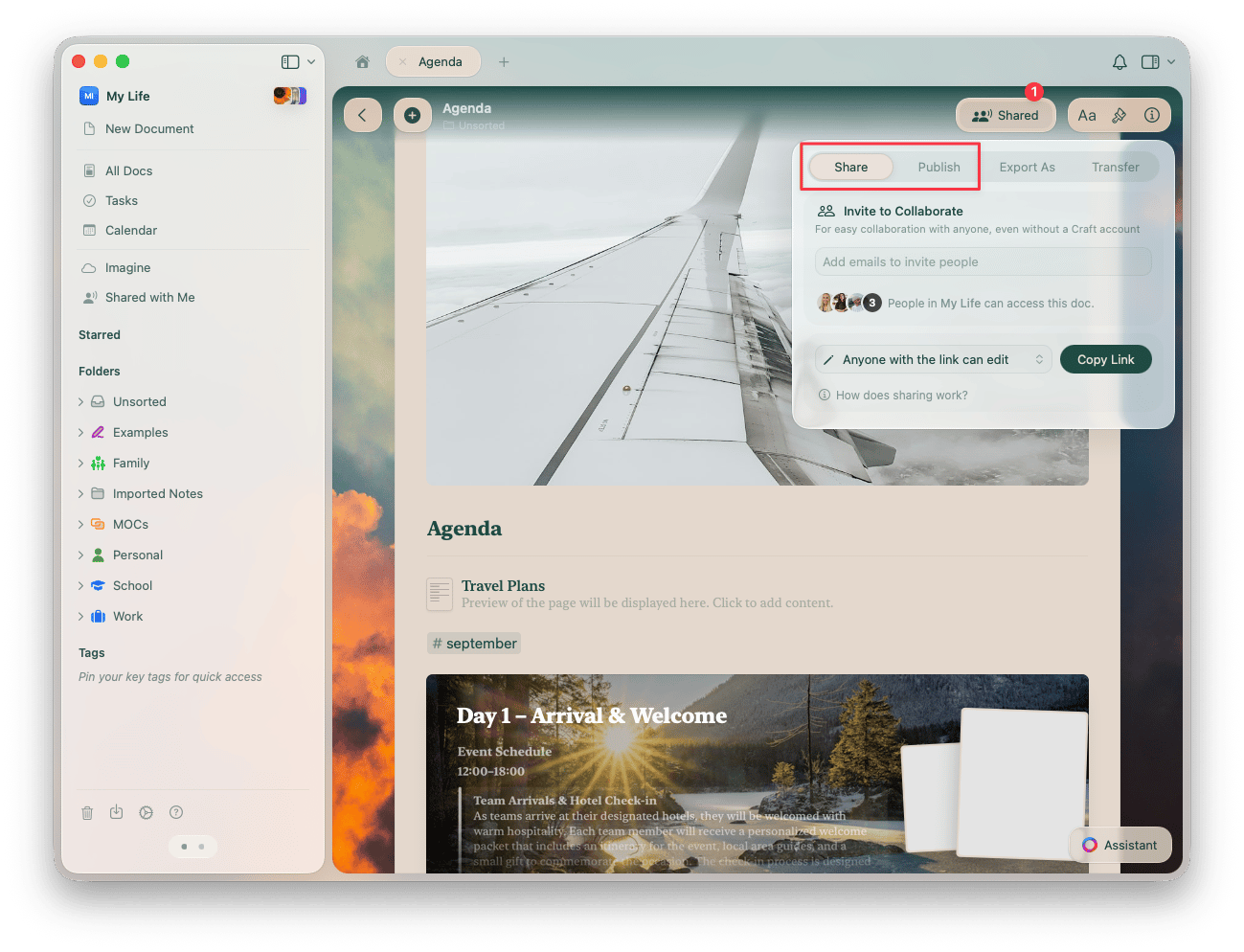 You can read more about sharing and publishing in the [Sharing Documents](/es/share-and-publish/share#sharing-documents) article.
## Enlazar a un Documento o Bloque de Craft
Puedes enlazar otro Documento o Bloque dentro del mismo Espacio. Esto es muy útil cuando quieres referenciar otra información. Hay tres maneras de hacerlo:
### Usar el comando @
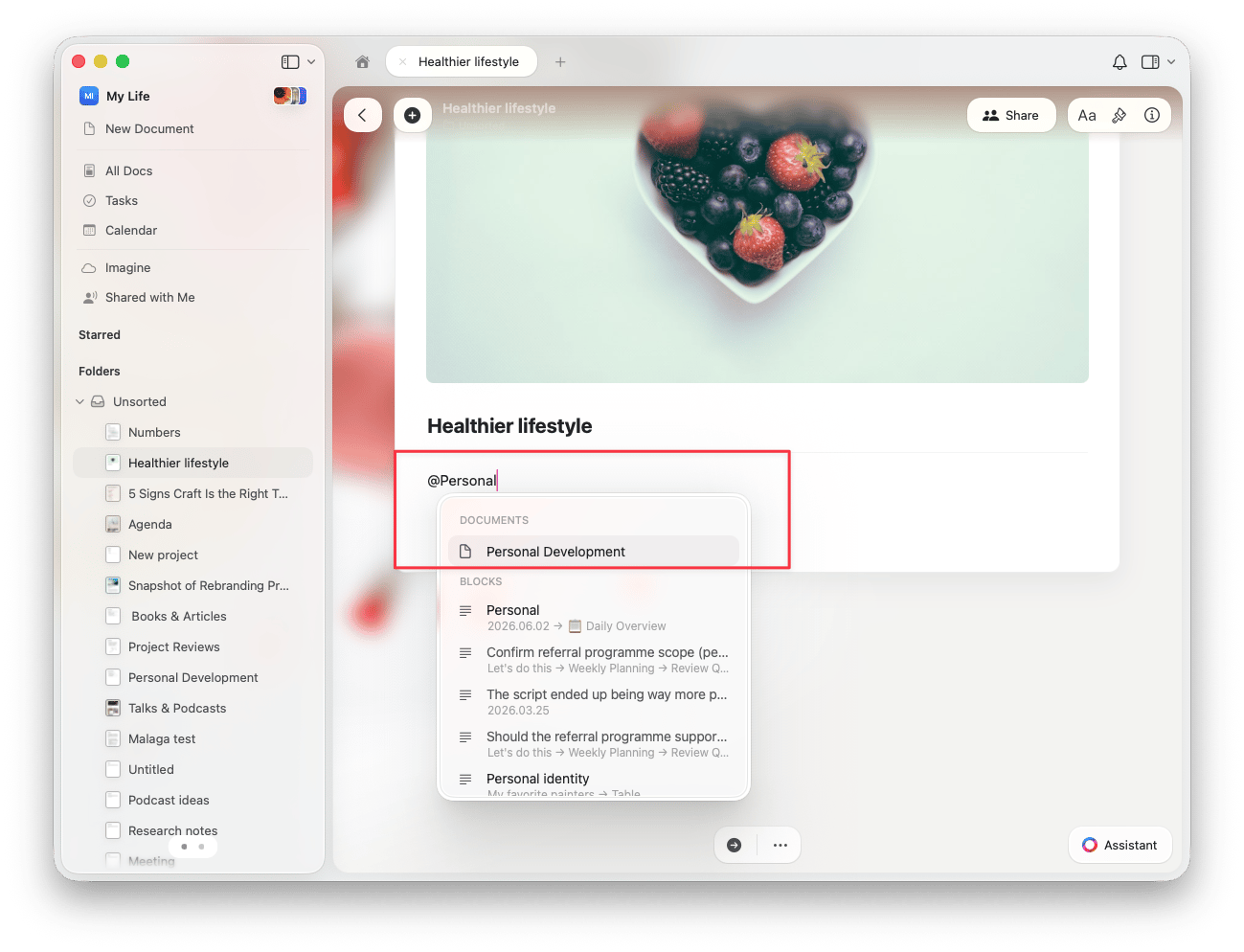
Después de escribir **@**, verás un menú desplegable con opciones para enlazar. Escribiendo los primeros caracteres ayudarás a encontrar el Bloque / página / Documento que buscas. También puedes crear una nueva página con un enlace escribiendo un título que no exista actualmente en este Espacio.
You can read more about sharing and publishing in the [Sharing Documents](/es/share-and-publish/share#sharing-documents) article.
## Enlazar a un Documento o Bloque de Craft
Puedes enlazar otro Documento o Bloque dentro del mismo Espacio. Esto es muy útil cuando quieres referenciar otra información. Hay tres maneras de hacerlo:
### Usar el comando @
Después de escribir **@**, verás un menú desplegable con opciones para enlazar. Escribiendo los primeros caracteres ayudarás a encontrar el Bloque / página / Documento que buscas. También puedes crear una nueva página con un enlace escribiendo un título que no exista actualmente en este Espacio.
 ### Usar el comando \[\[
Al escribir **\[\[**, se convierte en **@** y aparecerá el mismo menú desplegable.
## Backlinks
Los Backlinks te muestran todos los Bloques vinculados al Documento actual. Puedes usarlos para navegar rápidamente por tu Espacio y ver las conexiones entre tus Documentos y Bloques.
* ¡Los Backlinks se crean automáticamente! Cada vez que mencionas con @ un Documento / Bloque, se añadirá un backlink al contenido que enlazaste.
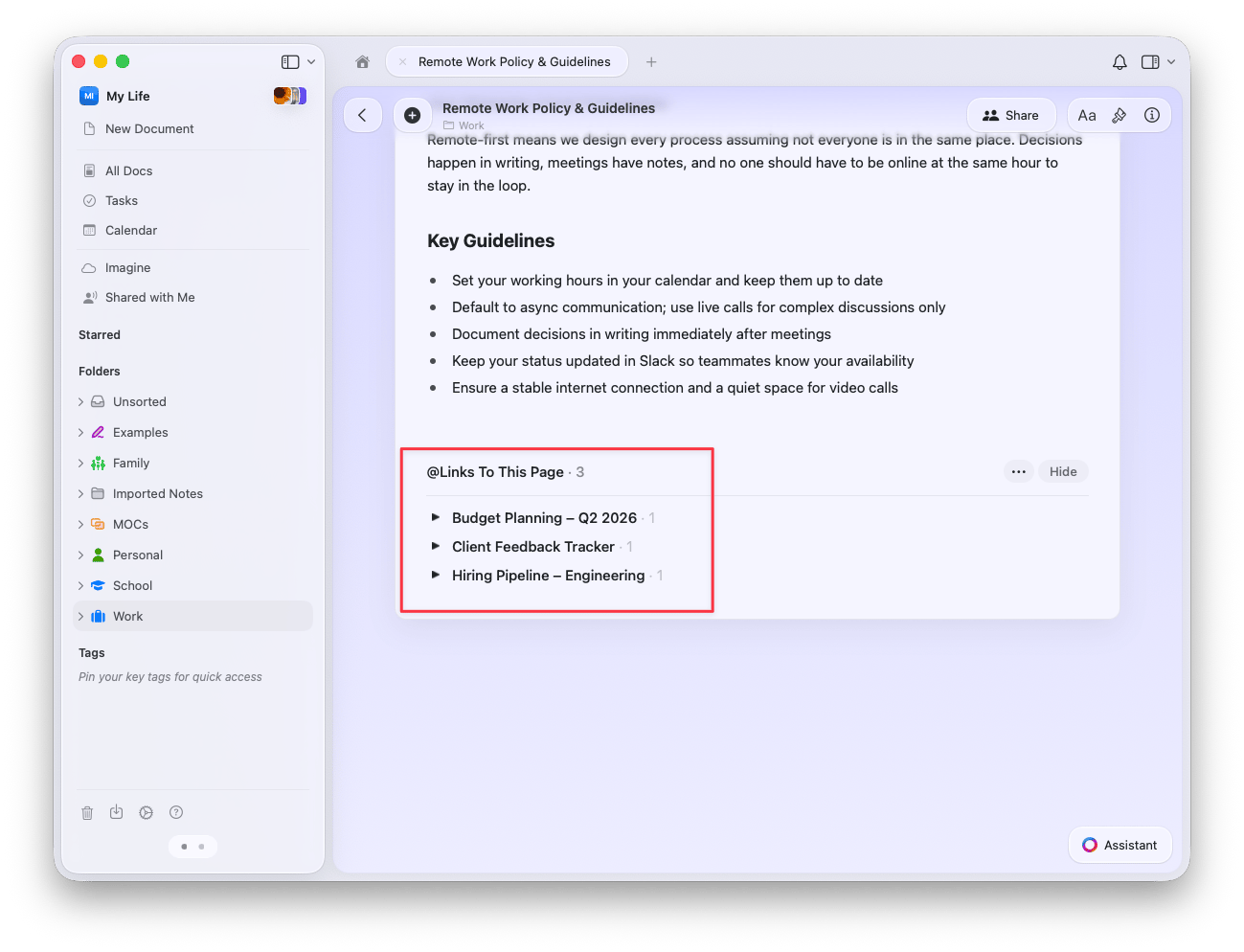
* Los Backlinks aparecen al final del contenido enlazado bajo **Links To This Page**. Si un Documento no tiene enlaces, esta sección no se muestra.
Puedes navegar rápidamente al Documento o al Bloque exacto donde se encuentra el enlace.
### Usar el comando \[\[
Al escribir **\[\[**, se convierte en **@** y aparecerá el mismo menú desplegable.
## Backlinks
Los Backlinks te muestran todos los Bloques vinculados al Documento actual. Puedes usarlos para navegar rápidamente por tu Espacio y ver las conexiones entre tus Documentos y Bloques.
* ¡Los Backlinks se crean automáticamente! Cada vez que mencionas con @ un Documento / Bloque, se añadirá un backlink al contenido que enlazaste.
* Los Backlinks aparecen al final del contenido enlazado bajo **Links To This Page**. Si un Documento no tiene enlaces, esta sección no se muestra.
Puedes navegar rápidamente al Documento o al Bloque exacto donde se encuentra el enlace.
 Puedes mover el Bloque enlazado a cualquier otro Documento con el método de arrastrar y soltar para preservar la conexión. Sin embargo, una acción de "cortar y pegar" eliminará la conexión.
## Artículos relacionados
Crea enlaces directos a páginas y Bloques específicos
Incrusta Google Maps en tus Documentos
Aprende cómo los Bloques y las páginas crean la base para enlazar
Comparte contenido enlazado con colaboradores
Vincula entradas de Colecciones a otros Documentos y Bloques
Puedes mover el Bloque enlazado a cualquier otro Documento con el método de arrastrar y soltar para preservar la conexión. Sin embargo, una acción de "cortar y pegar" eliminará la conexión.
## Artículos relacionados
Crea enlaces directos a páginas y Bloques específicos
Incrusta Google Maps en tus Documentos
Aprende cómo los Bloques y las páginas crean la base para enlazar
Comparte contenido enlazado con colaboradores
Vincula entradas de Colecciones a otros Documentos y Bloques