> ## Documentation Index
> Fetch the complete documentation index at: https://craft-support.mintlify.site/llms.txt
> Use this file to discover all available pages before exploring further.
# Búsqueda y Apertura Rápida
> Encuentra contenido en tu espacio con una búsqueda potente y navega más rápido con Apertura Rápida.
La búsqueda de Craft te ayuda a localizar rápidamente contenido en tu espacio, ya sea un documento, un bloque de texto o una tarea. Está diseñada para funcionar de manera fluida e intuitiva en todas las plataformas.
Puedes buscar de dos maneras:
* **Búsqueda global** encuentra resultados en todos los espacios y documentos.
* **Búsqueda en documento** busca dentro de un documento y sus subpáginas. [Más información](/es/organize-and-find/search/in-document).
Este artículo cubre la **Búsqueda global** y la **Apertura Rápida**.
## Barra de búsqueda
Puedes encontrar la barra de búsqueda mientras navegas por tus documentos, en cualquiera de las vistas de la barra lateral izquierda.
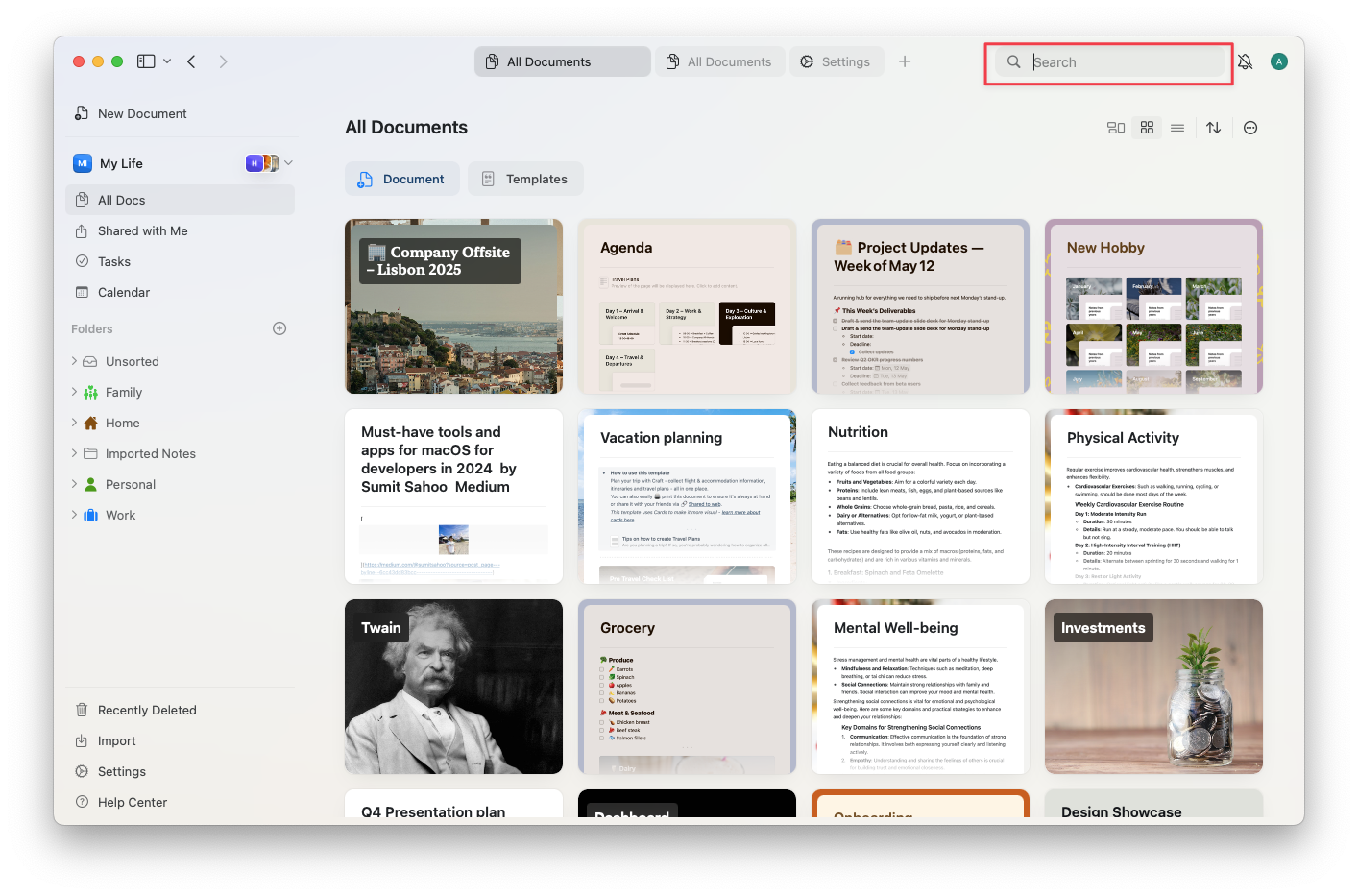 En macOS, presiona **Cmd+F** para abrir la función de búsqueda. En Windows y Web, **Ctrl+F** solo funciona cuando ya tienes un documento abierto — abre Buscar en documento, no la búsqueda global. Desde la pantalla de exploración (Todos los documentos, carpetas), usa directamente la barra de búsqueda en la barra lateral izquierda.
## Lógica de búsqueda
A medida que escribes en la barra de búsqueda, Craft busca coincidencias en todo tu espacio de trabajo. Los resultados que ves se ordenan en función de varios factores:
* **Las coincidencias en el título tienen prioridad** – si el término de búsqueda aparece en un título, ese resultado se clasifica más alto.
En macOS, presiona **Cmd+F** para abrir la función de búsqueda. En Windows y Web, **Ctrl+F** solo funciona cuando ya tienes un documento abierto — abre Buscar en documento, no la búsqueda global. Desde la pantalla de exploración (Todos los documentos, carpetas), usa directamente la barra de búsqueda en la barra lateral izquierda.
## Lógica de búsqueda
A medida que escribes en la barra de búsqueda, Craft busca coincidencias en todo tu espacio de trabajo. Los resultados que ves se ordenan en función de varios factores:
* **Las coincidencias en el título tienen prioridad** – si el término de búsqueda aparece en un título, ese resultado se clasifica más alto.
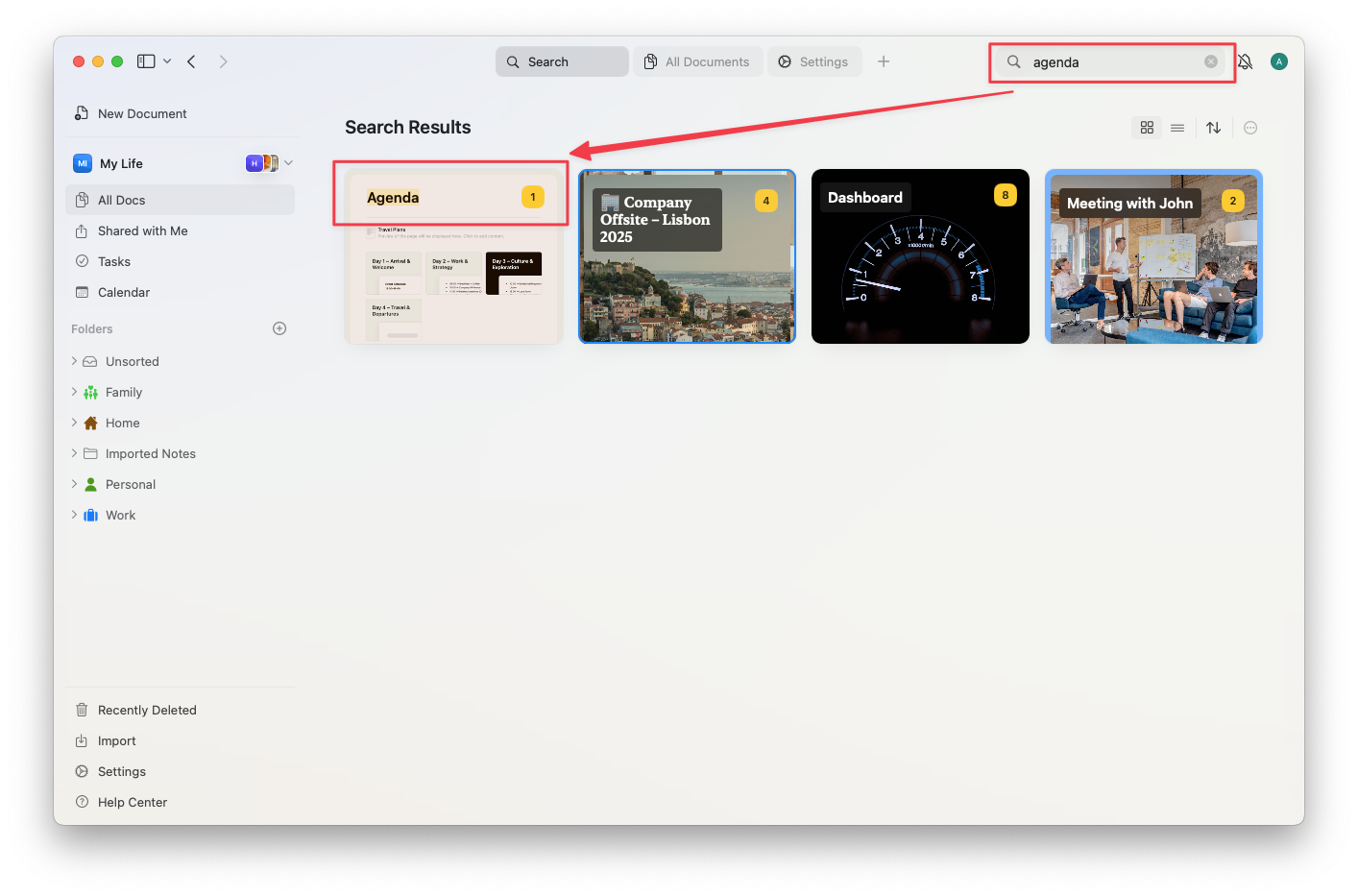 * **Las coincidencias de frases exactas vienen después**, especialmente las que se encuentran al principio del documento.
 * **La recencia y la frecuencia** pueden afectar la relevancia – los documentos más recientes o abiertos con más frecuencia pueden aparecer más arriba en tus resultados.
* **Los documentos destacados** también pueden recibir un impulso de relevancia.
* **Las búsquedas coinciden con el inicio de las palabras**, no con el medio ni el final (p. ej., "Pors" encontrará "Porsche", pero "orsche" no).
La búsqueda funciona en "Todos los documentos", "Destacados", "Papelera" y "Compartido conmigo", junto con todas tus carpetas. Las tareas y las entradas del calendario también se incluyen en las aplicaciones de macOS e iPad.
Los resultados de búsqueda se muestran en vista de cuadrícula o lista, con una vista previa del documento o bloque. Al hacer clic en un resultado, accedes directamente al contenido relevante, y las palabras coincidentes aparecen resaltadas.
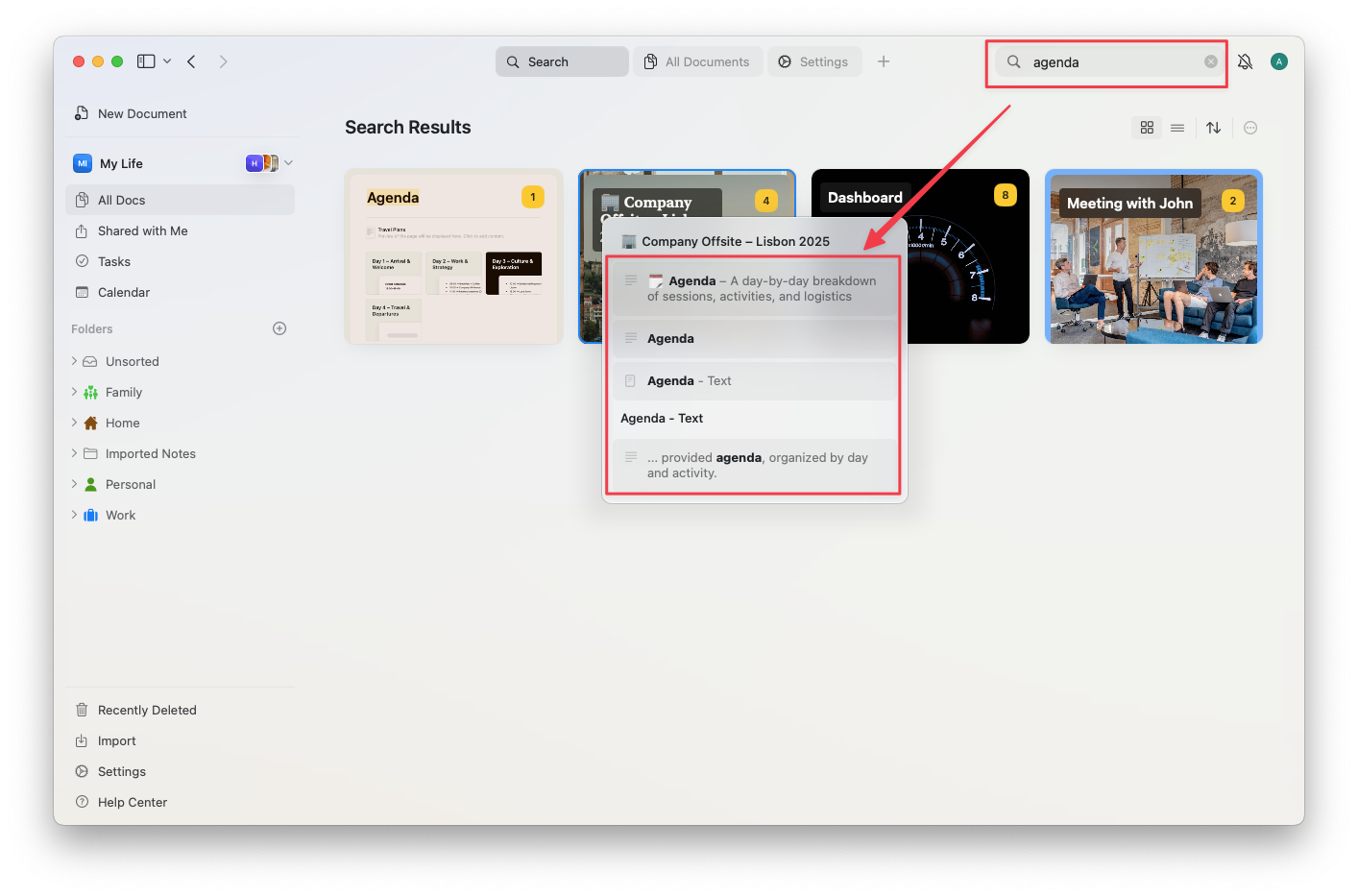
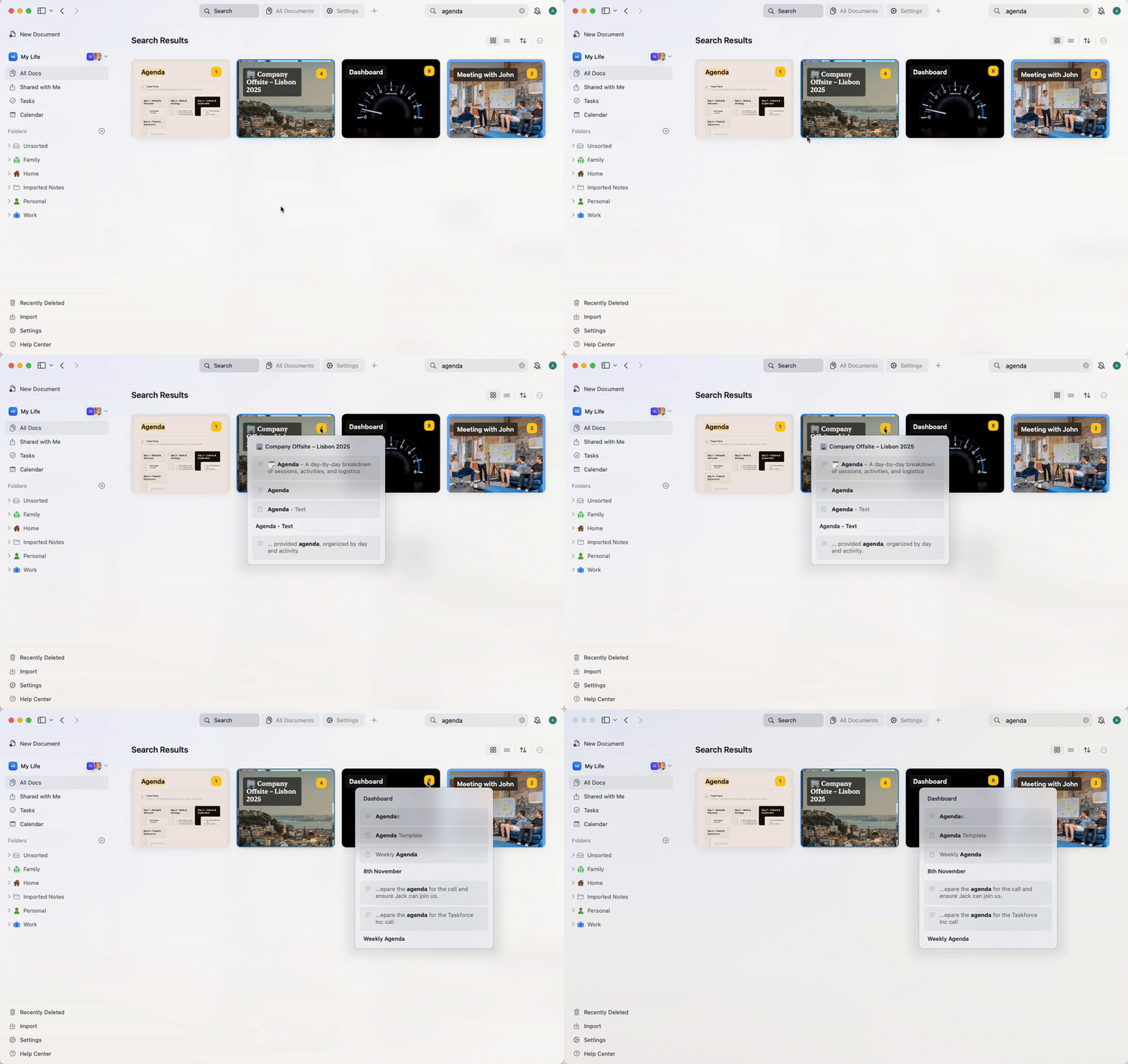
El número en amarillo indica cuántas instancias de los resultados coinciden con tu búsqueda dentro de ese documento. Pasa el cursor sobre el número para obtener una vista previa de los resultados dentro del documento.
* **La recencia y la frecuencia** pueden afectar la relevancia – los documentos más recientes o abiertos con más frecuencia pueden aparecer más arriba en tus resultados.
* **Los documentos destacados** también pueden recibir un impulso de relevancia.
* **Las búsquedas coinciden con el inicio de las palabras**, no con el medio ni el final (p. ej., "Pors" encontrará "Porsche", pero "orsche" no).
La búsqueda funciona en "Todos los documentos", "Destacados", "Papelera" y "Compartido conmigo", junto con todas tus carpetas. Las tareas y las entradas del calendario también se incluyen en las aplicaciones de macOS e iPad.
Los resultados de búsqueda se muestran en vista de cuadrícula o lista, con una vista previa del documento o bloque. Al hacer clic en un resultado, accedes directamente al contenido relevante, y las palabras coincidentes aparecen resaltadas.
El número en amarillo indica cuántas instancias de los resultados coinciden con tu búsqueda dentro de ese documento. Pasa el cursor sobre el número para obtener una vista previa de los resultados dentro del documento.
 ## Contenido compatible
Craft puede buscar en:
* Bloques de texto (títulos y cuerpo)
* Páginas y subpáginas
* Tareas dentro de documentos (título y descripción) – solo en macOS e iPad
* Eventos (título y contenido) – solo en macOS e iPad
* Filas y columnas de colecciones
* Bloques de código y celdas de tabla
* Vistas previas de enlaces enriquecidos (título y descripción)
* Nombres de archivos e imágenes
## Opciones de búsqueda avanzada
Puedes refinar tus búsquedas usando sintaxis avanzada:
### Coincidencia de frases exactas
Usa **comillas** para buscar frases exactas. Esto es útil cuando quieres encontrar términos específicos de varias palabras.
**Ejemplos:**
* `"meeting notes"` - encuentra documentos que contengan exactamente "meeting notes"
* `"project plan 2024"` - coincide con la frase exacta "project plan 2024"
* `"to do"` - encuentra "to do" pero no "todo" ni "to-do"
### Exclusión de términos
Usa un **guion** (signo menos) para excluir palabras específicas de los resultados de búsqueda.
**Ejemplos:**
* `project -draft` – encuentra documentos con "project" pero excluye los que contienen "draft"
* `notes -archived` – muestra notas que no contienen "archived"
* `meeting -canceled -postponed` – encuentra reuniones que no están canceladas ni pospuestas
### Expresiones regulares
Usa **expresiones regulares** para la coincidencia avanzada de patrones. Antepone tu patrón regex con `regex:`.
**Ejemplos:**
* `regex:(draft|final)` – encuentra documentos que contienen "draft" o "final"
* `regex:202[0-9]` – coincide con cualquier año del 2020 al 2029
* `regex:task-[0-9]+` – encuentra IDs de tareas como "task-123", "task-456"
* `regex:(urgent|high priority)` – coincide con documentos que contienen "urgent" o "high priority"
### Combinación de técnicas
Puedes combinar múltiples técnicas de búsqueda avanzada para crear consultas potentes:
**Ejemplos:**
* `"project plan" -draft regex:202[0-9]` – encuentra la frase exacta "project plan" de los años 2020, excluyendo borradores
* `meeting "Q1 2024" -canceled` – encuentra reuniones del Q1 2024 que no fueron canceladas
* `regex:(client|customer) -archived` – encuentra documentos de clientes que no están archivados
## Apertura Rápida
La función de **Apertura Rápida** está diseñada para ayudarte a navegar por tu espacio de trabajo más rápido. Es una experiencia centrada en el teclado que te ahorra tiempo y te mantiene en tu flujo de trabajo.
### ¿Qué es la Apertura Rápida?
La Apertura Rápida es una herramienta universal de búsqueda y navegación integrada directamente en Craft. Te permite:
* Encontrar y abrir al instante cualquier documento o página en tu espacio de trabajo
* Saltar al contenido visto recientemente
* Abrir tu nota diaria o crear una nueva
* Acceder rápidamente a documentos destacados o páginas compartidas
El enfoque principal de la Apertura Rápida es ayudarte a navegar entre documentos, páginas y notas diarias más rápido. Si deseas encontrar contenido específico, usa la función de Búsqueda en su lugar.
### Cómo abrir la Apertura Rápida
Presiona **Cmd + O** para abrir la Apertura Rápida.
Presiona **Ctrl + O** para abrir la Apertura Rápida. También puedes hacer clic en la barra de búsqueda en la parte superior de la ventana para abrirla directamente desde la pantalla de exploración.
* **Con teclado**: Presiona **Cmd + O**
* **Sin teclado**: Desliza hacia abajo desde la parte superior de la pantalla
## Contenido compatible
Craft puede buscar en:
* Bloques de texto (títulos y cuerpo)
* Páginas y subpáginas
* Tareas dentro de documentos (título y descripción) – solo en macOS e iPad
* Eventos (título y contenido) – solo en macOS e iPad
* Filas y columnas de colecciones
* Bloques de código y celdas de tabla
* Vistas previas de enlaces enriquecidos (título y descripción)
* Nombres de archivos e imágenes
## Opciones de búsqueda avanzada
Puedes refinar tus búsquedas usando sintaxis avanzada:
### Coincidencia de frases exactas
Usa **comillas** para buscar frases exactas. Esto es útil cuando quieres encontrar términos específicos de varias palabras.
**Ejemplos:**
* `"meeting notes"` - encuentra documentos que contengan exactamente "meeting notes"
* `"project plan 2024"` - coincide con la frase exacta "project plan 2024"
* `"to do"` - encuentra "to do" pero no "todo" ni "to-do"
### Exclusión de términos
Usa un **guion** (signo menos) para excluir palabras específicas de los resultados de búsqueda.
**Ejemplos:**
* `project -draft` – encuentra documentos con "project" pero excluye los que contienen "draft"
* `notes -archived` – muestra notas que no contienen "archived"
* `meeting -canceled -postponed` – encuentra reuniones que no están canceladas ni pospuestas
### Expresiones regulares
Usa **expresiones regulares** para la coincidencia avanzada de patrones. Antepone tu patrón regex con `regex:`.
**Ejemplos:**
* `regex:(draft|final)` – encuentra documentos que contienen "draft" o "final"
* `regex:202[0-9]` – coincide con cualquier año del 2020 al 2029
* `regex:task-[0-9]+` – encuentra IDs de tareas como "task-123", "task-456"
* `regex:(urgent|high priority)` – coincide con documentos que contienen "urgent" o "high priority"
### Combinación de técnicas
Puedes combinar múltiples técnicas de búsqueda avanzada para crear consultas potentes:
**Ejemplos:**
* `"project plan" -draft regex:202[0-9]` – encuentra la frase exacta "project plan" de los años 2020, excluyendo borradores
* `meeting "Q1 2024" -canceled` – encuentra reuniones del Q1 2024 que no fueron canceladas
* `regex:(client|customer) -archived` – encuentra documentos de clientes que no están archivados
## Apertura Rápida
La función de **Apertura Rápida** está diseñada para ayudarte a navegar por tu espacio de trabajo más rápido. Es una experiencia centrada en el teclado que te ahorra tiempo y te mantiene en tu flujo de trabajo.
### ¿Qué es la Apertura Rápida?
La Apertura Rápida es una herramienta universal de búsqueda y navegación integrada directamente en Craft. Te permite:
* Encontrar y abrir al instante cualquier documento o página en tu espacio de trabajo
* Saltar al contenido visto recientemente
* Abrir tu nota diaria o crear una nueva
* Acceder rápidamente a documentos destacados o páginas compartidas
El enfoque principal de la Apertura Rápida es ayudarte a navegar entre documentos, páginas y notas diarias más rápido. Si deseas encontrar contenido específico, usa la función de Búsqueda en su lugar.
### Cómo abrir la Apertura Rápida
Presiona **Cmd + O** para abrir la Apertura Rápida.
Presiona **Ctrl + O** para abrir la Apertura Rápida. También puedes hacer clic en la barra de búsqueda en la parte superior de la ventana para abrirla directamente desde la pantalla de exploración.
* **Con teclado**: Presiona **Cmd + O**
* **Sin teclado**: Desliza hacia abajo desde la parte superior de la pantalla
 Desliza hacia abajo desde la parte superior de la pantalla para abrir la Apertura Rápida.
Verás una barra de búsqueda flotante que te permite comenzar a escribir de inmediato.
### Cómo funciona la Apertura Rápida
Una vez que la Apertura Rápida está activa:
Comienza a escribir cualquier parte del título o contenido de un documento para buscar en tu espacio de trabajo.
Craft mostrará una lista de resultados coincidentes, que incluye:
* Documentos
* Páginas
* Notas diarias
* Contenido destacado o al que se ha accedido recientemente
Usa las teclas de flecha para desplazarte por la lista.
Presiona **Enter** para abrir el elemento seleccionado al instante.
También puedes usar la Apertura Rápida para:
* Escribir **"today"** para saltar a tu nota diaria
* Escribir **"new"** para crear un nuevo documento
* Buscar por palabra clave, no solo por título – los bloques de contenido y las subpáginas también se incluyen en los resultados
En Windows y Web, aparece un botón **Ver más resultados** en la parte inferior del panel de Apertura Rápida cuando buscas desde la pantalla de exploración. Al hacer clic en él, se cierra la Apertura Rápida y se abre la vista de búsqueda completa con todo el contenido coincidente — esta es la ruta principal hacia la búsqueda de contenido completo cuando no estás dentro de un documento.
### Consejos para usuarios avanzados
* Puedes abrir múltiples documentos rápidamente sin usar la barra lateral ni el ratón
* Usa la Apertura Rápida como tu forma principal de moverte por tu espacio y reduce el cambio de contexto
* Es especialmente útil en espacios de trabajo grandes donde explorar carpetas llevaría más tiempo
## Limitaciones a tener en cuenta
La búsqueda en Craft aún no admite filtros para acotar por tipo de documento, carpeta o autor. También hay algunas cosas específicas a tener en cuenta:
* Las tareas en la Bandeja de entrada no se encontrarán mediante la búsqueda
* Solo se hace coincidir el **inicio exacto de las palabras**
* Los documentos compartidos que aún no has abierto pueden no estar completamente indexados (solo título y vista previa)
* Al hacer clic en una coincidencia en un bloque de código o tabla se abrirá el bloque, pero **no resaltará la fila exacta**
* La búsqueda no cubre **emojis** y requiere:
* Al menos 3 caracteres para idiomas de base latina
* Al menos 2 caracteres para otros idiomas
Los resultados de búsqueda se almacenan en caché temporalmente durante 10 segundos, por lo que es posible que notes un pequeño retraso en la aparición de los cambios nuevos.
La Apertura Rápida está actualmente optimizada para buscar contenido dentro de tu propio espacio de trabajo. Los documentos compartidos que aún no has abierto pueden aparecer con información de vista previa limitada.
## Actualizaciones del índice
El índice de búsqueda de tu espacio se actualiza automáticamente cada 24 horas. No necesitas actualizar ni activar nada manualmente para mantener los resultados de búsqueda al día.
## Artículos relacionados
Navega por tu espacio de trabajo más rápido con búsqueda por teclado
Encuentra y reemplaza texto dentro de un documento específico
Usa lenguaje natural para encontrar y comprender tu contenido
Organiza documentos con etiquetas para facilitar la búsqueda
Busca dentro de datos de colecciones estructuradas
Desliza hacia abajo desde la parte superior de la pantalla para abrir la Apertura Rápida.
Verás una barra de búsqueda flotante que te permite comenzar a escribir de inmediato.
### Cómo funciona la Apertura Rápida
Una vez que la Apertura Rápida está activa:
Comienza a escribir cualquier parte del título o contenido de un documento para buscar en tu espacio de trabajo.
Craft mostrará una lista de resultados coincidentes, que incluye:
* Documentos
* Páginas
* Notas diarias
* Contenido destacado o al que se ha accedido recientemente
Usa las teclas de flecha para desplazarte por la lista.
Presiona **Enter** para abrir el elemento seleccionado al instante.
También puedes usar la Apertura Rápida para:
* Escribir **"today"** para saltar a tu nota diaria
* Escribir **"new"** para crear un nuevo documento
* Buscar por palabra clave, no solo por título – los bloques de contenido y las subpáginas también se incluyen en los resultados
En Windows y Web, aparece un botón **Ver más resultados** en la parte inferior del panel de Apertura Rápida cuando buscas desde la pantalla de exploración. Al hacer clic en él, se cierra la Apertura Rápida y se abre la vista de búsqueda completa con todo el contenido coincidente — esta es la ruta principal hacia la búsqueda de contenido completo cuando no estás dentro de un documento.
### Consejos para usuarios avanzados
* Puedes abrir múltiples documentos rápidamente sin usar la barra lateral ni el ratón
* Usa la Apertura Rápida como tu forma principal de moverte por tu espacio y reduce el cambio de contexto
* Es especialmente útil en espacios de trabajo grandes donde explorar carpetas llevaría más tiempo
## Limitaciones a tener en cuenta
La búsqueda en Craft aún no admite filtros para acotar por tipo de documento, carpeta o autor. También hay algunas cosas específicas a tener en cuenta:
* Las tareas en la Bandeja de entrada no se encontrarán mediante la búsqueda
* Solo se hace coincidir el **inicio exacto de las palabras**
* Los documentos compartidos que aún no has abierto pueden no estar completamente indexados (solo título y vista previa)
* Al hacer clic en una coincidencia en un bloque de código o tabla se abrirá el bloque, pero **no resaltará la fila exacta**
* La búsqueda no cubre **emojis** y requiere:
* Al menos 3 caracteres para idiomas de base latina
* Al menos 2 caracteres para otros idiomas
Los resultados de búsqueda se almacenan en caché temporalmente durante 10 segundos, por lo que es posible que notes un pequeño retraso en la aparición de los cambios nuevos.
La Apertura Rápida está actualmente optimizada para buscar contenido dentro de tu propio espacio de trabajo. Los documentos compartidos que aún no has abierto pueden aparecer con información de vista previa limitada.
## Actualizaciones del índice
El índice de búsqueda de tu espacio se actualiza automáticamente cada 24 horas. No necesitas actualizar ni activar nada manualmente para mantener los resultados de búsqueda al día.
## Artículos relacionados
Navega por tu espacio de trabajo más rápido con búsqueda por teclado
Encuentra y reemplaza texto dentro de un documento específico
Usa lenguaje natural para encontrar y comprender tu contenido
Organiza documentos con etiquetas para facilitar la búsqueda
Busca dentro de datos de colecciones estructuradas