> ## Documentation Index
> Fetch the complete documentation index at: https://craft-support.mintlify.site/llms.txt
> Use this file to discover all available pages before exploring further.
# Teams
> Colabora con los miembros del Team y administra los Espacios compartidos del Team.
Los Teams en Craft te permiten colaborar con otras personas en Espacios compartidos. Puedes crear Teams para distintos grupos, proyectos u organizaciones y gestionar quién tiene acceso a cada Espacio.
## Acceder a la Configuración del Team
Para administrar la configuración del Team, ve al panel de Configuración del Team:
Haz clic en **Configuración** en el menú principal
Selecciona **Mi Team**
Haz clic en **Configuración del Team**
## Configuración del Team
### Cambiar el nombre del Team
Puedes personalizar el nombre del Team en cualquier momento para que refleje mejor tu organización, proyecto o grupo. El nombre del Team es visible para todos los miembros y ayuda a identificarlo en tu cuenta de Craft.
Navega a **Configuración del Team**
Busca el campo **Nombre del Team**
Introduce el nombre que deseas para el Team
Guarda los cambios
### Cambiar el logo del Team
Sube un logo o icono personalizado para personalizar tu Team. El logo del Team se muestra dentro de la app Craft y también puede aparecer en las páginas publicadas si la función Share Page Branding está habilitada en la configuración de publicación.
Navega a **Configuración del Team**
Haz clic en **Change Team Logo**
Sube tu archivo de imagen
Ajusta la posición si es necesario
Guarda los cambios
El logo del Team solo aparecerá en las páginas publicadas si habilitas la función Share Page Branding en la configuración de publicación.
## Resumen de gestión del Team
La sección "Mi Team" ofrece acceso a varias áreas clave de gestión:
### Miembros e invitaciones
Gestiona todos los miembros del Team y envía invitaciones a nuevas personas. Esta sección te permite:
* Ver todos los miembros actuales del Team
* Enviar invitaciones por correo electrónico
* Gestionar invitaciones pendientes
* Eliminar miembros del Team (si tienes permisos de administrador)
La cantidad de miembros del Team que puedes invitar depende de tu plan de suscripción actual. Revisa los detalles de tu plan para ver el límite de miembros.
### Facturación y suscripción
Toda la gestión de suscripción y facturación se gestiona desde esta sección:
* Ver los detalles de tu plan actual
* Actualizar o cambiar a un plan inferior/superior
* Gestionar métodos de pago
* Ver historial de facturación y facturas
* Cancelar tu suscripción
### Espacios
La sección Espacios muestra todos los Espacios anidados en tu Team. Desde aquí puedes:
* Ver todos los Espacios del Team
* Crear nuevos Espacios
* Gestionar la configuración del Espacio
* Mover Espacios entre Teams
### Configuración del Team
El panel de Configuración del Team es donde puedes:
* Configurar el nombre y el logo del Team
* Gestionar el branding del contenido publicado
* Acceder a controles de administrador
* Eliminar el Team (si eres el propietario)
## Mover Espacios entre Teams
Puedes mover Espacios entre Teams dentro de la misma cuenta siguiendo estos pasos:
**Accede a la Configuración** haciendo clic en tu avatar de perfil
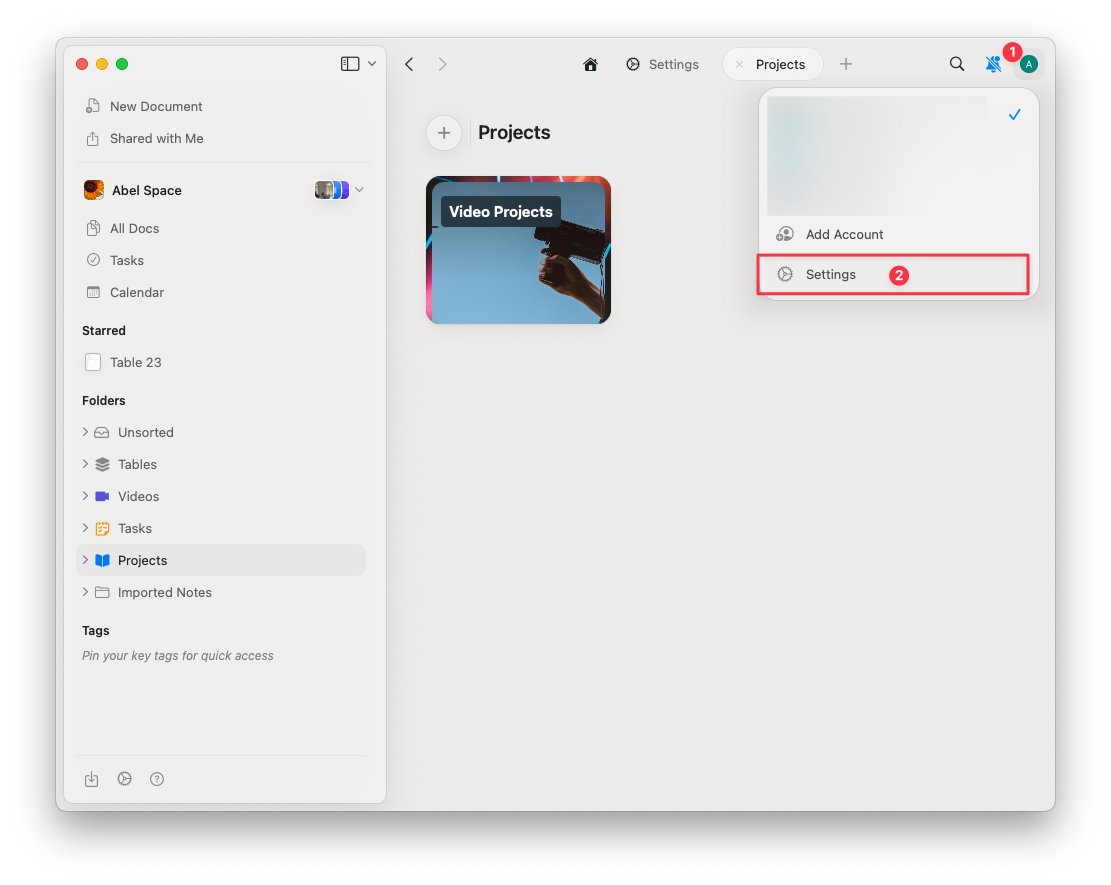 **Selecciona Space Settings**
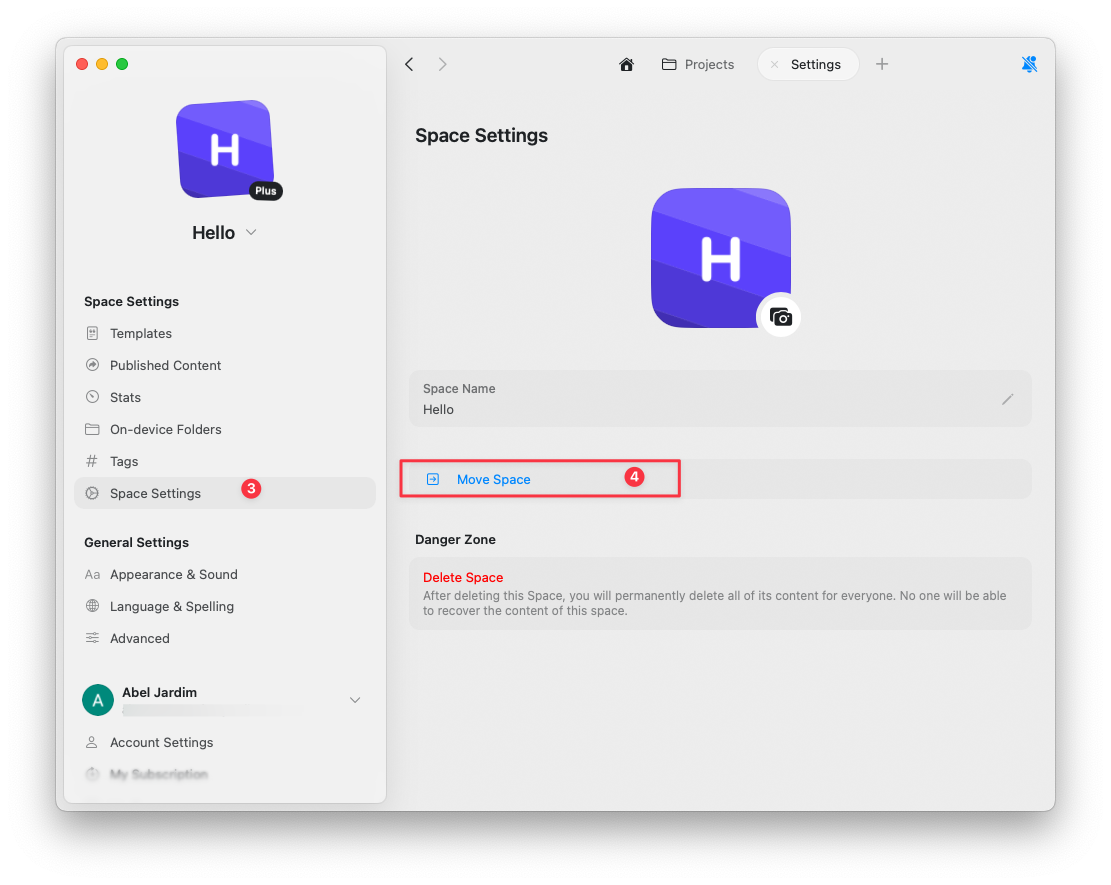
**Haz clic en Move Space**
**Selecciona Space Settings**
**Haz clic en Move Space**
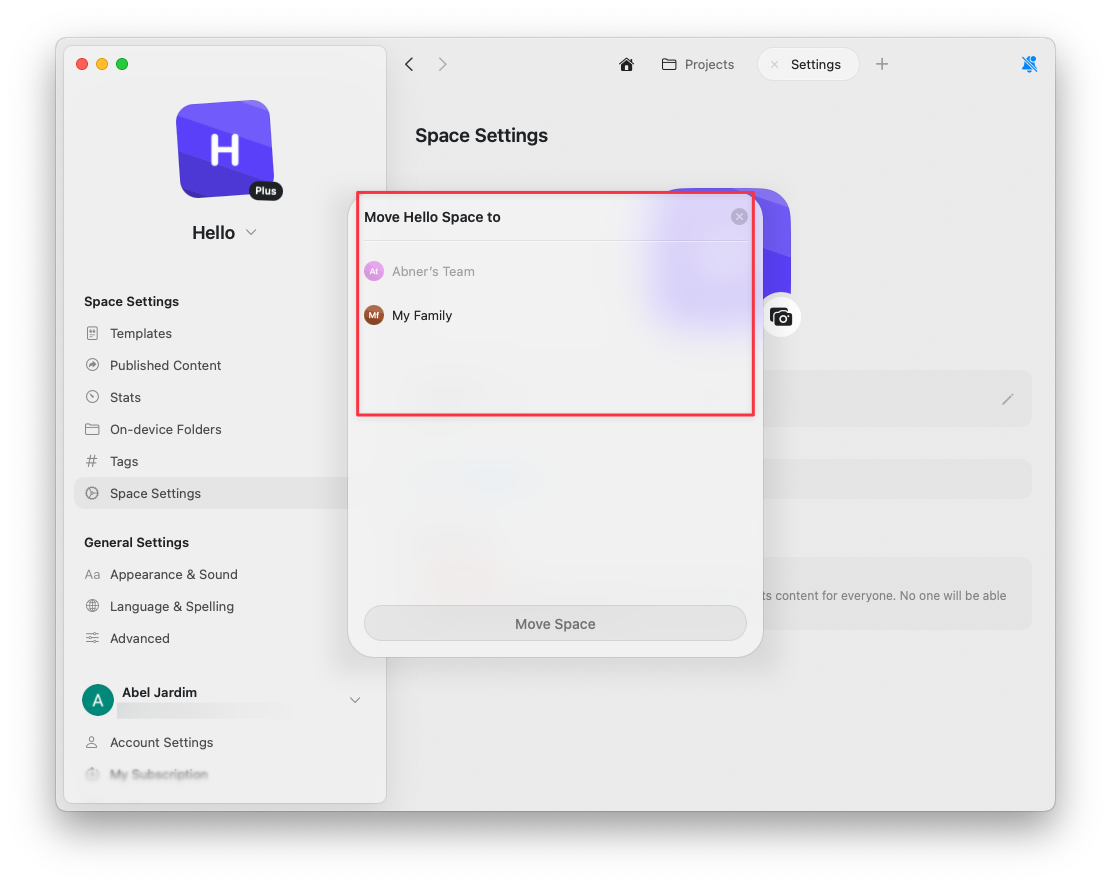
 **Selecciona el Team de destino**
Elige el Team de destino de la lista de Teams disponibles dentro de la misma cuenta.
**Selecciona el Team de destino**
Elige el Team de destino de la lista de Teams disponibles dentro de la misma cuenta.
 No es posible mover Espacios entre diferentes cuentas de Craft. Solo puedes mover Espacios entre Teams dentro de la misma cuenta.
## Artículos relacionados
Aprende a organizar tu trabajo con Espacios
Comparte y colabora en Documentos con tu Team
Aprende a crear y gestionar Teams
No es posible mover Espacios entre diferentes cuentas de Craft. Solo puedes mover Espacios entre Teams dentro de la misma cuenta.
## Artículos relacionados
Aprende a organizar tu trabajo con Espacios
Comparte y colabora en Documentos con tu Team
Aprende a crear y gestionar Teams