> ## Documentation Index
> Fetch the complete documentation index at: https://craft-support.mintlify.site/llms.txt
> Use this file to discover all available pages before exploring further.
# Recordatorios
> Crea, programa y gestiona recordatorios de Craft para tareas, bloques y seguimientos independientes.
Los recordatorios de Craft te ayudan a recordar tareas, ideas y seguimientos en el momento adecuado. Puedes añadir un recordatorio a un bloque o tarea de un documento, o crear un recordatorio independiente que no esté conectado a ningún documento.
Este artículo trata sobre los recordatorios integrados de Craft. Para importar tareas desde Apple Reminders a Craft, consulta la guía de [integración con Apple Reminders](/es/integrate/reminders).
## Tipos de recordatorios
Craft admite dos tipos principales de recordatorios:
* **Recordatorios de bloque o tarea**: Adjuntos a un bloque o tarea. Al abrir el recordatorio, vuelves al contenido relacionado.
* **Recordatorios independientes**: Se crean desde el panel de Recordatorios. Úsalos para seguimientos rápidos que no necesiten estar conectados a un documento.
## Crear recordatorios
Hay varias formas de crear recordatorios en Craft. Usa el método que mejor se adapte a dónde estás trabajando.
### Desde el panel de Recordatorios
Usa el panel de Recordatorios para recordatorios independientes que no estén vinculados a un documento, bloque o tarea específicos.
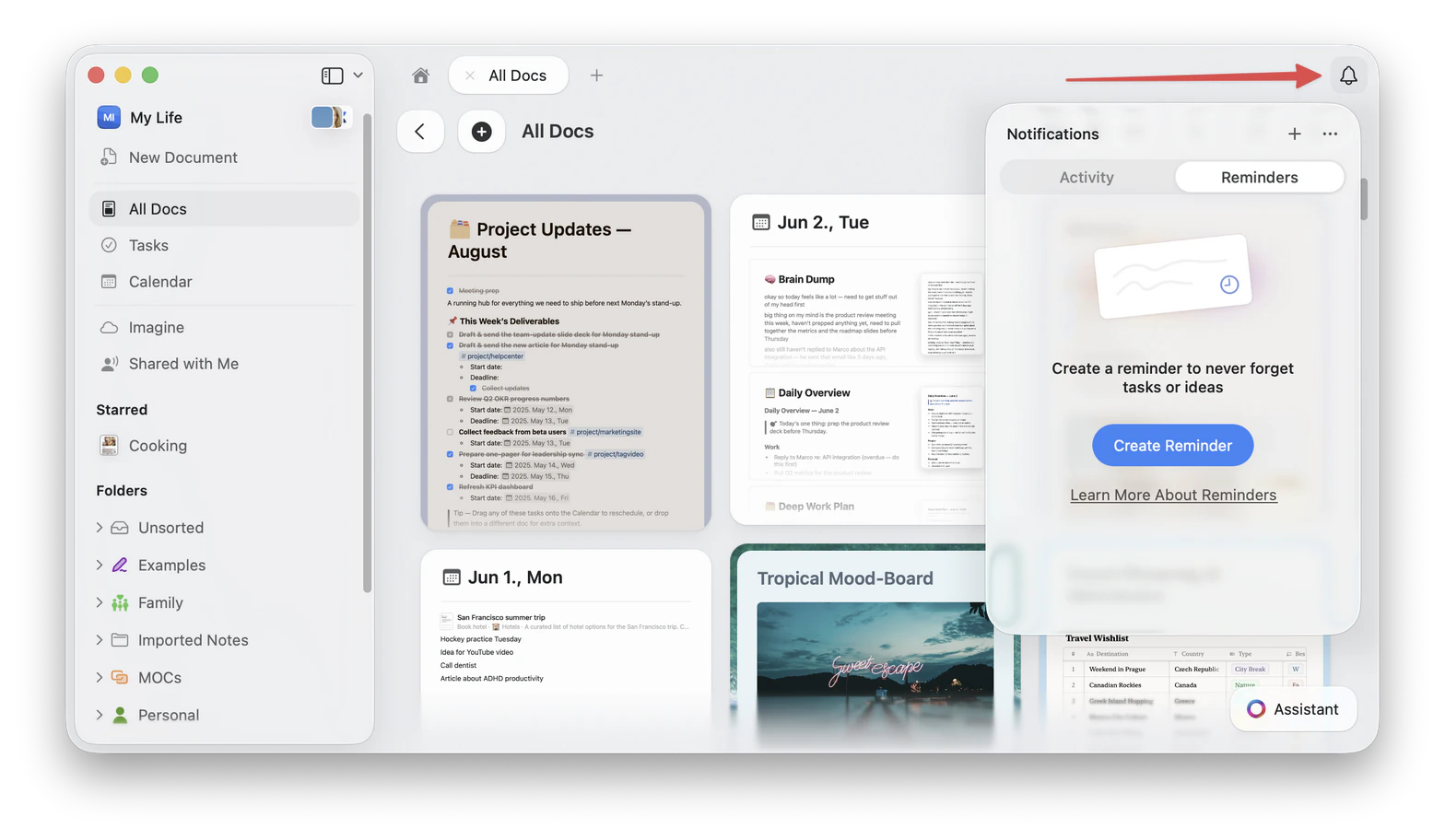 Haz clic en el **icono de la campana** para abrir **Notificaciones**.
Selecciona la pestaña **Recordatorios**.
Haz clic en el botón **+** o en **Crear recordatorio**.
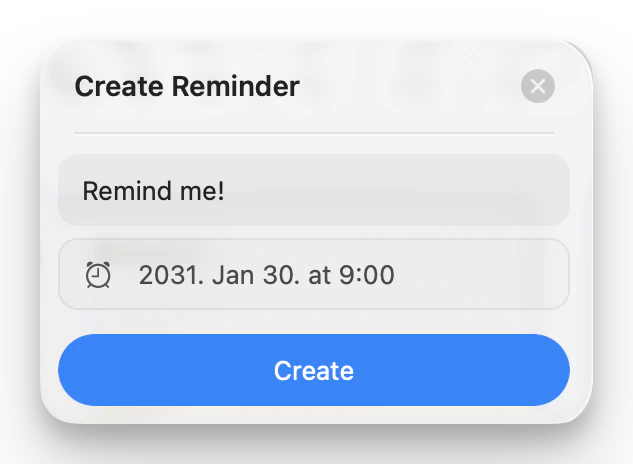
Introduce un título para el recordatorio y elige cuándo debe recordártelo Craft.
Haz clic en **Crear**.
Abre **Notificaciones**.
Cambia a la pestaña **Recordatorios**.
Toca **+** o **Crear recordatorio**.
Introduce un título, elige una fecha y hora y luego toca **Crear**.
Haz clic en el **icono de la campana** para abrir **Notificaciones**.
Selecciona la pestaña **Recordatorios**.
Haz clic en el botón **+** o en **Crear recordatorio**.
Introduce un título para el recordatorio y elige cuándo debe recordártelo Craft.
Haz clic en **Crear**.
Abre **Notificaciones**.
Cambia a la pestaña **Recordatorios**.
Toca **+** o **Crear recordatorio**.
Introduce un título, elige una fecha y hora y luego toca **Crear**.
 ### Desde el menú del bloque
Usa el menú del bloque cuando el recordatorio deba devolverte a una línea, nota, imagen, enlace u otro bloque específicos.
Pasa el cursor por encima o selecciona el bloque sobre el que quieres que te recuerden.
Abre el menú **•••** del bloque o el menú contextual.
Elige una acción **Recuérdame** o **Recordatorio**.
Elige una hora rápida o selecciona una fecha y hora personalizadas.
### Desde el menú del bloque
Usa el menú del bloque cuando el recordatorio deba devolverte a una línea, nota, imagen, enlace u otro bloque específicos.
Pasa el cursor por encima o selecciona el bloque sobre el que quieres que te recuerden.
Abre el menú **•••** del bloque o el menú contextual.
Elige una acción **Recuérdame** o **Recordatorio**.
Elige una hora rápida o selecciona una fecha y hora personalizadas.
 Cuando llega la fecha del recordatorio, al seleccionarlo se abre el contenido relacionado.
### Desde el menú de barra inclinada o de comandos
También puedes crear recordatorios de bloque desde el menú de barra inclinada o de comandos de Craft.
Selecciona el bloque al que quieres añadir un recordatorio.
Abre el menú de barra inclinada o de comandos y busca **recordatorio** o **recuérdame**.
Elige la hora del recordatorio que quieras aplicar.
Cuando llega la fecha del recordatorio, al seleccionarlo se abre el contenido relacionado.
### Desde el menú de barra inclinada o de comandos
También puedes crear recordatorios de bloque desde el menú de barra inclinada o de comandos de Craft.
Selecciona el bloque al que quieres añadir un recordatorio.
Abre el menú de barra inclinada o de comandos y busca **recordatorio** o **recuérdame**.
Elige la hora del recordatorio que quieras aplicar.
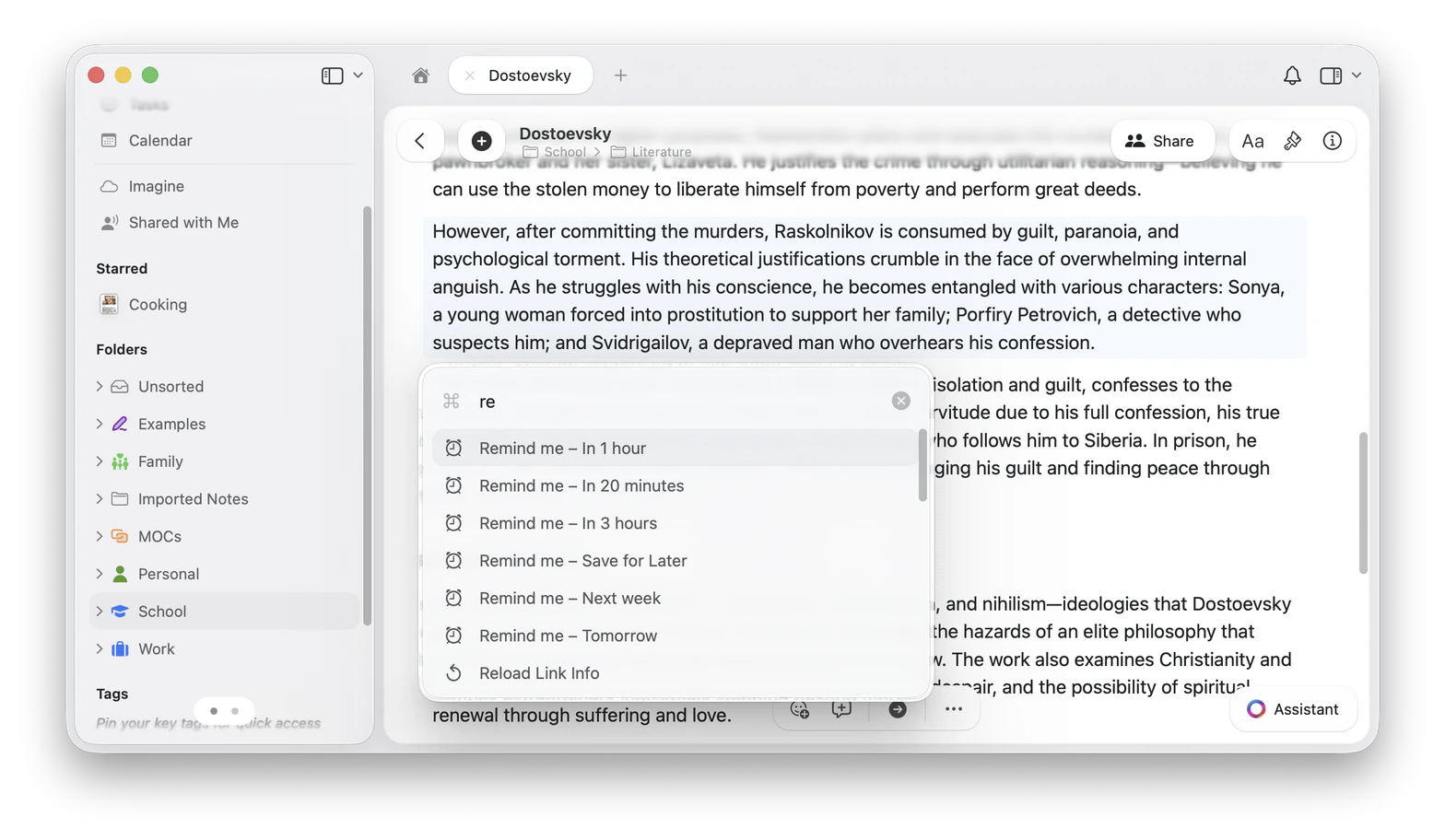 Los menús de barra inclinada y de comandos son mejores para crear recordatorios. Para reprogramar, resolver o eliminar un recordatorio existente, usa la insignia del recordatorio o el menú contextual.
### Desde una tarea
Las tareas pueden tener sus propios recordatorios. Puedes añadir o cambiar un recordatorio de tarea desde menús y controles de fecha relacionados con tareas, incluidos:
* El menú contextual de la tarea.
* El selector de fecha o programación de la tarea.
* La insignia de recordatorio que aparece en una tarea que ya tiene un recordatorio.
* Vistas de tareas como **Tareas**, **Calendario** y paneles de tareas donde están disponibles los controles de recordatorio.
Si ya estás planificando la programación o la fecha límite de una tarea, usa los mismos controles de fecha de la tarea para añadir un recordatorio sin salir del flujo de trabajo.
## Elegir una hora para el recordatorio
Al crear o reprogramar un recordatorio, Craft ofrece opciones rápidas y programación personalizada.
Las opciones rápidas habituales incluyen:
* **En 20 minutos**
* **En 1 hora**
* **En 3 horas**
* **Mañana**
* **La próxima semana**
* **Personalizado...**
* **Guardar para más tarde**
**Guardar para más tarde** mantiene el recordatorio en tu lista de recordatorios sin programar una notificación con hora de vencimiento. Añade una fecha y hora más adelante cuando estés listo para recibir una notificación.
## Gestionar recordatorios
Desde la pestaña Recordatorios, usa la casilla o el menú contextual para gestionar cada recordatorio.
Los menús de barra inclinada y de comandos son mejores para crear recordatorios. Para reprogramar, resolver o eliminar un recordatorio existente, usa la insignia del recordatorio o el menú contextual.
### Desde una tarea
Las tareas pueden tener sus propios recordatorios. Puedes añadir o cambiar un recordatorio de tarea desde menús y controles de fecha relacionados con tareas, incluidos:
* El menú contextual de la tarea.
* El selector de fecha o programación de la tarea.
* La insignia de recordatorio que aparece en una tarea que ya tiene un recordatorio.
* Vistas de tareas como **Tareas**, **Calendario** y paneles de tareas donde están disponibles los controles de recordatorio.
Si ya estás planificando la programación o la fecha límite de una tarea, usa los mismos controles de fecha de la tarea para añadir un recordatorio sin salir del flujo de trabajo.
## Elegir una hora para el recordatorio
Al crear o reprogramar un recordatorio, Craft ofrece opciones rápidas y programación personalizada.
Las opciones rápidas habituales incluyen:
* **En 20 minutos**
* **En 1 hora**
* **En 3 horas**
* **Mañana**
* **La próxima semana**
* **Personalizado...**
* **Guardar para más tarde**
**Guardar para más tarde** mantiene el recordatorio en tu lista de recordatorios sin programar una notificación con hora de vencimiento. Añade una fecha y hora más adelante cuando estés listo para recibir una notificación.
## Gestionar recordatorios
Desde la pestaña Recordatorios, usa la casilla o el menú contextual para gestionar cada recordatorio.
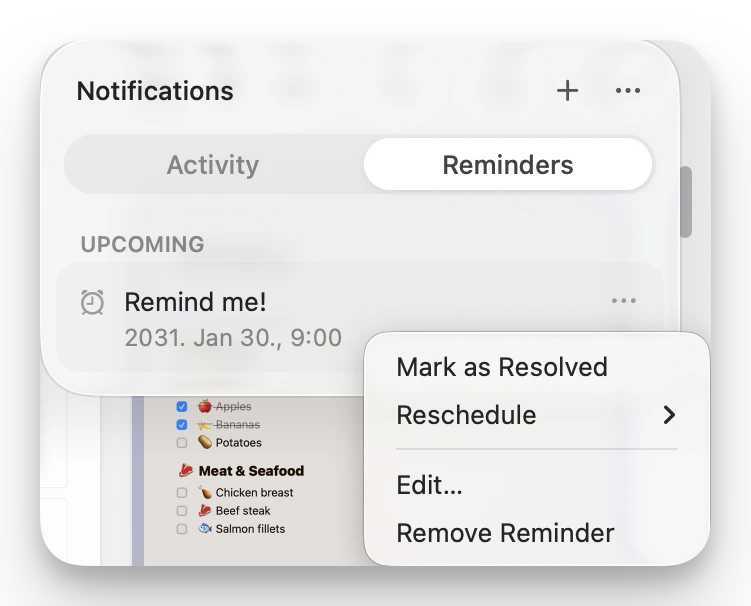 Las acciones disponibles pueden incluir:
* **Marcar como resuelto**: Completa el recordatorio y muévelo a los recordatorios resueltos.
* **Reprogramar**: Elige una nueva hora para el recordatorio.
* **Editar...**: Cambia el título o la hora de un recordatorio independiente.
* **Eliminar recordatorio**: Elimina el recordatorio.
Para los recordatorios adjuntos a bloques o tareas, también puedes gestionarlos desde la insignia del recordatorio o desde el menú contextual del bloque o la tarea.
Las acciones disponibles pueden incluir:
* **Marcar como resuelto**: Completa el recordatorio y muévelo a los recordatorios resueltos.
* **Reprogramar**: Elige una nueva hora para el recordatorio.
* **Editar...**: Cambia el título o la hora de un recordatorio independiente.
* **Eliminar recordatorio**: Elimina el recordatorio.
Para los recordatorios adjuntos a bloques o tareas, también puedes gestionarlos desde la insignia del recordatorio o desde el menú contextual del bloque o la tarea.
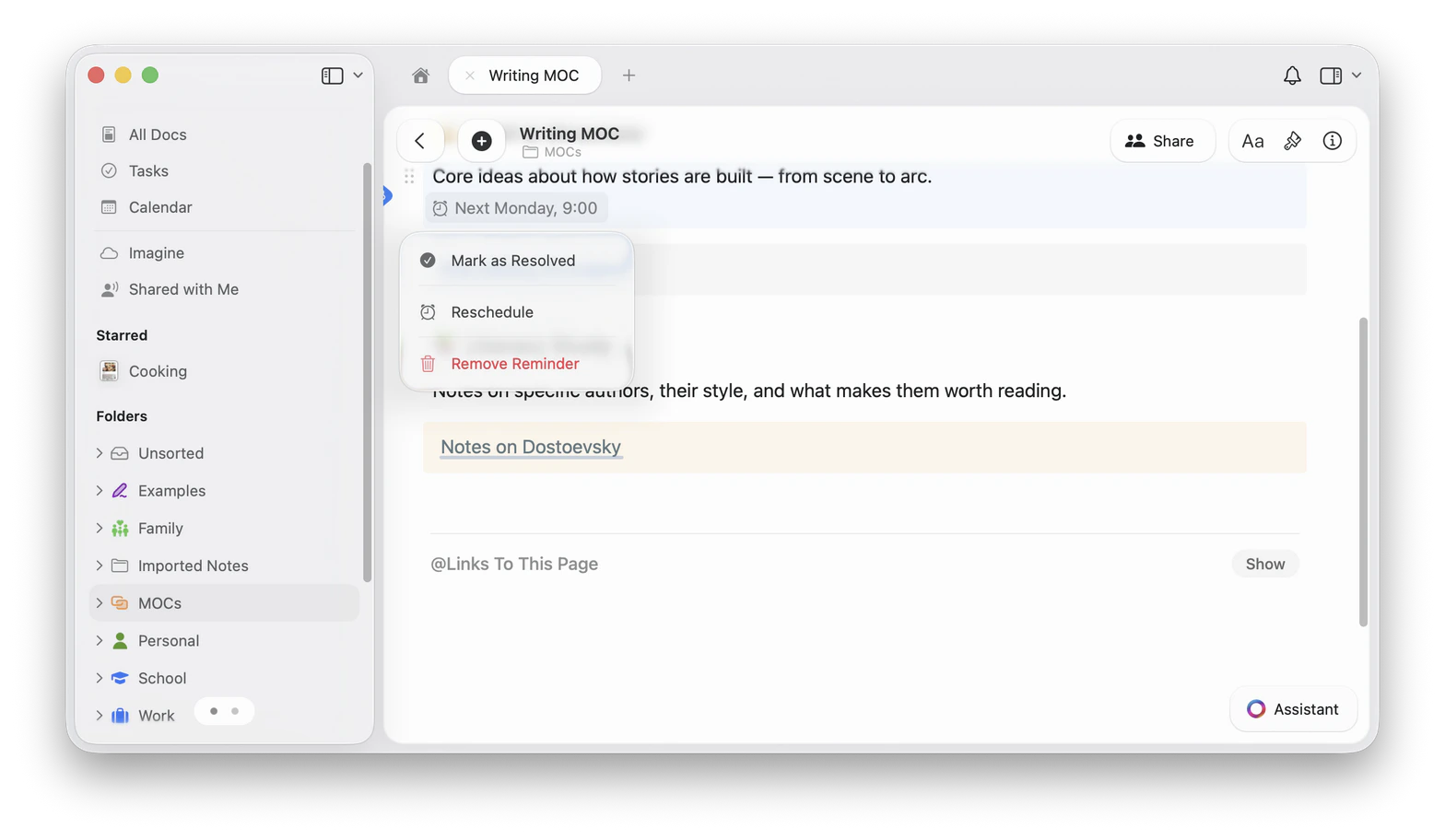 Los comandos de creación de recordatorios están disponibles desde el menú de barra inclinada o de comandos. Las acciones de resolver y eliminar también pueden aparecer en algunas apps cuando el bloque seleccionado ya tiene un recordatorio activo, pero el menú contextual es el lugar más fiable para gestionar un recordatorio existente.
## Abrir el contenido de un recordatorio
Si un recordatorio está adjunto a un bloque o tarea, al seleccionarlo desde el panel de Recordatorios se abre el contenido relacionado. Para los bloques vinculados, Craft usa el título del bloque o del enlace cuando está disponible, para que el recordatorio sea más fácil de reconocer.
Los recordatorios independientes no están vinculados a un documento. Al seleccionarlos se abren las acciones del recordatorio.
## Notificaciones de recordatorios
Craft puede avisarte cuando un recordatorio vence mediante notificaciones push y, si está habilitado, notificaciones por correo electrónico.
### Notificaciones push
Las notificaciones push aparecen a través de tu sistema operativo. Asegúrate de que las notificaciones estén permitidas para Craft en el dispositivo en el que quieras recibirlas.
Abre **Ajustes del sistema > Notificaciones** y asegúrate de que las notificaciones estén activadas para Craft.
Abre **Configuración > Notificaciones > Craft** y asegúrate de que las notificaciones estén activadas.
Abre la configuración de notificaciones de Windows y asegúrate de que las notificaciones estén activadas para Craft.
### Notificaciones por correo electrónico
Puedes activar las notificaciones por correo electrónico para los recordatorios en la configuración de Craft. Cuando está activado, Craft puede enviarte un correo electrónico cuando vence un recordatorio.
Los comandos de creación de recordatorios están disponibles desde el menú de barra inclinada o de comandos. Las acciones de resolver y eliminar también pueden aparecer en algunas apps cuando el bloque seleccionado ya tiene un recordatorio activo, pero el menú contextual es el lugar más fiable para gestionar un recordatorio existente.
## Abrir el contenido de un recordatorio
Si un recordatorio está adjunto a un bloque o tarea, al seleccionarlo desde el panel de Recordatorios se abre el contenido relacionado. Para los bloques vinculados, Craft usa el título del bloque o del enlace cuando está disponible, para que el recordatorio sea más fácil de reconocer.
Los recordatorios independientes no están vinculados a un documento. Al seleccionarlos se abren las acciones del recordatorio.
## Notificaciones de recordatorios
Craft puede avisarte cuando un recordatorio vence mediante notificaciones push y, si está habilitado, notificaciones por correo electrónico.
### Notificaciones push
Las notificaciones push aparecen a través de tu sistema operativo. Asegúrate de que las notificaciones estén permitidas para Craft en el dispositivo en el que quieras recibirlas.
Abre **Ajustes del sistema > Notificaciones** y asegúrate de que las notificaciones estén activadas para Craft.
Abre **Configuración > Notificaciones > Craft** y asegúrate de que las notificaciones estén activadas.
Abre la configuración de notificaciones de Windows y asegúrate de que las notificaciones estén activadas para Craft.
### Notificaciones por correo electrónico
Puedes activar las notificaciones por correo electrónico para los recordatorios en la configuración de Craft. Cuando está activado, Craft puede enviarte un correo electrónico cuando vence un recordatorio.
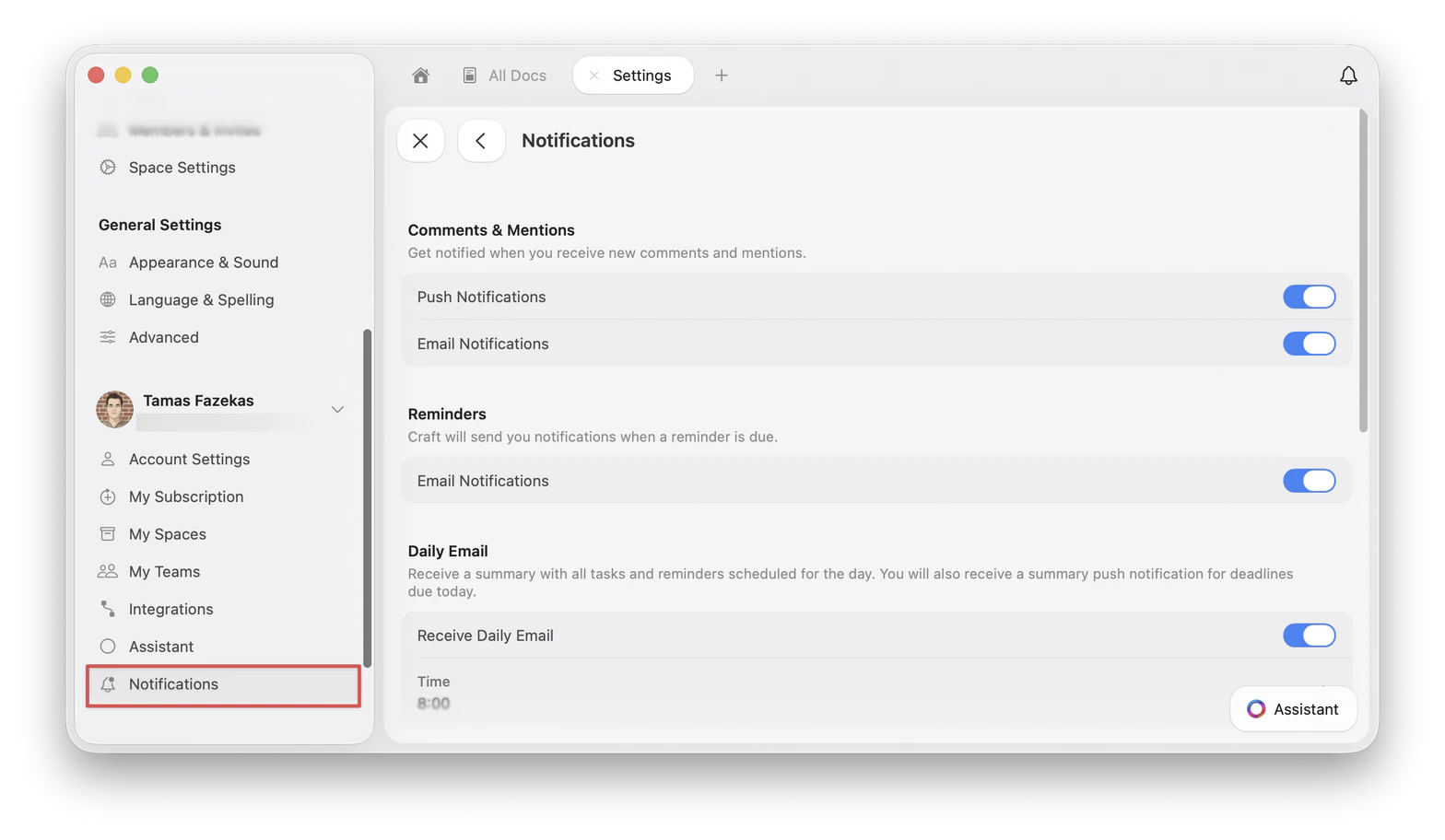 Para cambiar este ajuste, abre **Configuración > Notificaciones** y luego usa el interruptor **Recordatorios > Notificaciones por correo electrónico**.
### Correo diario
El ajuste **Correo diario** envía un resumen de las tareas y recordatorios programados para el día. Puedes activarlo o desactivarlo y elegir la hora de entrega desde **Configuración > Notificaciones**.
## Solución de problemas
Comprueba que el recordatorio tenga una fecha y hora, que las notificaciones de Craft estén permitidas en la configuración de tu sistema y que las notificaciones por correo de recordatorios estén activadas si esperabas un correo.
Un recordatorio guardado para más tarde no tiene una hora de vencimiento, así que Craft aún no enviará una notificación de vencimiento. Reprograma el recordatorio para añadir una fecha y hora.
Abre la insignia del recordatorio o el menú contextual del bloque o la tarea y luego elige **Eliminar recordatorio**.
## Artículos relacionados
Importa tareas desde Apple Reminders a Craft
Gestiona tareas en todos tus documentos desde un centro centralizado
Configura tareas que se repiten según un programa
Ve tareas y recordatorios en la vista de calendario
Para cambiar este ajuste, abre **Configuración > Notificaciones** y luego usa el interruptor **Recordatorios > Notificaciones por correo electrónico**.
### Correo diario
El ajuste **Correo diario** envía un resumen de las tareas y recordatorios programados para el día. Puedes activarlo o desactivarlo y elegir la hora de entrega desde **Configuración > Notificaciones**.
## Solución de problemas
Comprueba que el recordatorio tenga una fecha y hora, que las notificaciones de Craft estén permitidas en la configuración de tu sistema y que las notificaciones por correo de recordatorios estén activadas si esperabas un correo.
Un recordatorio guardado para más tarde no tiene una hora de vencimiento, así que Craft aún no enviará una notificación de vencimiento. Reprograma el recordatorio para añadir una fecha y hora.
Abre la insignia del recordatorio o el menú contextual del bloque o la tarea y luego elige **Eliminar recordatorio**.
## Artículos relacionados
Importa tareas desde Apple Reminders a Craft
Gestiona tareas en todos tus documentos desde un centro centralizado
Configura tareas que se repiten según un programa
Ve tareas y recordatorios en la vista de calendario