> ## Documentation Index
> Fetch the complete documentation index at: https://craft-support.mintlify.site/llms.txt
> Use this file to discover all available pages before exploring further.
# Completar y editar tareas
> Avanza rápido por tu lista. Selecciona y edita en bloque muchas tareas a la vez, completa o cancela tareas y revisa todo lo que has terminado en el Registro.
Capturar y organizar dejan las tareas listas; aquí es donde actúas sobre ellas. Selecciona muchas a la vez para clasificarlas en bloque, ve marcándolas sobre la marcha y repasa lo que has terminado en el Registro.
## Seleccionar y editar varias tareas
Cuando estés poniendo orden en una lista larga, puedes seleccionar muchas tareas a la vez y actuar sobre todas juntas. Cómo iniciar la selección depende de tu plataforma.
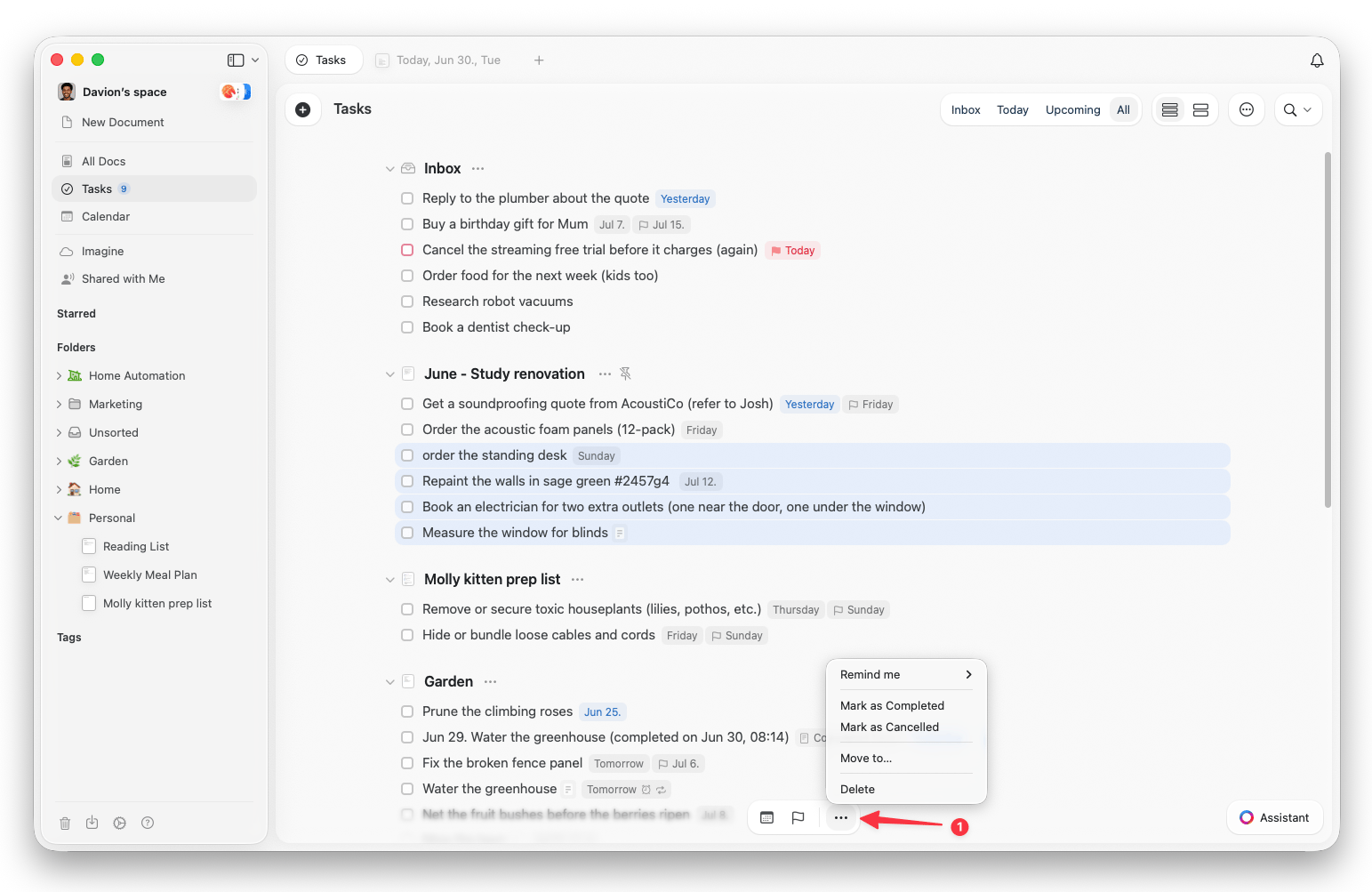
Haz `Cmd` + clic en las tareas para añadirlas a tu selección, o `Shift` + clic para seleccionar un rango. Usa **Seleccionar todo** para abarcar todo lo de la vista actual, o inicia el modo de selección desde el elemento de menú **Seleccionar**. Con varias tareas seleccionadas, usa el menú **Editar** (o haz clic derecho) para aplicar una acción a todas.
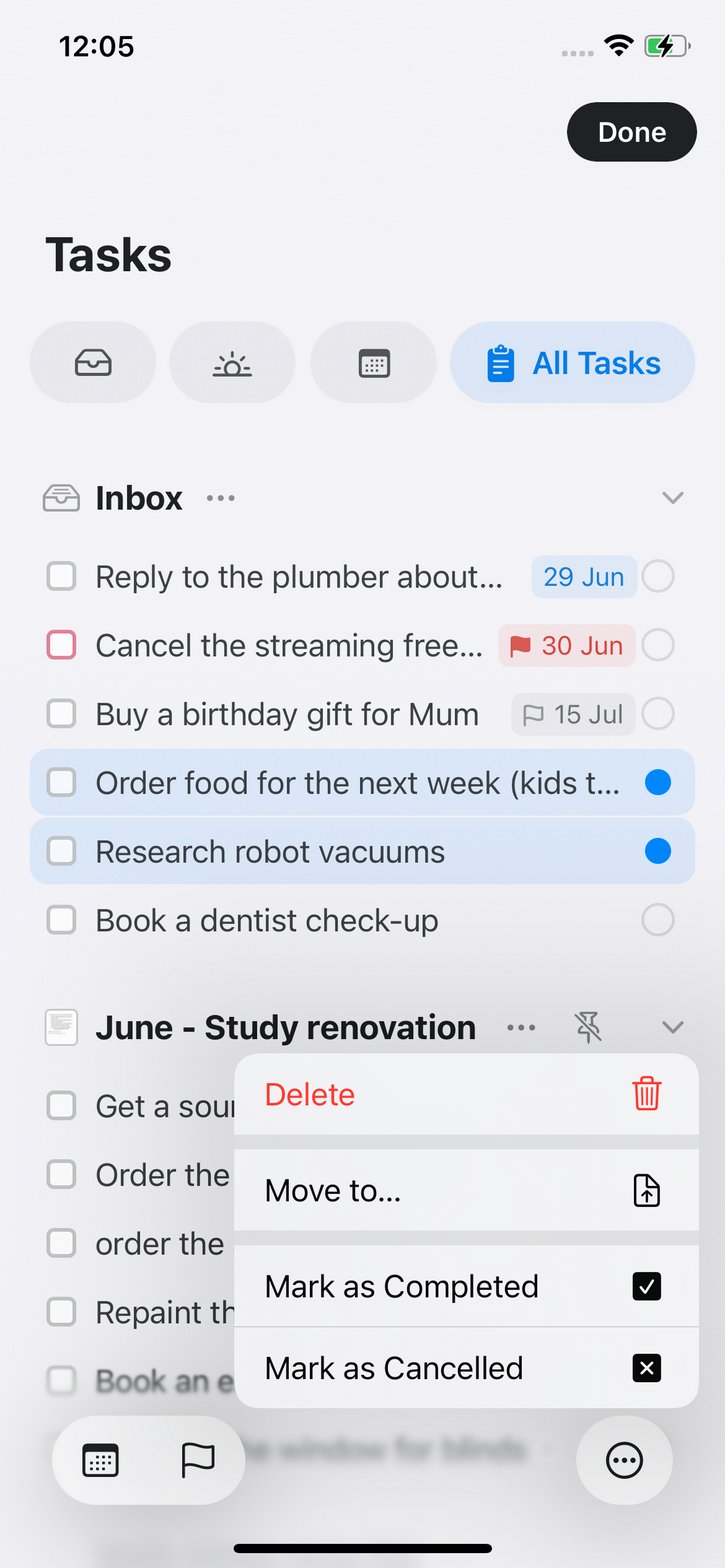
Toca **Seleccionar** para empezar a seleccionar y luego desliza el dedo sobre las tareas que quieras para añadirlas a tu selección. Aparecerá una barra de herramientas en la parte inferior de la pantalla, y al tocar el botón **...** se abre la lista completa de acciones que puedes aplicar a tu selección.
Con las tareas seleccionadas, puedes:
* **Cambiar programación** o **Cambiar fecha límite** para todas a la vez
* **Recuérdame** para poner un recordatorio en cada tarea seleccionada
* **Marcar como completada**, **Marcar como cancelada** o **Marcar como no completada**
* **Mover a** otro documento o al Inbox
* **Eliminar** las tareas seleccionadas
### Completar en bloque dentro de un documento
También puedes marcar muchas tareas directamente desde un documento. Selecciona varios bloques de tarea (haz clic y arrastra, o `Shift` + clic), abre el menú de barra inclinada (`/`) y escribe **check selected**. Usa **uncheck selected** para revertirlo.
## Completar y cancelar tareas
La casilla de una tarea pasa por tres estados a medida que haces clic en ella: empieza **abierta**, un clic la marca como **hecha**, otro como **cancelada** y un tercer clic la devuelve a **abierta**. Cancelar deja constancia de que descartar la tarea fue una decisión deliberada, en lugar de eliminarla sin más.
En Mac puedes hacer lo mismo desde el teclado: `Cmd` + `Option` + `T` alterna una tarea entre completada y no completada, y `Cmd` + `Option` + `Shift` + `T` la marca como cancelada.
## El Registro
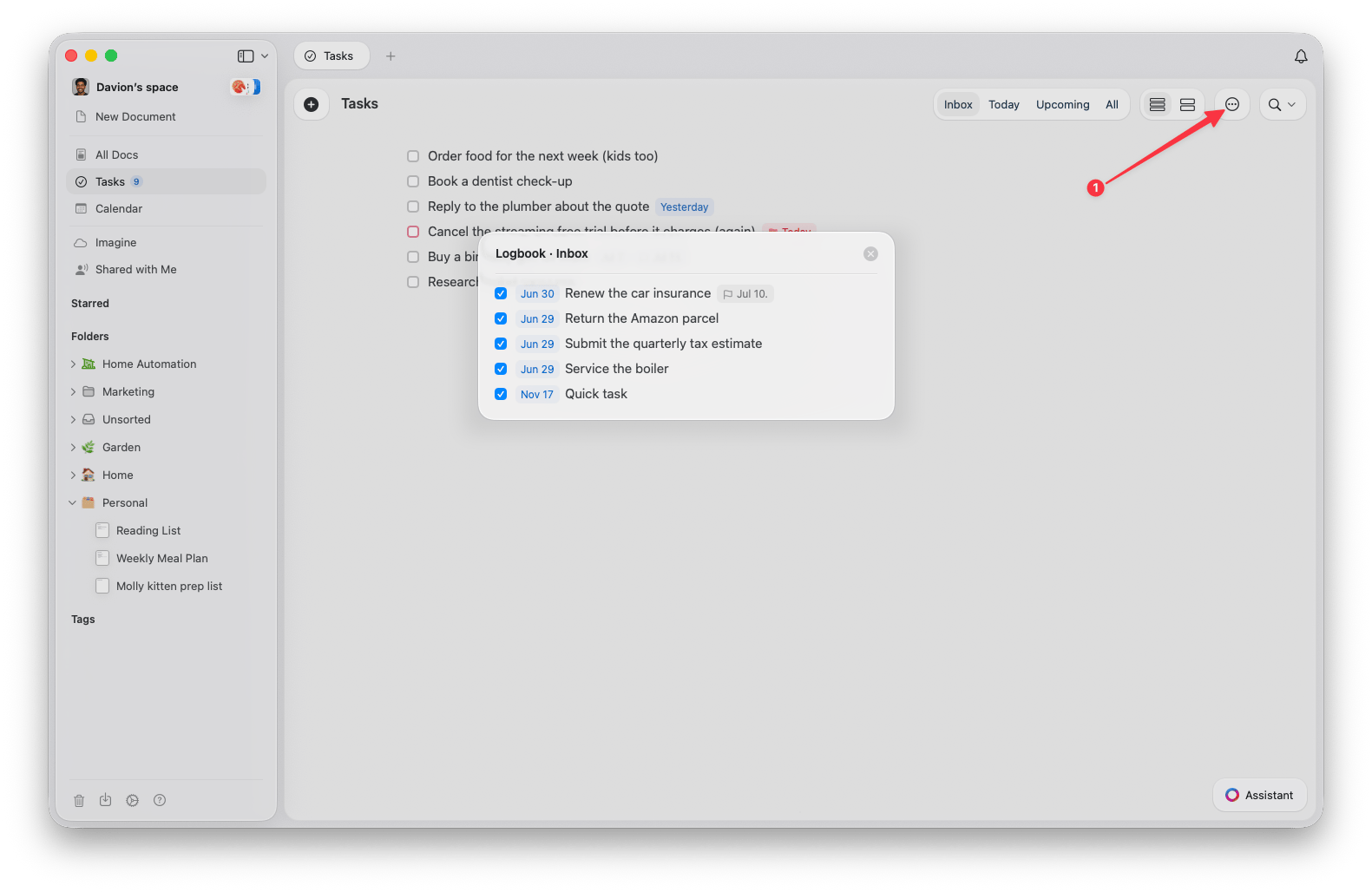
El **Registro** del Inbox guarda las tareas que has completado ahí, para que puedas repasar lo que marcaste desde el Inbox. En el resto de lugares, los documentos, páginas y carpetas muestran un contador de tareas completadas, lo que te da una idea rápida del progreso de un vistazo.
Una tarea completada se sigue mostrando en su fecha programada, no en la fecha en que la terminaste.
Por ahora, estas funciones de tareas están en las apps de Mac y de iPhone/iPad. Las tareas también funcionan en Windows y en la app web, con una funcionalidad similar pero con un conjunto reducido de capacidades y opciones de vista.
## Artículos relacionados
Las pestañas Inbox, Hoy, Próximas y Todas
Da a tus tareas fechas, recordatorios y reglas de repetición
El Inbox y todas las formas de crear una tarea
Volver al resumen de Tareas