> ## Documentation Index
> Fetch the complete documentation index at: https://craft-support.mintlify.site/llms.txt
> Use this file to discover all available pages before exploring further.
# Programación, fechas límite y recordatorios
> Da a tus tareas una programación, una fecha límite y un recordatorio, y configura tareas que se repiten. Aprende en qué se diferencian la programación y la fecha límite y cómo funcionan las tareas recurrentes.
Cada tarea puede llevar sus propias fechas para que Craft organice el trabajo por ti. Una tarea puede tener una programación, una fecha límite, un recordatorio y una regla de repetición, en cualquier combinación.
## Programación frente a fecha límite
Estas dos fechas cumplen funciones distintas, y tenerlas claras es la clave para una lista de tareas tranquila:
* La **programación** es cuándo quieres empezar. Una tarea programada aparece en Hoy en su fecha y se muestra en tu Calendario.
* La **fecha límite** es cuándo tiene que estar terminada. Establecer una fecha límite, por sí solo, no mueve la tarea en el calendario.
Esta distinción también determina qué cuenta como retraso:
* **Solo una fecha límite pasada marca una tarea como vencida** (se muestra en rojo).
* **Una programación no cumplida no es un retraso.** La tarea simplemente se traslada a Hoy, de modo que sigue a la vista sin quedar marcada como atrasada.
Selecciona una tarea y usa la barra de herramientas flotante para establecer una programación o una fecha límite.
## El selector de fecha
Al establecer una programación o una fecha límite se abre un selector de fecha donde eliges el día en un calendario. El mismo selector te permite añadir una regla de repetición o un recordatorio aprovechando que ya estás ahí.
## Recordatorios
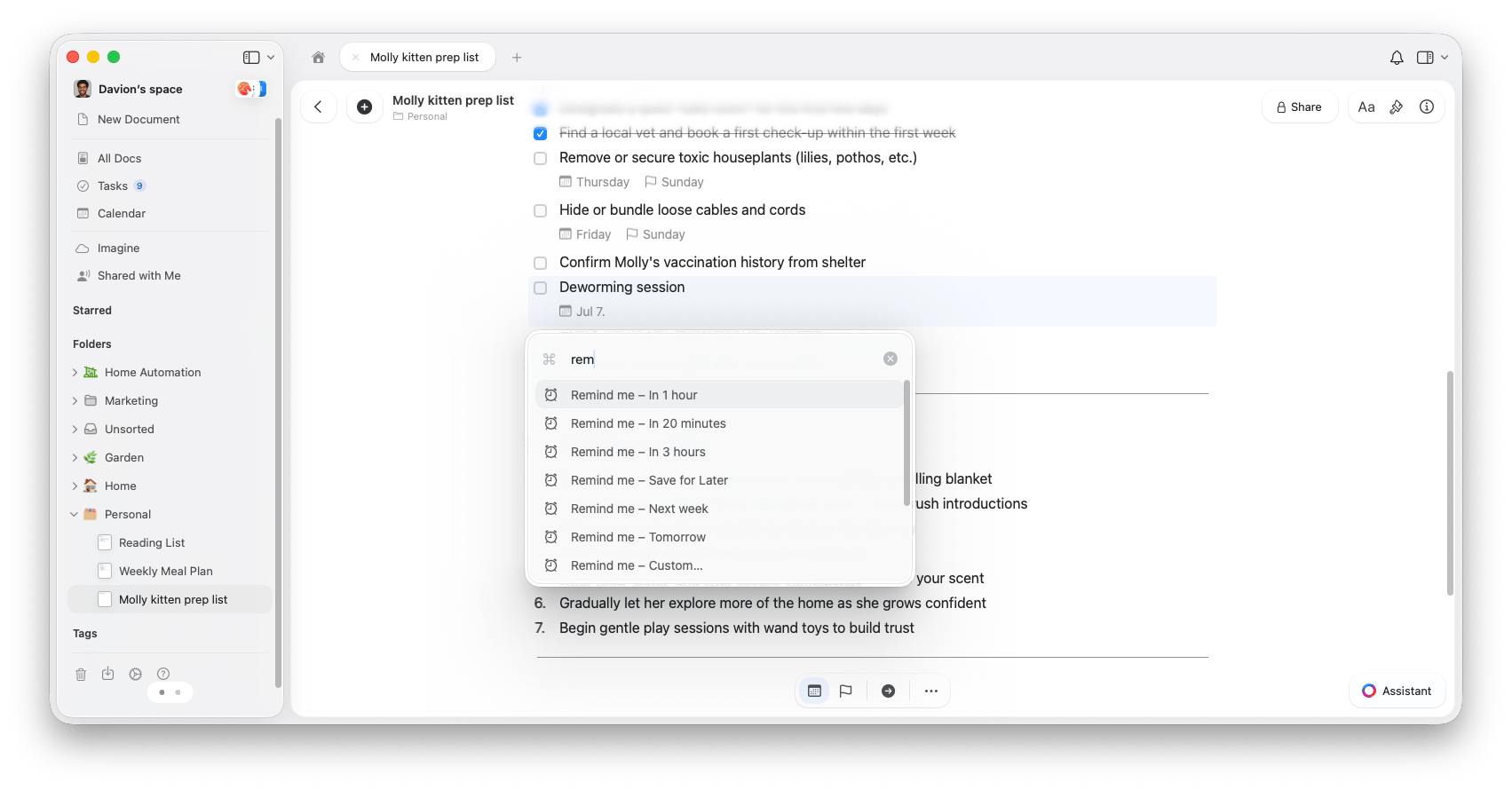
Un **recordatorio** te envía una notificación para que una tarea clave no se pase por alto. Los recordatorios no son una función exclusiva de las tareas: cualquier bloque de Craft puede tener uno, y combinan de forma natural con las tareas.
Al establecer un recordatorio puedes elegir una opción rápida (**En 20 minutos**, **En 1 hora**, **En 3 horas**, **La próxima semana**) o elegir **Personalizado...**
Para todo lo que pueden hacer los recordatorios, consulta el artículo de [Recordatorios](/es/plan-and-do/reminders).
## Tareas recurrentes
Las tareas que se repiten mantienen tus rutinas en marcha sin que tengas que volver a añadirlas cada vez. Puedes hacer recurrente cualquier tarea, tanto si vive en la vista de Tareas como dentro de un documento.
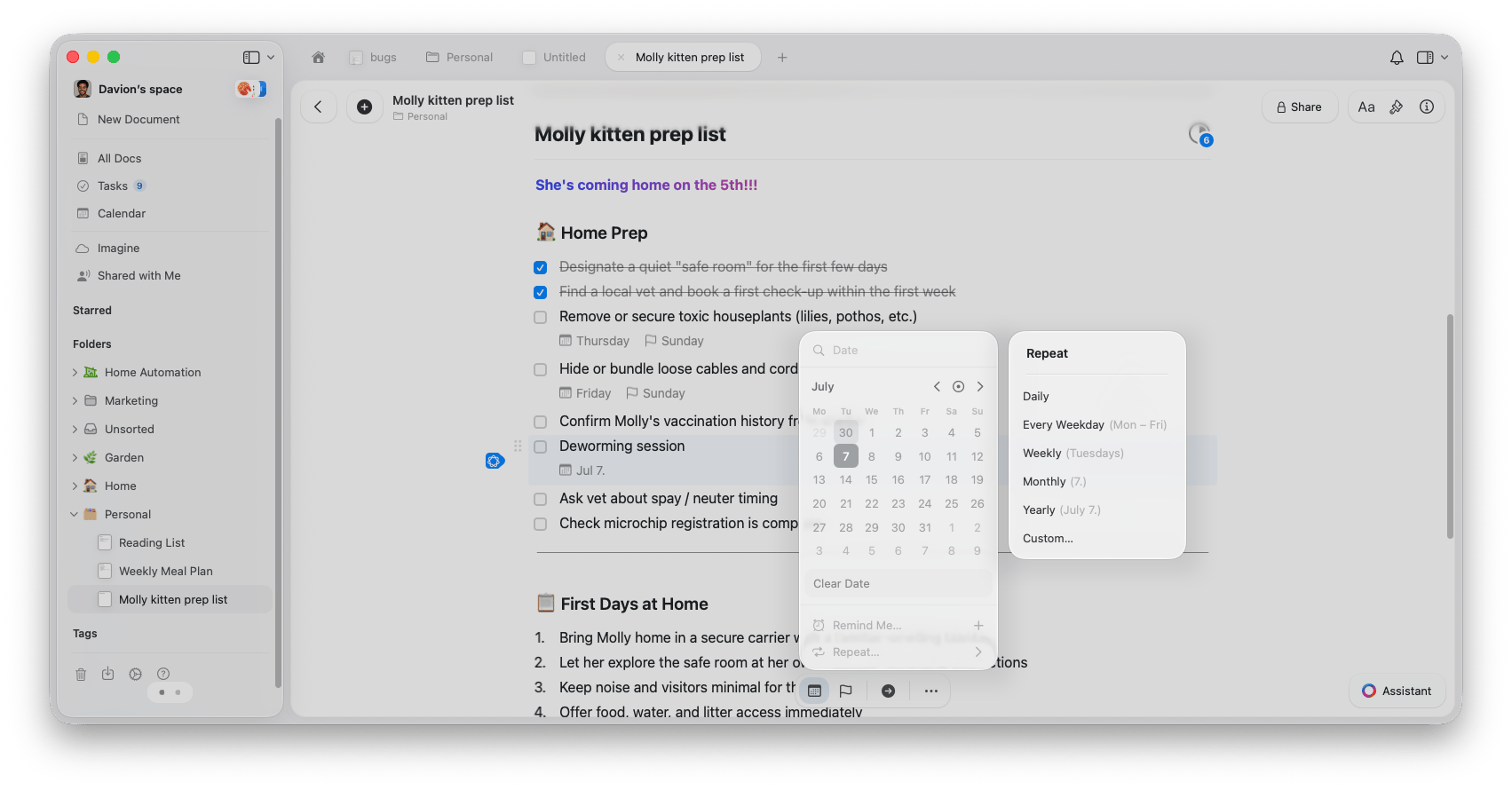
Para configurar una repetición, abre la **Programación** de una tarea, elige **Repetir** y selecciona con qué frecuencia debe repetirse:
* **Cada día** - Se repite todos los días
* **Cada día laborable** - Se repite de lunes a viernes
* **Cada semana** - Se repite un día concreto de la semana
* **Cada mes** - Se repite el mismo día de cada mes
* **Cada año** - Se repite en la misma fecha cada año
* **Personalizado** - Define tu propio patrón, por ejemplo cada 3 días o cada segundo martes
## Atajos de teclado en Mac
Los usuarios avanzados pueden gestionar las fechas sin soltar el teclado:
| Acción | Atajo |
| -------------------------- | -------------------------------- |
| Programar tarea... | `Cmd` + `Shift` + `S` |
| Programar para hoy | `Cmd` + `Shift` + `Option` + `S` |
| Establecer fecha límite... | `Cmd` + `Shift` + `D` |
| Establecer recordatorio... | `Cmd` + `Shift` + `R` |
| Recordar en 1 hora | `Cmd` + `Shift` + `Option` + `R` |
Por ahora, estas funciones de tareas están en las apps de Mac y de iPhone/iPad. Las tareas también funcionan en Windows y en la app web, con una funcionalidad similar pero con un conjunto reducido de capacidades y opciones de vista.
## Artículos relacionados
Las pestañas Inbox, Hoy, Próximas y Todas
Selecciona, edita en bloque, completa y revisa el Registro
Recibe notificaciones sobre tareas y fechas límite importantes
Ve tus tareas, eventos y notas diarias en un solo lugar
 ## Tareas recurrentes
Las tareas que se repiten mantienen tus rutinas en marcha sin que tengas que volver a añadirlas cada vez. Puedes hacer recurrente cualquier tarea, tanto si vive en la vista de Tareas como dentro de un documento.
Para configurar una repetición, abre la **Programación** de una tarea, elige **Repetir** y selecciona con qué frecuencia debe repetirse:
* **Cada día** - Se repite todos los días
* **Cada día laborable** - Se repite de lunes a viernes
* **Cada semana** - Se repite un día concreto de la semana
* **Cada mes** - Se repite el mismo día de cada mes
* **Cada año** - Se repite en la misma fecha cada año
* **Personalizado** - Define tu propio patrón, por ejemplo cada 3 días o cada segundo martes
## Tareas recurrentes
Las tareas que se repiten mantienen tus rutinas en marcha sin que tengas que volver a añadirlas cada vez. Puedes hacer recurrente cualquier tarea, tanto si vive en la vista de Tareas como dentro de un documento.
Para configurar una repetición, abre la **Programación** de una tarea, elige **Repetir** y selecciona con qué frecuencia debe repetirse:
* **Cada día** - Se repite todos los días
* **Cada día laborable** - Se repite de lunes a viernes
* **Cada semana** - Se repite un día concreto de la semana
* **Cada mes** - Se repite el mismo día de cada mes
* **Cada año** - Se repite en la misma fecha cada año
* **Personalizado** - Define tu propio patrón, por ejemplo cada 3 días o cada segundo martes
 ## Atajos de teclado en Mac
Los usuarios avanzados pueden gestionar las fechas sin soltar el teclado:
| Acción | Atajo |
| -------------------------- | -------------------------------- |
| Programar tarea... | `Cmd` + `Shift` + `S` |
| Programar para hoy | `Cmd` + `Shift` + `Option` + `S` |
| Establecer fecha límite... | `Cmd` + `Shift` + `D` |
| Establecer recordatorio... | `Cmd` + `Shift` + `R` |
| Recordar en 1 hora | `Cmd` + `Shift` + `Option` + `R` |
## Atajos de teclado en Mac
Los usuarios avanzados pueden gestionar las fechas sin soltar el teclado:
| Acción | Atajo |
| -------------------------- | -------------------------------- |
| Programar tarea... | `Cmd` + `Shift` + `S` |
| Programar para hoy | `Cmd` + `Shift` + `Option` + `S` |
| Establecer fecha límite... | `Cmd` + `Shift` + `D` |
| Establecer recordatorio... | `Cmd` + `Shift` + `R` |
| Recordar en 1 hora | `Cmd` + `Shift` + `Option` + `R` |