> ## Documentation Index
> Fetch the complete documentation index at: https://craft-support.mintlify.site/llms.txt
> Use this file to discover all available pages before exploring further.
# Tareas recurrentes
> Automatiza tu flujo de trabajo con tareas que se repiten a diario, semanalmente o según un calendario personalizado.
Las tareas recurrentes te ayudan a automatizar tu flujo de trabajo programando tareas que se repiten a diario, semanalmente o según un patrón personalizado. Puedes crear tareas recurrentes desde la **sección de Tareas** o directamente dentro de **cualquier Documento**.
## Crear tareas recurrentes desde la sección de Tareas
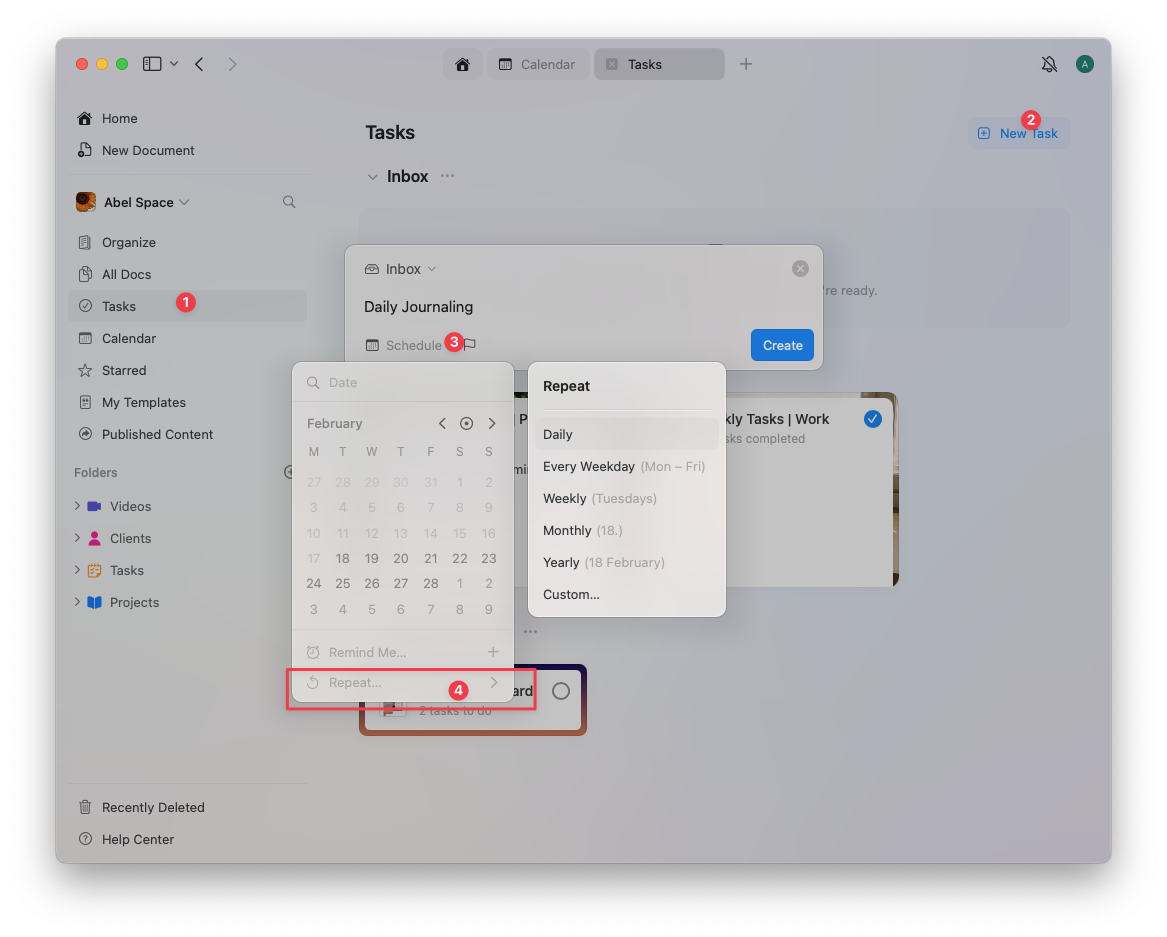 Abre la sección de Tareas en el sidebar
Haz clic en **New Task** y escribe el nombre de la tarea
Haz clic en el **Schedule** icon (símbolo de calendario)
Selecciona **Repeat**, luego elige con qué frecuencia debe repetirse la tarea:
* **Daily** – La tarea se repite todos los días
* **Every weekday** – La tarea se repite de lunes a viernes
* **Weekly** – La tarea se repite en un día específico de la semana
* **Monthly** – La tarea se repite el mismo día de cada mes
* **Yearly** – La tarea se repite en la misma fecha cada año
* **Custom** – Configura un patrón de repetición personalizado (por ejemplo, cada 3 días, cada segundo martes)
Una vez configurada, tu tarea reaparecerá automáticamente según la recurrencia seleccionada
## Hacer que cualquier tarea sea recurrente dentro de un Documento
Abre la sección de Tareas en el sidebar
Haz clic en **New Task** y escribe el nombre de la tarea
Haz clic en el **Schedule** icon (símbolo de calendario)
Selecciona **Repeat**, luego elige con qué frecuencia debe repetirse la tarea:
* **Daily** – La tarea se repite todos los días
* **Every weekday** – La tarea se repite de lunes a viernes
* **Weekly** – La tarea se repite en un día específico de la semana
* **Monthly** – La tarea se repite el mismo día de cada mes
* **Yearly** – La tarea se repite en la misma fecha cada año
* **Custom** – Configura un patrón de repetición personalizado (por ejemplo, cada 3 días, cada segundo martes)
Una vez configurada, tu tarea reaparecerá automáticamente según la recurrencia seleccionada
## Hacer que cualquier tarea sea recurrente dentro de un Documento
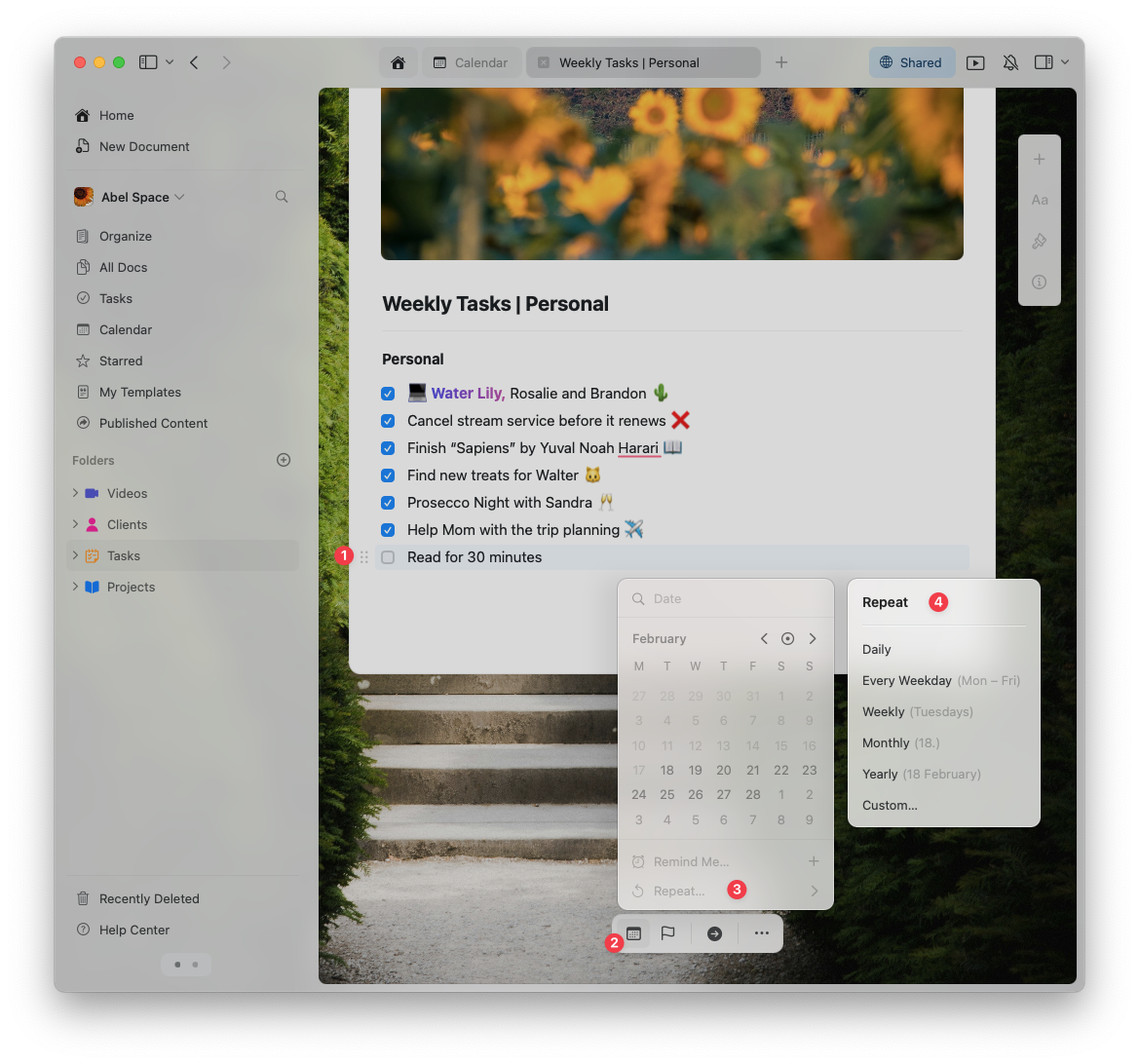 También puedes hacer que cualquier tarea dentro de un **Documento** sea recurrente:
Haz clic en cualquier tarea existente o crea una nueva dentro de un Documento
Haz clic en el **Schedule** icon
Haz clic en **Repeat** y elige la opción de repetición que deseas
Tu tarea ahora reaparecerá automáticamente según el calendario que hayas configurado.
## Cómo funciona la recurrencia después de completar una tarea
Entender cómo maneja Craft las tareas recurrentes te ayuda a planear de forma más efectiva:
* Cuando completas una tarea recurrente, Craft programa automáticamente la **próxima instancia** usando la configuración de repetición elegida, basada en el **programa de la tarea completada**
* Esto significa que si estás viendo tu **vista del calendario**, solo verás la **siguiente instancia** de una tarea recurrente **después de completar la actual**
* Las instancias completadas se guardan con la fecha de finalización, así que puedes revisar tu historial en la lista de tareas
### Ejemplo de flujo de trabajo
Si tienes la tarea “Revisar métricas semanales” configurada para repetirse cada lunes:
1. Completa la tarea el lunes 18 de diciembre
2. Craft crea inmediatamente la siguiente instancia programada para el lunes 25 de diciembre
3. La tarea completada aparece en tu historial con la fecha de finalización del 18 de diciembre
4. Tu calendario ahora muestra la instancia del 25 de diciembre
## Casos de uso prácticos
Las tareas recurrentes son excelentes para mantener rutinas y estar al día con responsabilidades. Aquí tienes aplicaciones probadas:
### Rutinas diarias
**Revisión matutina** – Programa una tarea diaria que aparezca cada mañana:
* Revisar el progreso de ayer
* Planear las prioridades del día
* Revisar el calendario por reuniones
**Cierre de jornada** – Crea una tarea entre semana para la reflexión al final del día:
* Completar elementos sensibles al tiempo
* Archivar notas y Documentos
* Preparar la lista de tareas para mañana
### Mantenimiento semanal
**Planificación de contenido** – Tarea semanal todos los lunes:
* Redactar ideas para publicaciones
* Revisar analíticas
* Programar redes sociales
**Reuniones de equipo** – Tarea semanal todos los viernes:
* Revisar el progreso del equipo
* Resolver bloqueos
* Planear el sprint de la próxima semana
**Mantenimiento del hogar** – Tarea semanal los sábados:
* Hacer la compra
* Preparar comidas
* Limpiar las áreas comunes
### Responsabilidades mensuales
**Revisión financiera** – Tarea mensual el día 1:
* Revisar presupuesto y gastos
* Categorizar transacciones
* Actualizar metas financieras
**Verificaciones de equipo** – Tarea mensual el día 15:
* Probar detectores de humo
* Revisar suministros de emergencia
* Inspeccionar equipo importante
**Auditoría de contenido** – Tarea mensual el último día:
* Revisar contenido publicado
* Actualizar información desactualizada
* Archivar proyectos completados
### Calendarios personalizados
**Objetivos trimestrales** – Cada 3 meses, el día 1:
* Revisar objetivos trimestrales
* Evaluar avances y dificultades
* Fijar prioridades para el próximo trimestre
**Reposición de medicación** – Cada 28 días:
* Pedir reposición de receta
* Agendar citas médicas
* Actualizar registros de salud
**Preparación estacional** – Anual en fechas específicas:
* 1 de marzo: Planificación del jardín y pedidos de semillas
* 1 de junio: Preparativos para vacaciones de verano
* 1 de septiembre: Preparativos para la vuelta a clases
* 1 de diciembre: Planificación de las fiestas
## Recordatorios para tareas con repetición personalizada
Para tareas con **recurrencia personalizada** (como cada 3 días o cada segundo martes), Craft establece automáticamente un **recordatorio** para que no las olvides. Puedes:
* **Personalizar la hora del recordatorio** – Elegir cuándo quieres que te notifiquen (la mañana del día, el día anterior, etc.)
* **Ajustar la configuración de recordatorios** – Poner múltiples recordatorios para tareas críticas
* **Desactivar los recordatorios por completo** – Quitar las notificaciones si revisas tu lista de tareas con frecuencia
Ajusta las horas de recordatorio para que se alineen con tu flujo de trabajo. Para tareas matutinas, prueba las 7:00 AM. Para tareas de la tarde, prueba las 5:00 PM. Así actuarás sobre las tareas cuando tengas más probabilidades de tiempo.
## Solución de problemas comunes
### La tarea no aparece después de completarla
**Problema**: Completaste una tarea recurrente, pero la siguiente instancia no aparece.
**Solución**: Revisa el rango de fechas de tu vista del calendario. La siguiente instancia puede estar programada fuera del rango que estás viendo. También verifica que la configuración de recurrencia de la tarea no haya cambiado.
### Muchas instancias de la misma tarea
**Problema**: Varias instancias de la misma tarea aparecen en tu calendario.
**Solución**: Esto puede ocurrir si creaste accidentalmente múltiples tareas recurrentes con el mismo nombre. Busca y elimina duplicados desde la sección de Tareas.
### Instancias de tareas perdidas
**Problema**: Te saltaste varias instancias de una tarea recurrente.
**Solución**: Las tareas recurrentes no se "acumulan". Si omites una instancia, simplemente complétala o elimínala y la siguiente instancia aparecerá según el calendario. Considera ajustar el patrón de recurrencia si las tareas son demasiado frecuentes.
### Cambiar el patrón de recurrencia
**Problema**: Necesitas cambiar la frecuencia con la que se repite una tarea.
**Solución**: Haz clic en la tarea, selecciona el Schedule icon y actualiza los ajustes de Repeat. Los cambios se aplican solo a las instancias futuras; las tareas completadas en el pasado no se modifican.
Las tareas recurrentes aseguran que las acciones importantes no se pierdan, facilitando mantenerte organizado y al día. Empieza con algunas tareas recurrentes esenciales y amplía la lista a medida que identifiques más patrones en tu flujo de trabajo.
## Artículos relacionados
Gestiona las tareas en todos tus Documentos desde un hub centralizado
Recibe notificaciones sobre tareas y fechas importantes
Consulta tus tareas, eventos y Notas Diarias en un solo lugar
También puedes hacer que cualquier tarea dentro de un **Documento** sea recurrente:
Haz clic en cualquier tarea existente o crea una nueva dentro de un Documento
Haz clic en el **Schedule** icon
Haz clic en **Repeat** y elige la opción de repetición que deseas
Tu tarea ahora reaparecerá automáticamente según el calendario que hayas configurado.
## Cómo funciona la recurrencia después de completar una tarea
Entender cómo maneja Craft las tareas recurrentes te ayuda a planear de forma más efectiva:
* Cuando completas una tarea recurrente, Craft programa automáticamente la **próxima instancia** usando la configuración de repetición elegida, basada en el **programa de la tarea completada**
* Esto significa que si estás viendo tu **vista del calendario**, solo verás la **siguiente instancia** de una tarea recurrente **después de completar la actual**
* Las instancias completadas se guardan con la fecha de finalización, así que puedes revisar tu historial en la lista de tareas
### Ejemplo de flujo de trabajo
Si tienes la tarea “Revisar métricas semanales” configurada para repetirse cada lunes:
1. Completa la tarea el lunes 18 de diciembre
2. Craft crea inmediatamente la siguiente instancia programada para el lunes 25 de diciembre
3. La tarea completada aparece en tu historial con la fecha de finalización del 18 de diciembre
4. Tu calendario ahora muestra la instancia del 25 de diciembre
## Casos de uso prácticos
Las tareas recurrentes son excelentes para mantener rutinas y estar al día con responsabilidades. Aquí tienes aplicaciones probadas:
### Rutinas diarias
**Revisión matutina** – Programa una tarea diaria que aparezca cada mañana:
* Revisar el progreso de ayer
* Planear las prioridades del día
* Revisar el calendario por reuniones
**Cierre de jornada** – Crea una tarea entre semana para la reflexión al final del día:
* Completar elementos sensibles al tiempo
* Archivar notas y Documentos
* Preparar la lista de tareas para mañana
### Mantenimiento semanal
**Planificación de contenido** – Tarea semanal todos los lunes:
* Redactar ideas para publicaciones
* Revisar analíticas
* Programar redes sociales
**Reuniones de equipo** – Tarea semanal todos los viernes:
* Revisar el progreso del equipo
* Resolver bloqueos
* Planear el sprint de la próxima semana
**Mantenimiento del hogar** – Tarea semanal los sábados:
* Hacer la compra
* Preparar comidas
* Limpiar las áreas comunes
### Responsabilidades mensuales
**Revisión financiera** – Tarea mensual el día 1:
* Revisar presupuesto y gastos
* Categorizar transacciones
* Actualizar metas financieras
**Verificaciones de equipo** – Tarea mensual el día 15:
* Probar detectores de humo
* Revisar suministros de emergencia
* Inspeccionar equipo importante
**Auditoría de contenido** – Tarea mensual el último día:
* Revisar contenido publicado
* Actualizar información desactualizada
* Archivar proyectos completados
### Calendarios personalizados
**Objetivos trimestrales** – Cada 3 meses, el día 1:
* Revisar objetivos trimestrales
* Evaluar avances y dificultades
* Fijar prioridades para el próximo trimestre
**Reposición de medicación** – Cada 28 días:
* Pedir reposición de receta
* Agendar citas médicas
* Actualizar registros de salud
**Preparación estacional** – Anual en fechas específicas:
* 1 de marzo: Planificación del jardín y pedidos de semillas
* 1 de junio: Preparativos para vacaciones de verano
* 1 de septiembre: Preparativos para la vuelta a clases
* 1 de diciembre: Planificación de las fiestas
## Recordatorios para tareas con repetición personalizada
Para tareas con **recurrencia personalizada** (como cada 3 días o cada segundo martes), Craft establece automáticamente un **recordatorio** para que no las olvides. Puedes:
* **Personalizar la hora del recordatorio** – Elegir cuándo quieres que te notifiquen (la mañana del día, el día anterior, etc.)
* **Ajustar la configuración de recordatorios** – Poner múltiples recordatorios para tareas críticas
* **Desactivar los recordatorios por completo** – Quitar las notificaciones si revisas tu lista de tareas con frecuencia
Ajusta las horas de recordatorio para que se alineen con tu flujo de trabajo. Para tareas matutinas, prueba las 7:00 AM. Para tareas de la tarde, prueba las 5:00 PM. Así actuarás sobre las tareas cuando tengas más probabilidades de tiempo.
## Solución de problemas comunes
### La tarea no aparece después de completarla
**Problema**: Completaste una tarea recurrente, pero la siguiente instancia no aparece.
**Solución**: Revisa el rango de fechas de tu vista del calendario. La siguiente instancia puede estar programada fuera del rango que estás viendo. También verifica que la configuración de recurrencia de la tarea no haya cambiado.
### Muchas instancias de la misma tarea
**Problema**: Varias instancias de la misma tarea aparecen en tu calendario.
**Solución**: Esto puede ocurrir si creaste accidentalmente múltiples tareas recurrentes con el mismo nombre. Busca y elimina duplicados desde la sección de Tareas.
### Instancias de tareas perdidas
**Problema**: Te saltaste varias instancias de una tarea recurrente.
**Solución**: Las tareas recurrentes no se "acumulan". Si omites una instancia, simplemente complétala o elimínala y la siguiente instancia aparecerá según el calendario. Considera ajustar el patrón de recurrencia si las tareas son demasiado frecuentes.
### Cambiar el patrón de recurrencia
**Problema**: Necesitas cambiar la frecuencia con la que se repite una tarea.
**Solución**: Haz clic en la tarea, selecciona el Schedule icon y actualiza los ajustes de Repeat. Los cambios se aplican solo a las instancias futuras; las tareas completadas en el pasado no se modifican.
Las tareas recurrentes aseguran que las acciones importantes no se pierdan, facilitando mantenerte organizado y al día. Empieza con algunas tareas recurrentes esenciales y amplía la lista a medida que identifiques más patrones en tu flujo de trabajo.
## Artículos relacionados
Gestiona las tareas en todos tus Documentos desde un hub centralizado
Recibe notificaciones sobre tareas y fechas importantes
Consulta tus tareas, eventos y Notas Diarias en un solo lugar