> ## Documentation Index
> Fetch the complete documentation index at: https://craft-support.mintlify.site/llms.txt
> Use this file to discover all available pages before exploring further.
# Las vistas de Tareas
> Recorre tus tareas vista a vista. Las pestañas Inbox, Hoy, Próximas y Todas muestran tus tareas desde ángulos distintos, cada una con sus propias opciones de orden, agrupación y visualización.
Abre Tareas desde el sidebar (o presiona `Cmd` + `Option` + `4` en Mac) y todo estará organizado en cuatro pestañas, de izquierda a derecha: **Inbox**, **Hoy**, **Próximas** y **Todas**. Cada una muestra tus tareas desde un ángulo distinto, y cada una tiene sus propias opciones de vista en el menú de la parte superior derecha de la lista.
## Inbox
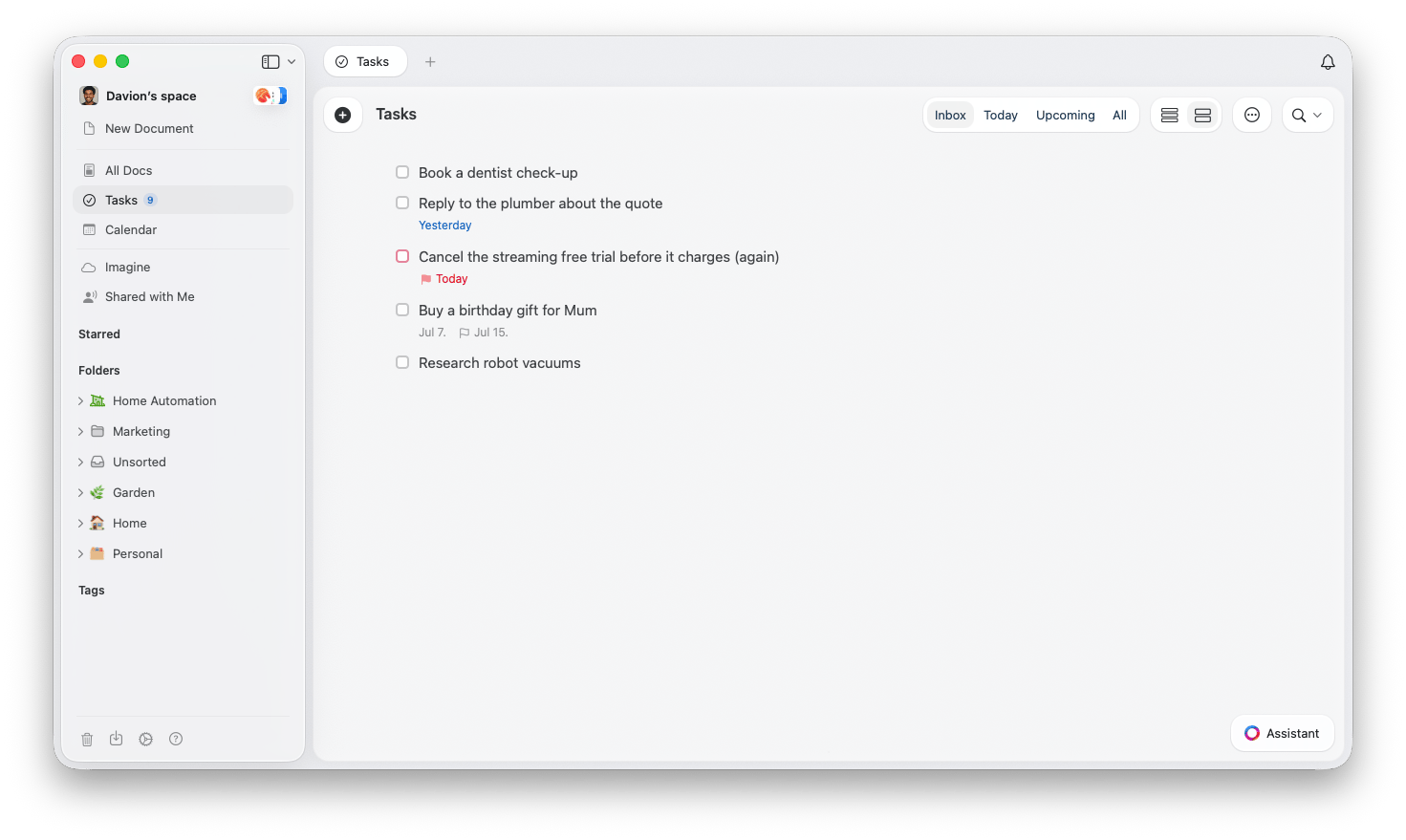
El **Inbox** es la primera pestaña y contiene las tareas que no están vinculadas a ningún documento. Está pensado para capturar rápido, así que es donde aterrizan las ideas al vuelo antes de que las ordenes. Cuando estés listo, mueve una tarea del Inbox a cualquier documento y se colocará al principio.
Para conocer todas las formas de añadir tareas al Inbox, consulta [Crear tareas](/es/plan-and-do/tasks/creating-tasks).
 ## Hoy
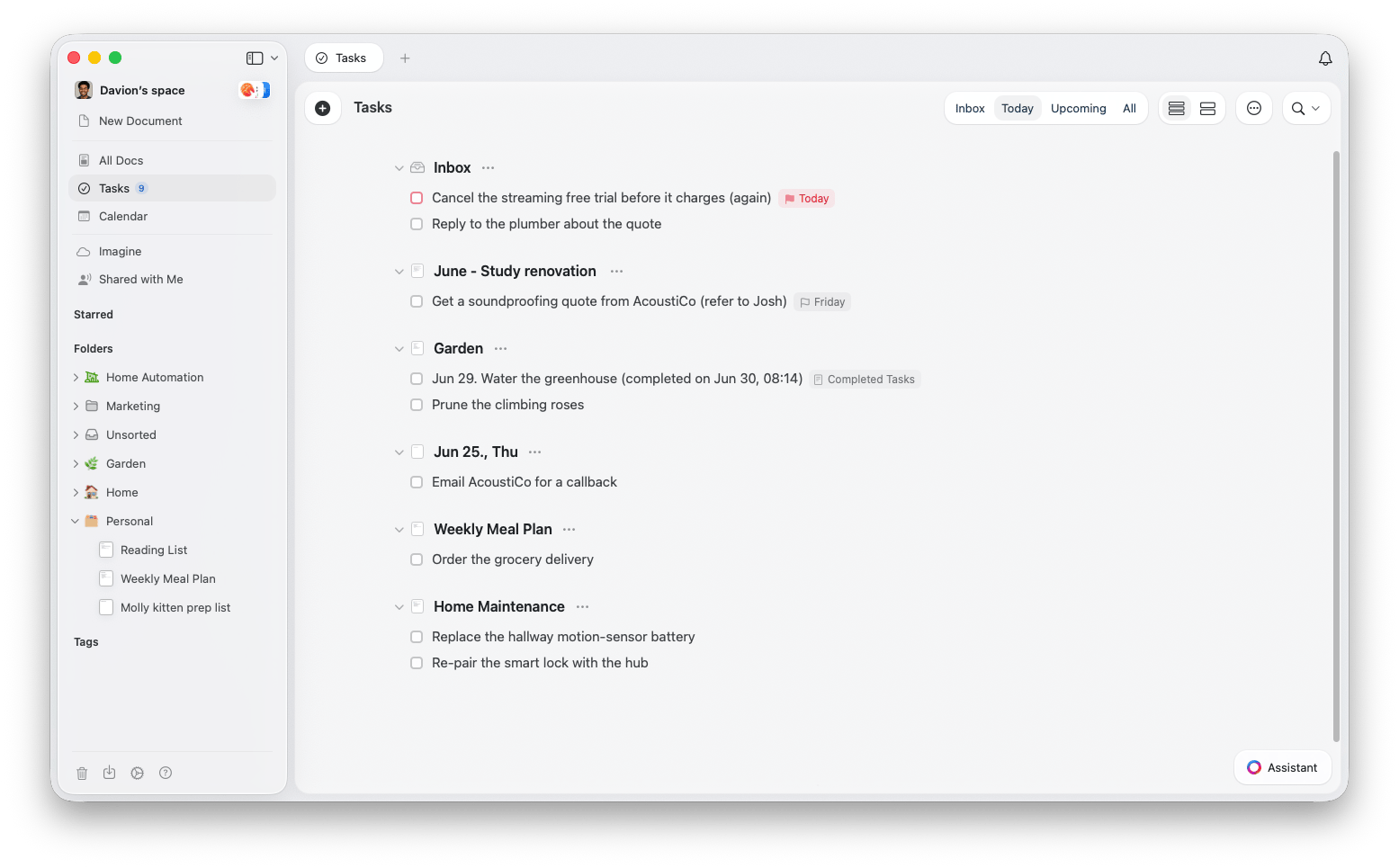
La pestaña **Hoy** es tu centro de mando diario. Muestra todo lo programado para hoy, para que puedas concentrarte en lo que de verdad tiene que pasar ahora.
Es, en esencia, la misma lista que ves para hoy en el **Calendario**, y dentro de la **nota diaria** de hoy si muestras las tareas ahí. Marca una como hecha en cualquiera de estos lugares y se actualizará en todas partes, y el orden en el que colocas tus tareas también se mantiene sincronizado.
* **Se trasladan, no vencen** - Las tareas programadas de fechas anteriores que no hayas terminado pasan automáticamente a Hoy, para que nada se te escape
* **Mostrar tareas de fechas pasadas** - Actívalo para ver esas tareas anteriores aún abiertas listadas con sus fechas originales
* **Mostrar completadas** - Alterna si las tareas terminadas siguen visibles
* **Agrupar por** - Agrupa la lista por **Ninguno** o **Documento**
## Hoy
La pestaña **Hoy** es tu centro de mando diario. Muestra todo lo programado para hoy, para que puedas concentrarte en lo que de verdad tiene que pasar ahora.
Es, en esencia, la misma lista que ves para hoy en el **Calendario**, y dentro de la **nota diaria** de hoy si muestras las tareas ahí. Marca una como hecha en cualquiera de estos lugares y se actualizará en todas partes, y el orden en el que colocas tus tareas también se mantiene sincronizado.
* **Se trasladan, no vencen** - Las tareas programadas de fechas anteriores que no hayas terminado pasan automáticamente a Hoy, para que nada se te escape
* **Mostrar tareas de fechas pasadas** - Actívalo para ver esas tareas anteriores aún abiertas listadas con sus fechas originales
* **Mostrar completadas** - Alterna si las tareas terminadas siguen visibles
* **Agrupar por** - Agrupa la lista por **Ninguno** o **Documento**
 En **Configuración > Notificaciones** puedes activar un correo de resumen diario que te envía todas tus tareas del día.
## Próximas
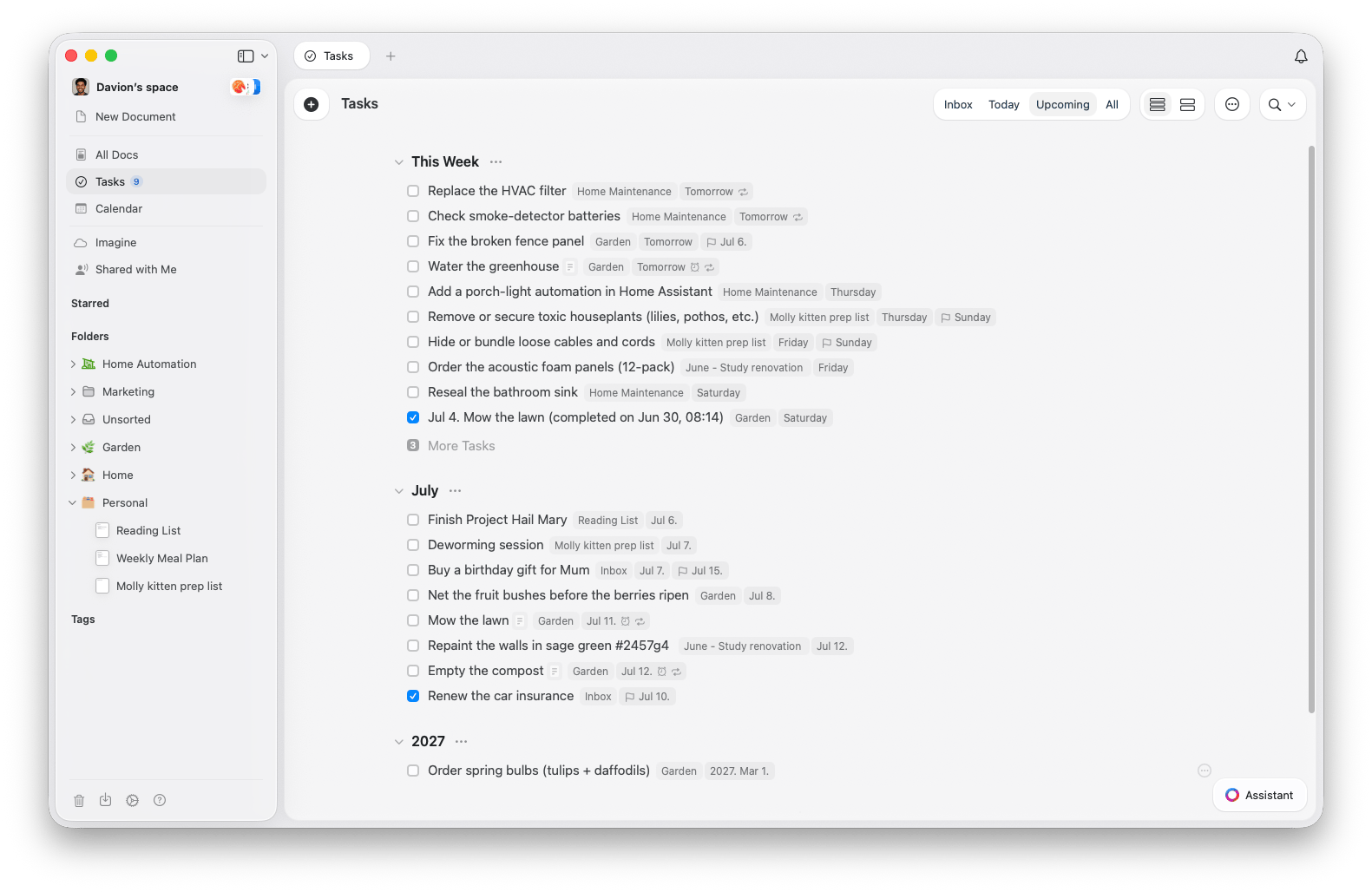
La pestaña **Próximas** mira hacia adelante y muestra las tareas programadas para los próximos días, semanas y meses. Las tareas programadas para el año que viene y más allá se agrupan bajo un encabezado de año para que la lista se mantenga ordenada.
Puedes agrupar Próximas por **Programación**, **Fecha límite** o **Documento**, según cómo planifiques.
En **Configuración > Notificaciones** puedes activar un correo de resumen diario que te envía todas tus tareas del día.
## Próximas
La pestaña **Próximas** mira hacia adelante y muestra las tareas programadas para los próximos días, semanas y meses. Las tareas programadas para el año que viene y más allá se agrupan bajo un encabezado de año para que la lista se mantenga ordenada.
Puedes agrupar Próximas por **Programación**, **Fecha límite** o **Documento**, según cómo planifiques.
 ## Todas
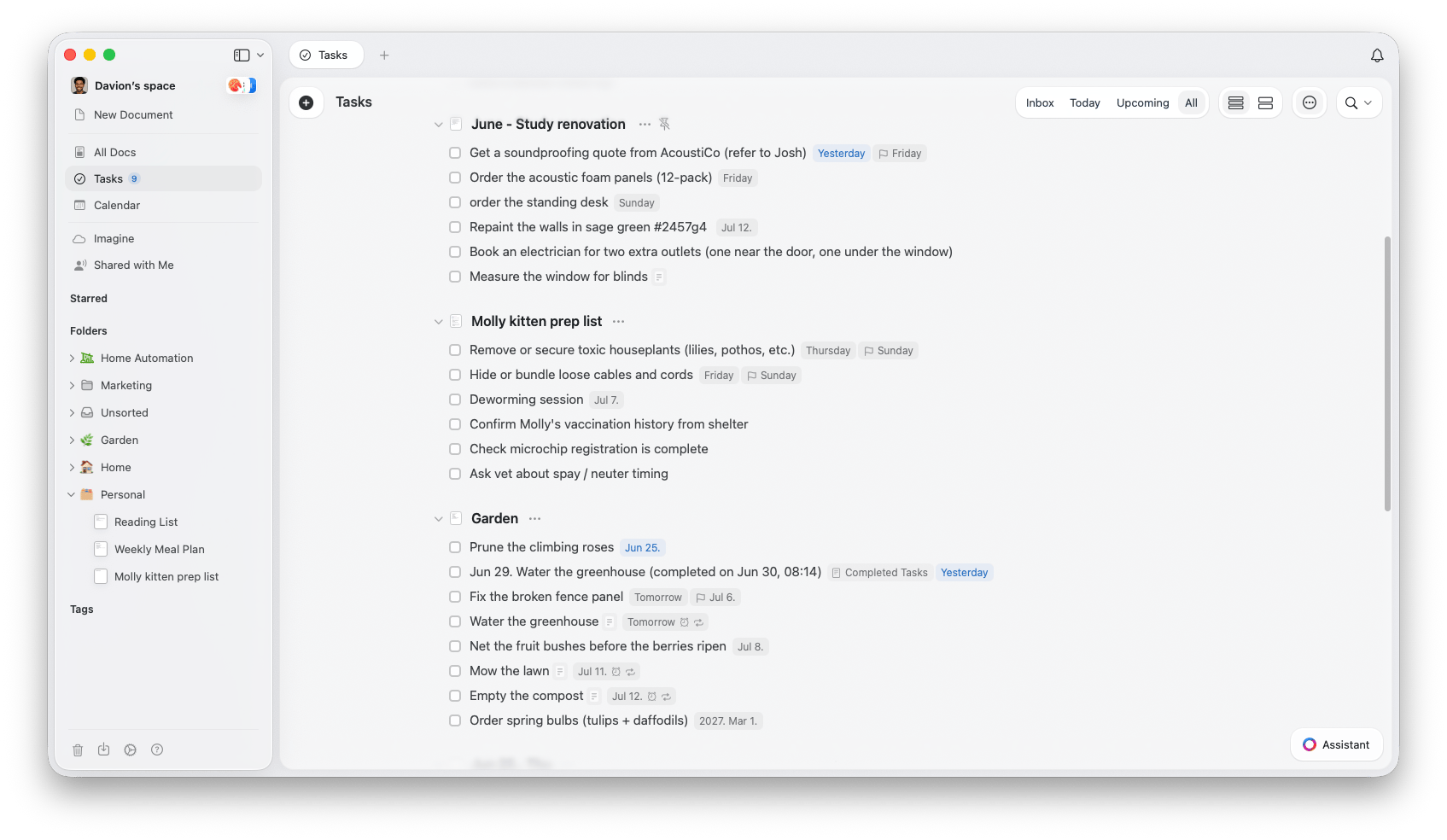
La pestaña **Todas** (llamada **Todas las tareas** en iPhone y iPad) es la vista que lo reúne todo: cada tarea de todo tu espacio en una sola lista continua. Más que una función aparte, es todo junto, agrupado bajo el documento al que pertenece cada tarea para que nunca pierdas el contexto. La lista sigue este orden:
1. **Inbox** - Tareas que no están vinculadas a ningún documento
2. **Documentos fijados** - Documentos que has fijado para acceder rápido
3. **Documentos con tareas** - Todos los demás documentos que contienen tareas, incluidas las notas diarias
## Todas
La pestaña **Todas** (llamada **Todas las tareas** en iPhone y iPad) es la vista que lo reúne todo: cada tarea de todo tu espacio en una sola lista continua. Más que una función aparte, es todo junto, agrupado bajo el documento al que pertenece cada tarea para que nunca pierdas el contexto. La lista sigue este orden:
1. **Inbox** - Tareas que no están vinculadas a ningún documento
2. **Documentos fijados** - Documentos que has fijado para acceder rápido
3. **Documentos con tareas** - Todos los demás documentos que contienen tareas, incluidas las notas diarias
 ### Documentos fijados
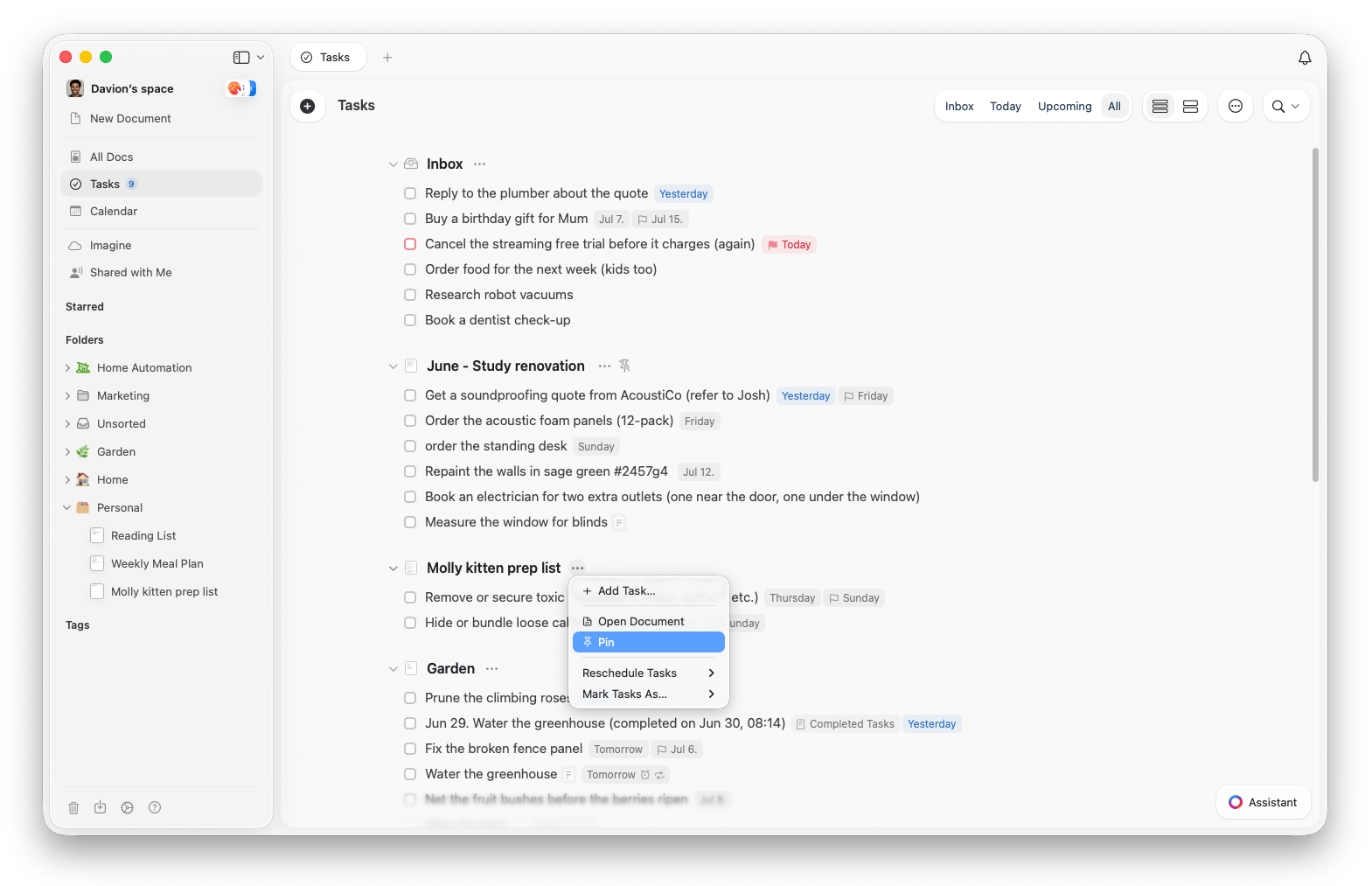
¿Tienes documentos que consultas o actualizas constantemente? Fíjalos para que estén siempre cerca de la parte superior de la pestaña **Todas**. Ya sea un plan de proyecto o una lista de pendientes en curso, tus documentos más importantes se mantienen al alcance.
* **Fijar un documento** - Usa **Fijar documento** para añadir el actual, o **Fijar documento existente** para elegir uno
* **Dejar de fijar** - Usa **Dejar de fijar documento** para quitarlo de la sección de fijados
* **Gestiona las tareas ahí mismo** - Marca, desmarca o añade tareas directamente dentro de un documento fijado
Puedes fijar hasta 20 documentos en tu vista de Tareas. El Inbox siempre permanece fijado en la parte más alta.
### Documentos fijados
¿Tienes documentos que consultas o actualizas constantemente? Fíjalos para que estén siempre cerca de la parte superior de la pestaña **Todas**. Ya sea un plan de proyecto o una lista de pendientes en curso, tus documentos más importantes se mantienen al alcance.
* **Fijar un documento** - Usa **Fijar documento** para añadir el actual, o **Fijar documento existente** para elegir uno
* **Dejar de fijar** - Usa **Dejar de fijar documento** para quitarlo de la sección de fijados
* **Gestiona las tareas ahí mismo** - Marca, desmarca o añade tareas directamente dentro de un documento fijado
Puedes fijar hasta 20 documentos en tu vista de Tareas. El Inbox siempre permanece fijado en la parte más alta.
 ### Orden y visualización
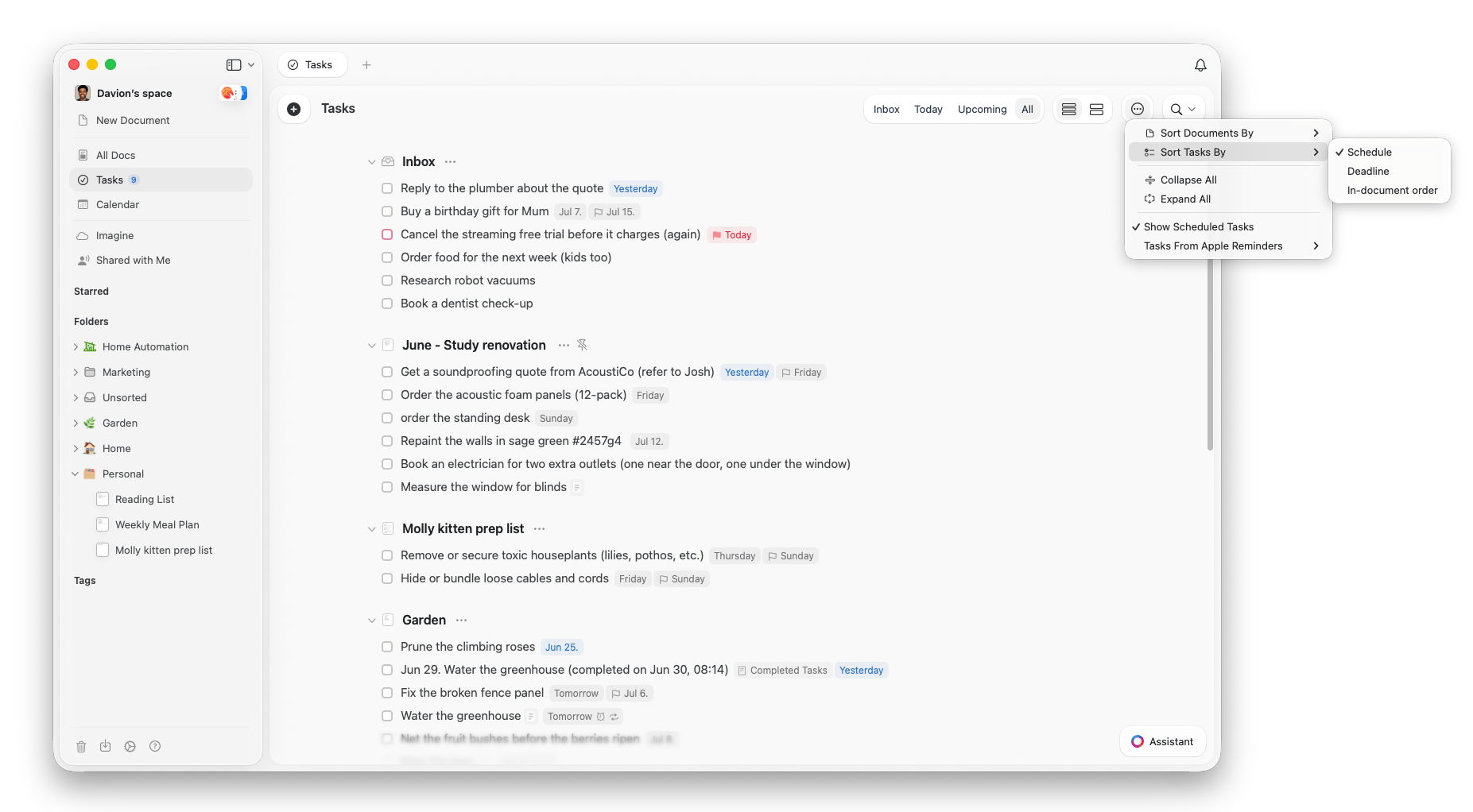
En la pestaña **Todas**, abre el menú de opciones para controlar cómo se organiza la lista:
* **Ordenar documentos por** - **Nombre**, **Fecha de actualización** o **Fecha de creación**
* **Ordenar tareas por** - **Programación**, **Fecha límite** u **Orden en el documento** (el orden en el que las tareas aparecen dentro de su documento)
* **Contraer todo** / **Expandir todo** - Pliega cada sección de documento hasta su encabezado, o vuelve a abrirlas todas
* **Estilo de visualización** - Cambia entre **Compacto** y **Expandido** para que quepa más en pantalla o para dar más espacio a cada tarea
### Orden y visualización
En la pestaña **Todas**, abre el menú de opciones para controlar cómo se organiza la lista:
* **Ordenar documentos por** - **Nombre**, **Fecha de actualización** o **Fecha de creación**
* **Ordenar tareas por** - **Programación**, **Fecha límite** u **Orden en el documento** (el orden en el que las tareas aparecen dentro de su documento)
* **Contraer todo** / **Expandir todo** - Pliega cada sección de documento hasta su encabezado, o vuelve a abrirlas todas
* **Estilo de visualización** - Cambia entre **Compacto** y **Expandido** para que quepa más en pantalla o para dar más espacio a cada tarea
 Por ahora, estas funciones de tareas están en las apps de Mac y de iPhone/iPad. Las tareas también funcionan en Windows y en la app web, con una funcionalidad similar pero con un conjunto reducido de capacidades y opciones de vista.
## Artículos relacionados
Selecciona, edita en bloque, completa y revisa el Registro
Da a tus tareas fechas, recordatorios y reglas de repetición
Ve tus tareas, eventos y notas diarias en un solo lugar
Volver al resumen de Tareas
Por ahora, estas funciones de tareas están en las apps de Mac y de iPhone/iPad. Las tareas también funcionan en Windows y en la app web, con una funcionalidad similar pero con un conjunto reducido de capacidades y opciones de vista.
## Artículos relacionados
Selecciona, edita en bloque, completa y revisa el Registro
Da a tus tareas fechas, recordatorios y reglas de repetición
Ve tus tareas, eventos y notas diarias en un solo lugar
Volver al resumen de Tareas