> ## Documentation Index
> Fetch the complete documentation index at: https://craft-support.mintlify.site/llms.txt
> Use this file to discover all available pages before exploring further.
# Dibujos
> Agrega bocetos, usa el reconocimiento de formas y crea dibujos en tus Documentos.
En iPhone y iPad, puedes agregar dibujos rápidos y notas manuscritas a tus Documentos. El Bloque Sketch ofrece herramientas de dibujo sencillas, perfectas para anotaciones, diagramas rápidos y notas visuales.
## Agregar un Bloque Sketch
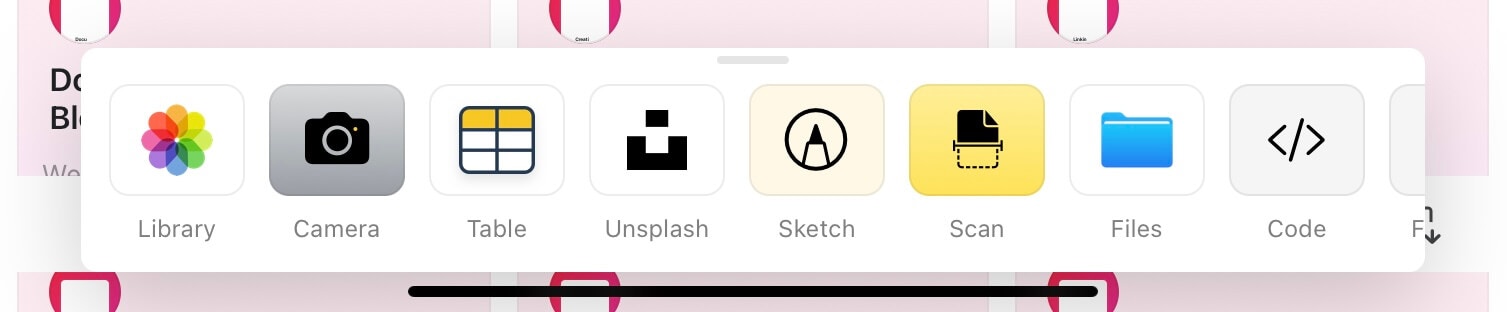
Accede al Bloque Sketch a través del menú **+** en iOS y iPadOS.
Toca el icono **+** en la parte inferior de la pantalla.
Explora la lista de tipos de Bloque disponibles.
Selecciona **Sketch** para añadir un Bloque de dibujo.
 Después de tocar el botón **+**, verás diferentes tipos de Bloque que puedes añadir a tu Documento.
 ## Herramientas de dibujo
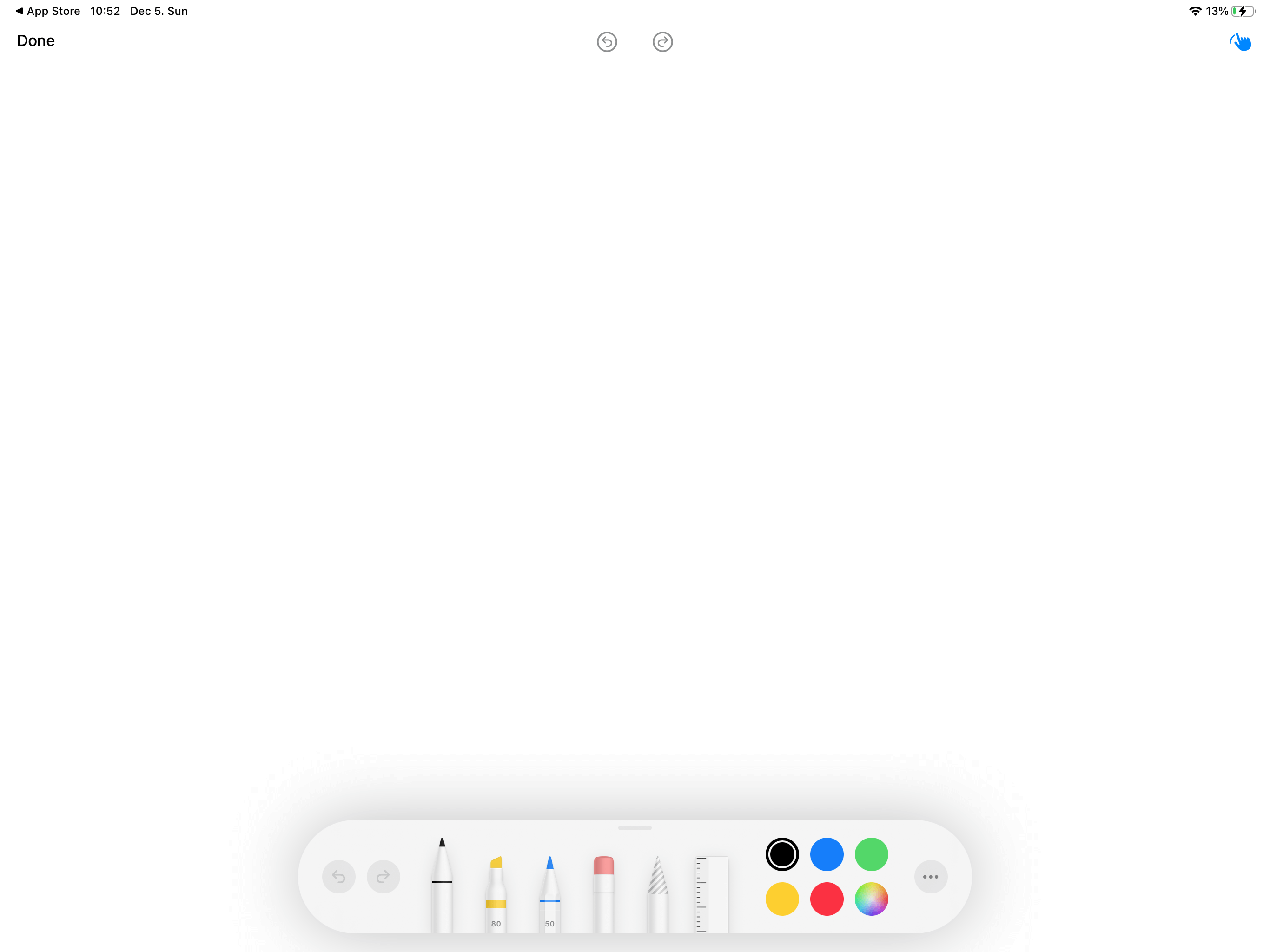
El Bloque Sketch ofrece varias herramientas para crear dibujos:
* **Lápiz** – Traza líneas y dibujos precisos
* **Resaltador** – Añade énfasis con trazos semitransparentes
* **Borrador** – Elimina partes de tu boceto
* **Opciones de color** – Elige entre varios colores para tus dibujos
## Herramientas de dibujo
El Bloque Sketch ofrece varias herramientas para crear dibujos:
* **Lápiz** – Traza líneas y dibujos precisos
* **Resaltador** – Añade énfasis con trazos semitransparentes
* **Borrador** – Elimina partes de tu boceto
* **Opciones de color** – Elige entre varios colores para tus dibujos
 El Bloque Sketch es totalmente compatible con Apple Pencil en iPad, ofreciendo sensibilidad a la presión y precisión para dibujos más detallados.
## Guardar tu dibujo
Después de crear tu dibujo, asegúrate de guardar los cambios.
Toca el botón **Done** cuando termines de dibujar.
Selecciona **Save Changes** para preservar tu dibujo.
Siempre toca Done y Save Changes cuando termines de dibujar. Si sales sin guardar, tu dibujo se perderá.
## Casos de uso
Los Bloques Sketch son ideales para:
* **Anotaciones rápidas** – Marca imágenes o resalta puntos importantes
* **Diagramas y diagramas de flujo** – Crea representaciones visuales simples
* **Notas manuscritas** – Añade un toque personal a tus Documentos
* **Lluvia de ideas** – Captura ideas visuales rápidamente
* **Firmas** – Firma Documentos directamente en Craft
## Scribble: De la escritura a mano al texto
En iPad con iPadOS 14 o posterior, puedes usar Scribble para convertir tus notas manuscritas en texto tipeado. Scribble utiliza el reconocimiento de escritura para transcribir automáticamente lo que escribes con tu Apple Pencil.
Si Scribble está activado en la Configuración de tu iPad, simplemente empieza a escribir con tu Apple Pencil en cualquier área de texto del Documento. Tu escritura se convertirá automáticamente en texto.
### Activar Scribble
Para usar Scribble en Craft, asegúrate de que esté activado en tu iPad:
Abre **Configuración** en tu iPad
Ve a **Apple Pencil**
Activa **Scribble**
Una vez activado, puedes escribir de forma natural con tu Apple Pencil en cualquier área de texto, y Craft convertirá tu escritura a texto en tiempo real.
La función Sketch está disponible actualmente en iPhone y iPad. Scribble requiere iPadOS 14 o posterior y un Apple Pencil. Para diagramas más avanzados en Mac, considera usar la función Whiteboard.
El Bloque Sketch es totalmente compatible con Apple Pencil en iPad, ofreciendo sensibilidad a la presión y precisión para dibujos más detallados.
## Guardar tu dibujo
Después de crear tu dibujo, asegúrate de guardar los cambios.
Toca el botón **Done** cuando termines de dibujar.
Selecciona **Save Changes** para preservar tu dibujo.
Siempre toca Done y Save Changes cuando termines de dibujar. Si sales sin guardar, tu dibujo se perderá.
## Casos de uso
Los Bloques Sketch son ideales para:
* **Anotaciones rápidas** – Marca imágenes o resalta puntos importantes
* **Diagramas y diagramas de flujo** – Crea representaciones visuales simples
* **Notas manuscritas** – Añade un toque personal a tus Documentos
* **Lluvia de ideas** – Captura ideas visuales rápidamente
* **Firmas** – Firma Documentos directamente en Craft
## Scribble: De la escritura a mano al texto
En iPad con iPadOS 14 o posterior, puedes usar Scribble para convertir tus notas manuscritas en texto tipeado. Scribble utiliza el reconocimiento de escritura para transcribir automáticamente lo que escribes con tu Apple Pencil.
Si Scribble está activado en la Configuración de tu iPad, simplemente empieza a escribir con tu Apple Pencil en cualquier área de texto del Documento. Tu escritura se convertirá automáticamente en texto.
### Activar Scribble
Para usar Scribble en Craft, asegúrate de que esté activado en tu iPad:
Abre **Configuración** en tu iPad
Ve a **Apple Pencil**
Activa **Scribble**
Una vez activado, puedes escribir de forma natural con tu Apple Pencil en cualquier área de texto, y Craft convertirá tu escritura a texto en tiempo real.
La función Sketch está disponible actualmente en iPhone y iPad. Scribble requiere iPadOS 14 o posterior y un Apple Pencil. Para diagramas más avanzados en Mac, considera usar la función Whiteboard.