> ## Documentation Index
> Fetch the complete documentation index at: https://craft-support.mintlify.site/llms.txt
> Use this file to discover all available pages before exploring further.
# Formato
> Domina el formato de texto en Craft con la barra de formato, el menú de barra diagonal, markdown y los atajos de teclado.
Craft te ofrece varias formas de dar formato al texto, desde la barra de formato visual hasta los comandos de markdown con el teclado. Tanto si prefieres hacer clic, escribir o combinar ambas cosas, hay un método que se adapta a tu estilo.
## Formato de texto, de Block y de página
Esta sección trata el **formato de texto**: estilos inline y elementos especiales que se aplican al propio texto. Es uno de los tres niveles de estilo en Craft:
* **Formato de texto** (esta sección) – Estilos inline como negrita, cursiva y resaltados, además de elementos especiales como fechas, emojis y enlaces
* **Formato de Block** – Elementos estructurales como encabezados, listas, citas y bloques de código (consulta [Blocks y páginas](/es/write-and-edit/blocks-and-pages))
* **Estilo de página** – Diseño visual que incluye colores, fondos y tipografías (consulta [Estilo](/es/write-and-edit/styling))
## Cuatro formas de dar formato al texto
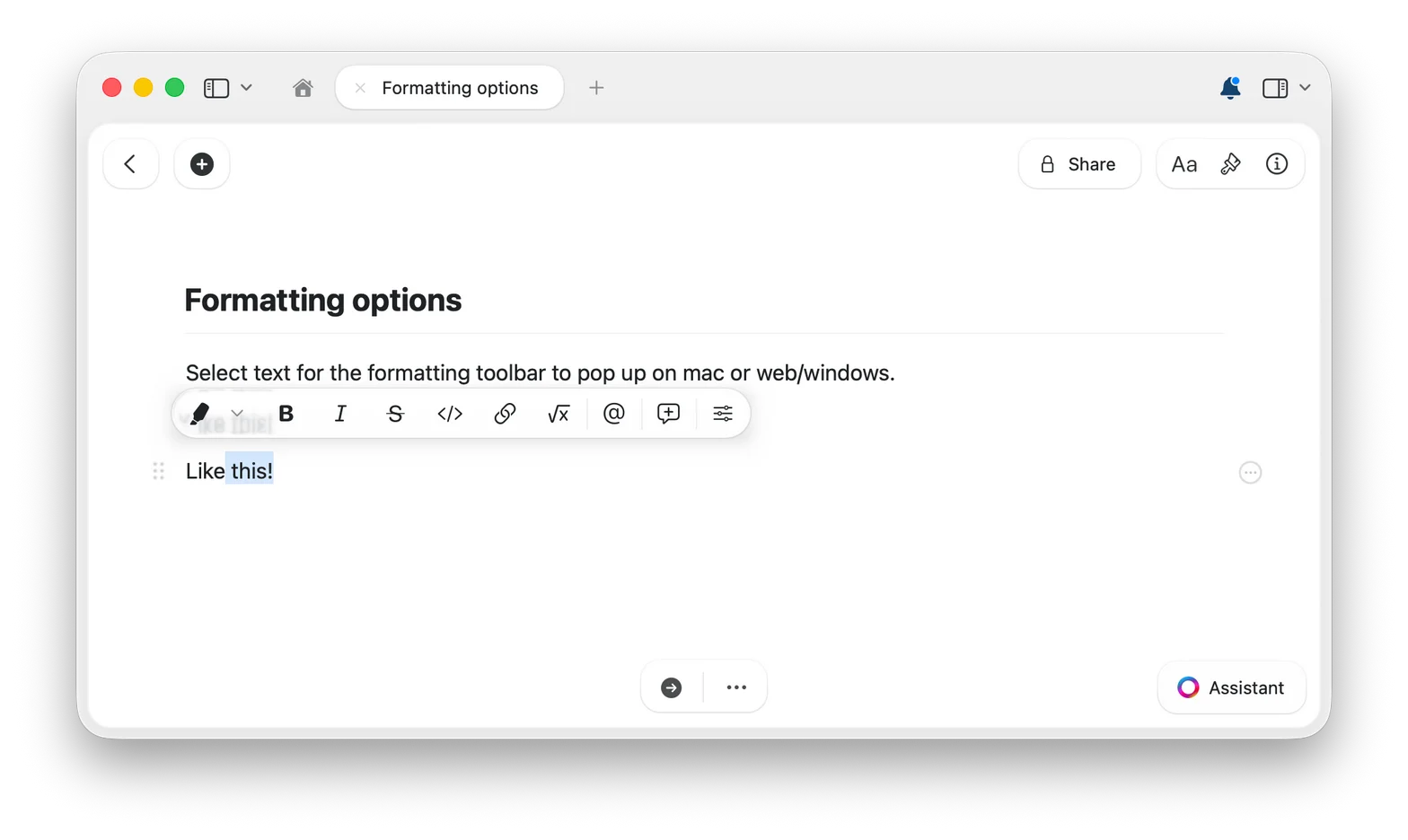
Selecciona cualquier texto y aparecerá la barra de formato con opciones de negrita, cursiva, resaltados, enlaces y más. La forma más visual de dar formato: no hay nada que memorizar.
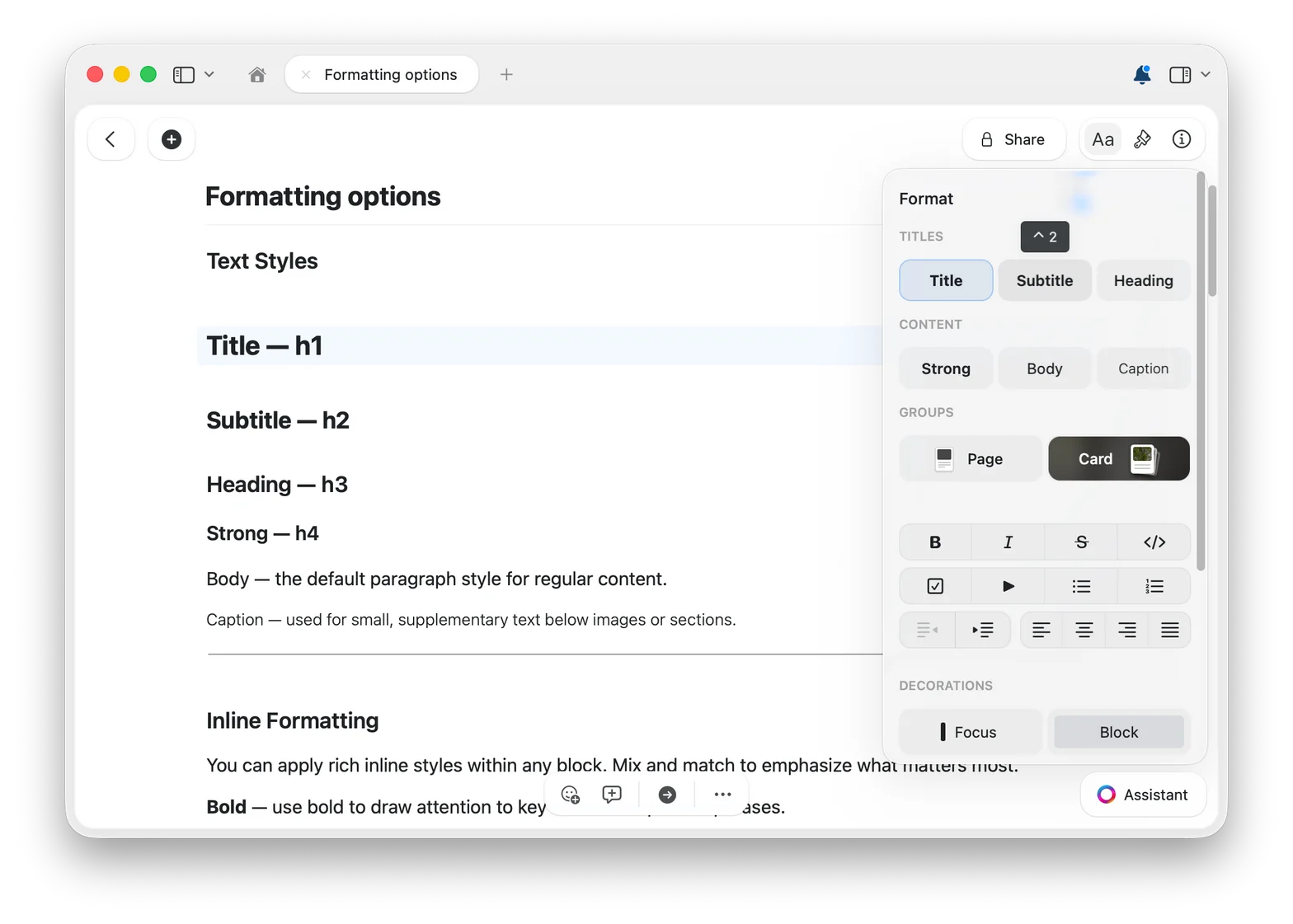
 Para tener todos los estilos de texto y de Block en un solo lugar, abre el **panel de Formato** con el botón `Aa` de la esquina superior derecha.
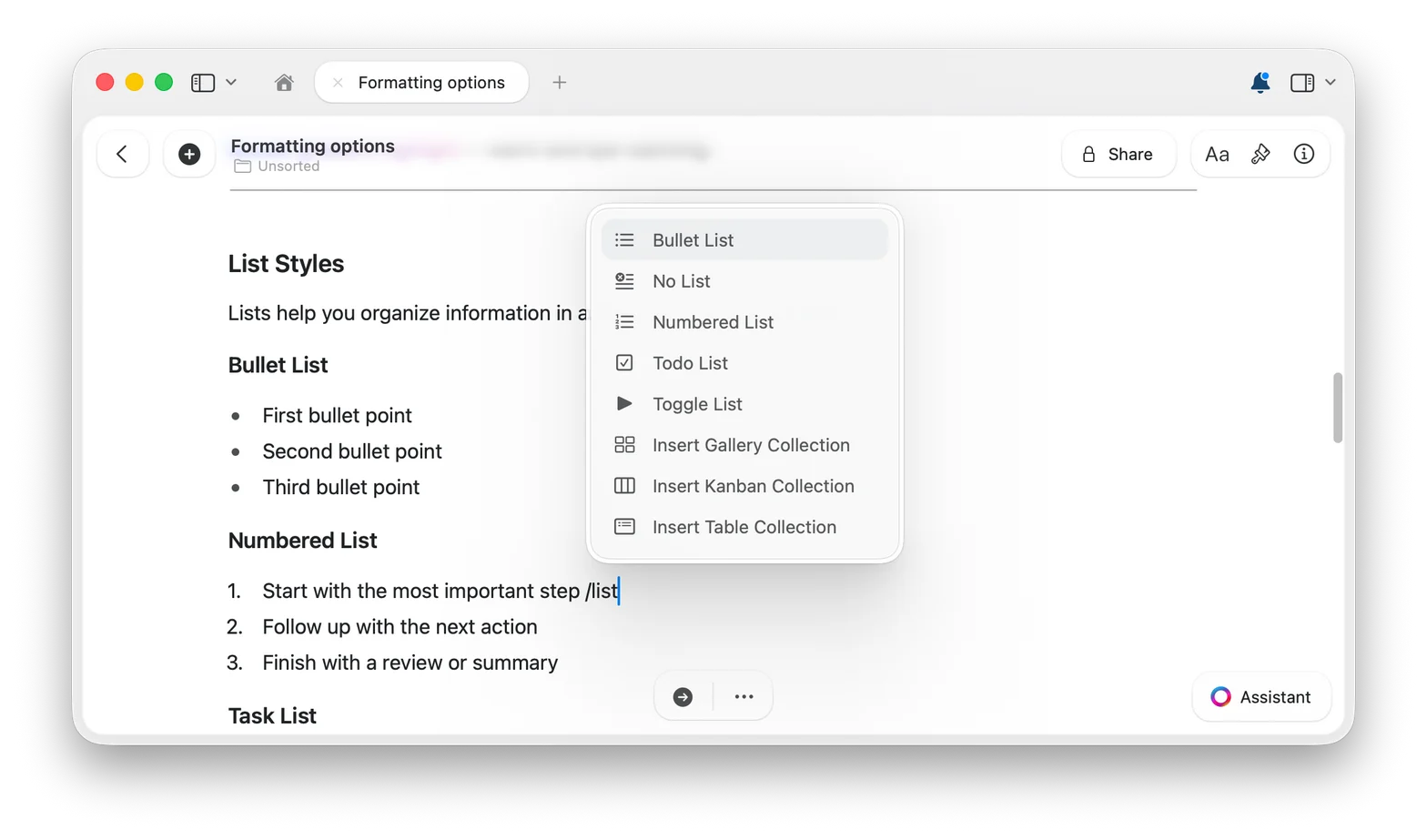
 Escribe `/` para abrir el menú de comandos y sigue escribiendo para filtrar el estilo o la acción que necesites. Una forma estupenda de descubrir todo lo que Craft puede hacer.
 [Más información sobre el menú de barra diagonal](/es/write-and-edit/formatting/slash-menu)
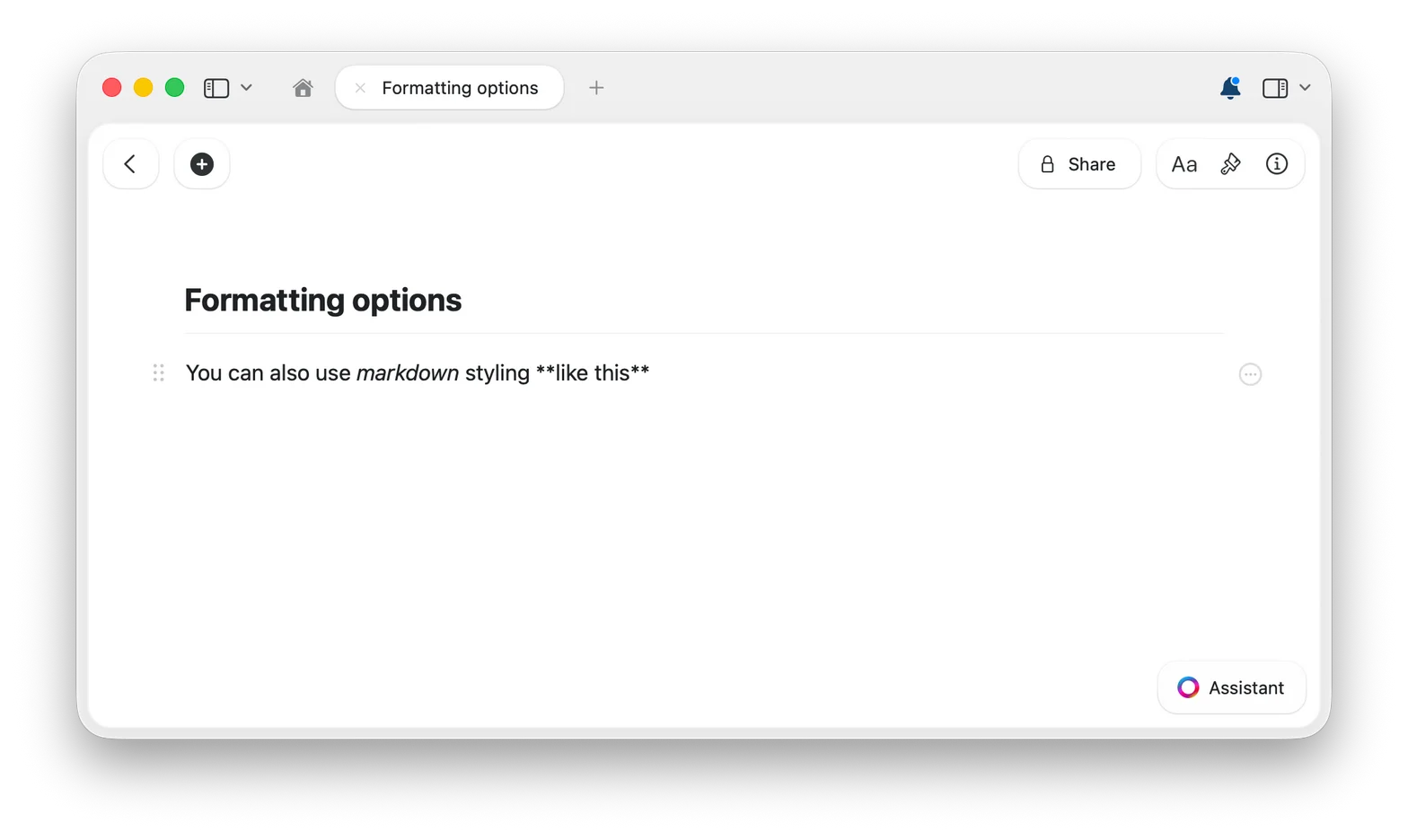
Usa la sintaxis de markdown que ya conoces mientras escribes: teclea `**texto en negrita**` y se convertirá en **texto en negrita** en cuanto cierres los asteriscos.
[Más información sobre el menú de barra diagonal](/es/write-and-edit/formatting/slash-menu)
Usa la sintaxis de markdown que ya conoces mientras escribes: teclea `**texto en negrita**` y se convertirá en **texto en negrita** en cuanto cierres los asteriscos.
 [Ver todos los atajos de markdown](/es/write-and-edit/formatting/markdown-shortcuts)
Los comandos rápidos como `Cmd+B` para negrita o `Cmd+I` para cursiva son el método más veloz una vez que los memorizas.
[Ver todos los atajos de markdown](/es/write-and-edit/formatting/markdown-shortcuts)
Los comandos rápidos como `Cmd+B` para negrita o `Cmd+I` para cursiva son el método más veloz una vez que los memorizas.
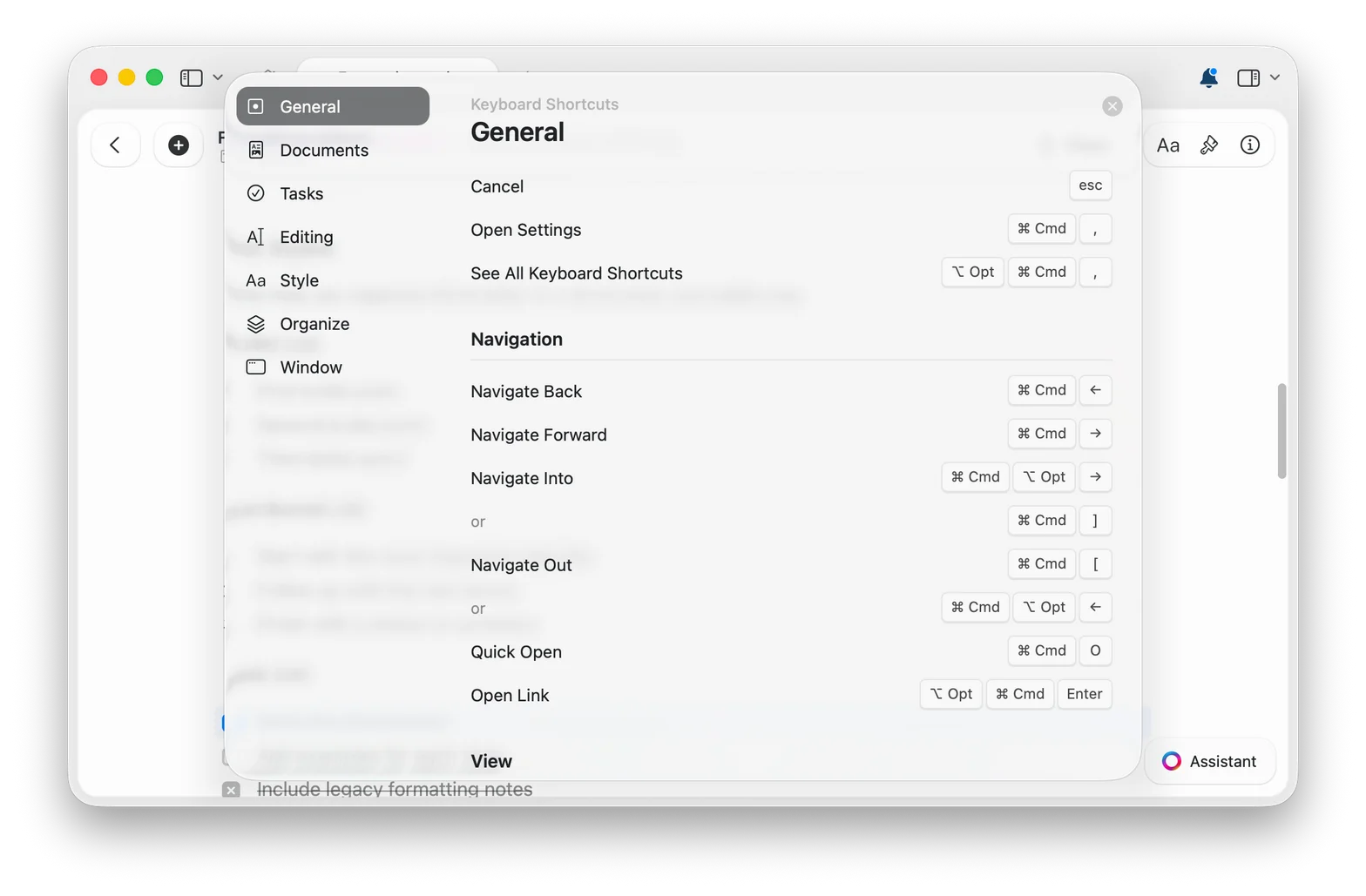 [Explorar todos los atajos de teclado](/es/introduction/shortcuts)
Los cuatro métodos funcionan en conjunto: combínalos según lo que estés haciendo. Para conocer mejor los métodos basados en el teclado, consulta [Métodos rápidos de estilo](/es/write-and-edit/formatting/quick-styling).
## Todas las funciones de formato
Configura la revisión ortográfica en 34 idiomas, de forma global o por documento
Da formato al texto mientras escribes con la sintaxis de markdown
Accede a todas las funciones sin soltar el teclado
Busca y reemplaza texto en tus documentos
Encierra el texto seleccionado entre corchetes, paréntesis o llaves
Inserta etiquetas de fecha enlazadas con las notas diarias
Inserta emojis escribiendo `:` seguido del nombre del emoji
Da formato a notación matemática, fórmulas y notas al pie
Combina atajos, markdown y el menú de barra diagonal para ganar velocidad
Escribe ecuaciones con notación LaTeX, en línea o como bloques independientes
[Explorar todos los atajos de teclado](/es/introduction/shortcuts)
Los cuatro métodos funcionan en conjunto: combínalos según lo que estés haciendo. Para conocer mejor los métodos basados en el teclado, consulta [Métodos rápidos de estilo](/es/write-and-edit/formatting/quick-styling).
## Todas las funciones de formato
Configura la revisión ortográfica en 34 idiomas, de forma global o por documento
Da formato al texto mientras escribes con la sintaxis de markdown
Accede a todas las funciones sin soltar el teclado
Busca y reemplaza texto en tus documentos
Encierra el texto seleccionado entre corchetes, paréntesis o llaves
Inserta etiquetas de fecha enlazadas con las notas diarias
Inserta emojis escribiendo `:` seguido del nombre del emoji
Da formato a notación matemática, fórmulas y notas al pie
Combina atajos, markdown y el menú de barra diagonal para ganar velocidad
Escribe ecuaciones con notación LaTeX, en línea o como bloques independientes