> ## Documentation Index
> Fetch the complete documentation index at: https://craft-support.mintlify.site/llms.txt
> Use this file to discover all available pages before exploring further.
# Fórmulas matemáticas
> Escribe ecuaciones matemáticas con notación LaTeX — en línea dentro del texto o como bloques de fórmula independientes.
Craft admite notación matemática LaTeX para todo tipo de expresiones, desde simples subíndices hasta ecuaciones complejas de varias líneas. Las fórmulas se renderizan de forma nativa en todas las plataformas y tienen el mismo aspecto en el editor, en las vistas previas de bloque y en las exportaciones.
Hay dos formas de usar fórmulas: **fórmulas en bloque** para ecuaciones independientes, y **fórmulas en línea** para incluir matemáticas dentro del texto.
## Fórmulas en bloque
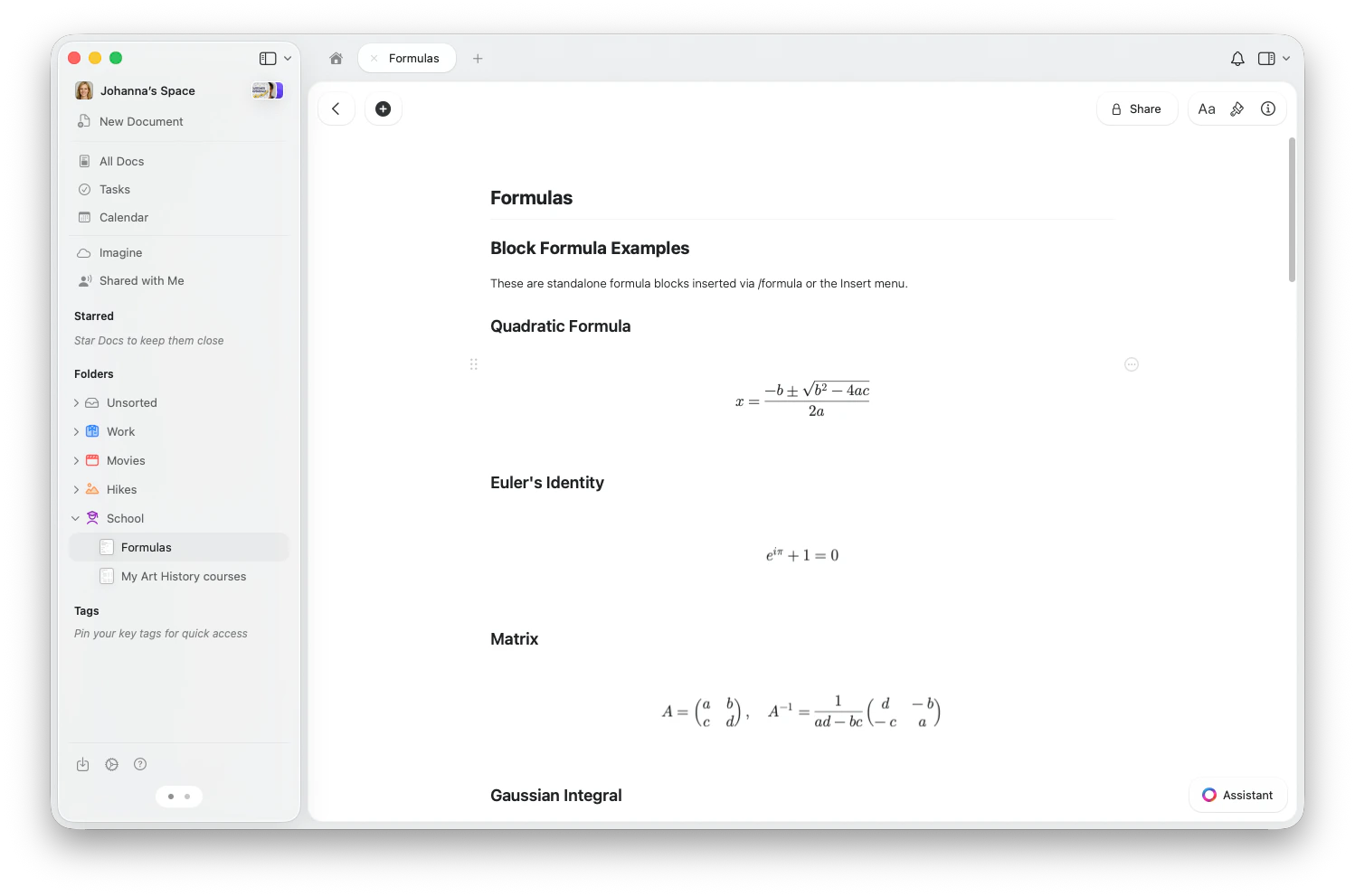
Las fórmulas en bloque son bloques de ecuación independientes que se muestran centrados en su propia línea. Son ideales para ecuaciones importantes, derivaciones y matemáticas de varias líneas.
 ### Insertar una fórmula en bloque
* Escribe `/formula` y selecciona **Insertar fórmula (TeX)** en el menú de barra diagonal
* O abre el **menú Insertar** desde la barra de herramientas y elige **Fórmula (TeX)**
* Toca **+** en la barra de herramientas y elige **Fórmula (TeX)**
* O escribe `/formula` y selecciónalo en el menú de barra diagonal
* Escribe `/formula` y selecciona **Insertar fórmula (TeX)** en el menú de barra diagonal
* O usa el **menú Insertar** en la barra lateral y elige **Fórmula (TeX)**
### Editar una fórmula en bloque
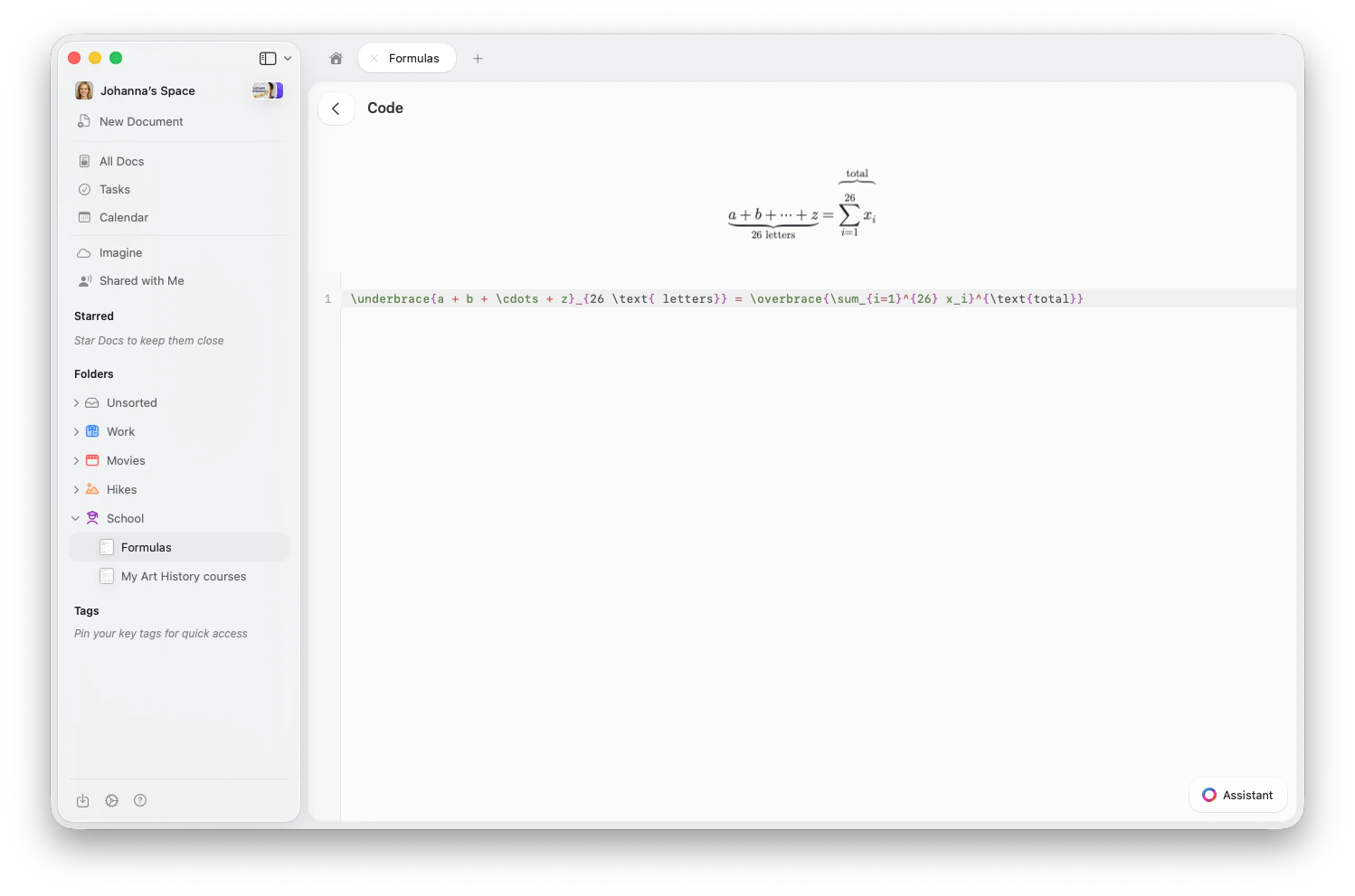
Haz clic en una fórmula en bloque para abrir el editor de fórmulas. Escribe tu código LaTeX en el campo de entrada — la fórmula renderizada se actualiza en tiempo real sobre él.
### Insertar una fórmula en bloque
* Escribe `/formula` y selecciona **Insertar fórmula (TeX)** en el menú de barra diagonal
* O abre el **menú Insertar** desde la barra de herramientas y elige **Fórmula (TeX)**
* Toca **+** en la barra de herramientas y elige **Fórmula (TeX)**
* O escribe `/formula` y selecciónalo en el menú de barra diagonal
* Escribe `/formula` y selecciona **Insertar fórmula (TeX)** en el menú de barra diagonal
* O usa el **menú Insertar** en la barra lateral y elige **Fórmula (TeX)**
### Editar una fórmula en bloque
Haz clic en una fórmula en bloque para abrir el editor de fórmulas. Escribe tu código LaTeX en el campo de entrada — la fórmula renderizada se actualiza en tiempo real sobre él.
 ## Fórmulas en línea
Las fórmulas en línea se renderizan dentro del texto, lo que facilita hacer referencia a variables, expresiones y ecuaciones cortas sin interrumpir la lectura.
## Fórmulas en línea
Las fórmulas en línea se renderizan dentro del texto, lo que facilita hacer referencia a variables, expresiones y ecuaciones cortas sin interrumpir la lectura.
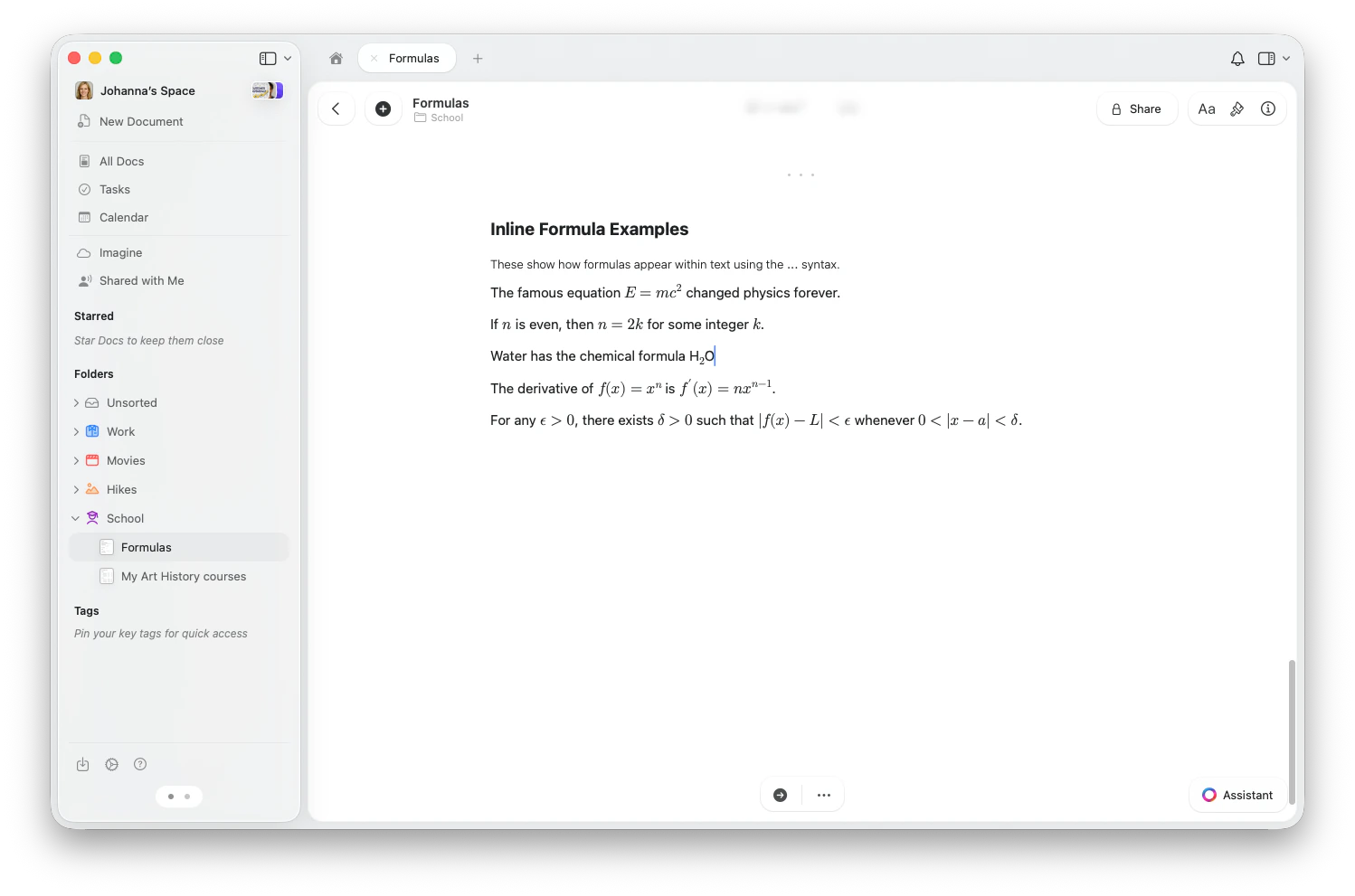 Para insertar una fórmula en línea:
1. Escribe `$$` para abrir el editor de fórmulas
2. Introduce tu notación LaTeX (p. ej., `E = mc^2`)
3. Escribe `$$` de nuevo para cerrar y renderizar la fórmula
Usa fórmulas en línea para variables y expresiones cortas dentro de oraciones. Usa fórmulas en bloque para ecuaciones independientes importantes, derivaciones o cualquier cosa con varias líneas.
## Referencia rápida de LaTeX
Estos son los comandos LaTeX más utilizados en Craft.
### Matemáticas básicas
| Lo que quieres | LaTeX | Resultado |
| -------------- | ---------------------------- | ---------- |
| Fracción | `\frac{a}{b}` | a/b |
| Raíz cuadrada | `\sqrt{x}` | √x |
| Raíz n-ésima | `\sqrt[3]{x}` | ∛x |
| Superíndice | `x^2` | x² |
| Subíndice | `x_i` | xᵢ |
| Ambos | `x_i^2` | xᵢ² |
| Letra griega | `\alpha, \beta, \pi, \Sigma` | α, β, π, Σ |
| Infinito | `\infty` | ∞ |
### Operadores y relaciones
| Lo que quieres | LaTeX |
| ----------------------- | --------------------- |
| Sumatorio | `\sum_{i=1}^{n}` |
| Productorio | `\prod_{i=1}^{n}` |
| Integral | `\int_a^b` |
| Límite | `\lim_{x \to \infty}` |
| Distinto de | `\neq` |
| Menor/mayor o igual que | `\leq, \geq` |
| Aproximadamente | `\approx` |
| Más-menos | `\pm` |
### Estructuras
Usa `\begin{pmatrix}...\end{pmatrix}` para matrices con paréntesis, o `bmatrix` para corchetes:
```
\begin{pmatrix} a & b \\ c & d \end{pmatrix}
```
Otros tipos de matrices: `vmatrix` (barras verticales), `Vmatrix` (barras dobles), `Bmatrix` (llaves).
```
f(x) = \begin{cases} x & \text{if } x \geq 0 \\ -x & \text{if } x < 0 \end{cases}
```
Usa `align*` para alinear ecuaciones en el símbolo `&`:
```
\begin{align*}
(a + b)^2 &= (a + b)(a + b) \\
&= a^2 + 2ab + b^2
\end{align*}
```
Usa `\begin{array}{lcr}` con especificadores de alineación de columnas (l, c, r) y `\\` para las filas:
```
\begin{array}{c|c}
x & f(x) \\ \hline
0 & 1 \\
1 & 2
\end{array}
```
### Decoraciones
* `\cancel{x}` — tachado diagonal
* `\bcancel{x}` — diagonal inversa
* `\xcancel{x}` — tachado en X
* `\boxed{expression}` — dibuja un recuadro alrededor del resultado
* `\overbrace{a+b+c}^{\text{label}}` — llave encima
* `\underbrace{a+b+c}_{\text{label}}` — llave debajo
* `\overrightarrow{AB}` — flecha encima
* `\overleftarrow{AB}` — flecha encima (a la izquierda)
Flechas que se estiran para ajustarse a sus etiquetas:
* `\xrightarrow[\text{below}]{\text{above}}` — flecha derecha con etiquetas
* `\xleftarrow{\text{label}}` — flecha izquierda
* `\xRightarrow{}` — flecha doble derecha
* `\xleftrightarrow{}` — flecha bidireccional
Ajusta el tamaño de los delimitadores manualmente:
* `\big( \Big( \bigg( \Bigg(` — paréntesis de tamaño creciente
* Compatible con todos los tipos de delimitadores: `()`, `[]`, `\{\}`, `|`, `\|`
### Colores
Añade color a partes de tus fórmulas:
* `\color{blue}{x+y}` — colorea una subexpresión
* `\textcolor{red}{x}` — colorea texto
* `\colorbox{yellow}{expression}` — fondo con color
También hay disponibles comandos de color abreviados: `\red{x}`, `\blue{x}`, `\green{x}`, `\purple{x}`, y más.
Colores con nombre admitidos: red, blue, green, cyan, magenta, yellow, orange, purple, brown, black, white, gray, teal, pink, olive, violet.
### Notación especializada
Craft incluye comandos de notación física integrados:
* `\abs{x}` — valor absoluto
* `\norm{x}` — norma
* `\dd{x}` — diferencial
* `\dv{f}{x}` — derivada total
* `\pdv{f}{x}` — derivada parcial
* `\grad`, `\curl`, `\divergence`, `\cross` — operadores de cálculo vectorial
* `\vb{F}` — vector en negrita
* `\bra{\psi}` — bra ⟨ψ|
* `\ket{\phi}` — ket |φ⟩
* `\braket{\psi | \phi}` — producto interno ⟨ψ|φ⟩
Acceso rápido a los conjuntos más comunes mediante negrita de pizarra:
* `\R` — números reales ℝ
* `\N` — números naturales ℕ
* `\Z` — números enteros ℤ
* `\Q` — números racionales ℚ
* `\C` — números complejos ℂ
O usa `\mathbb{X}` para cualquier letra.
Define comandos reutilizables dentro de una fórmula usando la sintaxis estándar de macros TeX:
```
\def\RR{\mathbb{R}}
\def\norm#1{\left\| #1 \right\|}
f: \RR \to \RR, \quad \norm{x} < 1
```
También puedes usar la sintaxis `\newcommand{\cmd}[n]{definition}`.
### Etiquetas de ecuación
Etiqueta ecuaciones con `\tag{n}`:
```
E = mc^2 \tag{1}
```
Usa `\tag*{text}` para etiquetas sin paréntesis, o `\notag` para suprimir la numeración en entornos alineados.
## Ejemplos
Aquí tienes algunas fórmulas reales habituales para empezar:
| Fórmula | LaTeX |
| -------------------- | ----------------------------------------------------- |
| Fórmula cuadrática | `x = \frac{-b \pm \sqrt{b^2 - 4ac}}{2a}` |
| Identidad de Euler | `e^{i\pi} + 1 = 0` |
| Integral gaussiana | `\int_{-\infty}^{\infty} e^{-x^2} dx = \sqrt{\pi}` |
| Serie de Basilea | `\sum_{n=1}^{\infty} \frac{1}{n^2} = \frac{\pi^2}{6}` |
| Coeficiente binomial | `\binom{n}{k} = \frac{n!}{k!(n-k)!}` |
| Fórmula química | `2\text{H}_2 + \text{O}_2 \to 2\text{H}_2\text{O}` |
Formato rápido de subíndice y superíndice con fórmulas en línea
Inserta y formatea bloques de código con resaltado de sintaxis
Formatea texto con atajos estilo Markdown, incluidas ecuaciones en línea
Para insertar una fórmula en línea:
1. Escribe `$$` para abrir el editor de fórmulas
2. Introduce tu notación LaTeX (p. ej., `E = mc^2`)
3. Escribe `$$` de nuevo para cerrar y renderizar la fórmula
Usa fórmulas en línea para variables y expresiones cortas dentro de oraciones. Usa fórmulas en bloque para ecuaciones independientes importantes, derivaciones o cualquier cosa con varias líneas.
## Referencia rápida de LaTeX
Estos son los comandos LaTeX más utilizados en Craft.
### Matemáticas básicas
| Lo que quieres | LaTeX | Resultado |
| -------------- | ---------------------------- | ---------- |
| Fracción | `\frac{a}{b}` | a/b |
| Raíz cuadrada | `\sqrt{x}` | √x |
| Raíz n-ésima | `\sqrt[3]{x}` | ∛x |
| Superíndice | `x^2` | x² |
| Subíndice | `x_i` | xᵢ |
| Ambos | `x_i^2` | xᵢ² |
| Letra griega | `\alpha, \beta, \pi, \Sigma` | α, β, π, Σ |
| Infinito | `\infty` | ∞ |
### Operadores y relaciones
| Lo que quieres | LaTeX |
| ----------------------- | --------------------- |
| Sumatorio | `\sum_{i=1}^{n}` |
| Productorio | `\prod_{i=1}^{n}` |
| Integral | `\int_a^b` |
| Límite | `\lim_{x \to \infty}` |
| Distinto de | `\neq` |
| Menor/mayor o igual que | `\leq, \geq` |
| Aproximadamente | `\approx` |
| Más-menos | `\pm` |
### Estructuras
Usa `\begin{pmatrix}...\end{pmatrix}` para matrices con paréntesis, o `bmatrix` para corchetes:
```
\begin{pmatrix} a & b \\ c & d \end{pmatrix}
```
Otros tipos de matrices: `vmatrix` (barras verticales), `Vmatrix` (barras dobles), `Bmatrix` (llaves).
```
f(x) = \begin{cases} x & \text{if } x \geq 0 \\ -x & \text{if } x < 0 \end{cases}
```
Usa `align*` para alinear ecuaciones en el símbolo `&`:
```
\begin{align*}
(a + b)^2 &= (a + b)(a + b) \\
&= a^2 + 2ab + b^2
\end{align*}
```
Usa `\begin{array}{lcr}` con especificadores de alineación de columnas (l, c, r) y `\\` para las filas:
```
\begin{array}{c|c}
x & f(x) \\ \hline
0 & 1 \\
1 & 2
\end{array}
```
### Decoraciones
* `\cancel{x}` — tachado diagonal
* `\bcancel{x}` — diagonal inversa
* `\xcancel{x}` — tachado en X
* `\boxed{expression}` — dibuja un recuadro alrededor del resultado
* `\overbrace{a+b+c}^{\text{label}}` — llave encima
* `\underbrace{a+b+c}_{\text{label}}` — llave debajo
* `\overrightarrow{AB}` — flecha encima
* `\overleftarrow{AB}` — flecha encima (a la izquierda)
Flechas que se estiran para ajustarse a sus etiquetas:
* `\xrightarrow[\text{below}]{\text{above}}` — flecha derecha con etiquetas
* `\xleftarrow{\text{label}}` — flecha izquierda
* `\xRightarrow{}` — flecha doble derecha
* `\xleftrightarrow{}` — flecha bidireccional
Ajusta el tamaño de los delimitadores manualmente:
* `\big( \Big( \bigg( \Bigg(` — paréntesis de tamaño creciente
* Compatible con todos los tipos de delimitadores: `()`, `[]`, `\{\}`, `|`, `\|`
### Colores
Añade color a partes de tus fórmulas:
* `\color{blue}{x+y}` — colorea una subexpresión
* `\textcolor{red}{x}` — colorea texto
* `\colorbox{yellow}{expression}` — fondo con color
También hay disponibles comandos de color abreviados: `\red{x}`, `\blue{x}`, `\green{x}`, `\purple{x}`, y más.
Colores con nombre admitidos: red, blue, green, cyan, magenta, yellow, orange, purple, brown, black, white, gray, teal, pink, olive, violet.
### Notación especializada
Craft incluye comandos de notación física integrados:
* `\abs{x}` — valor absoluto
* `\norm{x}` — norma
* `\dd{x}` — diferencial
* `\dv{f}{x}` — derivada total
* `\pdv{f}{x}` — derivada parcial
* `\grad`, `\curl`, `\divergence`, `\cross` — operadores de cálculo vectorial
* `\vb{F}` — vector en negrita
* `\bra{\psi}` — bra ⟨ψ|
* `\ket{\phi}` — ket |φ⟩
* `\braket{\psi | \phi}` — producto interno ⟨ψ|φ⟩
Acceso rápido a los conjuntos más comunes mediante negrita de pizarra:
* `\R` — números reales ℝ
* `\N` — números naturales ℕ
* `\Z` — números enteros ℤ
* `\Q` — números racionales ℚ
* `\C` — números complejos ℂ
O usa `\mathbb{X}` para cualquier letra.
Define comandos reutilizables dentro de una fórmula usando la sintaxis estándar de macros TeX:
```
\def\RR{\mathbb{R}}
\def\norm#1{\left\| #1 \right\|}
f: \RR \to \RR, \quad \norm{x} < 1
```
También puedes usar la sintaxis `\newcommand{\cmd}[n]{definition}`.
### Etiquetas de ecuación
Etiqueta ecuaciones con `\tag{n}`:
```
E = mc^2 \tag{1}
```
Usa `\tag*{text}` para etiquetas sin paréntesis, o `\notag` para suprimir la numeración en entornos alineados.
## Ejemplos
Aquí tienes algunas fórmulas reales habituales para empezar:
| Fórmula | LaTeX |
| -------------------- | ----------------------------------------------------- |
| Fórmula cuadrática | `x = \frac{-b \pm \sqrt{b^2 - 4ac}}{2a}` |
| Identidad de Euler | `e^{i\pi} + 1 = 0` |
| Integral gaussiana | `\int_{-\infty}^{\infty} e^{-x^2} dx = \sqrt{\pi}` |
| Serie de Basilea | `\sum_{n=1}^{\infty} \frac{1}{n^2} = \frac{\pi^2}{6}` |
| Coeficiente binomial | `\binom{n}{k} = \frac{n!}{k!(n-k)!}` |
| Fórmula química | `2\text{H}_2 + \text{O}_2 \to 2\text{H}_2\text{O}` |
Formato rápido de subíndice y superíndice con fórmulas en línea
Inserta y formatea bloques de código con resaltado de sintaxis
Formatea texto con atajos estilo Markdown, incluidas ecuaciones en línea