> ## Documentation Index
> Fetch the complete documentation index at: https://craft-support.mintlify.site/llms.txt
> Use this file to discover all available pages before exploring further.
# Medios
> Agrega y gestiona imágenes, videos, archivos de audio y contenido multimedia enriquecido en tus Documento.
Craft te permite insertar fotos, videos y archivos de audio desde tu cámara, biblioteca de fotos, archivos o desde Unsplash. El contenido multimedia se ve genial en tus Documento, y Craft los organiza automáticamente en el mejor diseño posible.
## Insertar medios
Agrega medios a tus Documento usando el menú slash, el botón **+**, o arrastrando y soltando.
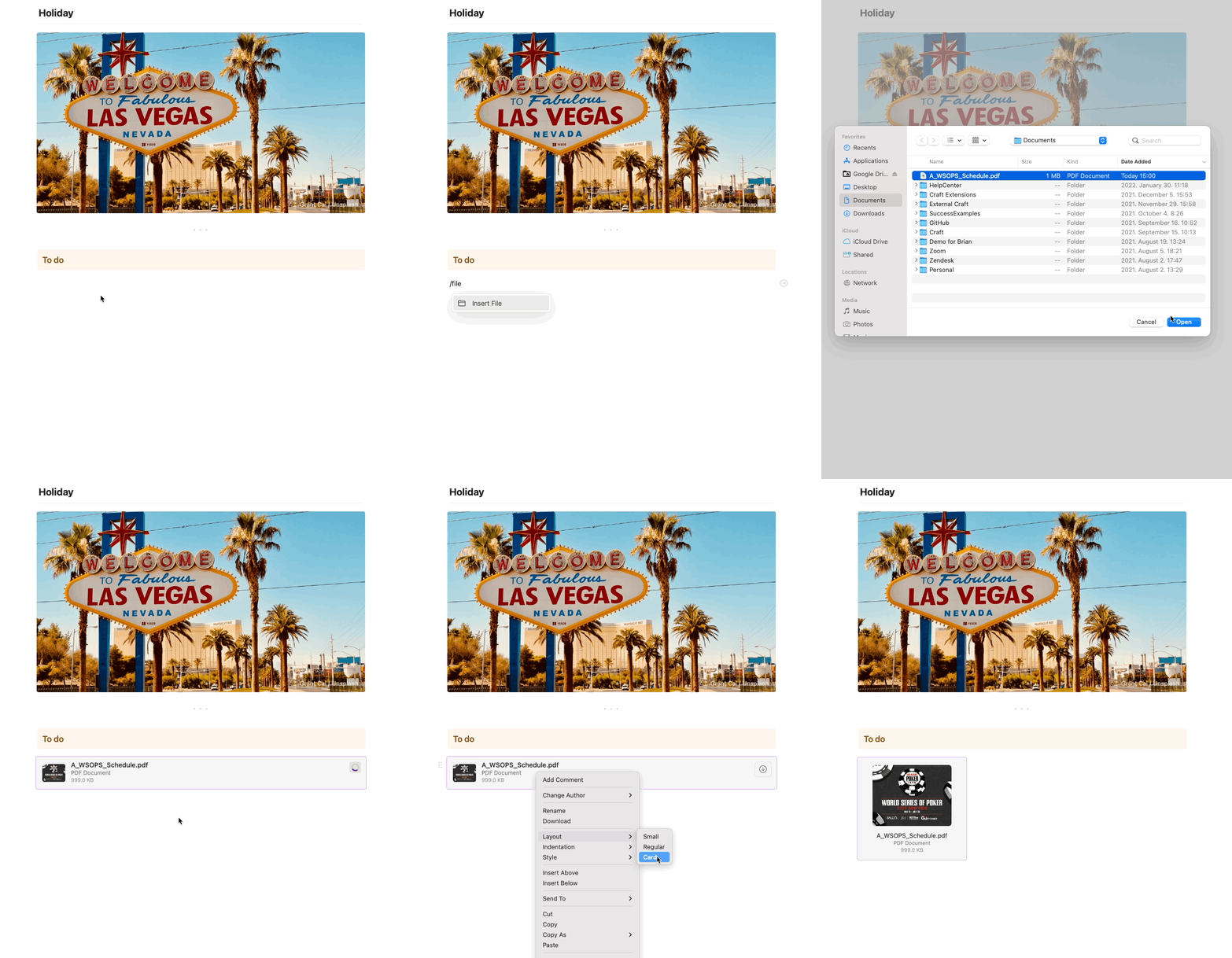
Escribe `/` y selecciona el tipo de medio deseado en el menú. También puedes arrastrar y soltar imágenes en la app de macOS desde tus carpetas o desde cualquier sitio web.
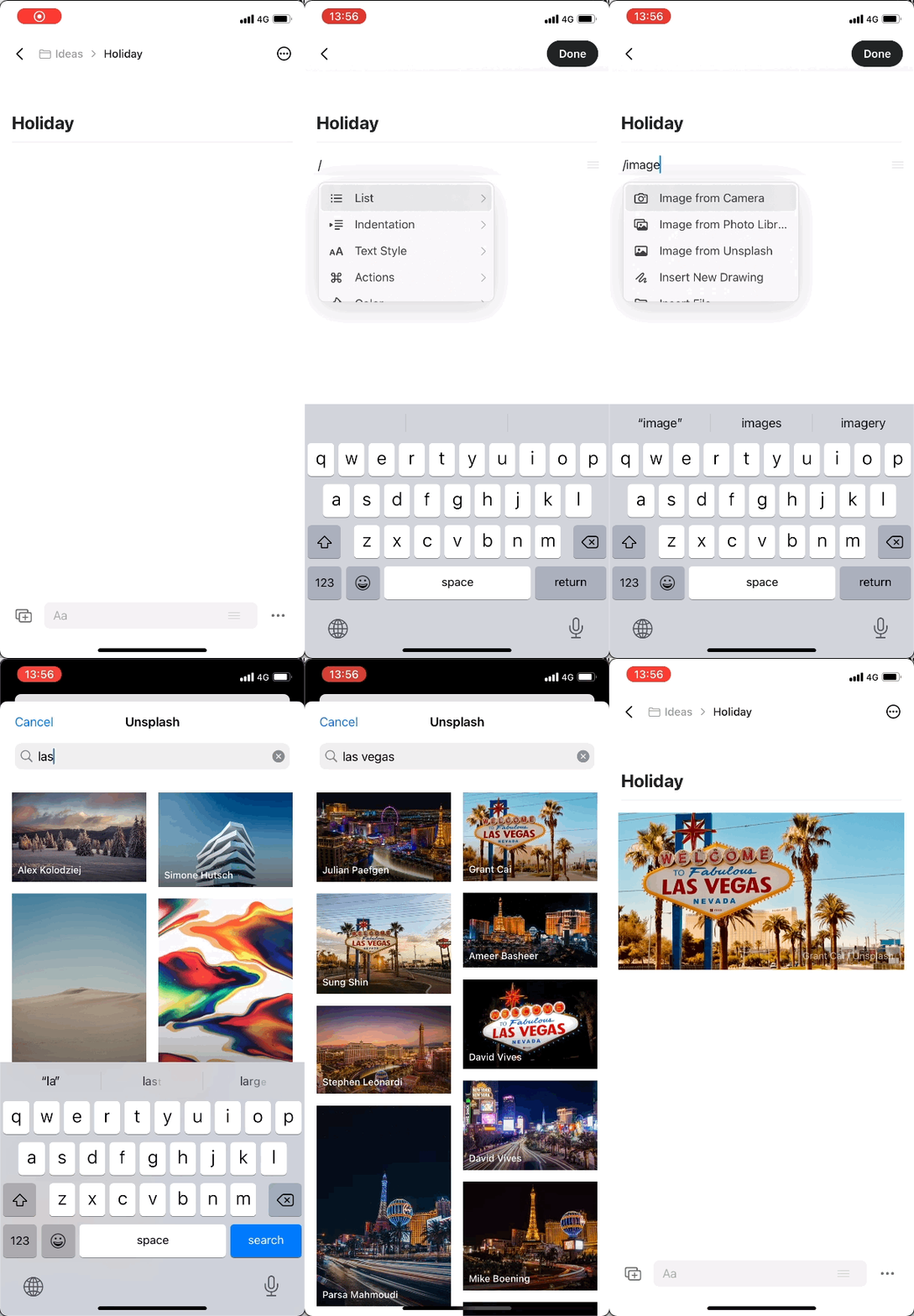
 Escribe `/` mientras editas y selecciona la opción deseada en el menú. También puedes tocar el botón **+** en la esquina inferior izquierda para ver la lista de opciones.
 Usa el símbolo de barra diagonal (slash), la pestaña Insertar, o arrastra y suelta un archivo multimedia en tu Documento.
Para imágenes de encabezado, recomendamos usar un tamaño de 1200 x 630 para una visualización óptima.
## Imágenes
Craft preserva la calidad original de tus imágenes. Abrir una imagen en vista previa (tocando o haciendo doble clic) siempre muestra la máxima calidad, al igual que descargar la imagen desde Craft.
Usa el símbolo de barra diagonal (slash), la pestaña Insertar, o arrastra y suelta un archivo multimedia en tu Documento.
Para imágenes de encabezado, recomendamos usar un tamaño de 1200 x 630 para una visualización óptima.
## Imágenes
Craft preserva la calidad original de tus imágenes. Abrir una imagen en vista previa (tocando o haciendo doble clic) siempre muestra la máxima calidad, al igual que descargar la imagen desde Craft.
 ### Formatos de imagen compatibles
Craft es compatible con todos los formatos de imagen estándar, incluyendo:
* **PNG, JPEG, GIF** – Formatos web tradicionales
* **WebP** – Formato web moderno con mejor compresión
* **AVIF** (Advanced Video Image Format) – Formato de próxima generación con compresión superior
* **SVG** – Gráficos vectoriales (preservados como datos vectoriales, mostrados como bloques adjuntos)
* **HEIC** – Formato nativo de iOS (cuando se sube desde iOS/macOS)
**Beneficios de AVIF:**
* Hasta 50% menos tamaño de archivo comparado con JPEG
* Mejor calidad con tamaños de archivo más pequeños
* Ideal para Documento con muchas imágenes, reduciendo el uso de almacenamiento
**.webp** y **.heic** subidos a través de las apps Web o Windows pueden aparecer como bloques adjuntos. Para la mejor compatibilidad en todas las plataformas, usa PNG o JPEG.
### Diseño automático
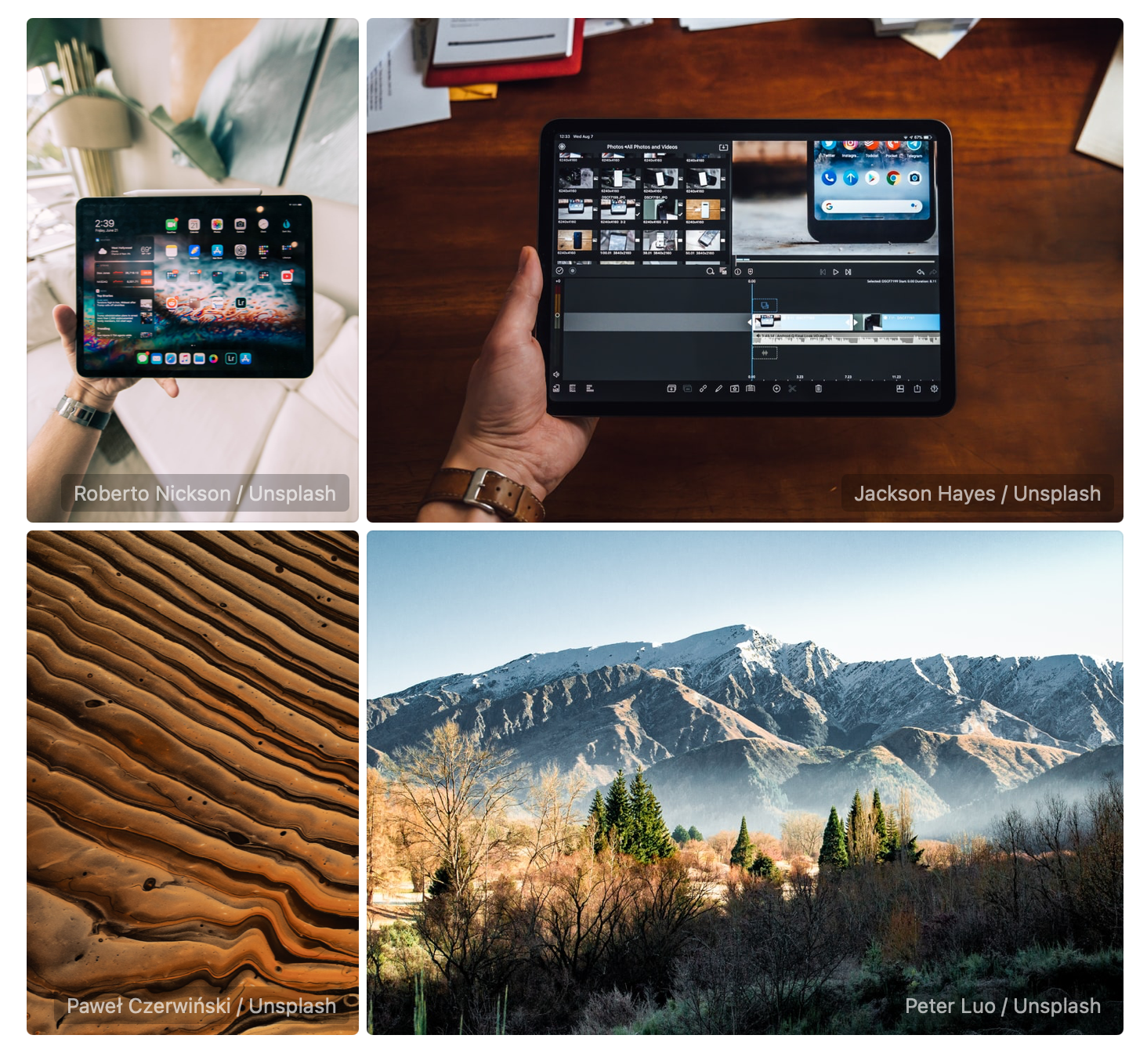
Craft organiza intuitivamente las imágenes de tamaños similares cuando las colocas lado a lado. La miniatura en tu Documento puede tener una resolución menor para preservar el rendimiento de la app, pero la calidad original siempre se mantiene.
### Reorganizar imágenes
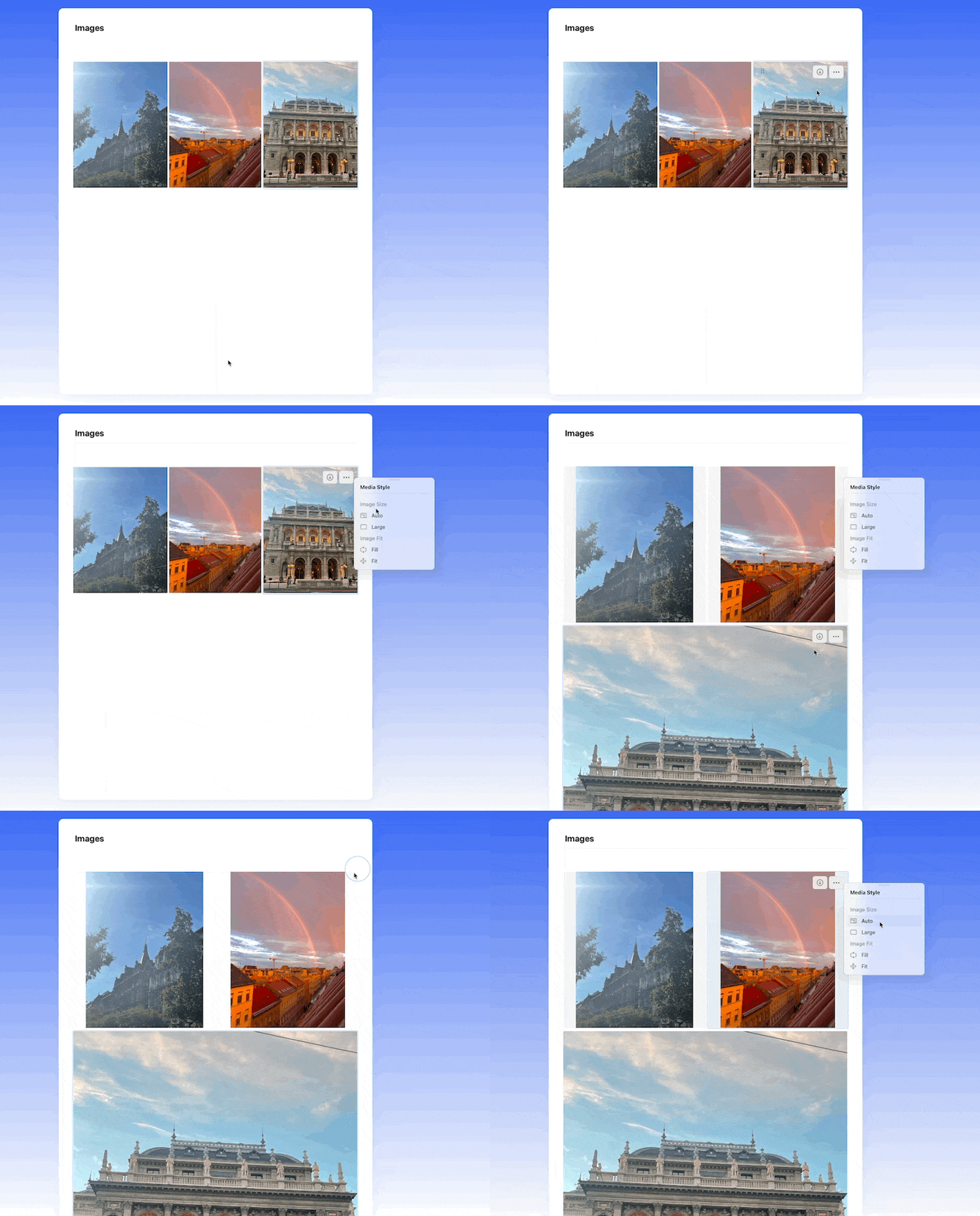
Para reorganizar imágenes agrupadas automáticamente, puedes:
* Moverlas a otros Bloque en el Documento
* Cambiar la configuración "Image Size" de "Auto" a "Large" en el menú de tres puntos (⋯)
### Formatos de imagen compatibles
Craft es compatible con todos los formatos de imagen estándar, incluyendo:
* **PNG, JPEG, GIF** – Formatos web tradicionales
* **WebP** – Formato web moderno con mejor compresión
* **AVIF** (Advanced Video Image Format) – Formato de próxima generación con compresión superior
* **SVG** – Gráficos vectoriales (preservados como datos vectoriales, mostrados como bloques adjuntos)
* **HEIC** – Formato nativo de iOS (cuando se sube desde iOS/macOS)
**Beneficios de AVIF:**
* Hasta 50% menos tamaño de archivo comparado con JPEG
* Mejor calidad con tamaños de archivo más pequeños
* Ideal para Documento con muchas imágenes, reduciendo el uso de almacenamiento
**.webp** y **.heic** subidos a través de las apps Web o Windows pueden aparecer como bloques adjuntos. Para la mejor compatibilidad en todas las plataformas, usa PNG o JPEG.
### Diseño automático
Craft organiza intuitivamente las imágenes de tamaños similares cuando las colocas lado a lado. La miniatura en tu Documento puede tener una resolución menor para preservar el rendimiento de la app, pero la calidad original siempre se mantiene.
### Reorganizar imágenes
Para reorganizar imágenes agrupadas automáticamente, puedes:
* Moverlas a otros Bloque en el Documento
* Cambiar la configuración "Image Size" de "Auto" a "Large" en el menú de tres puntos (⋯)
 Actualmente no es posible recortar o editar imágenes subidas dentro de Craft.
### Vista de galería
Haz doble clic en una imagen (o tócala en dispositivos táctiles) para abrirla en el visor de galería. El visor ocupa toda la ventana de la app (o la pestaña del navegador) e incluye todas las imágenes de tu documento, de modo que puedes verlas una tras otra sin desplazarte por la página. Las imágenes situadas en subpáginas no se incluyen.
Actualmente no es posible recortar o editar imágenes subidas dentro de Craft.
### Vista de galería
Haz doble clic en una imagen (o tócala en dispositivos táctiles) para abrirla en el visor de galería. El visor ocupa toda la ventana de la app (o la pestaña del navegador) e incluye todas las imágenes de tu documento, de modo que puedes verlas una tras otra sin desplazarte por la página. Las imágenes situadas en subpáginas no se incluyen.
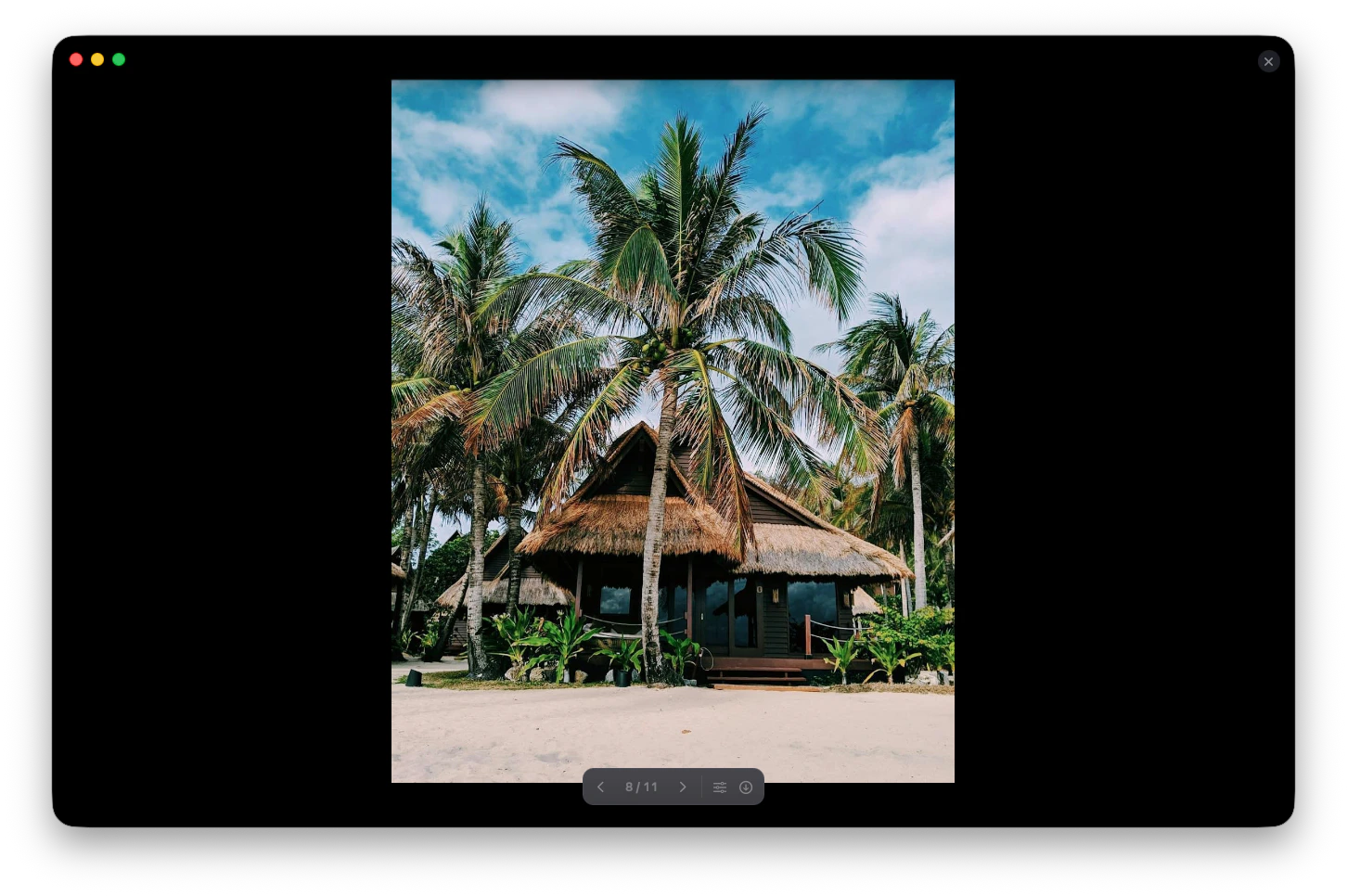 Usa las flechas y el contador de la parte inferior del visor para avanzar y retroceder entre las imágenes, y descarga en tu dispositivo la imagen que estás viendo.
En macOS, el visor también incluye una opción de edición que abre la imagen en Vista Previa, donde puedes marcarla o ajustarla. Cuando guardas los cambios, la versión editada se sube de nuevo a Craft.
Al guardar una imagen editada se sobrescribe el original en tu documento, y esto no se puede deshacer. Duplica la imagen primero si quieres conservar la versión sin editar.
## Videos
Craft no convierte ni comprime archivos de video - la calidad original se preserva. Puedes subir cualquier formato de video a un Documento de Craft.
### Formatos de video
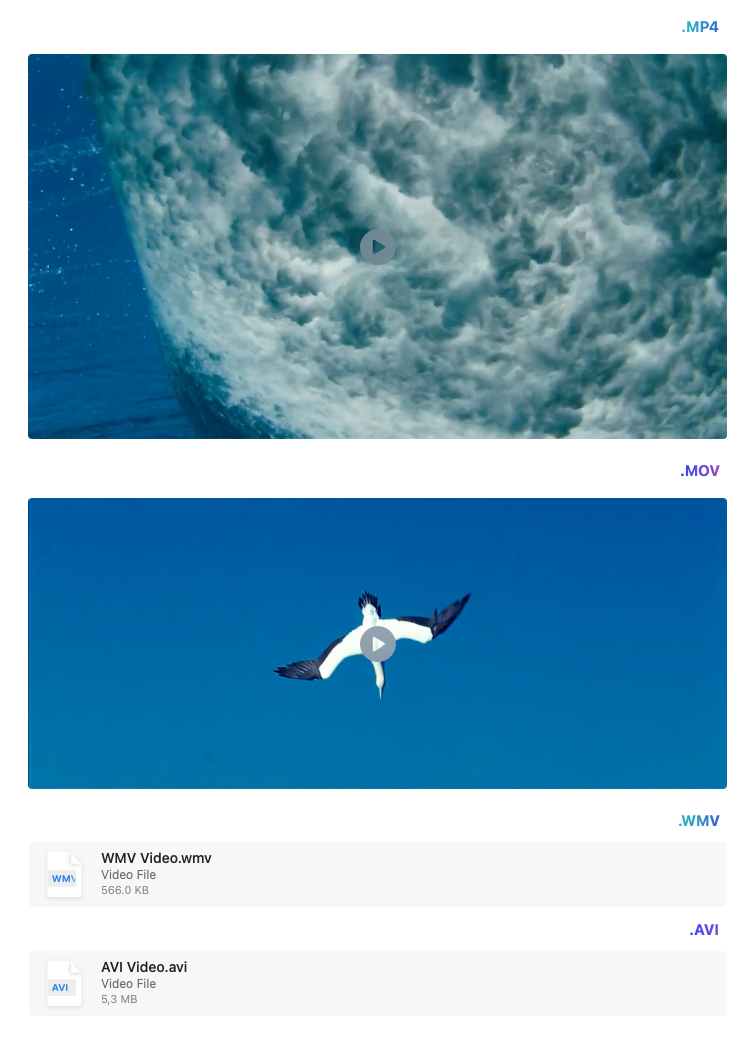
* **Previsualizaciones compatibles**: *.mp4* y *.mov* muestran una miniatura de previsualización
* **Bloques adjuntos**: Otros formatos como *.avi*, *.wmv* y formatos menos comunes se muestran como bloques adjuntos estándar
Usa las flechas y el contador de la parte inferior del visor para avanzar y retroceder entre las imágenes, y descarga en tu dispositivo la imagen que estás viendo.
En macOS, el visor también incluye una opción de edición que abre la imagen en Vista Previa, donde puedes marcarla o ajustarla. Cuando guardas los cambios, la versión editada se sube de nuevo a Craft.
Al guardar una imagen editada se sobrescribe el original en tu documento, y esto no se puede deshacer. Duplica la imagen primero si quieres conservar la versión sin editar.
## Videos
Craft no convierte ni comprime archivos de video - la calidad original se preserva. Puedes subir cualquier formato de video a un Documento de Craft.
### Formatos de video
* **Previsualizaciones compatibles**: *.mp4* y *.mov* muestran una miniatura de previsualización
* **Bloques adjuntos**: Otros formatos como *.avi*, *.wmv* y formatos menos comunes se muestran como bloques adjuntos estándar
 ### Reproducción de videos
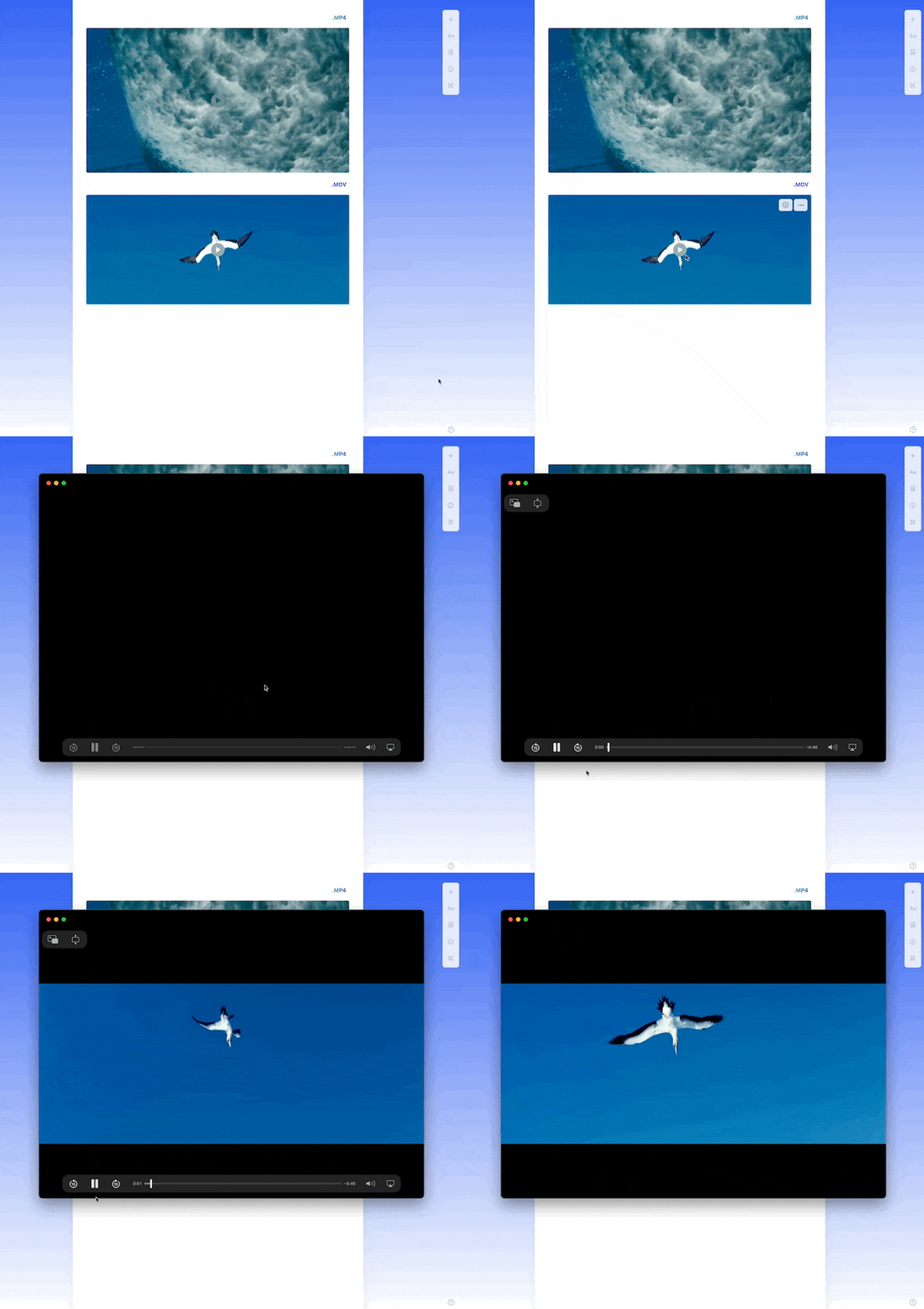
Los videos con miniaturas se abren en un reproductor dentro de Craft. Los videos mostrados como bloques adjuntos deben descargarse primero y reproducirse con un programa compatible.
### Reproducción de videos
Los videos con miniaturas se abren en un reproductor dentro de Craft. Los videos mostrados como bloques adjuntos deben descargarse primero y reproducirse con un programa compatible.
 Craft aún no tiene una función para incrustar videos desde plataformas externas como YouTube o Vimeo.
## Archivos de audio
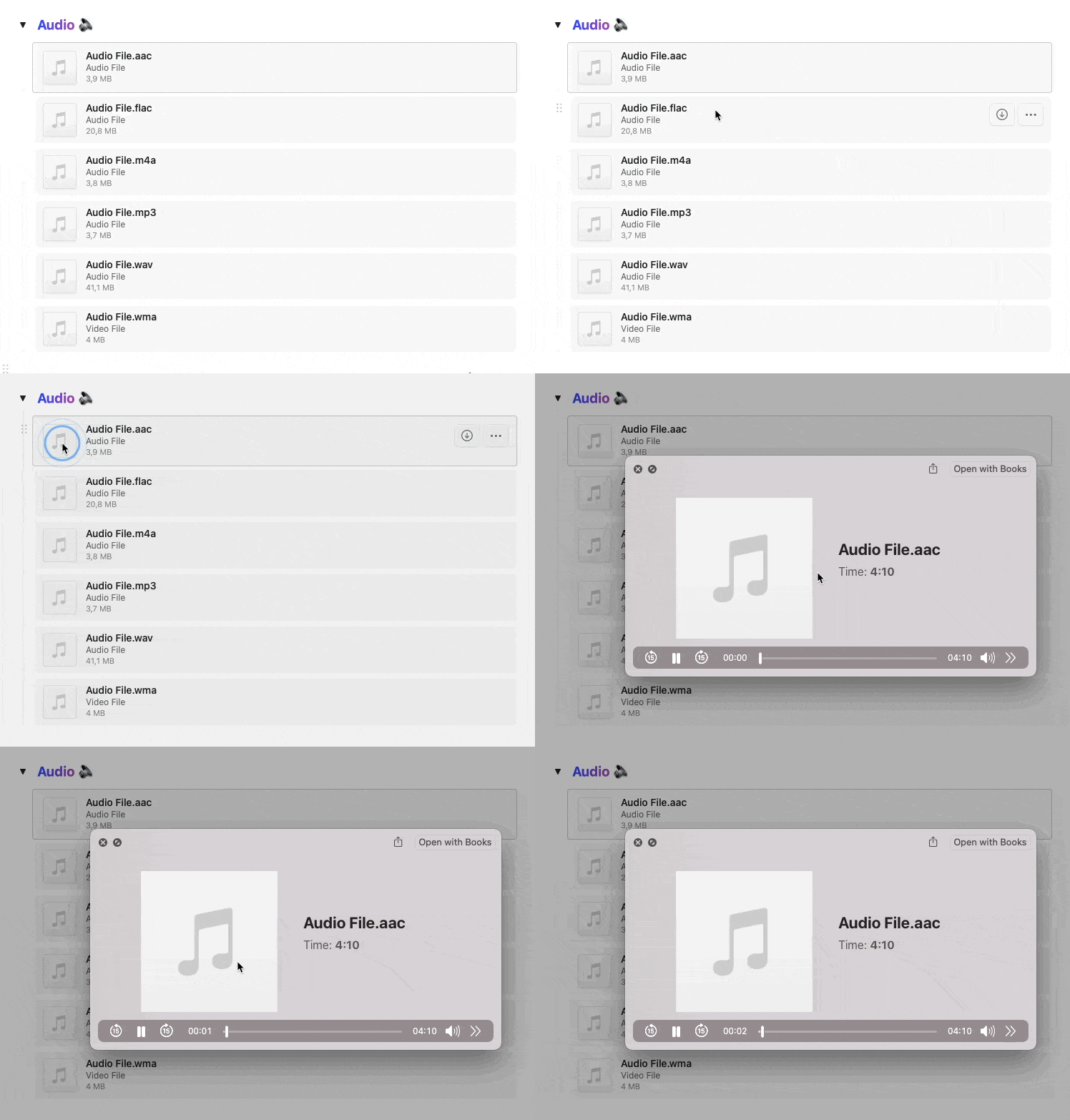
Los archivos de audio se muestran como bloques adjuntos estándar en tus Documento. Cuando haces clic o tocas un archivo de audio, se abre en una ventana de reproductor separada.
Craft aún no tiene una función para incrustar videos desde plataformas externas como YouTube o Vimeo.
## Archivos de audio
Los archivos de audio se muestran como bloques adjuntos estándar en tus Documento. Cuando haces clic o tocas un archivo de audio, se abre en una ventana de reproductor separada.
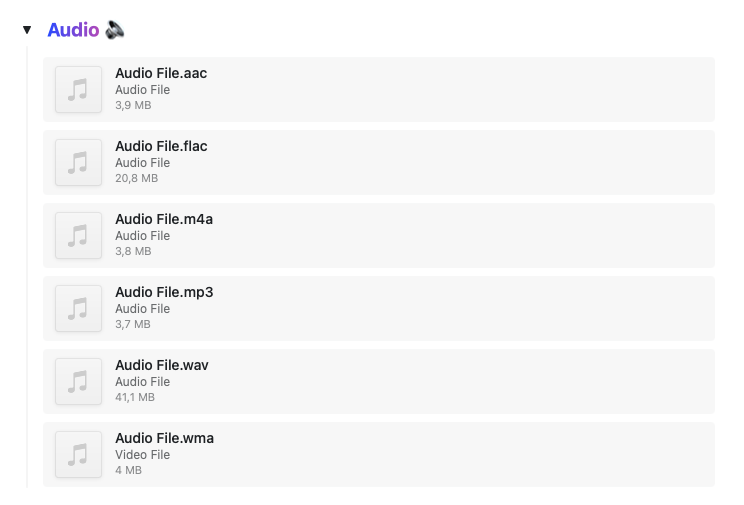 El reproductor de audio proporciona controles de reproducción para tu contenido de audio.
 ## Integración con Unsplash
Craft se integra con Unsplash, dándote acceso a millones de fotos gratuitas y de alta calidad. Al insertar una imagen, selecciona la opción Unsplash para buscar y explorar fotos profesionales directamente dentro de Craft.
Esto es particularmente útil para:
* Imágenes de encabezado
* Inspiración visual
* Documentos con aspecto profesional
* Presentaciones y páginas publicadas
## Image Playground
En dispositivos con Apple Intelligence (iOS 18.2+, macOS 15.2+), puedes generar imágenes personalizadas directamente en Craft usando Image Playground. Crea imágenes generadas por IA a partir de descripciones de texto en estilos Animation, Illustration o Sketch - perfecto para lluvia de ideas visual, imágenes temporales y proyectos creativos.
[Aprende más sobre Image Playground](/es/escribir-y-editar/generador-de-imagenes)
## Integración con Unsplash
Craft se integra con Unsplash, dándote acceso a millones de fotos gratuitas y de alta calidad. Al insertar una imagen, selecciona la opción Unsplash para buscar y explorar fotos profesionales directamente dentro de Craft.
Esto es particularmente útil para:
* Imágenes de encabezado
* Inspiración visual
* Documentos con aspecto profesional
* Presentaciones y páginas publicadas
## Image Playground
En dispositivos con Apple Intelligence (iOS 18.2+, macOS 15.2+), puedes generar imágenes personalizadas directamente en Craft usando Image Playground. Crea imágenes generadas por IA a partir de descripciones de texto en estilos Animation, Illustration o Sketch - perfecto para lluvia de ideas visual, imágenes temporales y proyectos creativos.
[Aprende más sobre Image Playground](/es/escribir-y-editar/generador-de-imagenes)