> ## Documentation Index
> Fetch the complete documentation index at: https://craft-support.mintlify.site/llms.txt
> Use this file to discover all available pages before exploring further.
# Estilos de la app
> Extiende el estilo de tu Documento a la interfaz de la app para una experiencia de edición más inmersiva y coherente.
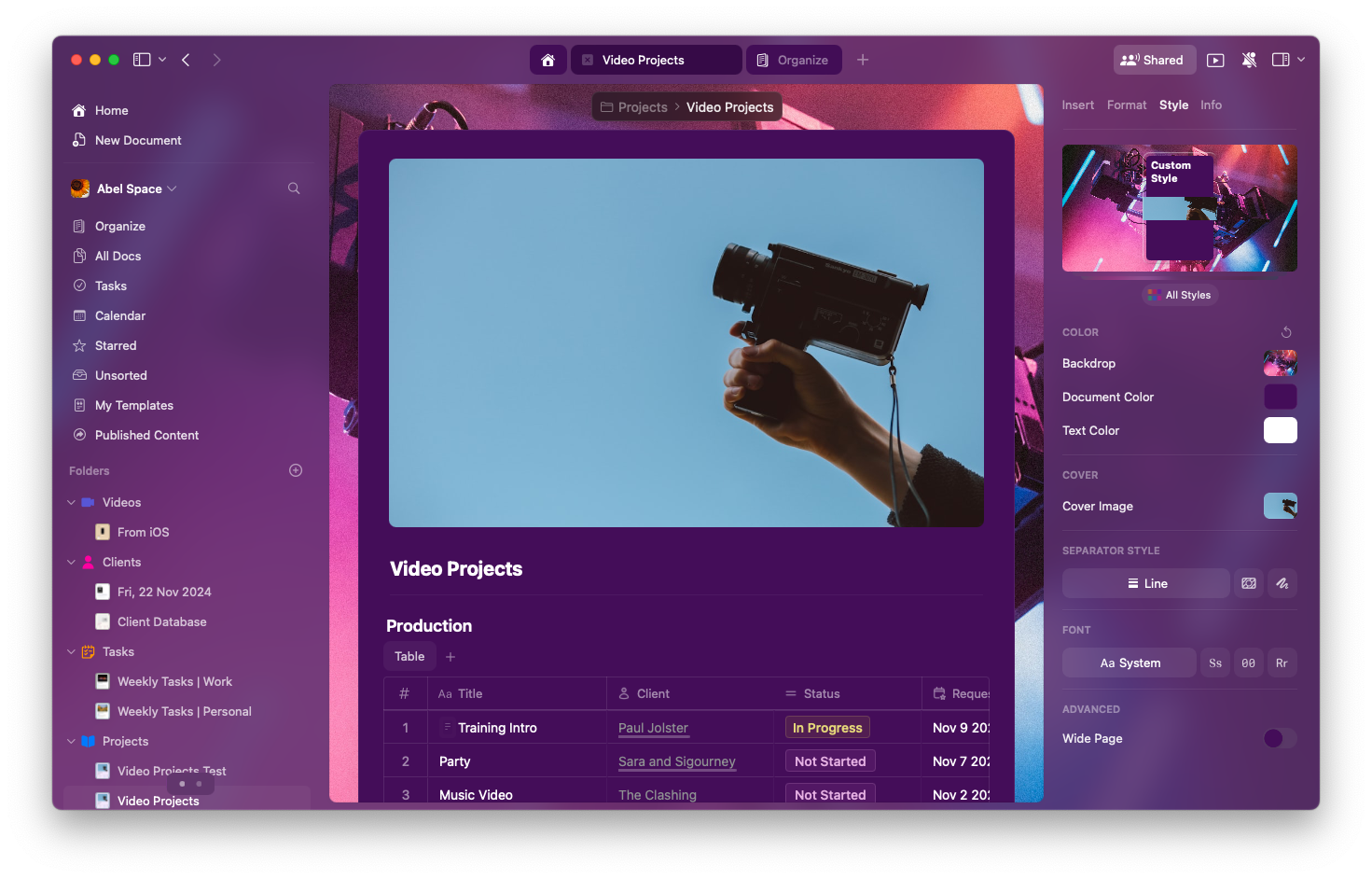
Estilos de la app lleva los colores de tu Documento a la interfaz de la app, creando una experiencia de edición más unificada e inmersiva. Cuando está activado, el sidebar, la toolbar y otros elementos de la UI reflejan el tema de tu Documento.
## ¿Qué son los Estilos de la app?
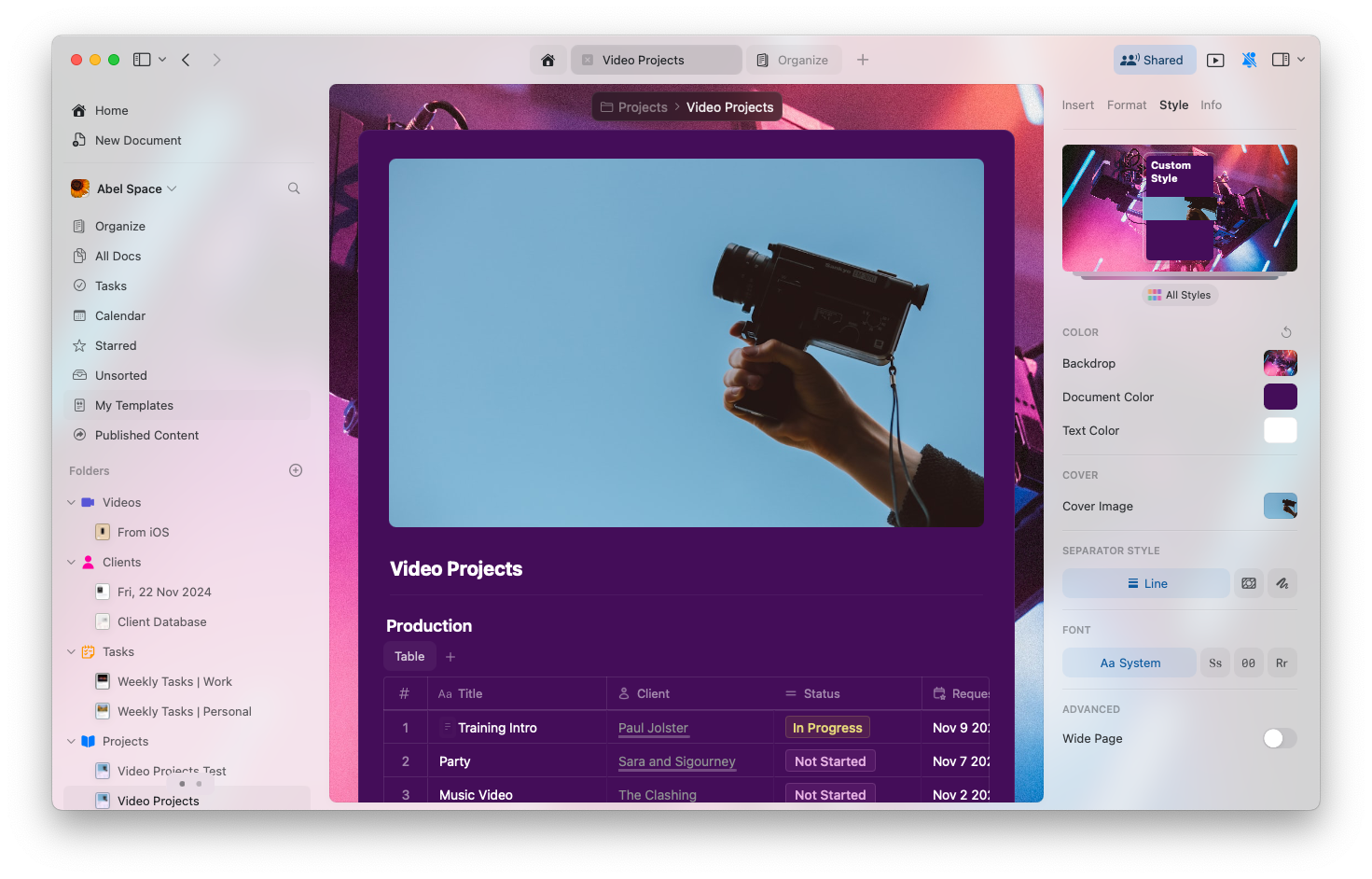
Los Estilos de la app aplican los **colores de texto y de fondo** de tu Documento a partes de la interfaz de Craft. Esto crea consistencia visual entre tu contenido y el entorno de edición.
### Comparación de ejemplo
**Estilos de la app desactivados:**
 **Estilos de la app activados:**
 ## Disponibilidad por plataforma
Los Estilos de la app son totalmente compatibles en macOS:
* **Disponibilidad** – Vista del editor solamente (Home y Browse usan el predeterminado del sistema)
* **Se aplica a** – sidebar, toolbar y UI chrome
* **Usa** – colores de texto y de fondo del Documento
* **Fuentes** – se mantienen las fuentes del sistema para legibilidad y rendimiento
Los Estilos de la app son totalmente compatibles en iPad:
* **Disponibilidad** – Vista del editor solamente (Home y Browse usan el predeterminado del sistema)
* **Se aplica a** – sidebar, toolbar y UI chrome
* **Usa** – colores de texto y de fondo del Documento
* **Fuentes** – se mantienen las fuentes del sistema para legibilidad y rendimiento
Los Estilos de la app aún no están disponibles en iPhone. Esta función está planeada para una actualización futura.
## Activar o desactivar Estilos de la app
Tienes control total sobre esta función:
Haz clic en el **nombre del Space** en la parte superior de la barra lateral para abrir **Ajustes**.
## Disponibilidad por plataforma
Los Estilos de la app son totalmente compatibles en macOS:
* **Disponibilidad** – Vista del editor solamente (Home y Browse usan el predeterminado del sistema)
* **Se aplica a** – sidebar, toolbar y UI chrome
* **Usa** – colores de texto y de fondo del Documento
* **Fuentes** – se mantienen las fuentes del sistema para legibilidad y rendimiento
Los Estilos de la app son totalmente compatibles en iPad:
* **Disponibilidad** – Vista del editor solamente (Home y Browse usan el predeterminado del sistema)
* **Se aplica a** – sidebar, toolbar y UI chrome
* **Usa** – colores de texto y de fondo del Documento
* **Fuentes** – se mantienen las fuentes del sistema para legibilidad y rendimiento
Los Estilos de la app aún no están disponibles en iPhone. Esta función está planeada para una actualización futura.
## Activar o desactivar Estilos de la app
Tienes control total sobre esta función:
Haz clic en el **nombre del Space** en la parte superior de la barra lateral para abrir **Ajustes**.
 Haz clic en el **nombre del Space** en la esquina superior izquierda.
Haz clic en **Ajustes** en la parte inferior del menú desplegable.
Haz clic en el **nombre del Space** en la esquina superior izquierda.
Haz clic en **Ajustes** en la parte inferior del menú desplegable.
 Pulsa el **icono del Space** en la esquina superior izquierda.
 Pulsa **Ajustes**.
Pulsa tu **foto de perfil** en la esquina superior derecha.
Pulsa **Ajustes**.
Pulsa **Ajustes**.
Pulsa tu **foto de perfil** en la esquina superior derecha.
Pulsa **Ajustes**.
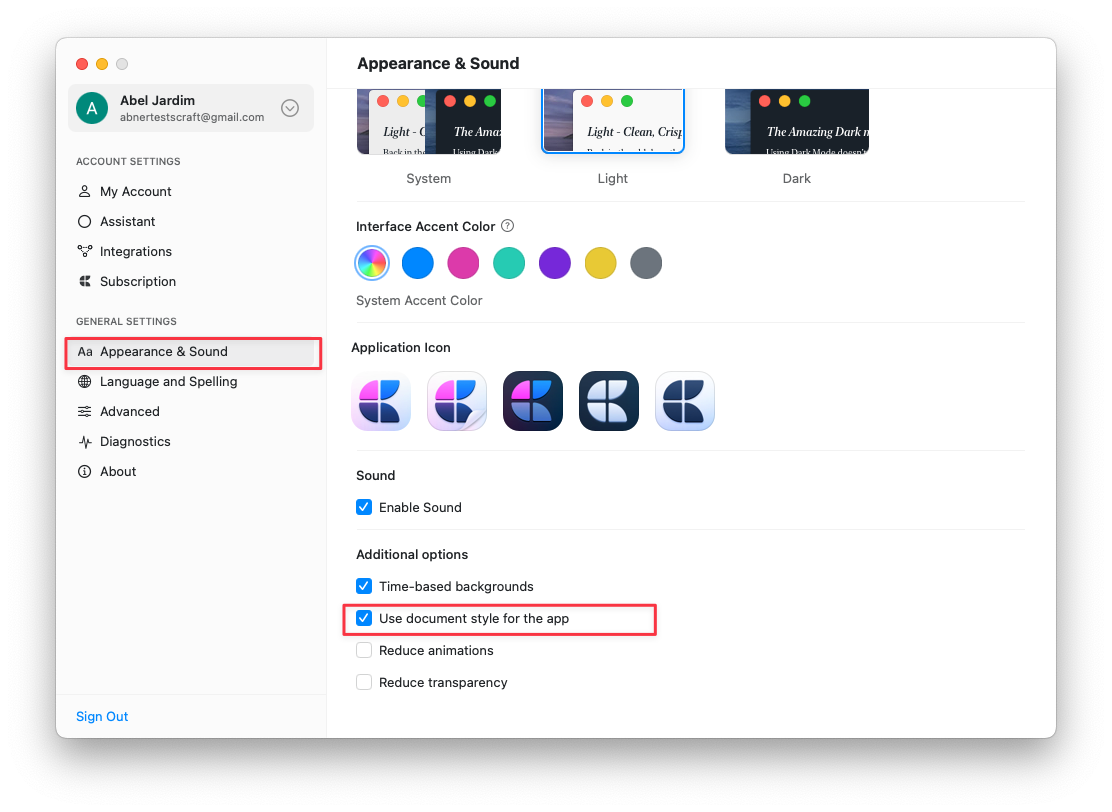
 Navega a **Apariencia y sonido**
Alterna **"Use document style for the app"** para encender o apagar
Navega a **Apariencia y sonido**
Alterna **"Use document style for the app"** para encender o apagar
 ## ¿Por qué usar Estilos de la app?
Los Estilos de la app ofrecen varios beneficios:
* **Experiencia inmersiva** – Crea un entorno visual coherente
* **Ajuste de ambiente** – Alinea la interfaz con el tono de tu contenido
* **Menos distracciones** – Minimiza las rupturas visuales entre el contenido y la interfaz
* **Personalización** – Haz que Craft se sienta más tuyo
## Limitaciones
* **Fuentes** – la UI sigue usando las fuentes del sistema para legibilidad
* **Otras vistas** – Home, Browse y otras secciones usan la UI predeterminada
* **Plataforma** – Actualmente no disponible en iPhone
## Artículos relacionados
Guía completa de todas las funciones de estilo
Establece tu estilo preferido como predeterminado
Personaliza las imágenes de portada de tus Documentos
## ¿Por qué usar Estilos de la app?
Los Estilos de la app ofrecen varios beneficios:
* **Experiencia inmersiva** – Crea un entorno visual coherente
* **Ajuste de ambiente** – Alinea la interfaz con el tono de tu contenido
* **Menos distracciones** – Minimiza las rupturas visuales entre el contenido y la interfaz
* **Personalización** – Haz que Craft se sienta más tuyo
## Limitaciones
* **Fuentes** – la UI sigue usando las fuentes del sistema para legibilidad
* **Otras vistas** – Home, Browse y otras secciones usan la UI predeterminada
* **Plataforma** – Actualmente no disponible en iPhone
## Artículos relacionados
Guía completa de todas las funciones de estilo
Establece tu estilo preferido como predeterminado
Personaliza las imágenes de portada de tus Documentos