> ## Documentation Index
> Fetch the complete documentation index at: https://craft-support.mintlify.site/llms.txt
> Use this file to discover all available pages before exploring further.
# Tarjetas
> Convierte tus páginas en tarjetas visualmente atractivas con fondos, colores, imágenes y estilos de previsualización personalizados.
Las tarjetas son una opción de estilo que convierte tus páginas en elementos visualmente distintos, con apariencia de tarjeta, dentro de tus documentos. Úsalas para crear diseños atractivos dando a las páginas distintos fondos, colores, previsualizaciones o formatos.
Una tarjeta y una página funcionan igual por dentro. Las tarjetas son simplemente páginas con estilo visual adicional: fondo, color, previsualización o formato. Todo lo que puedes hacer en una página, también lo puedes hacer dentro de una tarjeta.
## Crear una tarjeta
Escribe `/card` en tu documento.
Selecciona el estilo de tarjeta en el menú.
La tarjeta se inserta como un nuevo bloque de página.
Más información en [Usar el menú de barra diagonal](/es/write-and-edit/formatting/slash-menu).
## Fondos
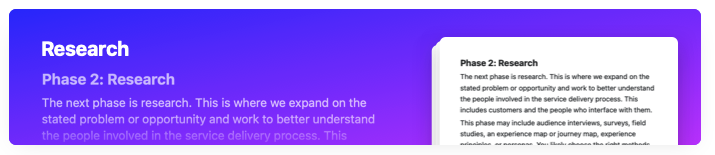
Las tarjetas se pueden personalizar con tres tipos de fondo:
* **Colores sólidos:** elige de la paleta de colores o configura un color personalizado.
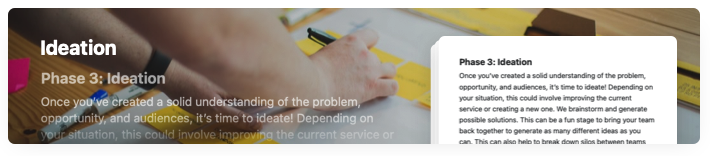
* **Imágenes de Unsplash:** busca y selecciona fotos profesionales directamente desde Craft.
* **Tus propias imágenes:** sube una imagen desde tu dispositivo.
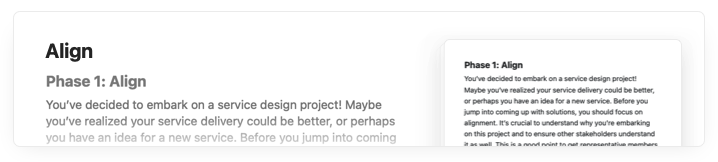
También puedes dejar una tarjeta sin fondo para un aspecto limpio y minimalista:
## Estilos de previsualización
La previsualización de una tarjeta controla cómo aparece su contenido en la página principal. Elige entre cinco opciones:
* **Estándar:** la previsualización por defecto, que muestra el título y un fragmento del contenido de la tarjeta.
* **Emoji:** elige hasta cuatro emojis que se muestran en la tarjeta en lugar de la previsualización de texto.
* **Libro:** con estilo de página de libro.
* **Nota adhesiva:** con estilo de hoja de cuaderno amarillo.
* **Galería:** un collage con hasta tres imágenes del contenido de la tarjeta en lugar de la previsualización de texto.
## Formatos de tarjeta
Las tarjetas vienen en cinco formatos que cambian la prominencia con la que aparecen en el documento. Combínalos para crear jerarquía e interés visual.
Los dos formatos de tarjeta más grandes están disponibles con Craft Plus. Los otros tres formatos están disponibles en todos los planes.
## Video tutorial
## Casos de uso
Las tarjetas son especialmente útiles para:
* **Planificación de proyectos:** crea secciones visuales para distintas fases del proyecto.
* **Bases de conocimiento:** organiza temas con jerarquía visual.
* **Notas de reuniones:** separa puntos del orden del día o temas de discusión.
* **Planificación de contenido:** organiza ideas con diferenciación visual.
## Artículos relacionados
Guía completa de todas las funciones de estilo
Personaliza imágenes de portada para tus documentos
Entender los elementos básicos de Craft
 * **Imágenes de Unsplash:** busca y selecciona fotos profesionales directamente desde Craft.
 * **Tus propias imágenes:** sube una imagen desde tu dispositivo.
También puedes dejar una tarjeta sin fondo para un aspecto limpio y minimalista:
* **Tus propias imágenes:** sube una imagen desde tu dispositivo.
También puedes dejar una tarjeta sin fondo para un aspecto limpio y minimalista:
 ## Estilos de previsualización
La previsualización de una tarjeta controla cómo aparece su contenido en la página principal. Elige entre cinco opciones:
* **Estándar:** la previsualización por defecto, que muestra el título y un fragmento del contenido de la tarjeta.
* **Emoji:** elige hasta cuatro emojis que se muestran en la tarjeta en lugar de la previsualización de texto.
* **Libro:** con estilo de página de libro.
* **Nota adhesiva:** con estilo de hoja de cuaderno amarillo.
* **Galería:** un collage con hasta tres imágenes del contenido de la tarjeta en lugar de la previsualización de texto.
## Formatos de tarjeta
Las tarjetas vienen en cinco formatos que cambian la prominencia con la que aparecen en el documento. Combínalos para crear jerarquía e interés visual.
## Estilos de previsualización
La previsualización de una tarjeta controla cómo aparece su contenido en la página principal. Elige entre cinco opciones:
* **Estándar:** la previsualización por defecto, que muestra el título y un fragmento del contenido de la tarjeta.
* **Emoji:** elige hasta cuatro emojis que se muestran en la tarjeta en lugar de la previsualización de texto.
* **Libro:** con estilo de página de libro.
* **Nota adhesiva:** con estilo de hoja de cuaderno amarillo.
* **Galería:** un collage con hasta tres imágenes del contenido de la tarjeta en lugar de la previsualización de texto.
## Formatos de tarjeta
Las tarjetas vienen en cinco formatos que cambian la prominencia con la que aparecen en el documento. Combínalos para crear jerarquía e interés visual.