> ## Documentation Index
> Fetch the complete documentation index at: https://craft-support.mintlify.site/llms.txt
> Use this file to discover all available pages before exploring further.
# Guía rápida de Styles
> Guía completa para personalizar fuentes, colores, fondos, imágenes de portada y elementos decorativos en tus documentos.
Craft hace que sea fácil crear Documentos visualmente impactantes sin necesidad de conocimientos de diseño. La función Styles te permite personalizar fondos, imágenes de portada, colores de texto e incluso el color de todo tu Documento. Las Washi tapes añaden un toque decorativo único a tus páginas.
Para entender mejor cómo funciona el estilo, empieza con nuestro artículo sobre [Documentos, Páginas y Bloques](/es/introduction/documents).
## Menú de Styles
En la app de macOS, encuentra la pestaña **Styles** en el sidebar izquierdo:
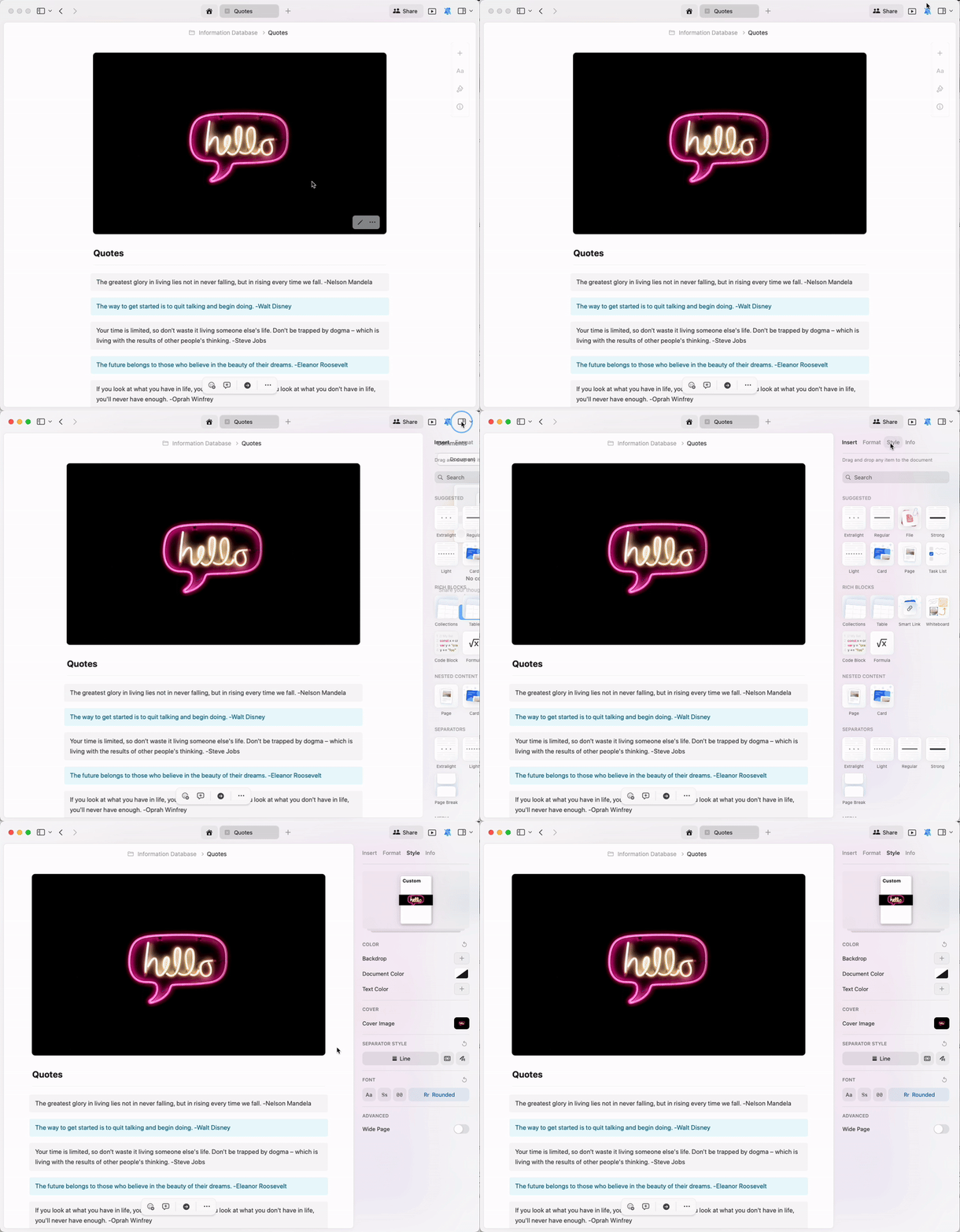 En la app Web, encuentra la pestaña **Styles** en el sidebar izquierdo:
## Vista previa de Styles y Styles Gallery
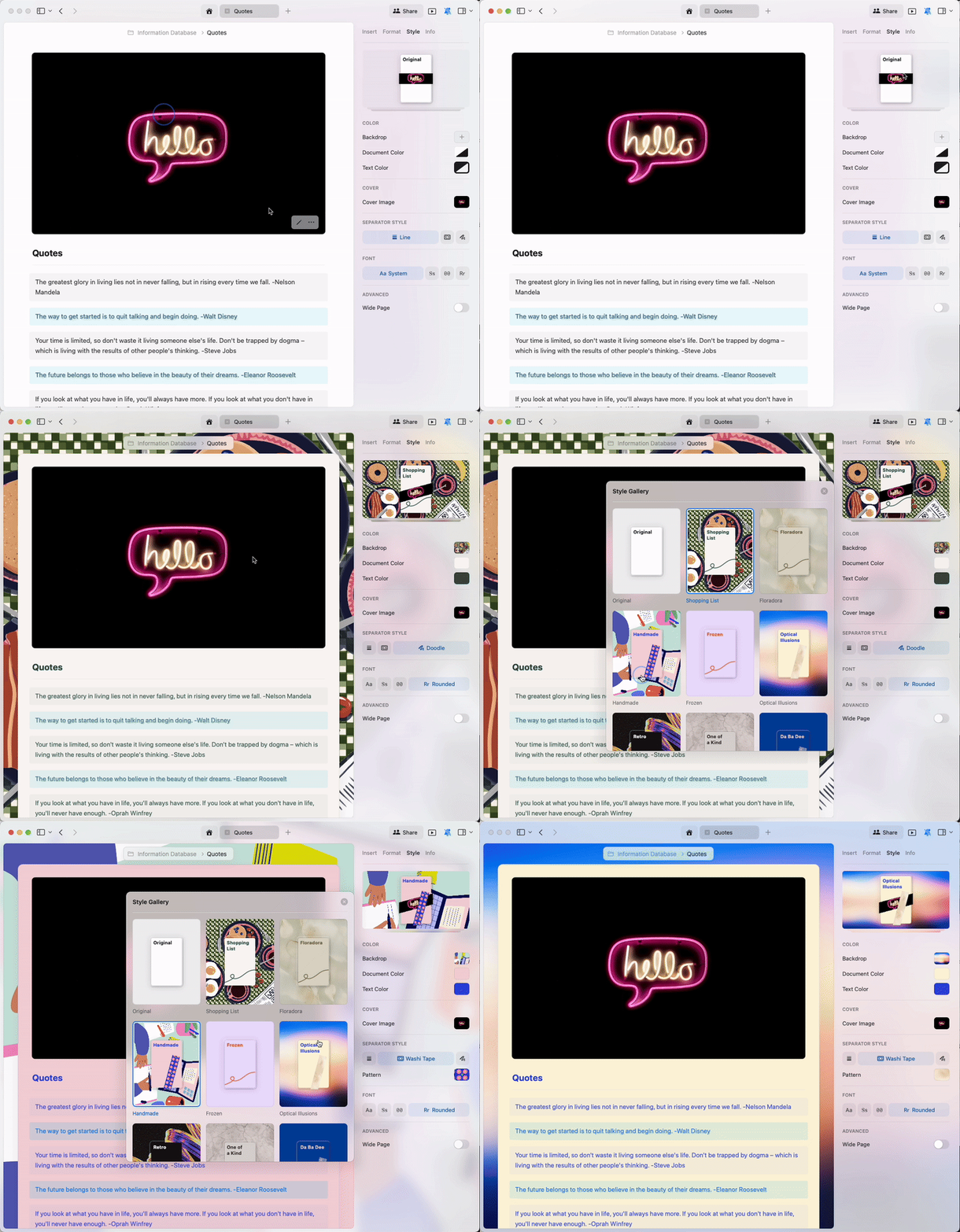
El menú Styles muestra una vista previa minimalista de tu fuente, portada y ajustes de fondo - una referencia visual rápida de cómo los elementos de estilo de tu Documento funcionan juntos.
En la app Web, encuentra la pestaña **Styles** en el sidebar izquierdo:
## Vista previa de Styles y Styles Gallery
El menú Styles muestra una vista previa minimalista de tu fuente, portada y ajustes de fondo - una referencia visual rápida de cómo los elementos de estilo de tu Documento funcionan juntos.
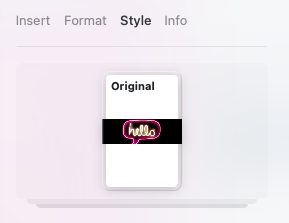
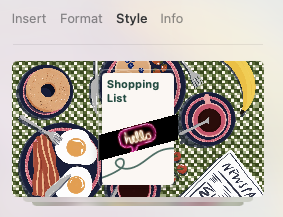
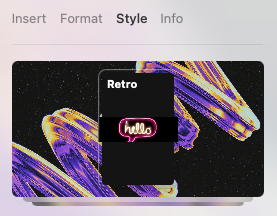 Click en la **Style Preview** para abrir la **Styles Gallery** y explorar nuestra colección curada de estilos preestablecidos para tus Documentos.
 ## Estilos personalizados
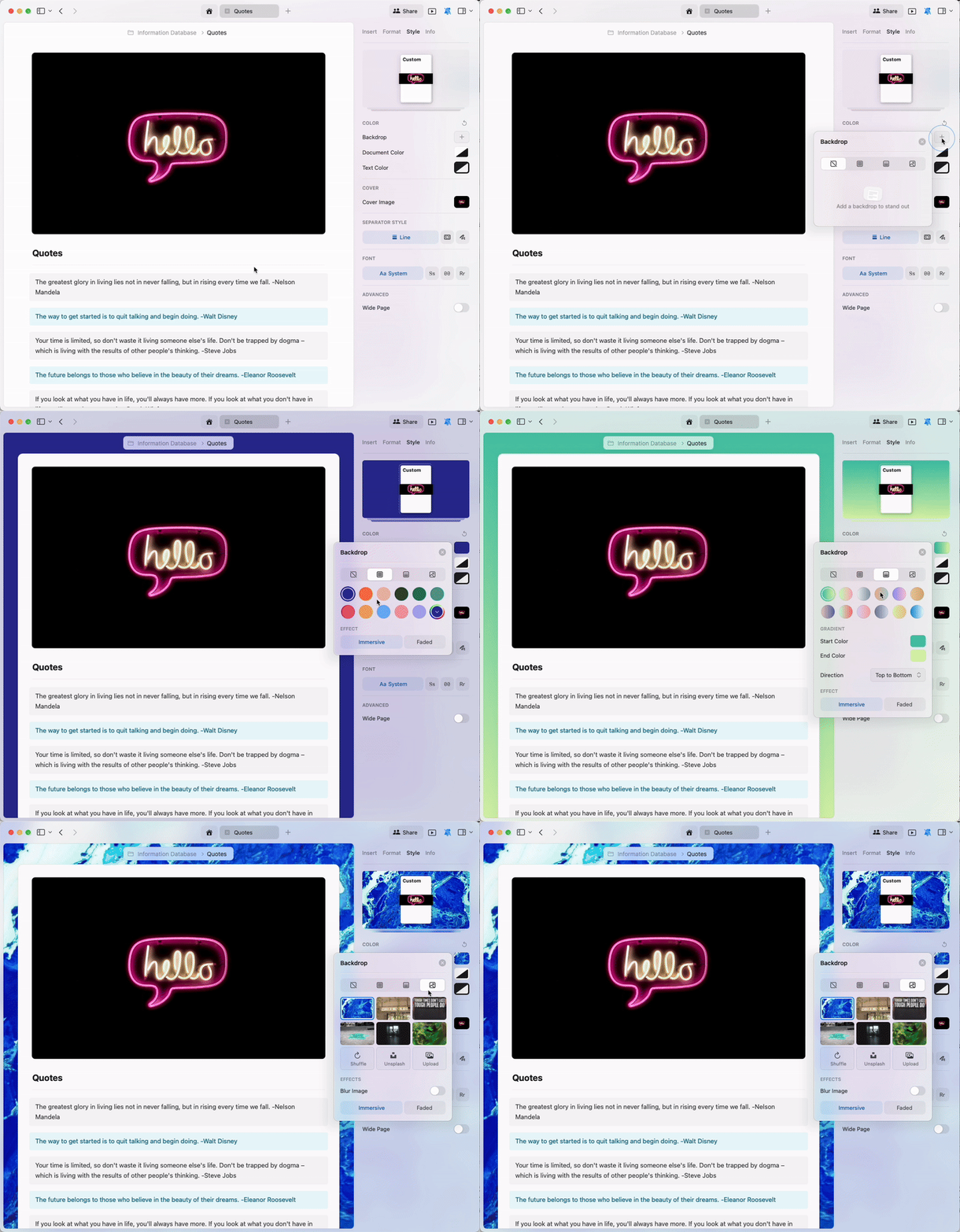
Además de los estilos predefinidos, puedes crear tus propios colores personalizados para el fondo, el texto y el Documento completo.
La función de fondo ofrece una amplia variedad de opciones:
* **Colores sólidos** - Elige de una paleta de colores o crea colores personalizados
* **Degradados** - Combina dos o más colores
* **Imágenes** - Sube las tuyas o selecciona de Unsplash
## Estilos personalizados
Además de los estilos predefinidos, puedes crear tus propios colores personalizados para el fondo, el texto y el Documento completo.
La función de fondo ofrece una amplia variedad de opciones:
* **Colores sólidos** - Elige de una paleta de colores o crea colores personalizados
* **Degradados** - Combina dos o más colores
* **Imágenes** - Sube las tuyas o selecciona de Unsplash
 ## Subir imágenes personalizadas
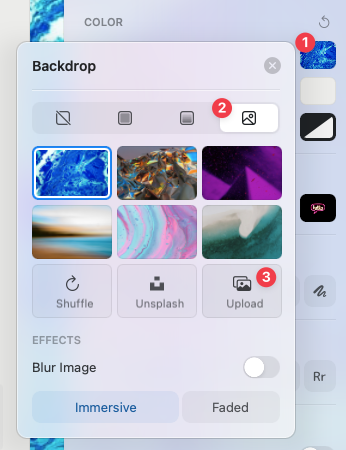
Puedes subir cualquier imagen desde tu dispositivo como fondo o imagen de portada.
**Para fondos:**
Selecciona la opción **image** en los ajustes de fondo
Elige **Upload** y selecciona tu imagen
## Subir imágenes personalizadas
Puedes subir cualquier imagen desde tu dispositivo como fondo o imagen de portada.
**Para fondos:**
Selecciona la opción **image** en los ajustes de fondo
Elige **Upload** y selecciona tu imagen
 **Para imágenes de portada:**
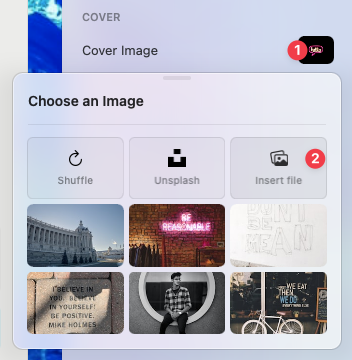
Haz clic en el área de imagen de portada
Selecciona **Insert File** y elige tu imagen
**Para imágenes de portada:**
Haz clic en el área de imagen de portada
Selecciona **Insert File** y elige tu imagen
 ## Integración con Unsplash
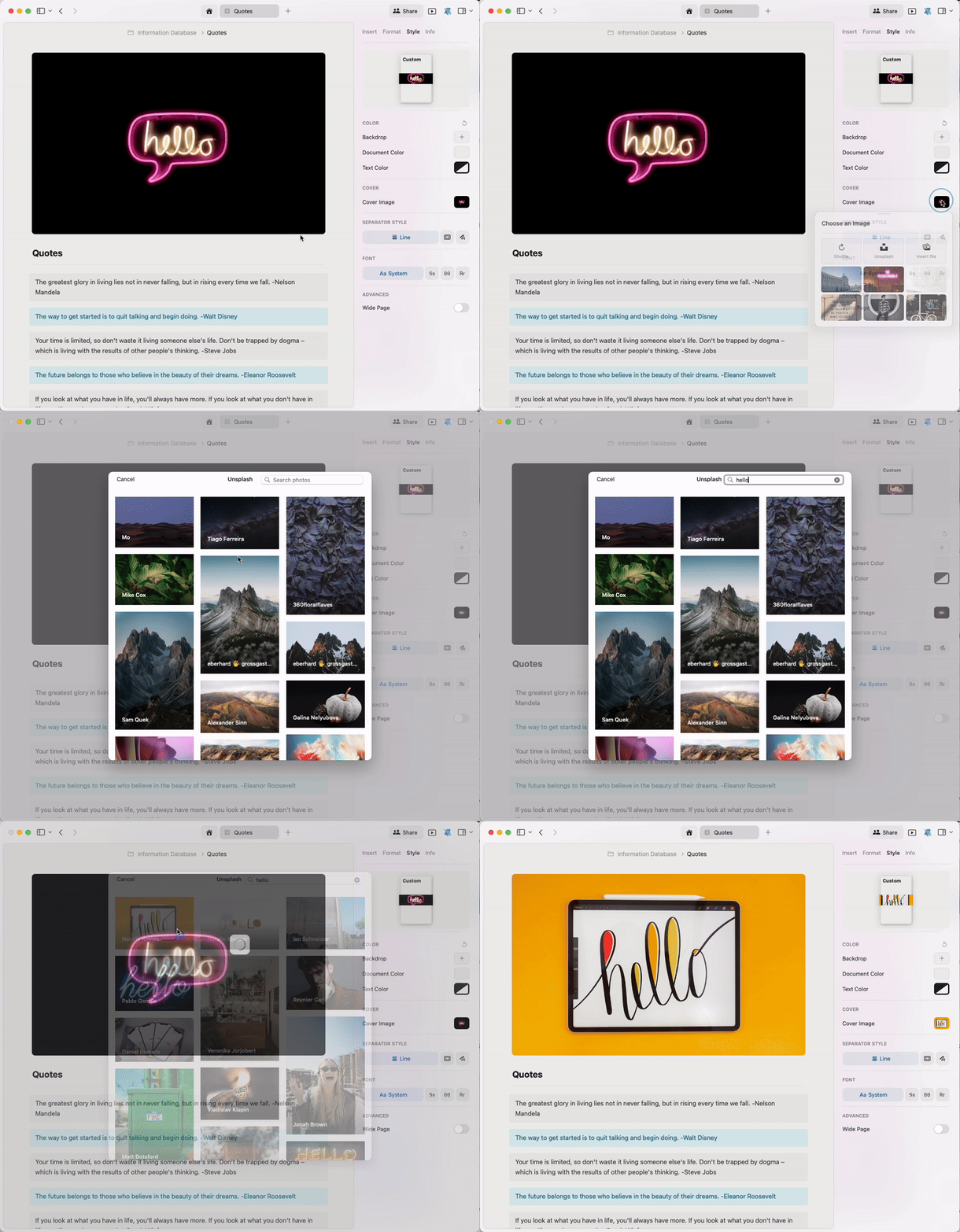
¿No tienes tiempo para buscar la imagen perfecta para la portada o el fondo? La integración de Craft con Unsplash facilita encontrar fotos profesionales con solo unos clics.
Al configurar tu fondo o imagen de portada, selecciona el botón **Unsplash** para acceder a la base de datos de Unsplash. Busca por palabras clave para encontrar imágenes que encajen con tu tema.
## Integración con Unsplash
¿No tienes tiempo para buscar la imagen perfecta para la portada o el fondo? La integración de Craft con Unsplash facilita encontrar fotos profesionales con solo unos clics.
Al configurar tu fondo o imagen de portada, selecciona el botón **Unsplash** para acceder a la base de datos de Unsplash. Busca por palabras clave para encontrar imágenes que encajen con tu tema.
 ## Separadores y Washi Tapes
Los separadores ayudan a estructurar el contenido dentro de un Documento. Craft lo eleva con las Washi tapes: tiras decorativas que actúan como separadores visuales.
Elige entre:
* **Líneas estándar** - Estilo clásico de separador
* **Washi tapes** - Separadores decorativos con patrón
* **Doodles** - Separadores en estilo dibujado a mano
## Separadores y Washi Tapes
Los separadores ayudan a estructurar el contenido dentro de un Documento. Craft lo eleva con las Washi tapes: tiras decorativas que actúan como separadores visuales.
Elige entre:
* **Líneas estándar** - Estilo clásico de separador
* **Washi tapes** - Separadores decorativos con patrón
* **Doodles** - Separadores en estilo dibujado a mano
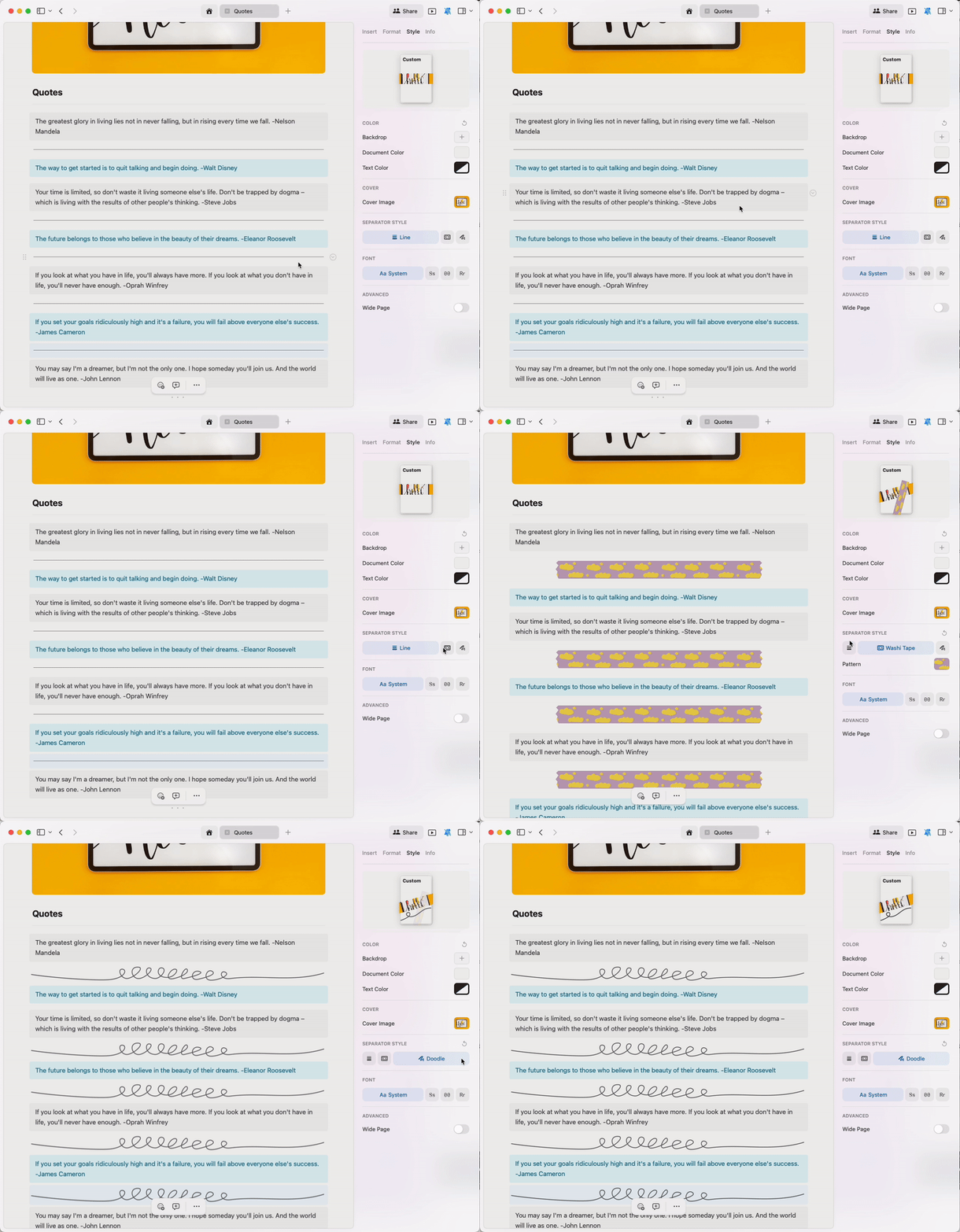 Escribe tres guiones (`---`) para añadir al instante un separador con el estilo que tengas configurado para tu Documento.
### Estilizado de Washi Tapes
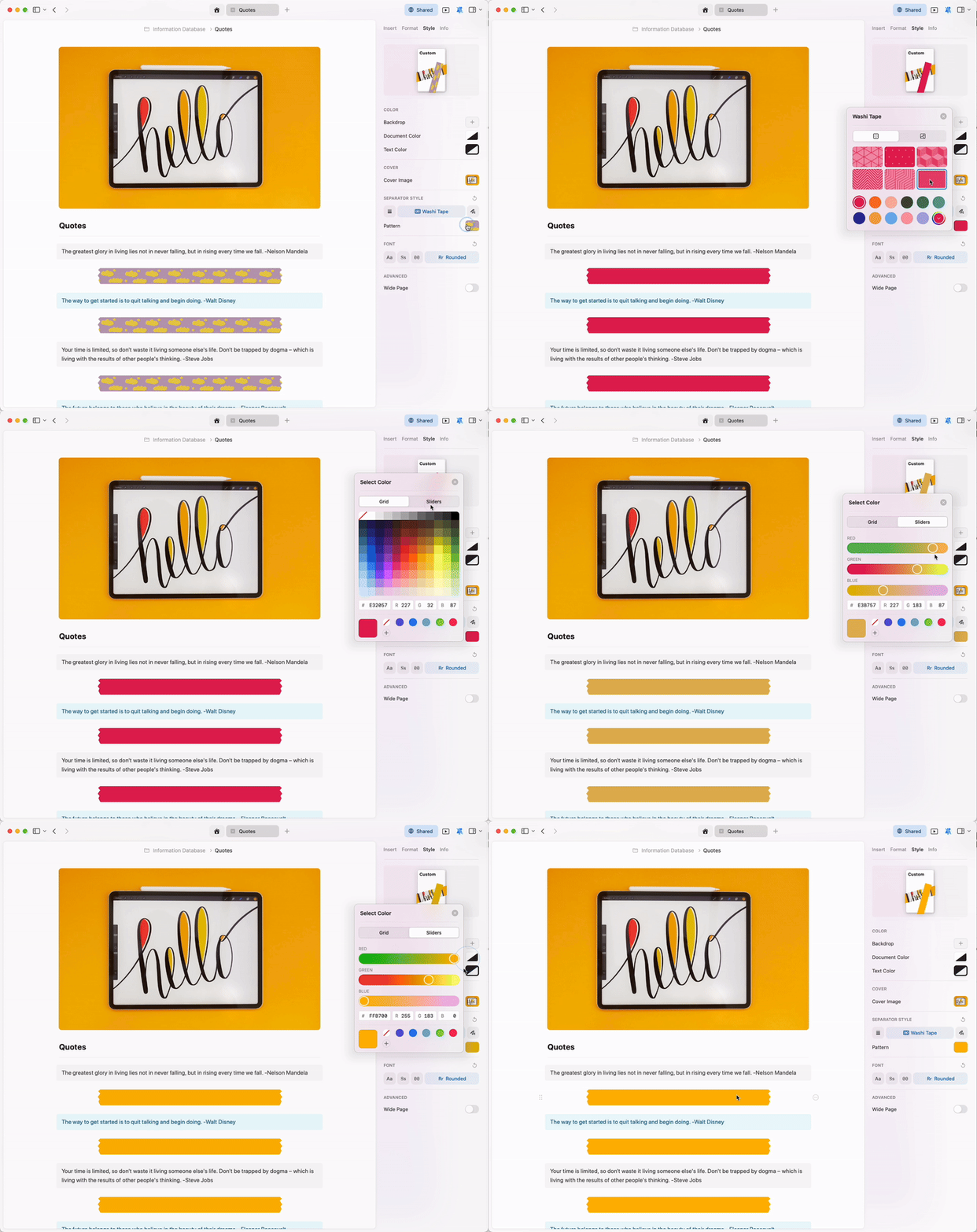
Al igual que con las opciones de fondo e imagen de portada, puedes personalizar los separadores Washi tapes con colores sólidos o patrones.
Escribe tres guiones (`---`) para añadir al instante un separador con el estilo que tengas configurado para tu Documento.
### Estilizado de Washi Tapes
Al igual que con las opciones de fondo e imagen de portada, puedes personalizar los separadores Washi tapes con colores sólidos o patrones.
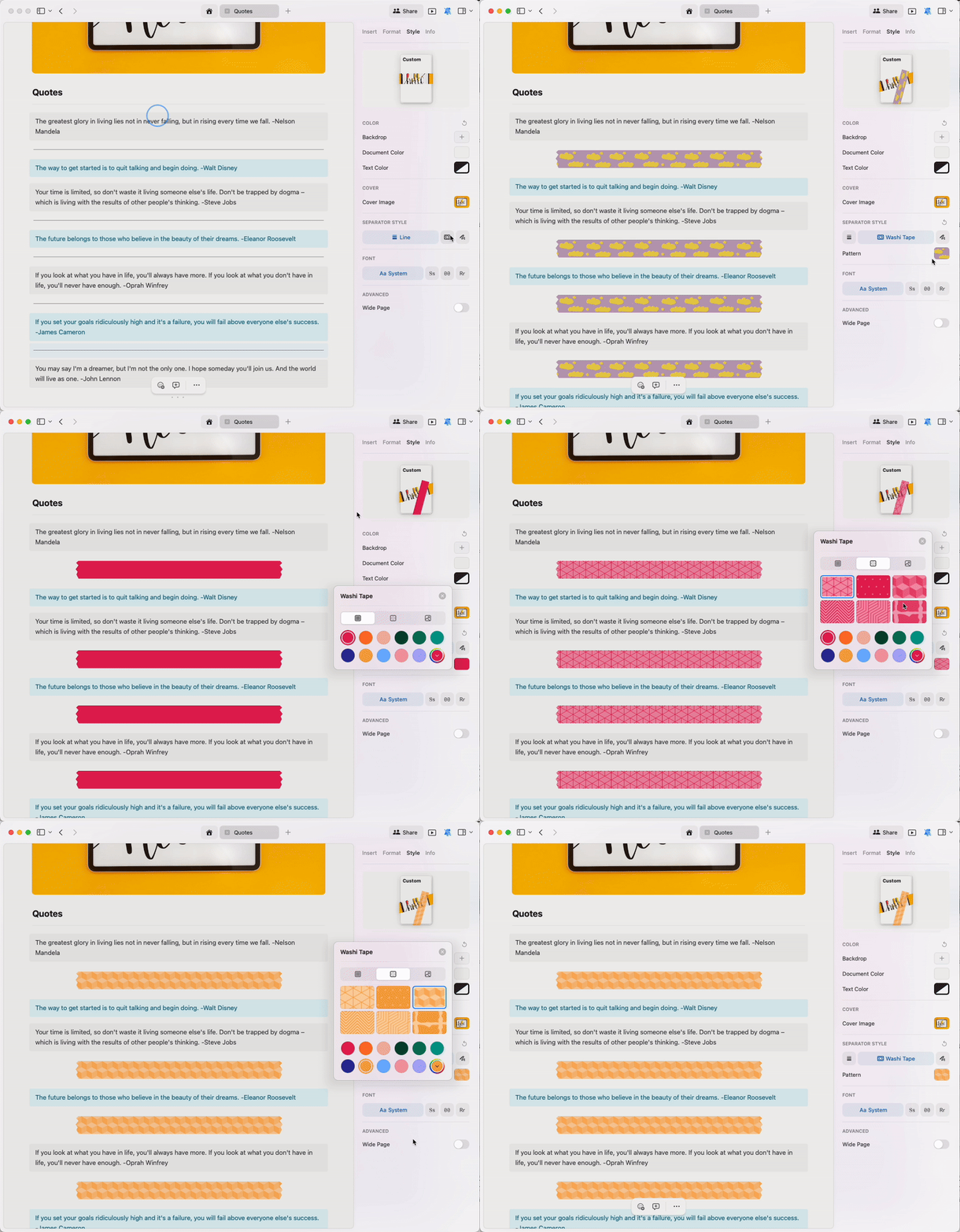 Accede a la **Washi Tapes Gallery** para encontrar patrones preestablecidos hermosos:
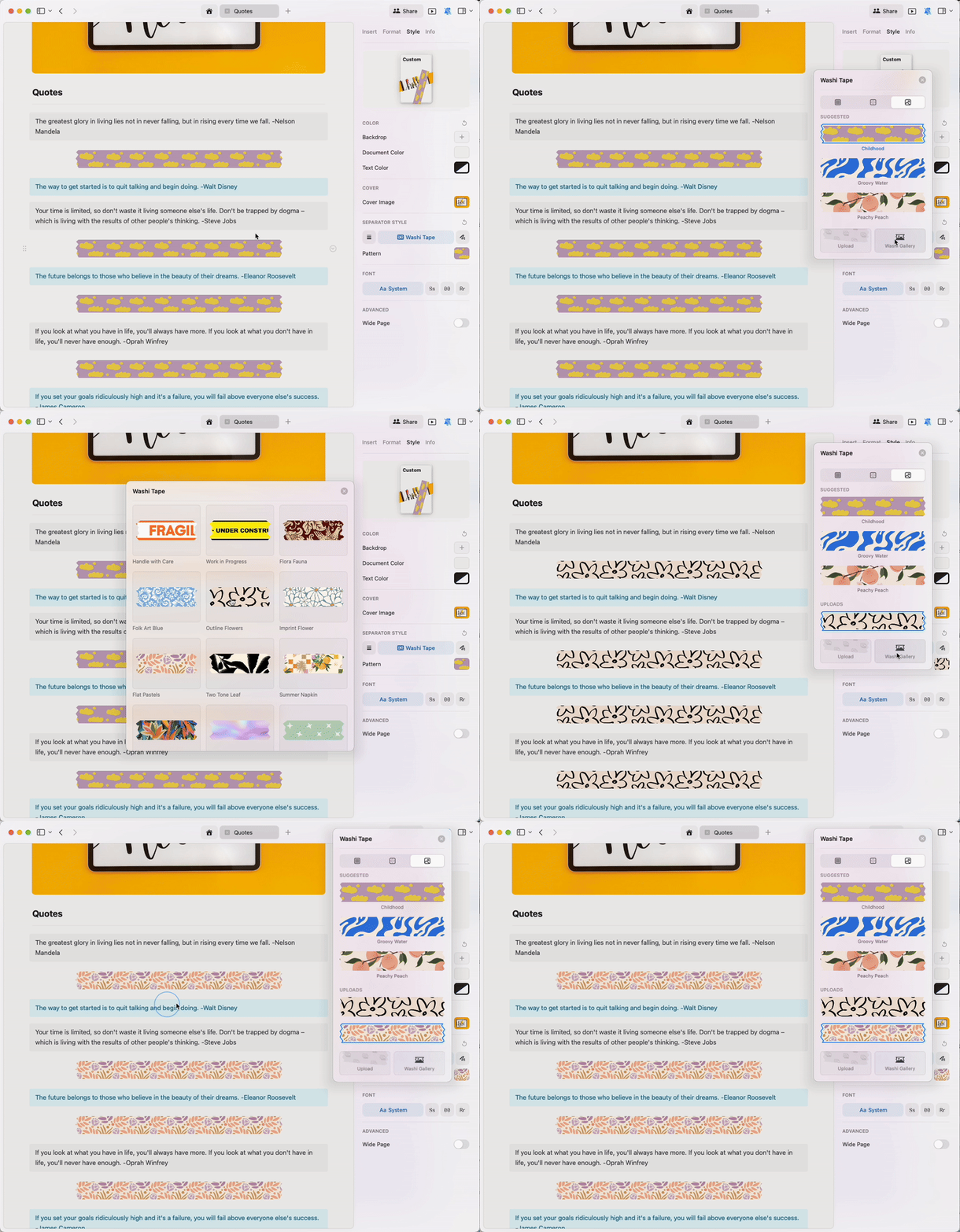 Puedes ser tan específico como quieras con los colores de las Washi tapes. Crea tu tono preferido manualmente o introduce el código RGB en el selector de color.
 ## Color de texto y del Documento
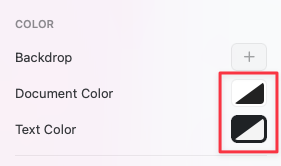
Por defecto, los Documentos de Craft usan el color predeterminado del sistema - negro en Modo oscuro o blanco en Modo claro. Esto se representa con el icono en blanco y negro en el selector de color.
## Color de texto y del Documento
Por defecto, los Documentos de Craft usan el color predeterminado del sistema - negro en Modo oscuro o blanco en Modo claro. Esto se representa con el icono en blanco y negro en el selector de color.
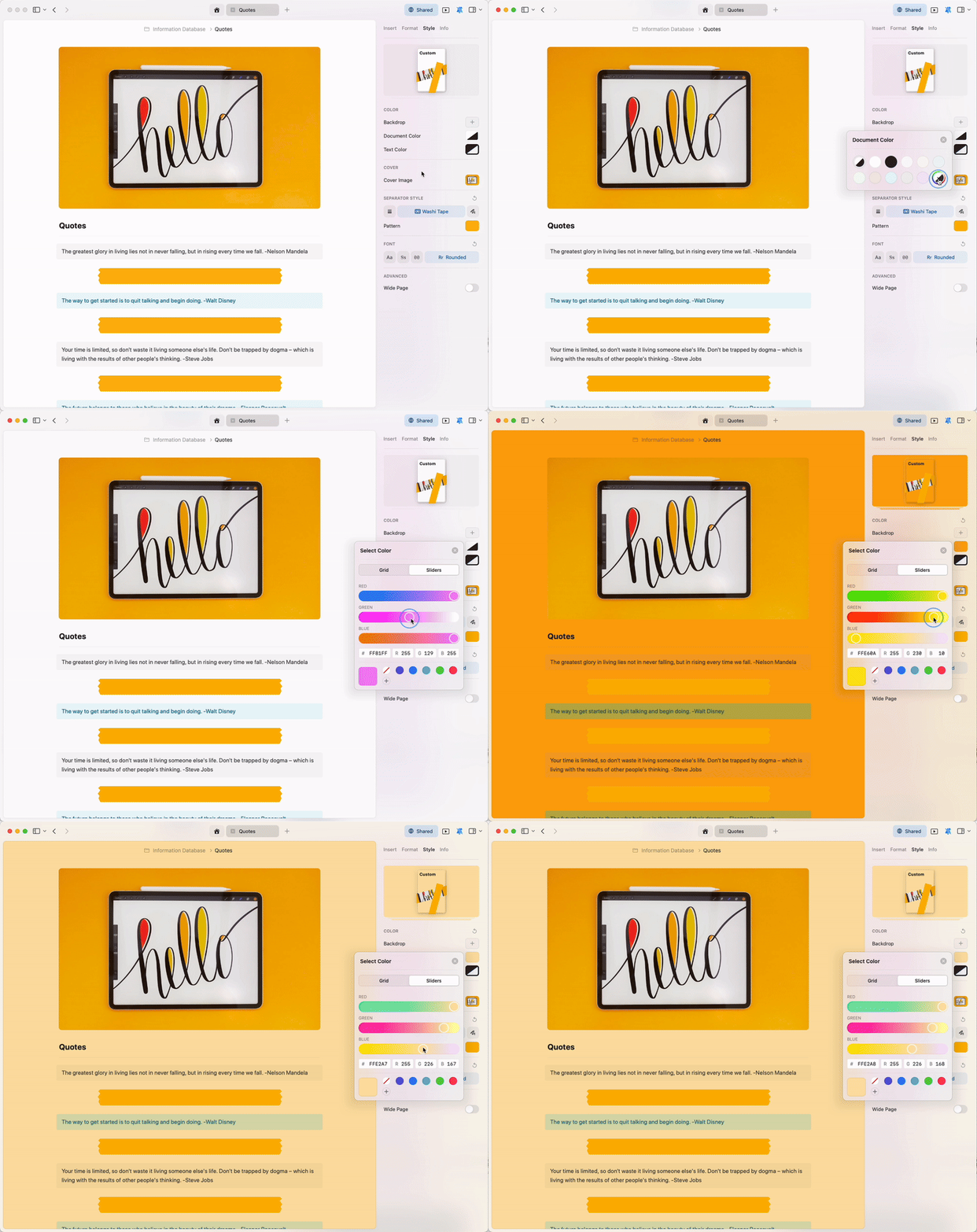
 Sin embargo, tienes control total sobre los colores del Documento y del texto. Elige el tono que prefieras manualmente o introduce el código RGB en el selector de color para obtener exactamente el color que deseas.
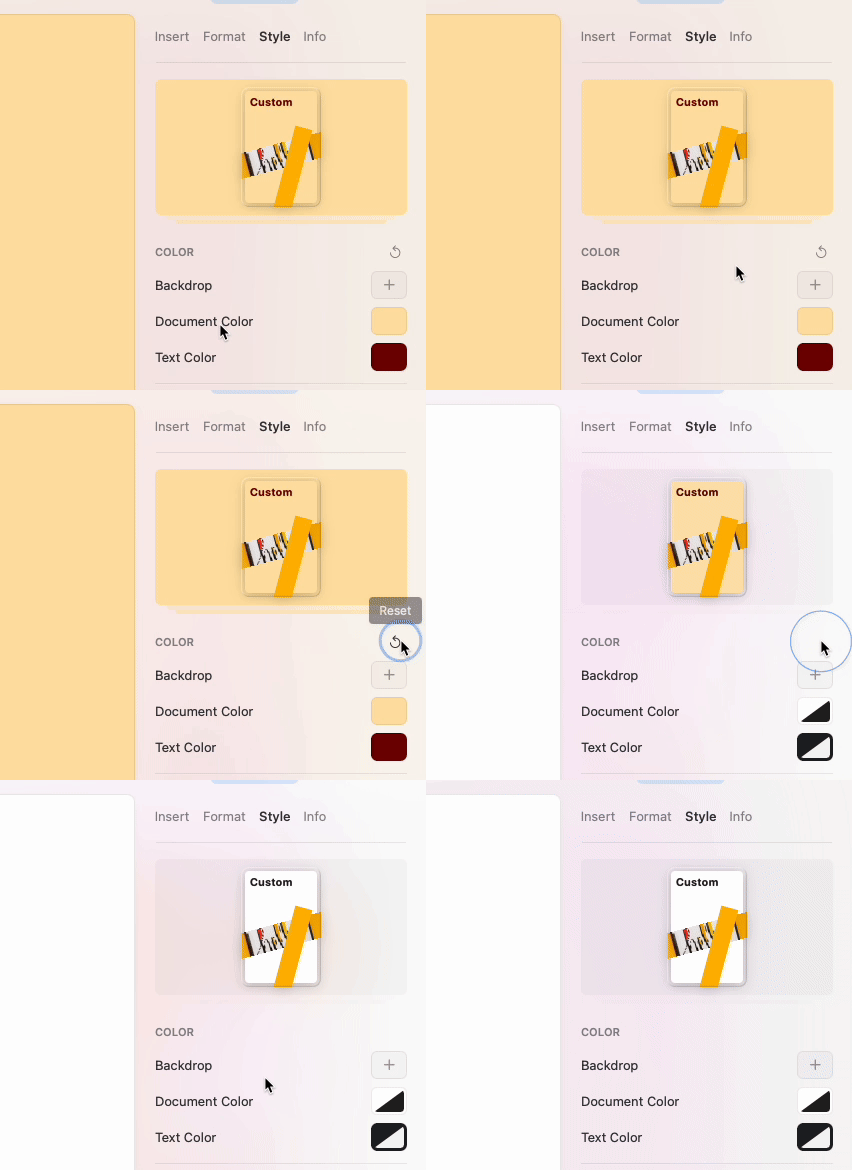
 Usa el botón de reset para volver al color predeterminado del sistema al instante.
 ## Fuentes
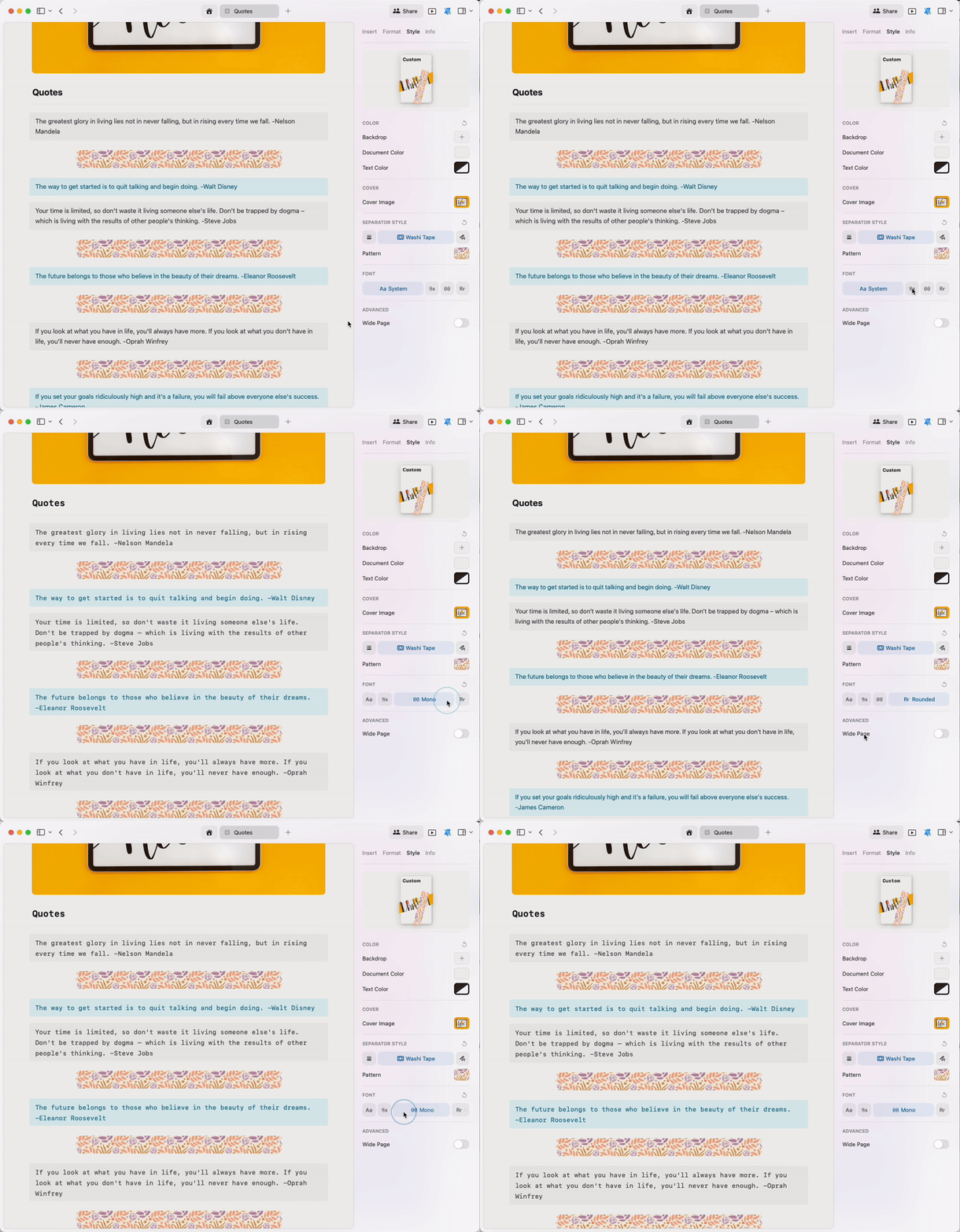
Cambia el estilo de fuente de todo tu Documento con un solo click. Elige entre:
* **System** - Usa la fuente predeterminada de tu dispositivo
* **Serif** - Tipografía serif tradicional y legible
* **Mono** - Fuente monoespaciada para código o contenido técnico
* **Rounded** - Fuente moderna y amigable con bordes redondeados
## Fuentes
Cambia el estilo de fuente de todo tu Documento con un solo click. Elige entre:
* **System** - Usa la fuente predeterminada de tu dispositivo
* **Serif** - Tipografía serif tradicional y legible
* **Mono** - Fuente monoespaciada para código o contenido técnico
* **Rounded** - Fuente moderna y amigable con bordes redondeados
 Actualmente no es posible subir fuentes personalizadas a Craft.
## Exportar Documentos con estilos a PDF
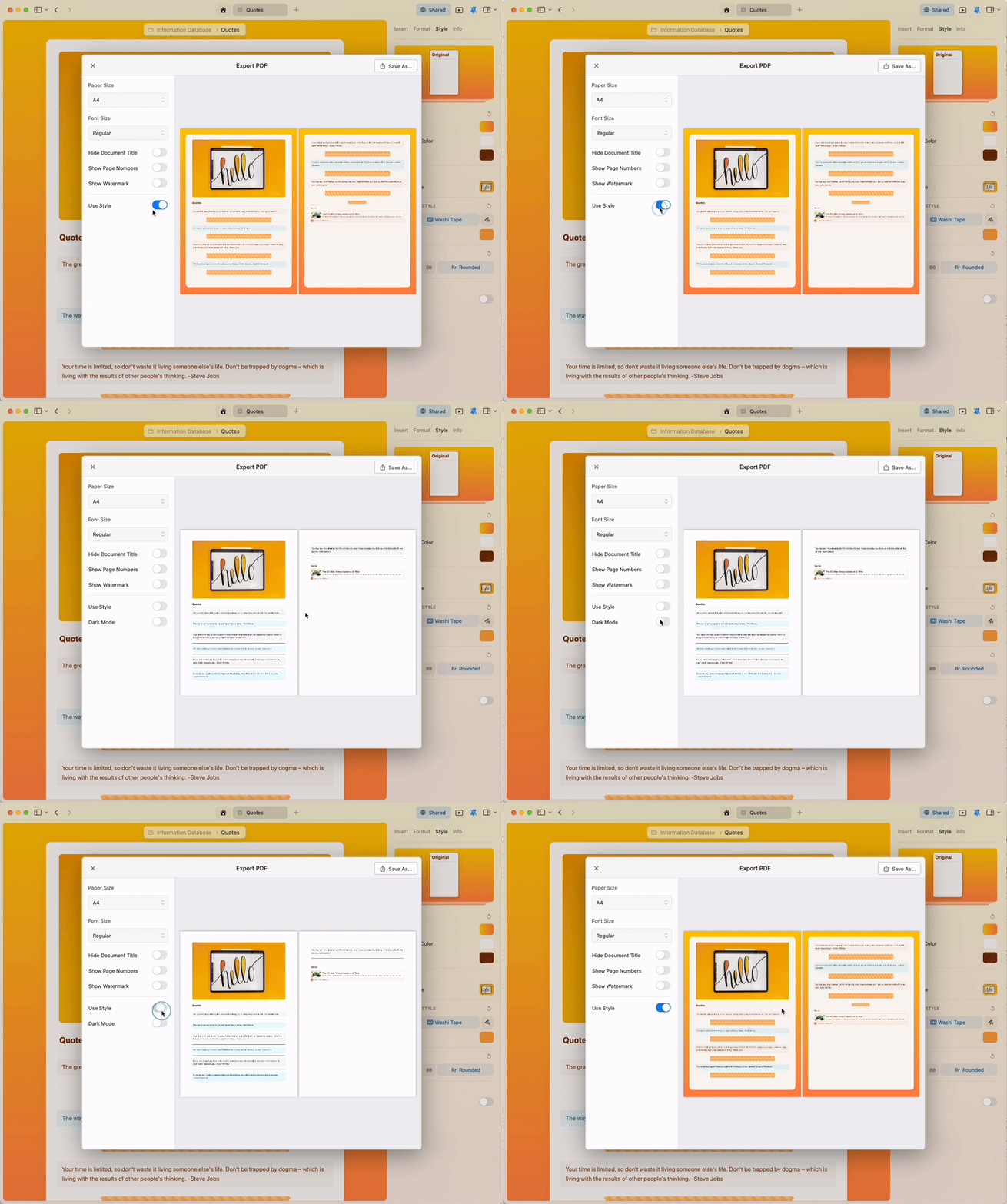
La función Styles está pensada para ayudarte a expresarte y crear el entorno visual que prefieras mientras editas. Si necesitas desactivar los estilos al exportar tu contenido a PDF, puedes hacerlo fácilmente en las opciones de exportación.
Actualmente no es posible subir fuentes personalizadas a Craft.
## Exportar Documentos con estilos a PDF
La función Styles está pensada para ayudarte a expresarte y crear el entorno visual que prefieras mientras editas. Si necesitas desactivar los estilos al exportar tu contenido a PDF, puedes hacerlo fácilmente en las opciones de exportación.
 ## Artículos relacionados
Personaliza las imágenes de portada de tus Documentos
Convierte páginas en maquetas visuales de tarjetas
Extiende los estilos de Documento a la interfaz de la app
Configura tu estilo preferido como predeterminado
## Artículos relacionados
Personaliza las imágenes de portada de tus Documentos
Convierte páginas en maquetas visuales de tarjetas
Extiende los estilos de Documento a la interfaz de la app
Configura tu estilo preferido como predeterminado