> ## Documentation Index
> Fetch the complete documentation index at: https://craft-support.mintlify.site/llms.txt
> Use this file to discover all available pages before exploring further.
# Tablas
> Crea y formatea tablas, usa fórmulas, ordena datos y organiza información de forma efectiva en Craft.
Las tablas en Craft te permiten organizar datos en filas y columnas con funciones potentes como fórmulas, ordenamiento y formato de celdas. Ya sea que estés creando un planificador de presupuesto, siguiendo un proyecto o organizando cualquier información estructurada, las tablas te ofrecen la flexibilidad que necesitas.
## Crear una tabla nueva
Agregar una tabla a tu Documento es rápido y sencillo en todas las plataformas.
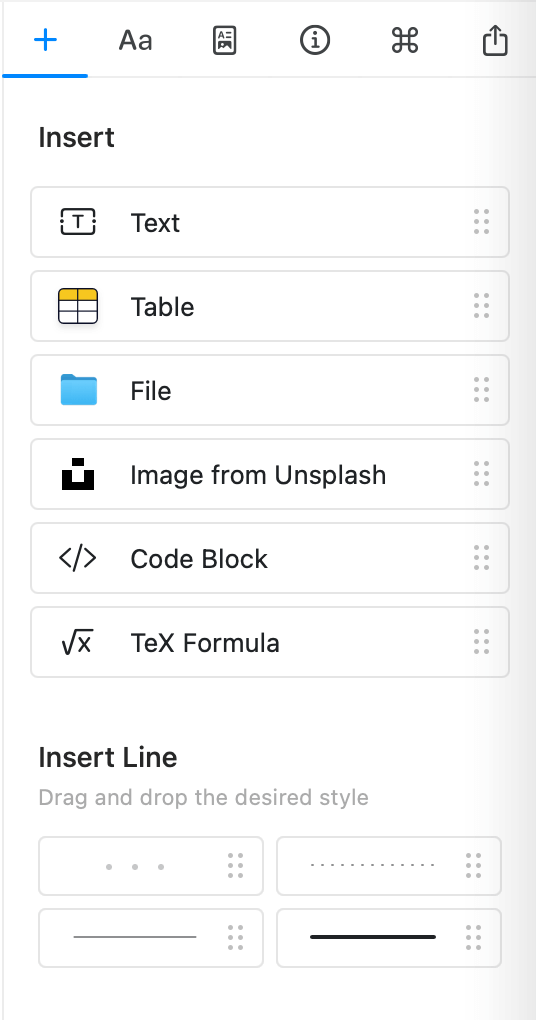
**Usando el Insert panel**
Abre el Insert panel desde la sidebar derecha
Arrastra el Bloque **Table** a tu Documento
Elige el tamaño inicial de la tabla (filas y columnas)
 También puedes usar el método Slash Command (ver la pestaña Slash Command).
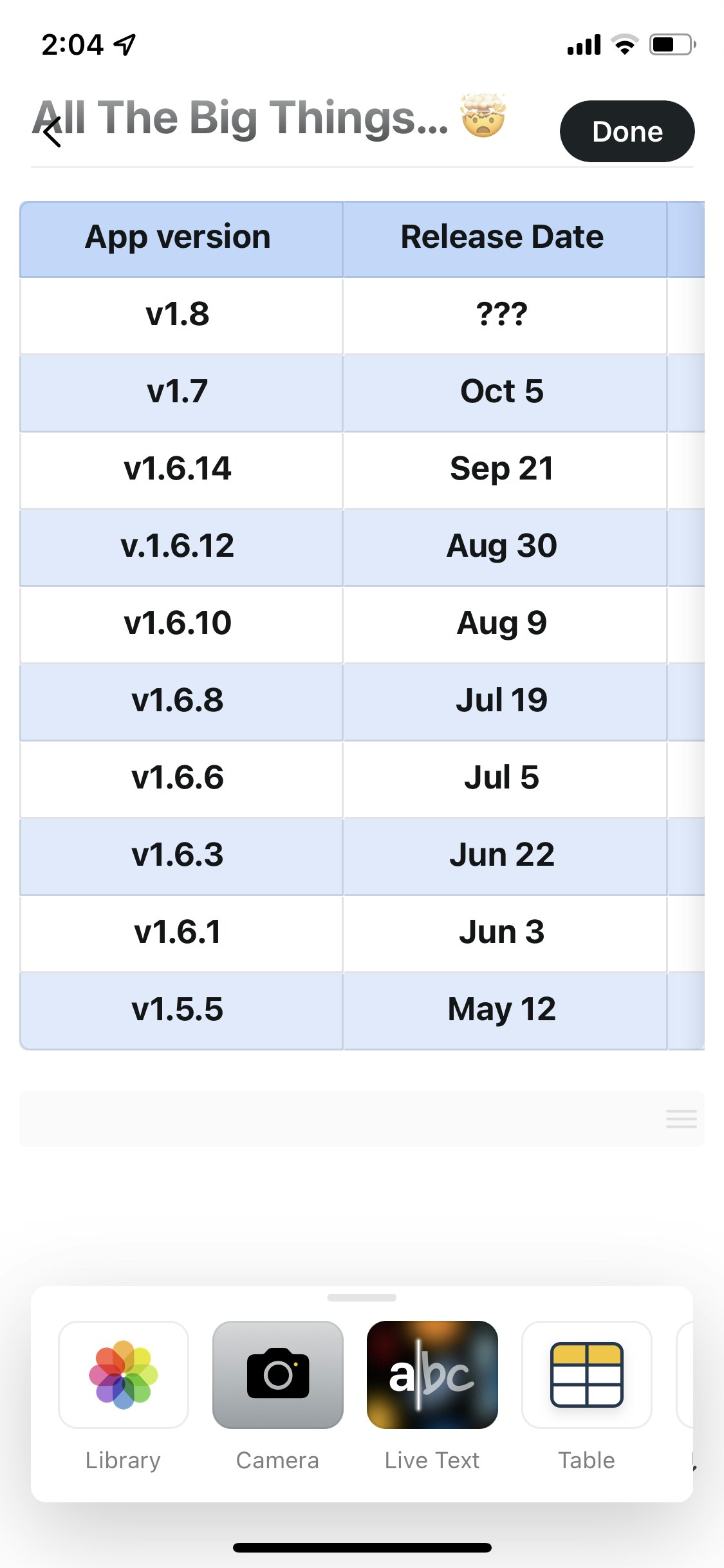
**Usando el botón Plus**
Tap el botón **+** en la esquina inferior izquierda de la pantalla
Swipe por la lista horizontal y Tap **Table**
Selecciona las dimensiones deseadas para la tabla
También puedes usar el método Slash Command (ver la pestaña Slash Command).
**Usando el botón Plus**
Tap el botón **+** en la esquina inferior izquierda de la pantalla
Swipe por la lista horizontal y Tap **Table**
Selecciona las dimensiones deseadas para la tabla
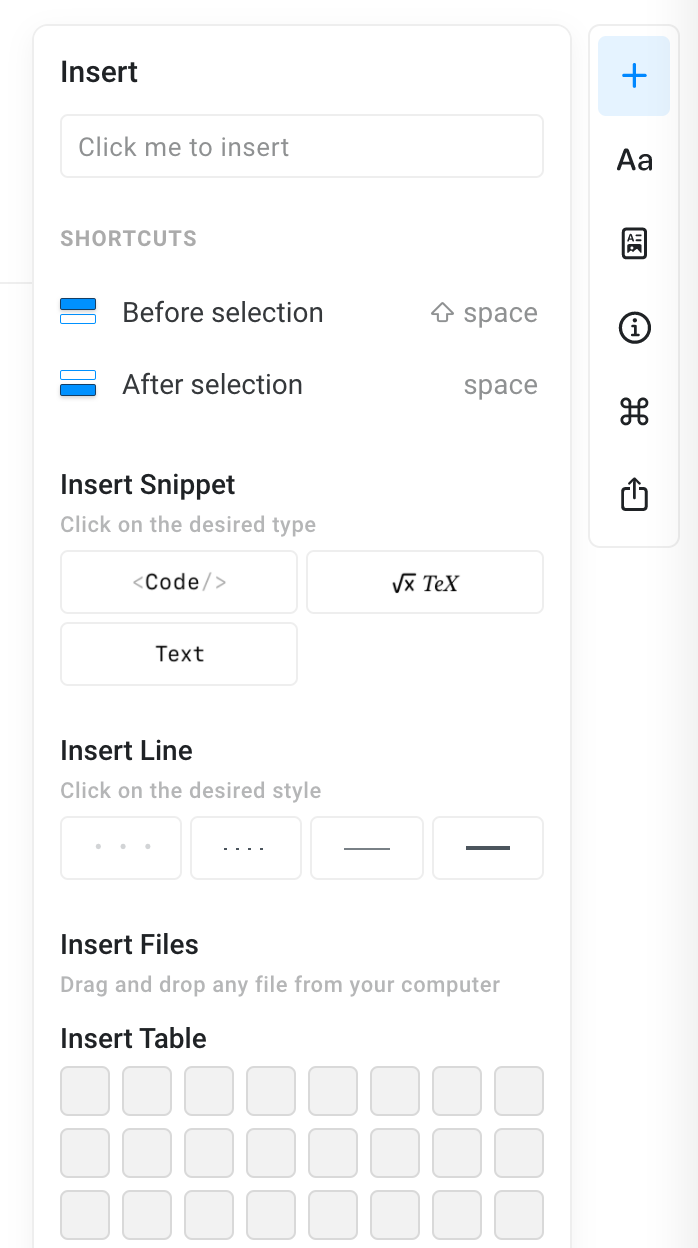
 **Usando el Insert panel**
Haz clic en el Insert panel en la sidebar derecha
Haz clic en **Table** en la lista
Elige el tamaño de la tabla
**Usando el Insert panel**
Haz clic en el Insert panel en la sidebar derecha
Haz clic en **Table** en la lista
Elige el tamaño de la tabla
 **El método más rápido (todas las plataformas)**
Type `/` para abrir el menú Slash Command, luego:
* Type `/table` y selecciona en el menú, o
* Type el tamaño exacto que necesitas: `/3x4` crea una tabla de 3 filas por 4 columnas
* Funciona con tamaños de hasta 9x9
Usar `/3x4` o comandos de tamaño similares es la forma más rápida de crear una tabla cuando ya conoces las dimensiones que necesitas.
## Trabajar con la estructura de la tabla
Una vez creada la tabla, puedes modificar su estructura fácilmente.
**Agregar filas y columnas**
* Haz clic derecho en cualquier celda (Mac) o toca el menú de tres puntos (⋯) (móvil)
* Elige insertar filas arriba/abajo o columnas izquierda/derecha
* Añade tantas como necesites
**Eliminar filas y columnas**
* Right-click la fila o columna que quieres eliminar
* Selecciona "Delete Row" o "Delete Column"
**Eliminar una tabla**
Para eliminar una tabla entera de tu documento, primero selecciónala como bloque y después elimínala.
Haz clic fuera de cualquier celda y, a continuación, haz clic en el block handle (el punto a la izquierda de la tabla) para seleccionar toda la tabla como un bloque
Pulsa **Delete** o **Backspace**, o abre el menú del Bloque y elige **Delete**
El block handle solo se activa cuando el cursor no está dentro de una celda. Si al hacer clic en el handle la tabla no se selecciona, haz primero clic fuera de la tabla y vuelve a intentarlo.
**Redimensionar columnas**
* Hover sobre los bordes de columna (Mac/Web)
* Arrastra para ajustar el ancho
* Cada columna puede tener su propio ancho
## Formato de celdas
Haz que tus datos sean más claros aplicando el formato adecuado a las celdas.
**Formatos disponibles**
* **Texto sin formato**: Formato predeterminado para contenido de texto
* **Número**: Formatea números con alineación adecuada
* **Porcentaje**: Muestra valores como porcentajes (0.5 se muestra como 50%)
* **Moneda**: Añade símbolos y formato de moneda
**Para aplicar formato**
Selecciona una o más celdas (click y arrastra para seleccionar varias)
Haz clic derecho (Mac) o toca el menú de tres puntos (⋯)
Elige el formato deseado en el menú
**El método más rápido (todas las plataformas)**
Type `/` para abrir el menú Slash Command, luego:
* Type `/table` y selecciona en el menú, o
* Type el tamaño exacto que necesitas: `/3x4` crea una tabla de 3 filas por 4 columnas
* Funciona con tamaños de hasta 9x9
Usar `/3x4` o comandos de tamaño similares es la forma más rápida de crear una tabla cuando ya conoces las dimensiones que necesitas.
## Trabajar con la estructura de la tabla
Una vez creada la tabla, puedes modificar su estructura fácilmente.
**Agregar filas y columnas**
* Haz clic derecho en cualquier celda (Mac) o toca el menú de tres puntos (⋯) (móvil)
* Elige insertar filas arriba/abajo o columnas izquierda/derecha
* Añade tantas como necesites
**Eliminar filas y columnas**
* Right-click la fila o columna que quieres eliminar
* Selecciona "Delete Row" o "Delete Column"
**Eliminar una tabla**
Para eliminar una tabla entera de tu documento, primero selecciónala como bloque y después elimínala.
Haz clic fuera de cualquier celda y, a continuación, haz clic en el block handle (el punto a la izquierda de la tabla) para seleccionar toda la tabla como un bloque
Pulsa **Delete** o **Backspace**, o abre el menú del Bloque y elige **Delete**
El block handle solo se activa cuando el cursor no está dentro de una celda. Si al hacer clic en el handle la tabla no se selecciona, haz primero clic fuera de la tabla y vuelve a intentarlo.
**Redimensionar columnas**
* Hover sobre los bordes de columna (Mac/Web)
* Arrastra para ajustar el ancho
* Cada columna puede tener su propio ancho
## Formato de celdas
Haz que tus datos sean más claros aplicando el formato adecuado a las celdas.
**Formatos disponibles**
* **Texto sin formato**: Formato predeterminado para contenido de texto
* **Número**: Formatea números con alineación adecuada
* **Porcentaje**: Muestra valores como porcentajes (0.5 se muestra como 50%)
* **Moneda**: Añade símbolos y formato de moneda
**Para aplicar formato**
Selecciona una o más celdas (click y arrastra para seleccionar varias)
Haz clic derecho (Mac) o toca el menú de tres puntos (⋯)
Elige el formato deseado en el menú
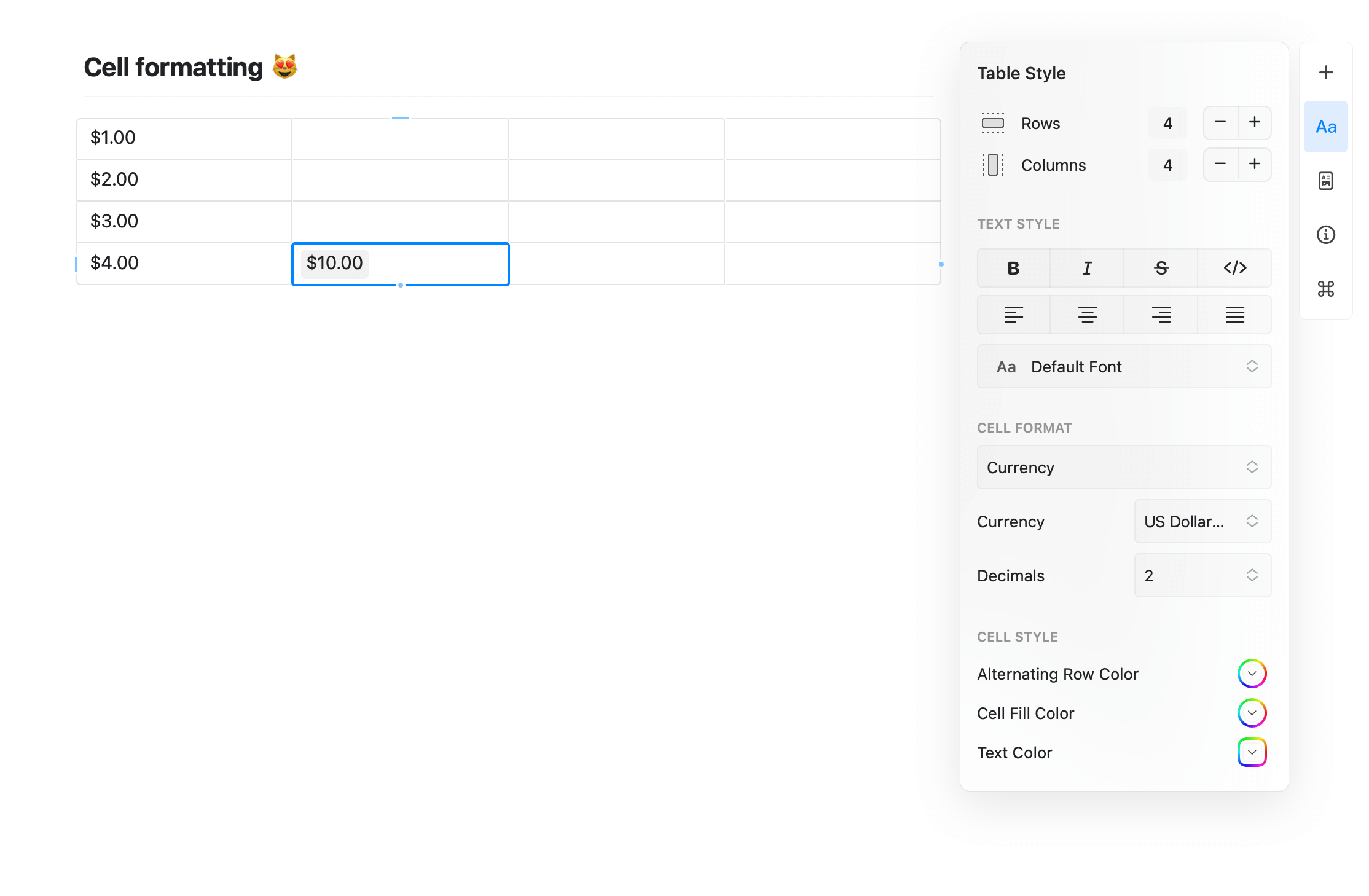 Cuando aplicas un formato al encabezado de una columna, las celdas nuevas añadidas a esa columna heredan automáticamente el mismo formato.
## Uso de fórmulas
Las fórmulas llevan la potencia de cálculo a tus tablas, perfectas para presupuestos, seguimiento de métricas o cualquier análisis de datos.
### Iniciar una fórmula
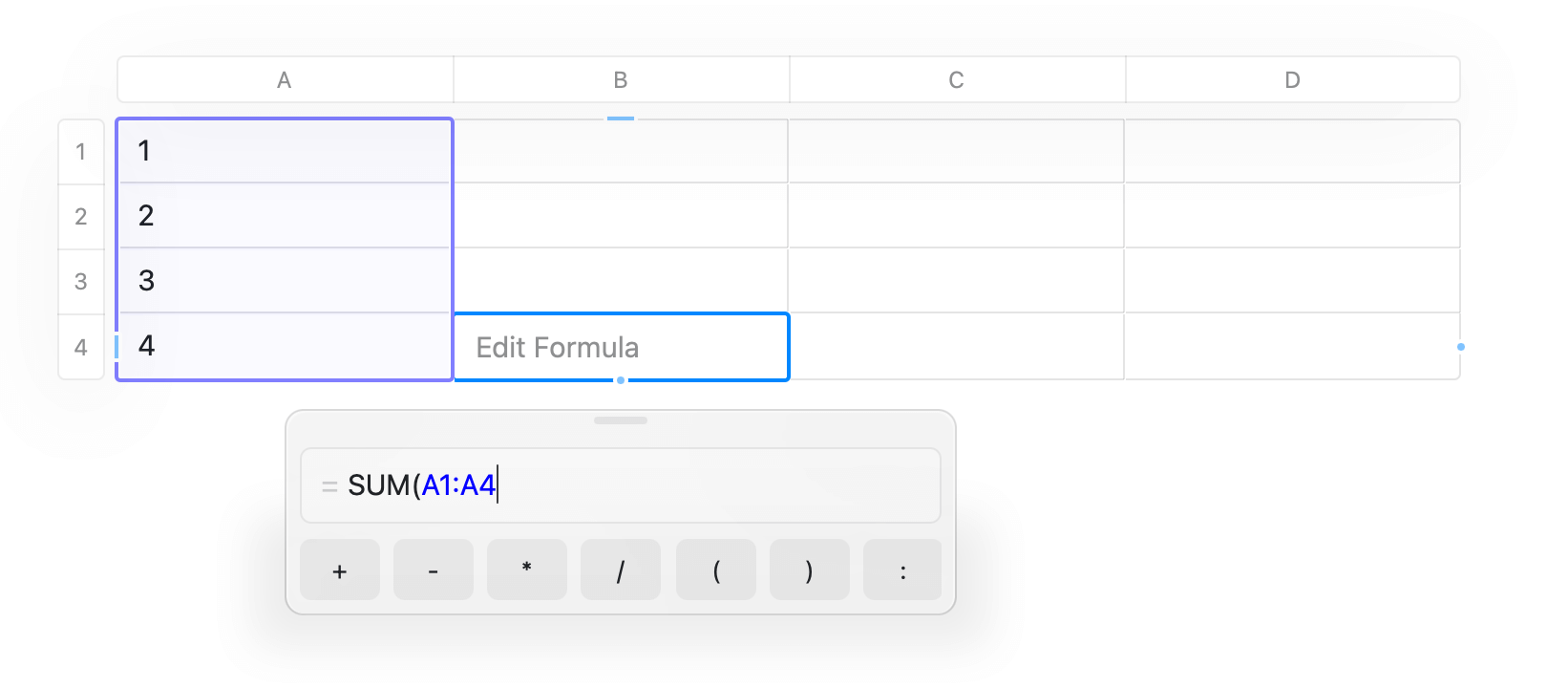
Haz clic en una celda donde quieras el resultado de la fórmula
Type `=` para comenzar el modo de fórmulas
Comienza a escribir tu fórmula o selecciona de las sugerencias
Press Enter para confirmar
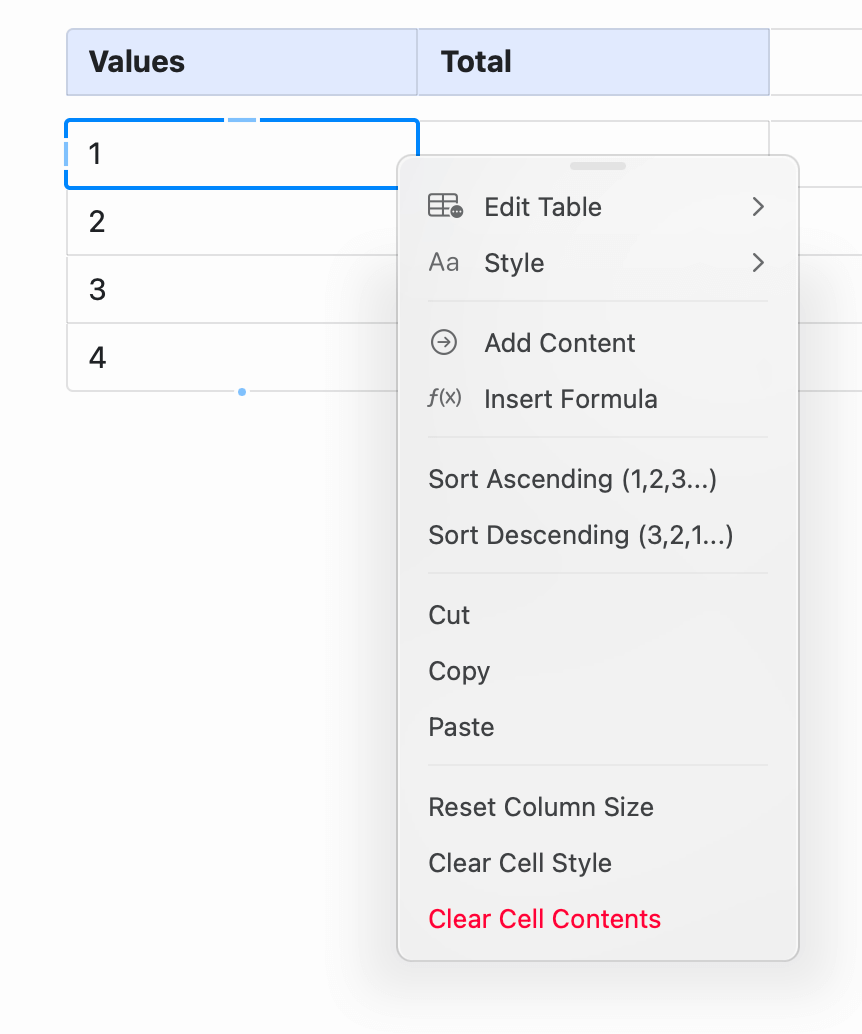
Alternativamente, puedes hacer clic derecho en una celda y elegir "Insert Formula" desde el menú de tres puntos (⋯).
Cuando aplicas un formato al encabezado de una columna, las celdas nuevas añadidas a esa columna heredan automáticamente el mismo formato.
## Uso de fórmulas
Las fórmulas llevan la potencia de cálculo a tus tablas, perfectas para presupuestos, seguimiento de métricas o cualquier análisis de datos.
### Iniciar una fórmula
Haz clic en una celda donde quieras el resultado de la fórmula
Type `=` para comenzar el modo de fórmulas
Comienza a escribir tu fórmula o selecciona de las sugerencias
Press Enter para confirmar
Alternativamente, puedes hacer clic derecho en una celda y elegir "Insert Formula" desde el menú de tres puntos (⋯).
 ### Funciones disponibles
Craft soporta muchas fórmulas estándar de hoja de cálculo:
**Funciones estadísticas**
* `SUM(range)` – Suma los números
* `AVERAGE(range)` – Calcula el promedio
* `COUNT(range)` – Cuenta celdas no vacías
* `COUNTA(range)` – Contar celdas no vacías (incluido texto)
* `MIN(range)` – Encuentra el valor mínimo
* `MAX(range)` – Encuentra el valor máximo
* `MEDIAN(range)` – Encontrar el valor central
* `MODE(range)` – Encontrar el valor más frecuente
**Funciones matemáticas**
* `ROUND(number, decimals)` – Redondea a decimales especificados
* `ABS(number)` – Valor absoluto
* `INT(number)` – Parte entera de un número (trunca hacia cero)
* `PRODUCT(range)` – Multiplicar todos los valores entre sí
* `SIGN(number)` – Devolver -1, 0 o 1 según el signo del número
### Referenciar celdas
Usa la notación estándar de hoja de cálculo:
* `A1` – Referencia a una sola celda
* `A1:A5` – Rango de celdas (filas 1-5 en la columna A)
* `B2:D2` – Rango a través de columnas
**Ejemplos de fórmulas**
* `=SUM(A1:A10)` – Suma todos los valores en la columna A, filas 1-10
* `=AVERAGE(B2:B20)` – Promedio de la columna B, filas 2-20
* `=ROUND(SUM(A1:A5)/5, 2)` – Promedio redondeado a 2 decimales
Las fórmulas se recalculan automáticamente cuando cambian las celdas referenciadas, manteniendo tus datos siempre actualizados.
## Ordenar datos
Organiza los datos de tu tabla ordenando por cualquier columna en orden ascendente o descendente.
**Para ordenar una tabla**
Right-click cualquier celda en la columna por la que quieres ordenar
Elige "Sort Ascending" o "Sort Descending" del menú
Toda la tabla se reordena según esa columna
### Funciones disponibles
Craft soporta muchas fórmulas estándar de hoja de cálculo:
**Funciones estadísticas**
* `SUM(range)` – Suma los números
* `AVERAGE(range)` – Calcula el promedio
* `COUNT(range)` – Cuenta celdas no vacías
* `COUNTA(range)` – Contar celdas no vacías (incluido texto)
* `MIN(range)` – Encuentra el valor mínimo
* `MAX(range)` – Encuentra el valor máximo
* `MEDIAN(range)` – Encontrar el valor central
* `MODE(range)` – Encontrar el valor más frecuente
**Funciones matemáticas**
* `ROUND(number, decimals)` – Redondea a decimales especificados
* `ABS(number)` – Valor absoluto
* `INT(number)` – Parte entera de un número (trunca hacia cero)
* `PRODUCT(range)` – Multiplicar todos los valores entre sí
* `SIGN(number)` – Devolver -1, 0 o 1 según el signo del número
### Referenciar celdas
Usa la notación estándar de hoja de cálculo:
* `A1` – Referencia a una sola celda
* `A1:A5` – Rango de celdas (filas 1-5 en la columna A)
* `B2:D2` – Rango a través de columnas
**Ejemplos de fórmulas**
* `=SUM(A1:A10)` – Suma todos los valores en la columna A, filas 1-10
* `=AVERAGE(B2:B20)` – Promedio de la columna B, filas 2-20
* `=ROUND(SUM(A1:A5)/5, 2)` – Promedio redondeado a 2 decimales
Las fórmulas se recalculan automáticamente cuando cambian las celdas referenciadas, manteniendo tus datos siempre actualizados.
## Ordenar datos
Organiza los datos de tu tabla ordenando por cualquier columna en orden ascendente o descendente.
**Para ordenar una tabla**
Right-click cualquier celda en la columna por la que quieres ordenar
Elige "Sort Ascending" o "Sort Descending" del menú
Toda la tabla se reordena según esa columna
 El ordenamiento se aplica a toda la tabla. Si necesitas una fila de encabezado que no se ordene, crea una tabla de una sola fila encima de tu tabla principal. Así el encabezado se mantiene en su lugar mientras los datos debajo se pueden ordenar.
**Comportamiento del ordenamiento**
* Los números se ordenan numéricamente (1, 2, 10, no 1, 10, 2)
* El texto se ordena alfabéticamente
* Las celdas vacías se mueven al final
* Las fórmulas mantienen sus referencias incluso después de ordenar
## Navegación por teclado en tablas
Trabaja de forma eficiente dentro de las tablas usando estos atajos:
**macOS**
* `Tab` – Mover a la siguiente celda (crea una nueva columna al final)
* `Shift+Tab` – Mover a la celda anterior
* `Enter` – Mover hacia abajo una fila (crea una nueva fila al final)
* `Cmd+Arrow Keys` – Saltar al borde de la tabla
**Windows/Web**
* `Tab` – Mover a la siguiente celda
* `Shift+Tab` – Mover a la celda anterior
* `Enter` – Mover hacia abajo una fila
* `Ctrl+Arrow Keys` – Saltar al borde de la tabla
Pressing Tab en la última celda de una fila añade automáticamente una nueva columna. Pressing Enter en la última fila añade una nueva fila. Esto hace que expandir tu tabla sea fluido mientras trabajas.
## Tablas vs Colecciones
Aunque las tablas son excelentes para organizar datos, considera usar [Colecciones](/es/organize-and-find/collections) cuando necesites:
* Vistas tipo base de datos (galería, tablero, lista)
* Múltiples vistas de los mismos datos
* Contenido enriquecido dentro de las celdas (páginas anidadas, imágenes)
* Filtrado y agrupamiento
* Relaciones entre elementos
**Usa tablas cuando**:
* Necesites filas y columnas sencillas
* Las fórmulas y los cálculos sean importantes
* Quieras una sensación tradicional de hoja de cálculo
* Los datos sean principalmente texto y números
**Usa Colecciones cuando**:
* Cada fila representa un elemento enriquecido (proyecto, persona, Tareas)
* Quieras múltiples formas de ver los mismos datos
* Necesites filtrar, agrupar o relacionar elementos
* La organización visual (tarjetas, tableros) sea útil
## Casos de uso comunes
**Planificador de presupuesto**
```
| Category | Budget | Actual | Remaining |
|-------------|--------|--------|------------------|
| Groceries | 500 | 450 | =B2-C2 |
| Utilities | 200 | 180 | =B3-C3 |
| Total | =SUM(B2:B3) | =SUM(C2:C3) | =SUM(D2:D3) |
```
**Seguimiento de proyectos**
```
| Task | Hours | Rate | Total | Status |
|-------------|--------|-------|----------|--------|
| Design | 10 | 50 | =B2*C2 | Done |
| Development | 20 | 75 | =B3*C3 | Active |
| Total | =SUM(B2:B3) | | =SUM(D2:D3) | |
```
**Calculadora de calificaciones**
```
| Assignment | Score | Weight | Weighted |
|-------------|-------|--------|----------------|
| Midterm | 85 | 0.3 | =B2*C2 |
| Final | 90 | 0.4 | =B3*C3 |
| Final Grade | | | =SUM(D2:D3) |
```
## Consejos para trabajar con tablas
**Empieza simple**: Comienza con una tabla básica y agrega complejidad (fórmulas, formato) según lo necesites. Es más fácil expandir que simplificar.
**Usa formato**: Aplica formatos de número, moneda o porcentaje para que los datos sean más claros de un vistazo.
**Mantén las fórmulas visibles**: En tablas complejas, considera añadir una columna de notas que explique qué hacen las fórmulas.
**Exporta cuando sea necesario**: Las tablas copian y pegan bien en aplicaciones de hoja de cálculo si necesitas funciones más avanzadas.
**Combina con texto**: Las tablas funcionan muy bien junto con Bloques de texto. Añade explicaciones arriba o abajo de tus tablas para dar contexto.
Funciones tipo base de datos para datos enriquecidos
Opciones de formato de texto y contenido
Entender la estructura de contenido en Craft
El ordenamiento se aplica a toda la tabla. Si necesitas una fila de encabezado que no se ordene, crea una tabla de una sola fila encima de tu tabla principal. Así el encabezado se mantiene en su lugar mientras los datos debajo se pueden ordenar.
**Comportamiento del ordenamiento**
* Los números se ordenan numéricamente (1, 2, 10, no 1, 10, 2)
* El texto se ordena alfabéticamente
* Las celdas vacías se mueven al final
* Las fórmulas mantienen sus referencias incluso después de ordenar
## Navegación por teclado en tablas
Trabaja de forma eficiente dentro de las tablas usando estos atajos:
**macOS**
* `Tab` – Mover a la siguiente celda (crea una nueva columna al final)
* `Shift+Tab` – Mover a la celda anterior
* `Enter` – Mover hacia abajo una fila (crea una nueva fila al final)
* `Cmd+Arrow Keys` – Saltar al borde de la tabla
**Windows/Web**
* `Tab` – Mover a la siguiente celda
* `Shift+Tab` – Mover a la celda anterior
* `Enter` – Mover hacia abajo una fila
* `Ctrl+Arrow Keys` – Saltar al borde de la tabla
Pressing Tab en la última celda de una fila añade automáticamente una nueva columna. Pressing Enter en la última fila añade una nueva fila. Esto hace que expandir tu tabla sea fluido mientras trabajas.
## Tablas vs Colecciones
Aunque las tablas son excelentes para organizar datos, considera usar [Colecciones](/es/organize-and-find/collections) cuando necesites:
* Vistas tipo base de datos (galería, tablero, lista)
* Múltiples vistas de los mismos datos
* Contenido enriquecido dentro de las celdas (páginas anidadas, imágenes)
* Filtrado y agrupamiento
* Relaciones entre elementos
**Usa tablas cuando**:
* Necesites filas y columnas sencillas
* Las fórmulas y los cálculos sean importantes
* Quieras una sensación tradicional de hoja de cálculo
* Los datos sean principalmente texto y números
**Usa Colecciones cuando**:
* Cada fila representa un elemento enriquecido (proyecto, persona, Tareas)
* Quieras múltiples formas de ver los mismos datos
* Necesites filtrar, agrupar o relacionar elementos
* La organización visual (tarjetas, tableros) sea útil
## Casos de uso comunes
**Planificador de presupuesto**
```
| Category | Budget | Actual | Remaining |
|-------------|--------|--------|------------------|
| Groceries | 500 | 450 | =B2-C2 |
| Utilities | 200 | 180 | =B3-C3 |
| Total | =SUM(B2:B3) | =SUM(C2:C3) | =SUM(D2:D3) |
```
**Seguimiento de proyectos**
```
| Task | Hours | Rate | Total | Status |
|-------------|--------|-------|----------|--------|
| Design | 10 | 50 | =B2*C2 | Done |
| Development | 20 | 75 | =B3*C3 | Active |
| Total | =SUM(B2:B3) | | =SUM(D2:D3) | |
```
**Calculadora de calificaciones**
```
| Assignment | Score | Weight | Weighted |
|-------------|-------|--------|----------------|
| Midterm | 85 | 0.3 | =B2*C2 |
| Final | 90 | 0.4 | =B3*C3 |
| Final Grade | | | =SUM(D2:D3) |
```
## Consejos para trabajar con tablas
**Empieza simple**: Comienza con una tabla básica y agrega complejidad (fórmulas, formato) según lo necesites. Es más fácil expandir que simplificar.
**Usa formato**: Aplica formatos de número, moneda o porcentaje para que los datos sean más claros de un vistazo.
**Mantén las fórmulas visibles**: En tablas complejas, considera añadir una columna de notas que explique qué hacen las fórmulas.
**Exporta cuando sea necesario**: Las tablas copian y pegan bien en aplicaciones de hoja de cálculo si necesitas funciones más avanzadas.
**Combina con texto**: Las tablas funcionan muy bien junto con Bloques de texto. Añade explicaciones arriba o abajo de tus tablas para dar contexto.
Funciones tipo base de datos para datos enriquecidos
Opciones de formato de texto y contenido
Entender la estructura de contenido en Craft