> ## Documentation Index
> Fetch the complete documentation index at: https://craft-support.mintlify.site/llms.txt
> Use this file to discover all available pages before exploring further.
# Plantillas
> Usa las plantillas de Craft para empezar documentos recurrentes más rápido, convierte documentos existentes en plantillas y mantén tus flujos de trabajo repetibles siempre consistentes.
Las **plantillas** te ayudan a empezar el trabajo recurrente más rápido. Usa nuestra **Galería de plantillas** integrada con diseños listos para usar, o crea tus propias plantillas para documentos que vuelves a construir con frecuencia, como notas de reuniones, actualizaciones semanales, resúmenes de proyectos, diarios o documentos de planificación.
Crea una plantilla cuando uses la misma estructura más de una vez. Si el documento es puntual, duplicarlo puede ser suficiente. Si se convierte en parte de tu rutina, conviértelo en una plantilla.
## Abre tus plantillas
La ubicación de **Plantillas** varía según la plataforma que uses.
Abre **Configuración** y selecciona **Plantillas** en **Configuración del espacio**.
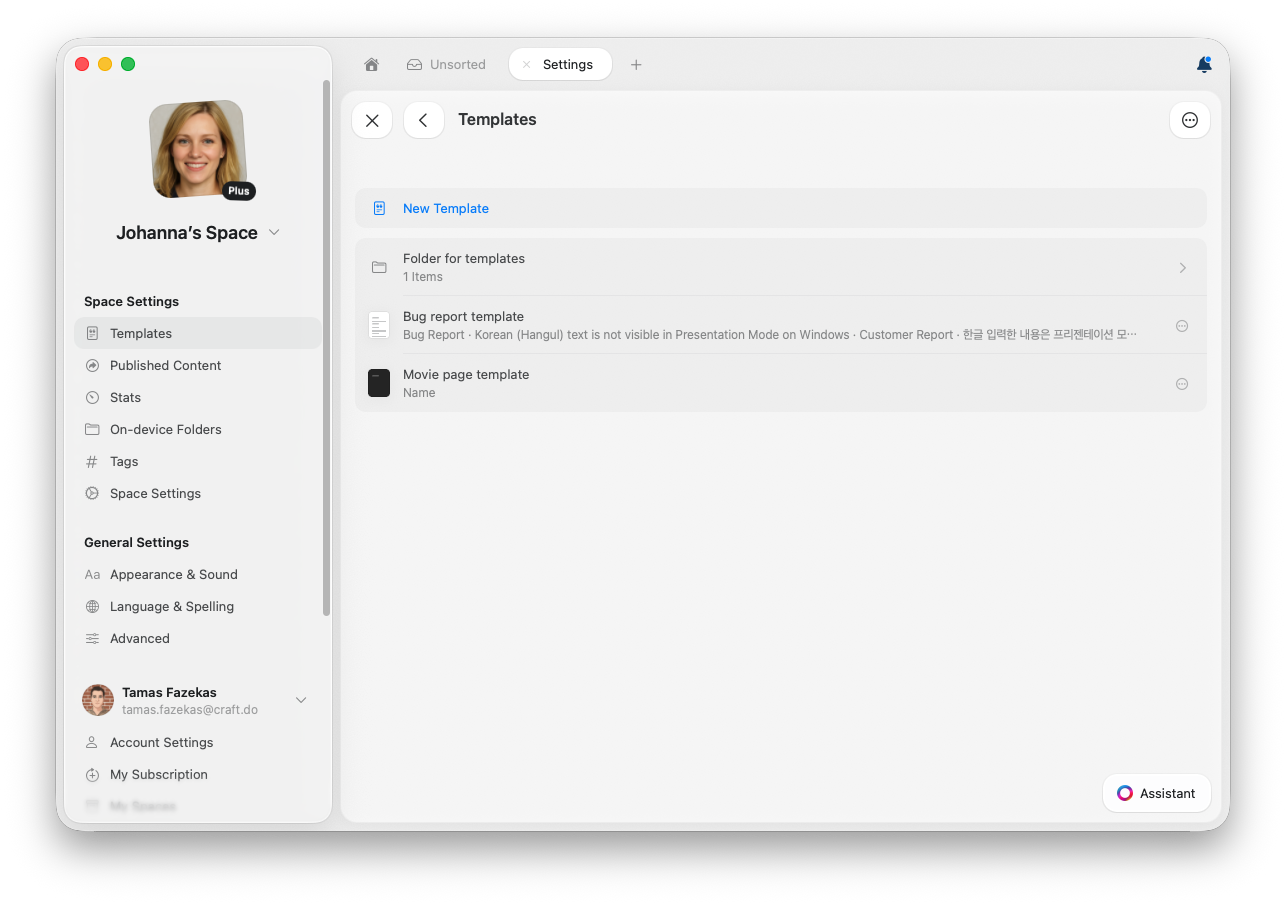 Desde aquí puedes crear, abrir, editar o gestionar las plantillas del espacio actual.
Selecciona **Mis plantillas** en la barra lateral.
Desde aquí puedes crear, abrir, editar o gestionar las plantillas del espacio actual.
Selecciona **Mis plantillas** en la barra lateral.
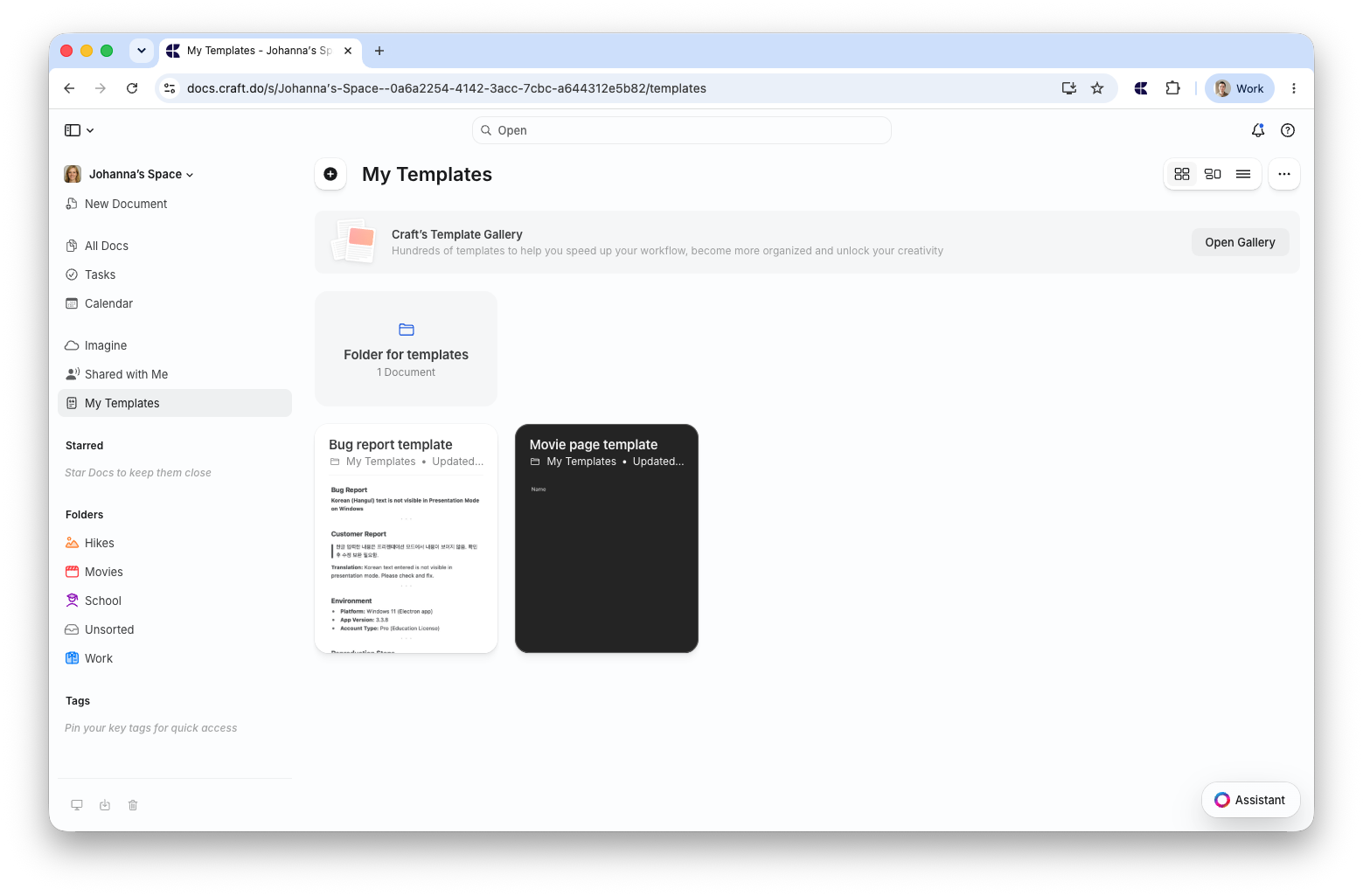 Desde aquí puedes usar tus plantillas o hacer clic en **Abrir galería** para explorar la Galería de plantillas integrada.
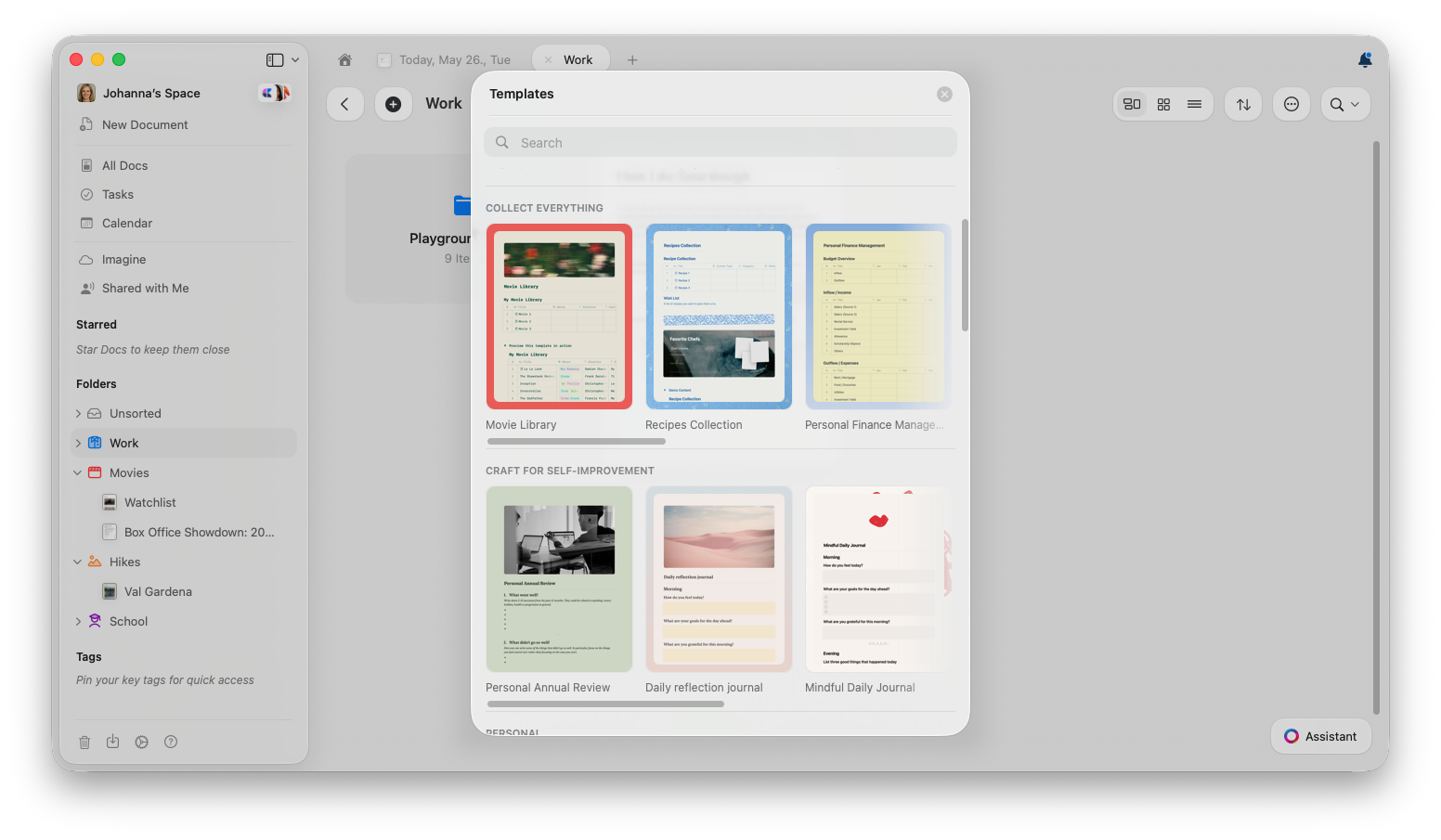
Toca tu carpeta **Todos los docs**, luego toca **Plantillas** para abrir la galería. Explora las plantillas disponibles y toca cualquiera para crear un nuevo documento basado en ella.
Tus plantillas se guardan en el espacio actual. Si usas varios espacios, cambia al espacio correcto antes de crear o editar plantillas.
Nuestra **Galería de plantillas** integrada es un excelente punto de partida, con diseños listos para diarios, planificadores, rastreadores y mucho más.
Desde aquí puedes usar tus plantillas o hacer clic en **Abrir galería** para explorar la Galería de plantillas integrada.
Toca tu carpeta **Todos los docs**, luego toca **Plantillas** para abrir la galería. Explora las plantillas disponibles y toca cualquiera para crear un nuevo documento basado en ella.
Tus plantillas se guardan en el espacio actual. Si usas varios espacios, cambia al espacio correcto antes de crear o editar plantillas.
Nuestra **Galería de plantillas** integrada es un excelente punto de partida, con diseños listos para diarios, planificadores, rastreadores y mucho más.
 ## Crea una plantilla personalizada
Puedes crear una plantilla desde cero o convertir un documento existente en una.
### Crear una nueva plantilla desde cero
Usa esta opción cuando ya tengas clara la estructura que quieres, pero no dispongas de un documento existente que reutilizar.
Ve a **Configuración → Plantillas**.
Selecciona **Nueva plantilla**.
Añade las secciones, texto de marcador de posición, estilos, imagen de portada, tablas u otro contenido que quieras reutilizar.
La plantilla aparece en **Plantillas** y ya puedes usarla para crear nuevos documentos.
Selecciona **Mis plantillas** en la barra lateral.
Haz clic en el botón **+** junto al título **Mis plantillas** para iniciar una nueva plantilla.
Añade las secciones, texto de marcador de posición, estilos, imagen de portada, tablas u otro contenido que quieras reutilizar.
La plantilla aparece en **Mis plantillas** y ya puedes usarla para crear nuevos documentos.
### Convertir un documento existente en una plantilla
Usa esta opción cuando ya tengas un documento con la estructura adecuada y quieras usarlo como punto de partida para documentos futuros.
**Mover a...** cambia la ubicación del documento actual. Si también necesitas conservar el original como documento normal, duplícalo primero y luego mueve el duplicado a **Mis plantillas**.
Abre el documento que quieres reutilizar como plantilla.
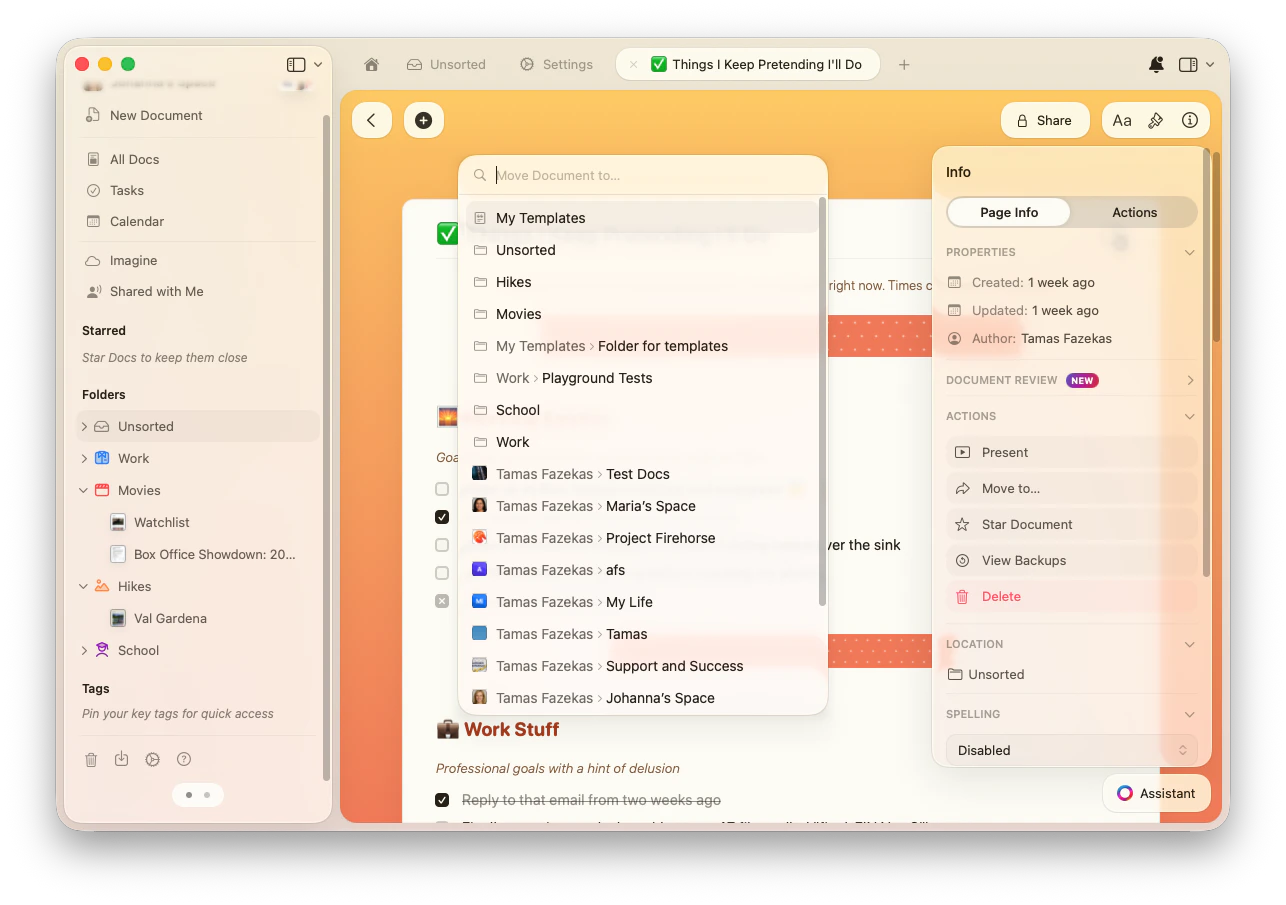
Haz clic en el botón **Info (i)** en la esquina superior derecha, o abre la barra lateral derecha y selecciona **Info**.
En la sección **Acciones**, selecciona **Mover a...**.
Selecciona **Mis plantillas** como destino. También puedes elegir una carpeta dentro de **Mis plantillas**.
## Crea una plantilla personalizada
Puedes crear una plantilla desde cero o convertir un documento existente en una.
### Crear una nueva plantilla desde cero
Usa esta opción cuando ya tengas clara la estructura que quieres, pero no dispongas de un documento existente que reutilizar.
Ve a **Configuración → Plantillas**.
Selecciona **Nueva plantilla**.
Añade las secciones, texto de marcador de posición, estilos, imagen de portada, tablas u otro contenido que quieras reutilizar.
La plantilla aparece en **Plantillas** y ya puedes usarla para crear nuevos documentos.
Selecciona **Mis plantillas** en la barra lateral.
Haz clic en el botón **+** junto al título **Mis plantillas** para iniciar una nueva plantilla.
Añade las secciones, texto de marcador de posición, estilos, imagen de portada, tablas u otro contenido que quieras reutilizar.
La plantilla aparece en **Mis plantillas** y ya puedes usarla para crear nuevos documentos.
### Convertir un documento existente en una plantilla
Usa esta opción cuando ya tengas un documento con la estructura adecuada y quieras usarlo como punto de partida para documentos futuros.
**Mover a...** cambia la ubicación del documento actual. Si también necesitas conservar el original como documento normal, duplícalo primero y luego mueve el duplicado a **Mis plantillas**.
Abre el documento que quieres reutilizar como plantilla.
Haz clic en el botón **Info (i)** en la esquina superior derecha, o abre la barra lateral derecha y selecciona **Info**.
En la sección **Acciones**, selecciona **Mover a...**.
Selecciona **Mis plantillas** como destino. También puedes elegir una carpeta dentro de **Mis plantillas**.
 Las plantillas pueden incluir texto, páginas, tarjetas, imágenes, tablas, colecciones, formato, imágenes de portada, iconos y fondos. Al crear un nuevo documento a partir de una plantilla, se genera una copia, por lo que tus cambios no afectan a la plantilla original.
## Usa una plantilla
### Crear un nuevo documento a partir de una plantilla
Ve a **Configuración → Plantillas**.
Navega o busca la plantilla que quieres usar.
Abre la plantilla para crear un nuevo documento basado en ella.
Selecciona **Mis plantillas** en la barra lateral.
Navega o busca la plantilla que quieres usar.
Haz clic en la plantilla. Se creará un nuevo documento basado en ella.
Los cambios que hagas en el nuevo documento no modifican la plantilla original.
### Insertar una plantilla en un documento existente
Usa esta opción cuando quieras añadir una sección reutilizable, una lista de verificación o un diseño dentro de un documento que ya estás editando.
Escribe **/template** en el documento y selecciona la plantilla que quieres insertar.
Cuando se inserta una plantilla con el comando de barra, solo se añaden los bloques de contenido de la plantilla al documento actual. La configuración a nivel de documento, como imágenes de portada y fondos, no se aplica.
## Gestiona las plantillas personalizadas
Puedes editar, duplicar, mover o eliminar plantillas desde **Configuración → Plantillas**.
Ve a **Configuración → Plantillas**.
Haz clic en el **menú de tres puntos (⋯)** junto a la plantilla que quieres gestionar.
Selecciona **Editar**, **Duplicar**, **Mover** o **Eliminar**.
Puedes gestionar las plantillas desde **Mis plantillas**.
Selecciona **Mis plantillas** en la barra lateral.
Haz clic en el **menú de tres puntos (⋯)** de la plantilla que quieres gestionar.
Selecciona la acción que quieres realizar: editar, mover, duplicar o eliminar la plantilla.
Actualizar una plantilla no modifica los documentos que ya se crearon a partir de ella. Los cambios se aplican la próxima vez que alguien use la plantilla.
## Ejemplos prácticos de plantillas
En lugar de convertir cada documento repetido en una plantilla, céntrate en aquellos donde la estructura importa. Aquí tienes algunos ejemplos útiles para empezar.
Ideal para reuniones de equipo recurrentes, 1:1, llamadas con clientes o revisiones de proyectos.
**Estructura sugerida:**
* Fecha y asistentes
* Orden del día
* Decisiones tomadas
* Tareas pendientes con responsables
* Preguntas abiertas
* Fecha de la próxima reunión
Ideal para informes de estado, actualizaciones de equipo o revisiones personales semanales.
**Estructura sugerida:**
* Destacados de la semana
* Trabajo completado
* Trabajo en curso
* Bloqueos o riesgos
* Prioridades para la próxima semana
* Enlaces a documentos relacionados
Ideal para arrancar proyectos con la misma estructura de planificación cada vez.
**Estructura sugerida:**
* Objetivo del proyecto
* Alcance y exclusiones
* Cronograma e hitos
* Partes interesadas
* Documentos y recursos clave
* Criterios de éxito
Ideal para rutinas que repites, como journaling, planificación de viajes, menú semanal o seguimiento de hábitos.
**Estructura sugerida:**
* Objetivo o intención
* Lista de verificación
* Sección de notas
* Fechas importantes
* Enlaces, archivos o referencias
* Sección de reflexión o seguimiento
## Artículos relacionados
Usa plantillas con las notas diarias para un journaling consistente
Dale estilo a tus plantillas con fondos e imágenes de portada
Entiende la estructura de contenido para crear plantillas
Las plantillas pueden incluir texto, páginas, tarjetas, imágenes, tablas, colecciones, formato, imágenes de portada, iconos y fondos. Al crear un nuevo documento a partir de una plantilla, se genera una copia, por lo que tus cambios no afectan a la plantilla original.
## Usa una plantilla
### Crear un nuevo documento a partir de una plantilla
Ve a **Configuración → Plantillas**.
Navega o busca la plantilla que quieres usar.
Abre la plantilla para crear un nuevo documento basado en ella.
Selecciona **Mis plantillas** en la barra lateral.
Navega o busca la plantilla que quieres usar.
Haz clic en la plantilla. Se creará un nuevo documento basado en ella.
Los cambios que hagas en el nuevo documento no modifican la plantilla original.
### Insertar una plantilla en un documento existente
Usa esta opción cuando quieras añadir una sección reutilizable, una lista de verificación o un diseño dentro de un documento que ya estás editando.
Escribe **/template** en el documento y selecciona la plantilla que quieres insertar.
Cuando se inserta una plantilla con el comando de barra, solo se añaden los bloques de contenido de la plantilla al documento actual. La configuración a nivel de documento, como imágenes de portada y fondos, no se aplica.
## Gestiona las plantillas personalizadas
Puedes editar, duplicar, mover o eliminar plantillas desde **Configuración → Plantillas**.
Ve a **Configuración → Plantillas**.
Haz clic en el **menú de tres puntos (⋯)** junto a la plantilla que quieres gestionar.
Selecciona **Editar**, **Duplicar**, **Mover** o **Eliminar**.
Puedes gestionar las plantillas desde **Mis plantillas**.
Selecciona **Mis plantillas** en la barra lateral.
Haz clic en el **menú de tres puntos (⋯)** de la plantilla que quieres gestionar.
Selecciona la acción que quieres realizar: editar, mover, duplicar o eliminar la plantilla.
Actualizar una plantilla no modifica los documentos que ya se crearon a partir de ella. Los cambios se aplican la próxima vez que alguien use la plantilla.
## Ejemplos prácticos de plantillas
En lugar de convertir cada documento repetido en una plantilla, céntrate en aquellos donde la estructura importa. Aquí tienes algunos ejemplos útiles para empezar.
Ideal para reuniones de equipo recurrentes, 1:1, llamadas con clientes o revisiones de proyectos.
**Estructura sugerida:**
* Fecha y asistentes
* Orden del día
* Decisiones tomadas
* Tareas pendientes con responsables
* Preguntas abiertas
* Fecha de la próxima reunión
Ideal para informes de estado, actualizaciones de equipo o revisiones personales semanales.
**Estructura sugerida:**
* Destacados de la semana
* Trabajo completado
* Trabajo en curso
* Bloqueos o riesgos
* Prioridades para la próxima semana
* Enlaces a documentos relacionados
Ideal para arrancar proyectos con la misma estructura de planificación cada vez.
**Estructura sugerida:**
* Objetivo del proyecto
* Alcance y exclusiones
* Cronograma e hitos
* Partes interesadas
* Documentos y recursos clave
* Criterios de éxito
Ideal para rutinas que repites, como journaling, planificación de viajes, menú semanal o seguimiento de hábitos.
**Estructura sugerida:**
* Objetivo o intención
* Lista de verificación
* Sección de notas
* Fechas importantes
* Enlaces, archivos o referencias
* Sección de reflexión o seguimiento
## Artículos relacionados
Usa plantillas con las notas diarias para un journaling consistente
Dale estilo a tus plantillas con fondos e imágenes de portada
Entiende la estructura de contenido para crear plantillas