> ## Documentation Index
> Fetch the complete documentation index at: https://craft-support.mintlify.site/llms.txt
> Use this file to discover all available pages before exploring further.
# Plusieurs comptes
> Gérez et basculez entre plusieurs comptes Craft sur le même appareil.
Bien que la fusion de deux comptes ne soit pas possible actuellement, vous pouvez ajouter et basculer entre plusieurs comptes dans l'application Craft. C'est utile si vous avez des comptes personnels et professionnels séparés, ou si vous gérez du contenu pour plusieurs organisations.
L'ajout de plusieurs comptes est actuellement disponible uniquement sur iOS et macOS.
## Ajouter un autre compte
Vous pouvez vous connecter à plusieurs comptes Craft sur le même appareil et basculer entre eux instantanément.
Cliquez sur votre photo de profil dans le coin supérieur droit (à côté de l'icône de cloche)
Cliquez sur l'icône **Add Account** (signe plus)
Connectez-vous avec les identifiants de votre compte supplémentaire
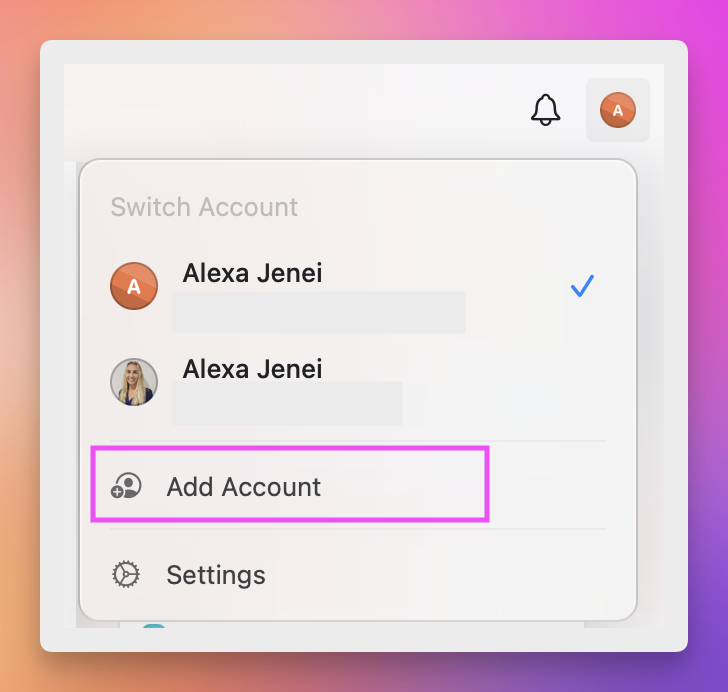 Appuyez sur votre photo de profil dans le coin supérieur droit
Appuyez sur l'icône **Add Account** (signe plus)
Connectez-vous avec les identifiants de votre compte supplémentaire
Après avoir ajouté un compte, tous ses espaces et documents seront accessibles aux côtés de votre compte principal.
## Basculer entre les comptes
Une fois que vous avez ajouté plusieurs comptes, vous pouvez rapidement basculer entre eux depuis le menu de profil.
Cliquez ou appuyez sur votre photo de profil dans le coin supérieur droit
Sélectionnez le compte vers lequel vous souhaitez basculer dans la liste des comptes
L'application basculera immédiatement vers le compte sélectionné, affichant tous ses espaces et documents.
## Déplacer des documents entre les comptes
Vous pouvez transférer des documents individuels d'un compte à un autre tout en préservant le contenu du document.
Faites un clic droit sur le document que vous souhaitez déplacer
Sélectionnez **Move to...** dans le menu contextuel
Choisissez **To Another Space**
Sélectionnez l'espace de destination dans votre autre compte
**Pour déplacer plusieurs documents** : Maintenez **Shift** enfoncé tout en sélectionnant les documents, puis suivez les mêmes étapes.
Appuyez longuement sur le document que vous souhaitez déplacer
Appuyez sur **Move to...** dans le menu
Choisissez **To Another Space**
Sélectionnez l'espace de destination dans votre autre compte
**Pour déplacer plusieurs documents** : Appuyez longuement pour sélectionner le premier document, puis appuyez sur les documents supplémentaires avant de choisir **Move to...**.
Lors du déplacement de documents entre les comptes :
* **Les dossiers ne peuvent pas être déplacés** – uniquement les documents individuels
* **Les liens de blocs seront cassés** – les liens internes vers d'autres documents ne seront pas transférés
* **Les URL des pages publiées changeront** – vous devrez republier et mettre à jour les liens
* **Les commentaires ne sont pas transférés** – les commentaires des documents seront perdus
## Bonnes pratiques
* **Utilisez des photos de profil distinctes** : Définissez des photos de profil différentes pour chaque compte afin de les identifier facilement en un coup d'œil
* **Organisez par type d'espace de travail** : Envisagez d'utiliser des comptes séparés pour des types de travail fondamentalement différents plutôt que pour différents projets
* **Exportez avant les déplacements majeurs** : Si vous prévoyez de déplacer de nombreux documents entre les comptes, envisagez de les exporter d'abord comme sauvegarde
## Articles connexes
Apprenez à organiser le contenu dans les espaces
Démarrez avec votre compte Craft
Appuyez sur votre photo de profil dans le coin supérieur droit
Appuyez sur l'icône **Add Account** (signe plus)
Connectez-vous avec les identifiants de votre compte supplémentaire
Après avoir ajouté un compte, tous ses espaces et documents seront accessibles aux côtés de votre compte principal.
## Basculer entre les comptes
Une fois que vous avez ajouté plusieurs comptes, vous pouvez rapidement basculer entre eux depuis le menu de profil.
Cliquez ou appuyez sur votre photo de profil dans le coin supérieur droit
Sélectionnez le compte vers lequel vous souhaitez basculer dans la liste des comptes
L'application basculera immédiatement vers le compte sélectionné, affichant tous ses espaces et documents.
## Déplacer des documents entre les comptes
Vous pouvez transférer des documents individuels d'un compte à un autre tout en préservant le contenu du document.
Faites un clic droit sur le document que vous souhaitez déplacer
Sélectionnez **Move to...** dans le menu contextuel
Choisissez **To Another Space**
Sélectionnez l'espace de destination dans votre autre compte
**Pour déplacer plusieurs documents** : Maintenez **Shift** enfoncé tout en sélectionnant les documents, puis suivez les mêmes étapes.
Appuyez longuement sur le document que vous souhaitez déplacer
Appuyez sur **Move to...** dans le menu
Choisissez **To Another Space**
Sélectionnez l'espace de destination dans votre autre compte
**Pour déplacer plusieurs documents** : Appuyez longuement pour sélectionner le premier document, puis appuyez sur les documents supplémentaires avant de choisir **Move to...**.
Lors du déplacement de documents entre les comptes :
* **Les dossiers ne peuvent pas être déplacés** – uniquement les documents individuels
* **Les liens de blocs seront cassés** – les liens internes vers d'autres documents ne seront pas transférés
* **Les URL des pages publiées changeront** – vous devrez republier et mettre à jour les liens
* **Les commentaires ne sont pas transférés** – les commentaires des documents seront perdus
## Bonnes pratiques
* **Utilisez des photos de profil distinctes** : Définissez des photos de profil différentes pour chaque compte afin de les identifier facilement en un coup d'œil
* **Organisez par type d'espace de travail** : Envisagez d'utiliser des comptes séparés pour des types de travail fondamentalement différents plutôt que pour différents projets
* **Exportez avant les déplacements majeurs** : Si vous prévoyez de déplacer de nombreux documents entre les comptes, envisagez de les exporter d'abord comme sauvegarde
## Articles connexes
Apprenez à organiser le contenu dans les espaces
Démarrez avec votre compte Craft