> ## Documentation Index
> Fetch the complete documentation index at: https://craft-support.mintlify.site/llms.txt
> Use this file to discover all available pages before exploring further.
# Prompts personnalisés
> Créez des instructions IA réutilisables pour des résultats cohérents et personnalisés, adaptés à votre flux de travail.
Les prompts personnalisés vous permettent d'enregistrer des instructions réutilisables pour l'Assistant. Au lieu de rédiger la même demande à chaque fois, appliquez un prompt et obtenez des résultats cohérents.
## Qu'est-ce qu'un prompt personnalisé ?
Les prompts personnalisés sont des instructions réutilisables que vous créez pour des tâches récurrentes.
Utilisations courantes :
* Réécrire un texte dans un ton préféré
* Structurer des notes ou de la documentation
* Traduire du contenu dans une langue cible
* Résumer dans un format fixe
* Générer des listes de tâches ou des plans
* Créer des légendes et des textes alternatifs cohérents
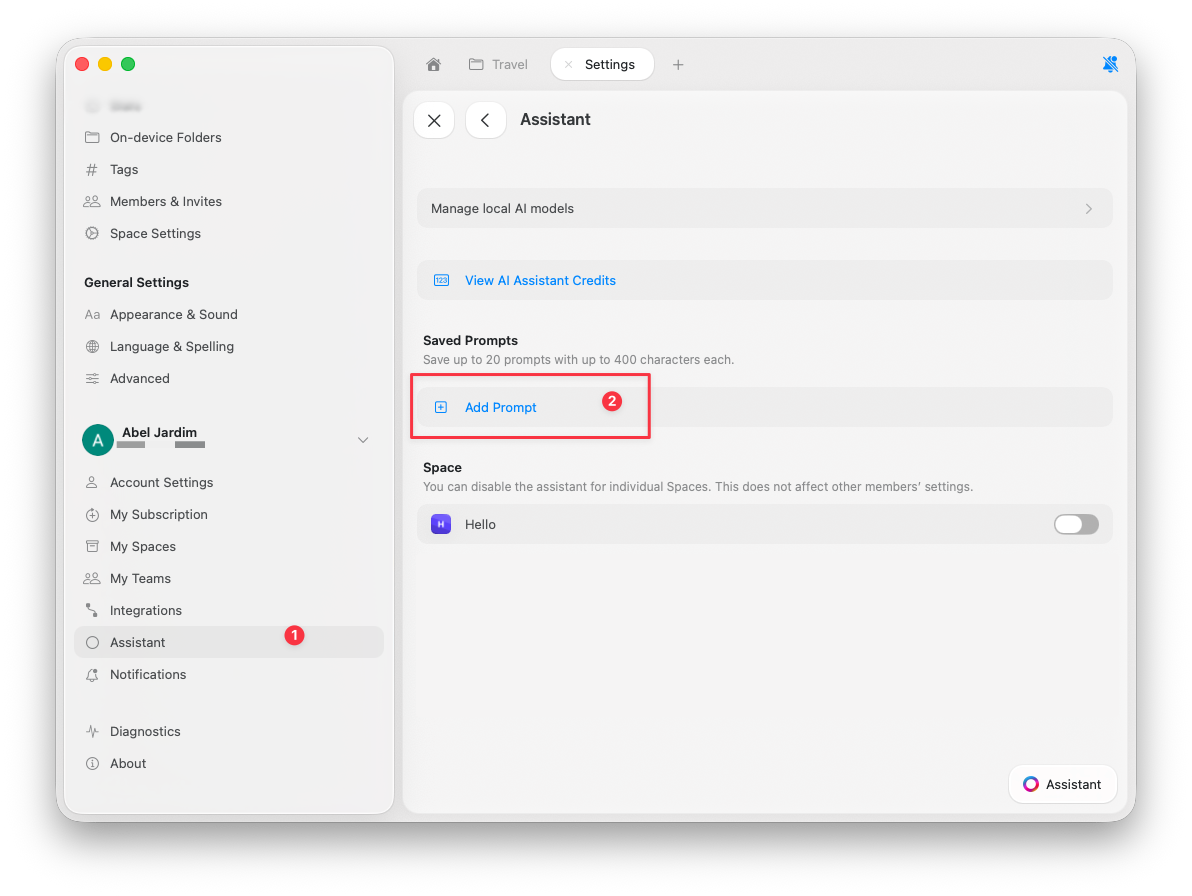
## Accéder aux prompts personnalisés
Cliquez sur le **nom de l'espace** en haut de la barre latérale pour ouvrir les Réglages.
 Cliquez sur le **nom de l'espace** dans le coin supérieur gauche.
Cliquez sur **Réglages** en bas du menu déroulant.
Cliquez sur le **nom de l'espace** dans le coin supérieur gauche.
Cliquez sur **Réglages** en bas du menu déroulant.
 Appuyez sur l'**icône de l'espace** dans le coin supérieur gauche.
 Appuyez sur **Réglages**.
Appuyez sur votre **photo de profil** dans le coin supérieur droit.
Appuyez sur **Réglages**.
Appuyez sur **Réglages**.
Appuyez sur votre **photo de profil** dans le coin supérieur droit.
Appuyez sur **Réglages**.
 Allez dans **Assistant**.
Faites défiler jusqu'à **Prompts enregistrés**.
Cliquez sur **Ajouter un prompt**.
Allez dans **Assistant**.
Faites défiler jusqu'à **Prompts enregistrés**.
Cliquez sur **Ajouter un prompt**.
 ## Créer des prompts efficaces
Les meilleurs prompts sont précis et tiennent compte du format.
* ✓ "Résume ceci en 3 points axés sur les actions à entreprendre"
* ✗ "Résume ceci"
* ✓ "Réécris dans un ton convivial pour une introduction de blog"
* ✗ "Améliore ça"
## Exemples de prompts
```
Title: Meeting Summary
Prompt: Extract key decisions, action items, and next steps from this note. Format as:
- Decisions: [list]
- Action Items: [list with owners]
- Next Steps: [list with dates]
```
```
Title: Restyle Document
Prompt: Restyle this document with colored section headings, callout boxes for key points, and subtle dividers between sections.
```
```
Title: Create Subpages
Prompt: Break this document into subpages, one per major section, and keep a short table of contents on the parent page.
```
```
Title: Restructure Notes
Prompt: Reorganize these notes into clear sections with headings: Context, Decisions, Action Items, and Follow-ups.
```
## Limites
* Jusqu'à **20 prompts enregistrés**
* Maximum **1 000 caractères** par prompt
## Utiliser les prompts personnalisés
Ouvrez le panneau de l'Assistant.
Trouvez votre prompt enregistré dans les actions rapides.
Sélectionnez-le pour l'appliquer.
Vous pouvez rechercher des prompts par nom dans le panneau de l'Assistant.
## Prise en charge des prompts d'édition
Les prompts orientés édition nécessitent le mode **Execute** avec un modèle **Fast** ou **Max**.
## Gérer vos prompts
**Modifier un prompt :**
* Allez dans Réglages → Assistant → Prompts enregistrés
* Sélectionnez le prompt
* Mettez à jour le titre ou le contenu
* Enregistrer
**Supprimer un prompt :**
* Allez dans Réglages → Assistant → Prompts enregistrés
* Cliquez sur supprimer sur le prompt
* Confirmer
## Articles connexes
Apprenez les bases du travail avec l'Assistant
Appliquez des prompts directement aux documents en mode Execute
Sélectionnez le bon modèle pour vos prompts
Créez des prompts pour une mise en forme et un style de texte cohérents
## Créer des prompts efficaces
Les meilleurs prompts sont précis et tiennent compte du format.
* ✓ "Résume ceci en 3 points axés sur les actions à entreprendre"
* ✗ "Résume ceci"
* ✓ "Réécris dans un ton convivial pour une introduction de blog"
* ✗ "Améliore ça"
## Exemples de prompts
```
Title: Meeting Summary
Prompt: Extract key decisions, action items, and next steps from this note. Format as:
- Decisions: [list]
- Action Items: [list with owners]
- Next Steps: [list with dates]
```
```
Title: Restyle Document
Prompt: Restyle this document with colored section headings, callout boxes for key points, and subtle dividers between sections.
```
```
Title: Create Subpages
Prompt: Break this document into subpages, one per major section, and keep a short table of contents on the parent page.
```
```
Title: Restructure Notes
Prompt: Reorganize these notes into clear sections with headings: Context, Decisions, Action Items, and Follow-ups.
```
## Limites
* Jusqu'à **20 prompts enregistrés**
* Maximum **1 000 caractères** par prompt
## Utiliser les prompts personnalisés
Ouvrez le panneau de l'Assistant.
Trouvez votre prompt enregistré dans les actions rapides.
Sélectionnez-le pour l'appliquer.
Vous pouvez rechercher des prompts par nom dans le panneau de l'Assistant.
## Prise en charge des prompts d'édition
Les prompts orientés édition nécessitent le mode **Execute** avec un modèle **Fast** ou **Max**.
## Gérer vos prompts
**Modifier un prompt :**
* Allez dans Réglages → Assistant → Prompts enregistrés
* Sélectionnez le prompt
* Mettez à jour le titre ou le contenu
* Enregistrer
**Supprimer un prompt :**
* Allez dans Réglages → Assistant → Prompts enregistrés
* Cliquez sur supprimer sur le prompt
* Confirmer
## Articles connexes
Apprenez les bases du travail avec l'Assistant
Appliquez des prompts directement aux documents en mode Execute
Sélectionnez le bon modèle pour vos prompts
Créez des prompts pour une mise en forme et un style de texte cohérents