> ## Documentation Index
> Fetch the complete documentation index at: https://craft-support.mintlify.site/llms.txt
> Use this file to discover all available pages before exploring further.
# Utiliser Craft Assistant
> Apprenez à démarrer des conversations et à travailler avec l'Assistant pour comprendre et transformer votre contenu.
Craft Assistant vous aide à comprendre et à travailler avec votre contenu en langage naturel. Vous pouvez poser des questions, résumer des documents, explorer des informations dans votre espace et, sur les plateformes prises en charge, modifier des documents directement.
## Où Craft Assistant est disponible
Craft Assistant fonctionne sur toutes les principales plateformes :
Disponible au **niveau de l'espace et du document**. Fonctionne dans les vues Documents, Tâches, Calendrier, Collections, Éditeur de code et Parcourir.
Disponible au **niveau de l'espace et du document** sur iPad et iPhone. Fonctionne dans les vues Documents, Tâches, Calendrier, Collections, Éditeur de code et Parcourir.
Disponible au **niveau de l'espace et du document**. Fonctionne dans les vues Documents, Tâches, Calendrier, Collections, Éditeur de code et Parcourir.
Disponible au **niveau de l'espace et du document**. Fonctionne dans les vues Documents, Tâches, Calendrier, Collections, Éditeur de code et Parcourir.
## Démarrer une conversation
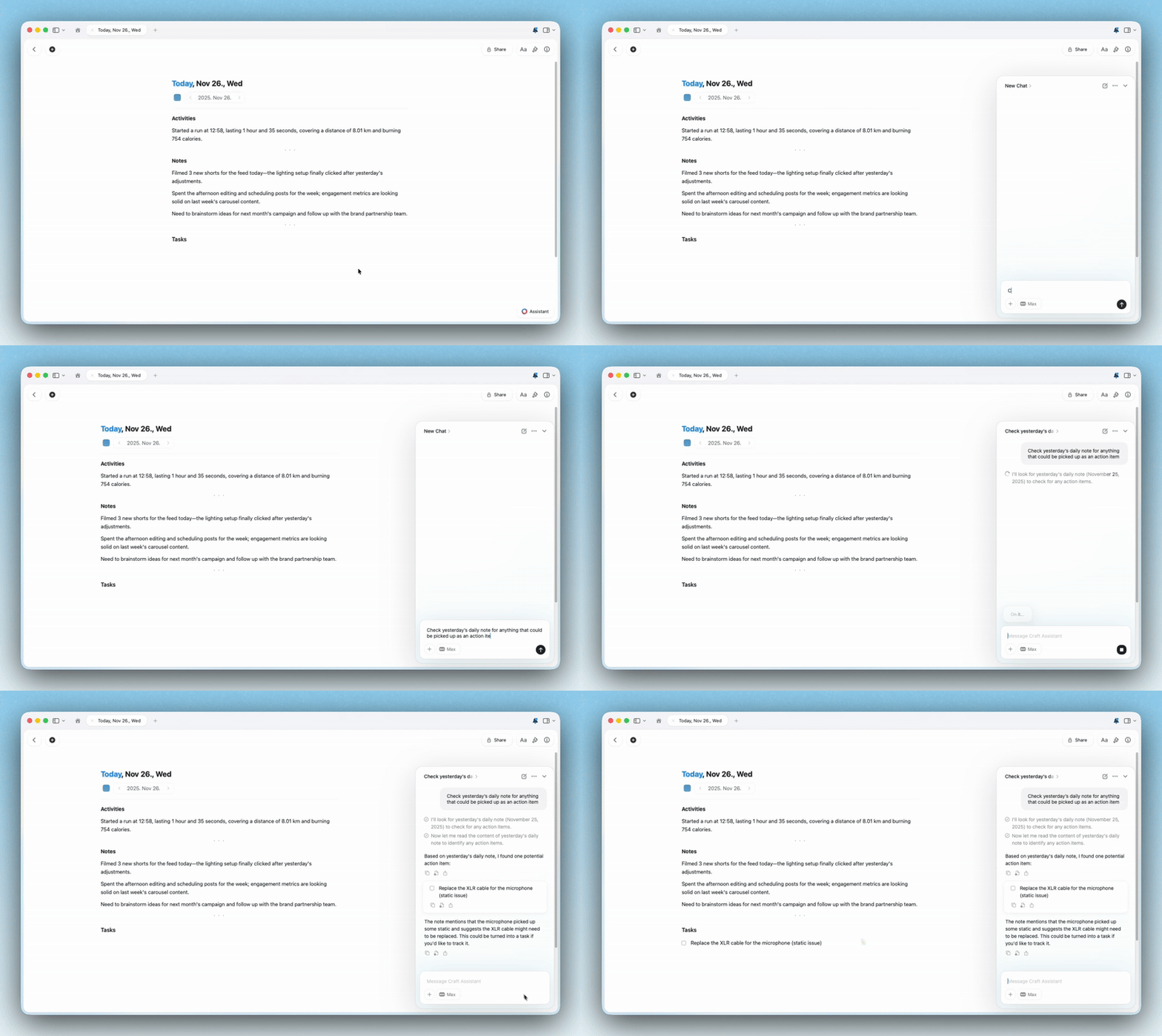
Ouvrez un document ou restez dans votre vue Espace.
Ouvrez le panneau de l'Assistant.
Choisissez un modèle et un mode, puis tapez votre prompt.
Examinez la réponse ou les modifications appliquées.
## Sessions
Les sessions de Craft Assistant sont conçues pour la continuité :
* Les sessions **se synchronisent sur tous vos appareils**.
* Les sessions se mettent en pause après **5 minutes** d'inactivité. Votre historique de conversation est conservé.
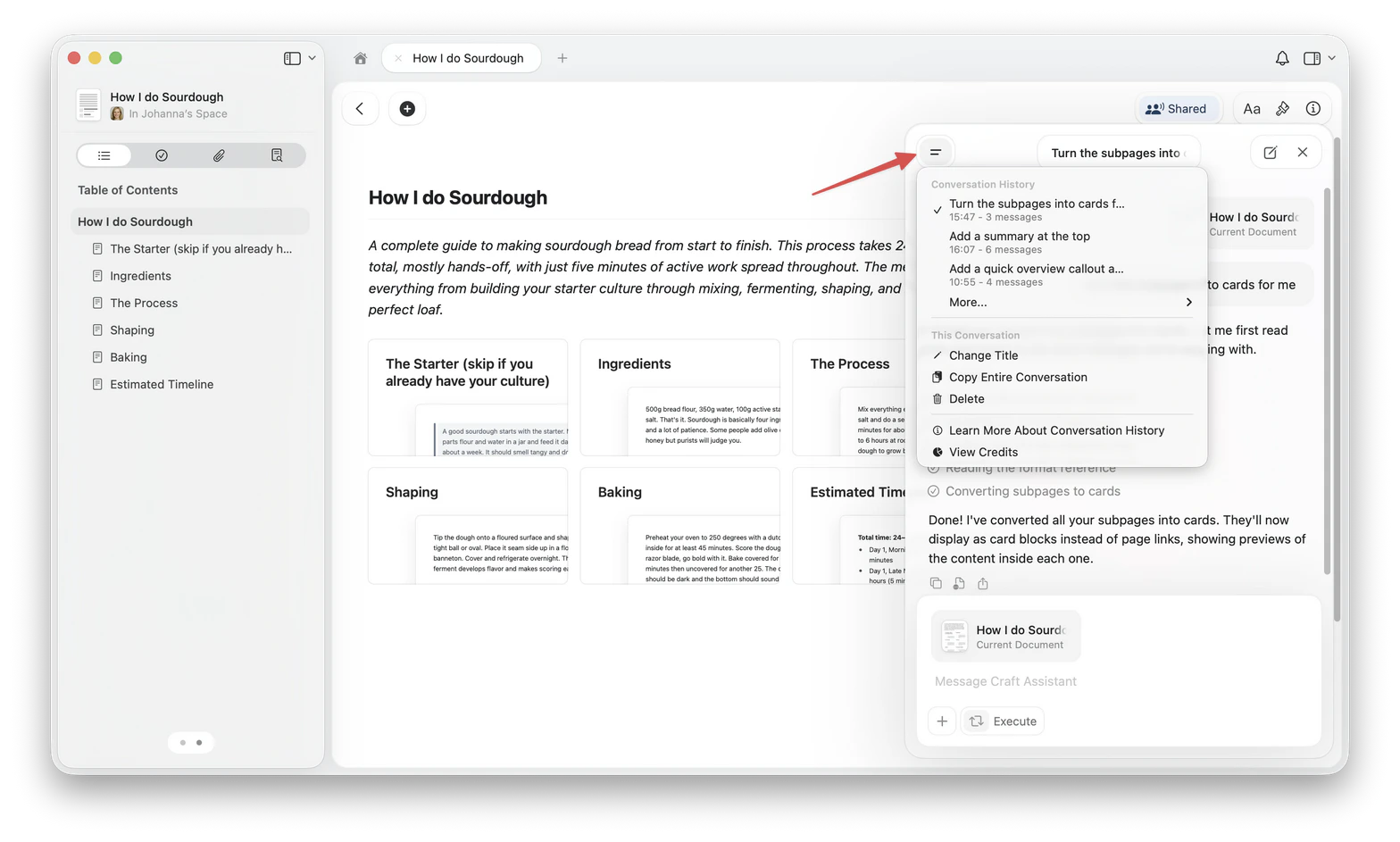
* Vous pouvez rouvrir les **sessions précédentes** depuis la liste.
* Vous pouvez exécuter des **sessions en parallèle**.
* Un **point de notification** s'affiche lorsqu'une session en arrière-plan se termine.
## Modifier vos documents
Sur macOS et iOS, utilisez le mode **Exécuter** pour appliquer les modifications directement. Utilisez le mode **Explorer** quand vous souhaitez examiner les modifications proposées en premier.
* **Explorer** — propose des modifications et attend votre approbation avant de modifier quoi que ce soit.
* **Exécuter** — applique les modifications directement.
Vous pouvez annuler la dernière action complète de l'Assistant avec **⌘Z (Ctrl+Z)**.
Pour tous les détails sur l'édition, voir [Éditer avec Craft Assistant](/fr/ai-assistant/editing).
Prise en charge complète de l'édition au niveau du document et de l'espace.
Prise en charge complète de l'édition au niveau du document et de l'espace sur iPad et iPhone.
L'Assistant est disponible, le mode Exécuter arrive prochainement.
L'Assistant est disponible, le mode Exécuter arrive prochainement.
## Exemples de questions
**Comprendre votre contenu :**
* « Qu'ai-je écrit sur ce sujet l'année dernière ? »
* « Quelles tâches sont encore ouvertes pour le Projet Y ? »
* « Résume toutes les notes liées à l'intégration des nouveaux employés. »
**Travailler avec du contenu spécifique :**
* « Résume ce document en 3 points »
* « Extrais toutes les actions de cette note de réunion »
* « Quelles sont les décisions clés mentionnées ici ? »
**Édition :**
* « Ajoute un encadré de résumé en haut de ce document »
* « Restylise les titres avec des couleurs et ajoute des séparateurs »
* « Divise ceci en sous-pages, une par section »
* « Crée un nouveau document avec les notes de réunion de cette page »
**Requêtes au niveau de l'espace :**
* « Trouver tous les documents sur les campagnes marketing »
* « Quelles échéances ai-je cette semaine ? »
* « Montre-moi tout ce qui est lié au projet T4 »
L'Assistant peut comprendre les Collections, y compris les propriétés et les relations.
## Confidentialité et vos données
Craft Assistant est conçu avec la confidentialité en priorité :
* Les sessions se synchronisent sur vos appareils pour la continuité.
* Craft n'utilise pas votre contenu pour entraîner des modèles IA.
* Seules les données minimales nécessaires au traitement d'une requête sont envoyées au fournisseur de modèle.
* L'utilisation de tokens et le coût sont enregistrés pour le suivi de l'utilisation.
Pour les détails sur l'utilisation IA, voir [Utilisation & Limites](/fr/ai-assistant/usage).
## Choisir un modèle
Le modèle que vous sélectionnez influence la vitesse, les capacités et l'utilisation IA :
* **Core :** Requêtes quotidiennes dans le document. Utilise peu de consommation IA. Lecture seule.
* **Fast :** Bon pour les questions au niveau de l'espace et prend en charge l'édition.
* **Max :** Idéal pour le raisonnement complexe et la qualité d'édition.
* **Local :** Modèles on-device (Apple Foundation Model, LLaMa 3.2) qui fonctionnent localement sur votre appareil. Toujours gratuit. Lecture seule.
Seuls **Fast** et **Max** prennent en charge l'édition.
Voir [Choisir le bon modèle IA](/fr/ai-assistant/models) pour les détails.
## Preferences
Preferences let you give the Assistant background information that applies to every conversation. Unlike custom prompts, which you select per task, preferences are always active regardless of which model or provider you use.
Use preferences for things like your preferred language, tone, response length, or role context.
### Add a preference
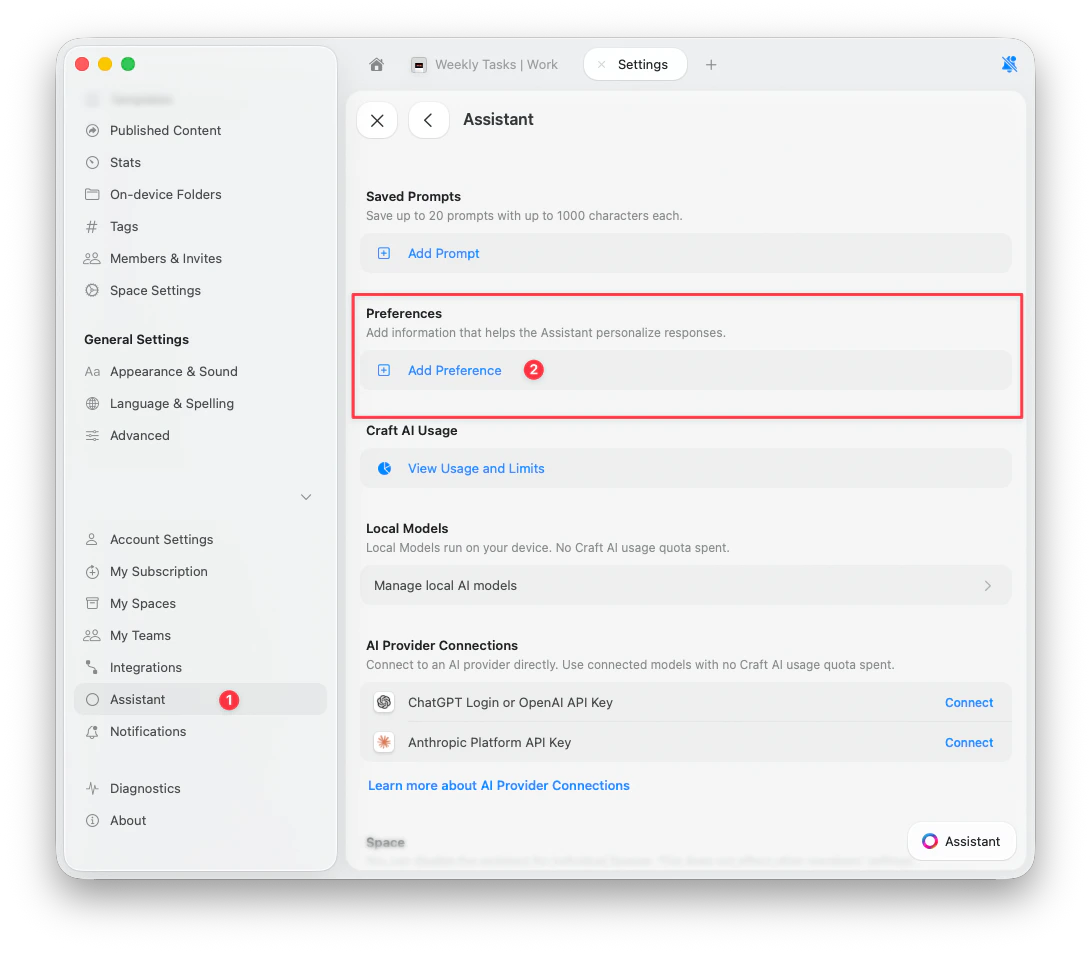
Go to **Settings** > **Assistant**.
Scroll to the **Preferences** section.
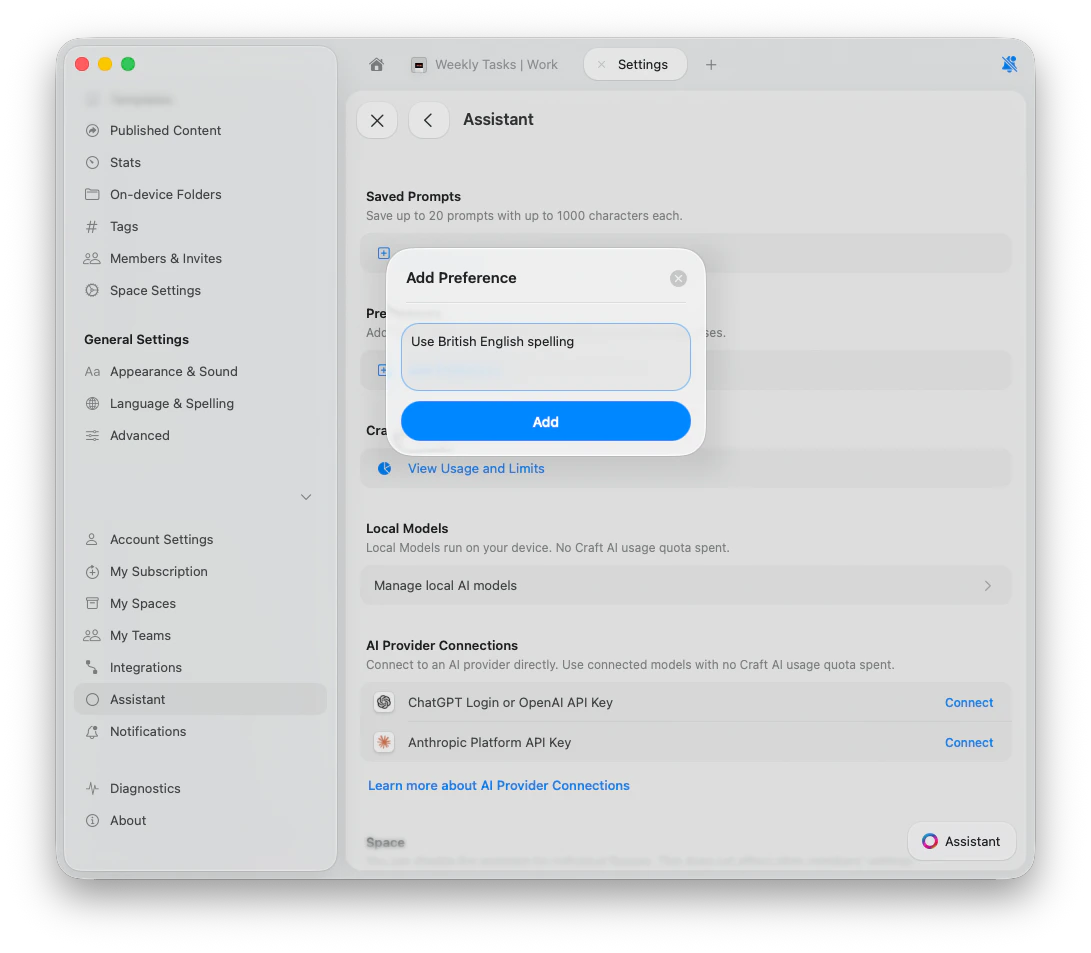
Tap **Add Preference**, type your instruction, and tap **Add**.
### Example preferences
* "Use British English spelling"
* "Keep responses under 3 paragraphs"
* "I work in marketing. Use brand-friendly language"
* "Always respond in Spanish"
* "When summarizing meetings, always extract action items with owners"
### Manage preferences
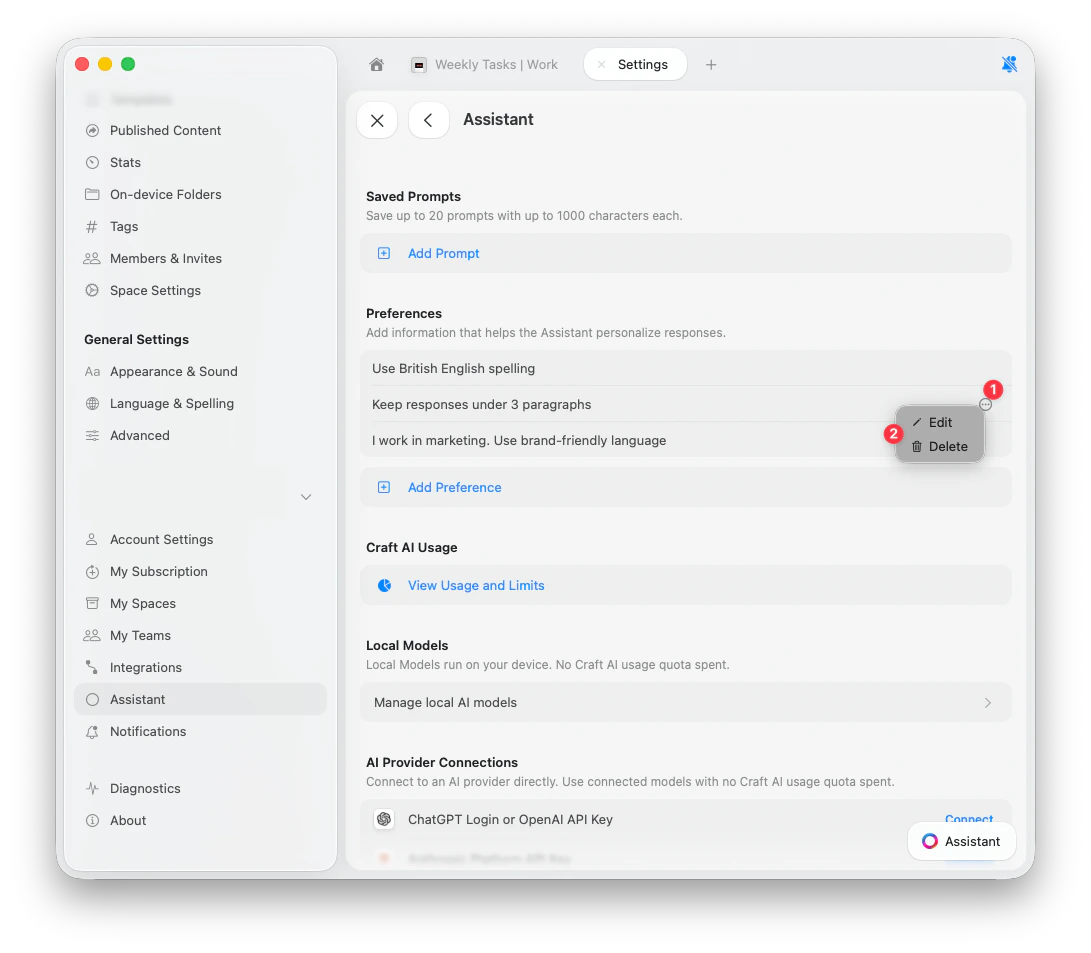
To edit or delete a preference, tap the **3-dots button** next to it and choose **Edit** or **Delete**.
## Désactiver l'Assistant
Vous pouvez désactiver l'Assistant par espace :
Ouvrez les paramètres de l'espace.
Désactivez le bouton bascule de l'Assistant.
Ce paramètre n'est pas synchronisé entre les appareils ou les utilisateurs. Si vous le désactivez sur un appareil, il reste activé sur les autres jusqu'à ce que vous le modifiiez également là-bas.
## Articles connexes
Sélectionner le bon modèle pour votre tâche et vos besoins d'édition
Laissez l'Assistant apporter des modifications directement dans vos documents
Créer des instructions réutilisables pour des résultats cohérents
Utiliser l'OCR pour extraire du texte et générer des descriptions
Obtenir une aide instantanée sur les fonctionnalités Craft sans quitter l'application
 ## Où Craft Assistant est disponible
Craft Assistant fonctionne sur toutes les principales plateformes :
## Où Craft Assistant est disponible
Craft Assistant fonctionne sur toutes les principales plateformes :
 ## Sessions
Les sessions de Craft Assistant sont conçues pour la continuité :
## Sessions
Les sessions de Craft Assistant sont conçues pour la continuité :
 * Les sessions **se synchronisent sur tous vos appareils**.
* Les sessions se mettent en pause après **5 minutes** d'inactivité. Votre historique de conversation est conservé.
* Vous pouvez rouvrir les **sessions précédentes** depuis la liste.
* Vous pouvez exécuter des **sessions en parallèle**.
* Un **point de notification** s'affiche lorsqu'une session en arrière-plan se termine.
## Modifier vos documents
Sur macOS et iOS, utilisez le mode **Exécuter** pour appliquer les modifications directement. Utilisez le mode **Explorer** quand vous souhaitez examiner les modifications proposées en premier.
* **Explorer** — propose des modifications et attend votre approbation avant de modifier quoi que ce soit.
* **Exécuter** — applique les modifications directement.
Vous pouvez annuler la dernière action complète de l'Assistant avec **⌘Z (Ctrl+Z)**.
Pour tous les détails sur l'édition, voir [Éditer avec Craft Assistant](/fr/ai-assistant/editing).
* Les sessions **se synchronisent sur tous vos appareils**.
* Les sessions se mettent en pause après **5 minutes** d'inactivité. Votre historique de conversation est conservé.
* Vous pouvez rouvrir les **sessions précédentes** depuis la liste.
* Vous pouvez exécuter des **sessions en parallèle**.
* Un **point de notification** s'affiche lorsqu'une session en arrière-plan se termine.
## Modifier vos documents
Sur macOS et iOS, utilisez le mode **Exécuter** pour appliquer les modifications directement. Utilisez le mode **Explorer** quand vous souhaitez examiner les modifications proposées en premier.
* **Explorer** — propose des modifications et attend votre approbation avant de modifier quoi que ce soit.
* **Exécuter** — applique les modifications directement.
Vous pouvez annuler la dernière action complète de l'Assistant avec **⌘Z (Ctrl+Z)**.
Pour tous les détails sur l'édition, voir [Éditer avec Craft Assistant](/fr/ai-assistant/editing).
 ### Example preferences
* "Use British English spelling"
* "Keep responses under 3 paragraphs"
* "I work in marketing. Use brand-friendly language"
* "Always respond in Spanish"
* "When summarizing meetings, always extract action items with owners"
### Manage preferences
To edit or delete a preference, tap the **3-dots button** next to it and choose **Edit** or **Delete**.
### Example preferences
* "Use British English spelling"
* "Keep responses under 3 paragraphs"
* "I work in marketing. Use brand-friendly language"
* "Always respond in Spanish"
* "When summarizing meetings, always extract action items with owners"
### Manage preferences
To edit or delete a preference, tap the **3-dots button** next to it and choose **Edit** or **Delete**.
 ## Désactiver l'Assistant
Vous pouvez désactiver l'Assistant par espace :
## Désactiver l'Assistant
Vous pouvez désactiver l'Assistant par espace :