> ## Documentation Index
> Fetch the complete documentation index at: https://craft-support.mintlify.site/llms.txt
> Use this file to discover all available pages before exploring further.
# Exporter au format PDF, Word et Markdown
> Exporter des Documents individuels au format PDF, Word, Markdown et autres formats.
Craft vous permet d’exporter vos Documents dans divers formats, ce qui facilite le partage, la sauvegarde ou le transfert de votre contenu vers d’autres plateformes. L’export est disponible sur **iOS, macOS, iPadOS, Web et Windows**, avec quelques différences de formats selon la plateforme.
## Comment exporter un Document
**Ouvrez le Document** que vous souhaitez exporter.
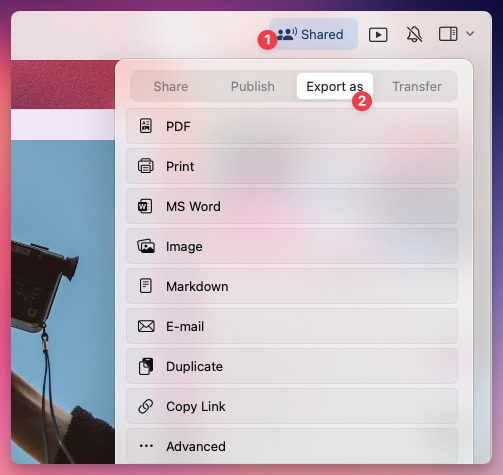
**Sur macOS et Windows : Cliquez sur le bouton Share** en haut à droite. Sur iOS et iPadOS : **Touchez le bouton Share**.
**Sélectionnez Export As**.
**Choisissez le format d’export souhaité**.
 ## Formats d’export disponibles
Les formats disponibles varient en fonction de la plateforme que vous utilisez :
* **PDF (.pdf)** – Idéal pour partager une version mise en forme et prête à imprimer du Document.
* **Microsoft Word (.docx)** – Exporte un fichier compatible Word pour une édition supplémentaire.
* **Image (.png/.jpeg)** – Convertit le Document en image.
* **Markdown (.md)** – Conserve la structure et la mise en forme de base pour une utilisation dans d’autres applications.
* **TextBundle (.textbundle)** – Exporte le Markdown avec les images et pièces jointes intégrées.
* **Email** – Envoie le Document directement par email.
* **PDF (.pdf)** – Idéal pour partager une version mise en forme et prête à imprimer du Document.
* **Microsoft Word (.docx)** – Exporte un fichier compatible Word pour une édition supplémentaire.
* **Image (.png/.jpeg)** – Convertit le Document en image.
* **Markdown (.md)** – Conserve la structure et la mise en forme de base pour une utilisation dans d’autres applications.
* **TextBundle (.textbundle)** – Exporte le Markdown avec les images et pièces jointes intégrées.
* **Email** – Envoie le Document directement par email.
* **PDF (.pdf)** – Format d’export adapté à l’impression.
* **Image (.png/.jpeg)** – Exporte le Document en tant que fichier image.
* **Markdown (.md)** – Un format texte structuré pour une utilisation multiplateforme.
* **TextBundle (.textbundle)** – Exporte le Markdown avec les images et pièces jointes intégrées.
* **PDF (.pdf)** – Format d’export adapté à l’impression.
* **Image (.png/.jpeg)** – Exporte le Document en tant que fichier image.
* **Markdown (.md)** – Un format texte structuré pour une utilisation multiplateforme.
* **TextBundle (.textbundle)** – Exporte le Markdown avec les images et pièces jointes intégrées.
## Options d'export PDF
Lorsque vous exportez un document au format PDF, Craft ouvre une feuille d'export avec des options pour le format de papier, la taille de police et ce qu'il faut inclure dans la sortie. Les bascules disponibles et les valeurs par défaut varient légèrement selon les plateformes.
| Option | Type | Par défaut |
| ------------------- | ------------------------------ | ---------------------------------- |
| Paper Size | Menu déroulant (A4, Letter, …) | A4 |
| Font Size | Menu déroulant (Regular, …) | Regular |
| Hide Document Title | Bascule | Désactivé (le titre est affiché) |
| Show Page Numbers | Bascule | Désactivé |
| Show Watermark | Bascule | Désactivé |
| Hide Tags | Bascule | Désactivé (les tags sont affichés) |
| Use Style | Bascule | Activé |
| Dark Mode | Bascule | Désactivé |
Touchez **Save As…** pour terminer l'export.
| Option | Type | Par défaut |
| ------------------- | ------------------------------ | ---------- |
| Page Size | Menu déroulant (A4, Letter, …) | A4 |
| Font Size | Menu déroulant (Regular, …) | Regular |
| Show Document Title | Bascule | Activé |
| Show Page Numbers | Bascule | Désactivé |
| Show Watermark | Bascule | Activé |
| Use Style | Bascule | Activé |
| Dark Mode | Bascule | Désactivé |
Cliquez sur **Export to PDF** pour télécharger le fichier.
Sur Web et Windows, la bascule **Show Watermark** est activée par défaut. Désactivez-la dans la feuille d'export si vous ne souhaitez pas le filigrane Craft en bas du PDF. Sur macOS et iOS, le filigrane est désactivé par défaut.
Pour exporter ou copier des tableaux créés dans Craft vers Excel :
1. Exportez le Document ou la page depuis Craft vers Word.
2. Copiez le tableau souhaité dans Word, puis collez-le dans Excel.
Copier un tableau depuis Excel vers une page Craft devrait fonctionner sans aucun contournement.
## Exporter plusieurs Documents en une fois
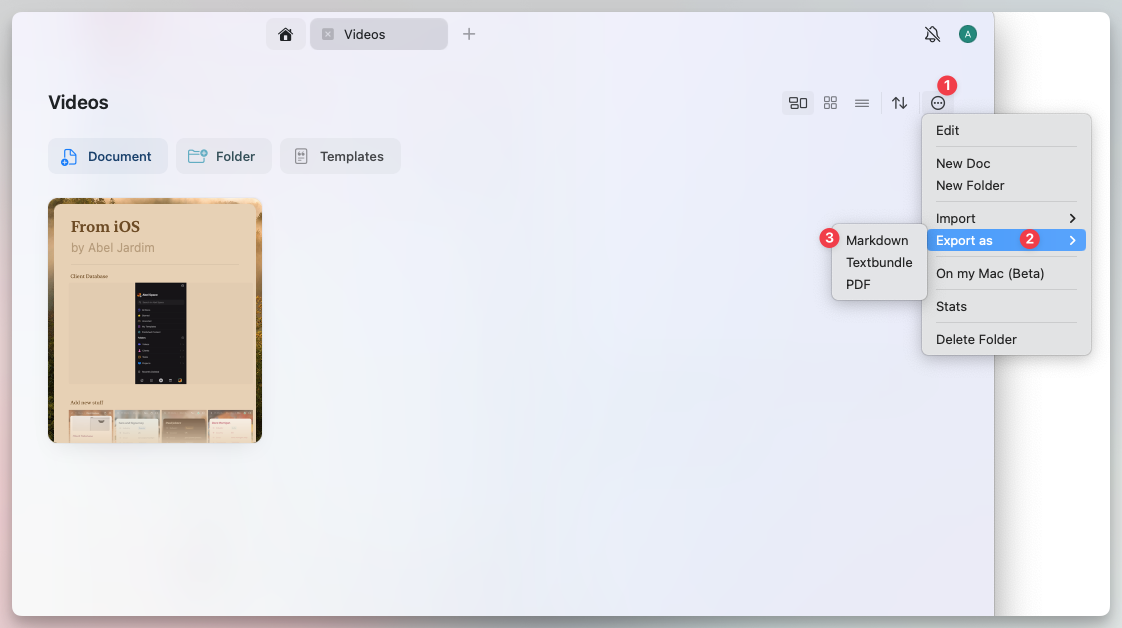
L’export en masse de plusieurs Documents à la fois est disponible uniquement sur **macOS et iPadOS**. Les formats disponibles pour l’export en masse sont :
* **Markdown (.md)**
* **TextBundle (.textbundle)**
* **PDF (.pdf)**
### Comment exporter en masse plusieurs Documents
**Accédez à un dossier** contenant les Documents que vous souhaitez exporter.
**Sélectionnez plusieurs Documents** : sur iPadOS, utilisez **l'appui long** ; sur macOS, utilisez **Maj + Clic**.
**Appuyez/Touchez le menu à trois points (⋯)** en haut à droite.
**Sélectionnez Export As**, puis choisissez un format.
## Formats d’export disponibles
Les formats disponibles varient en fonction de la plateforme que vous utilisez :
* **PDF (.pdf)** – Idéal pour partager une version mise en forme et prête à imprimer du Document.
* **Microsoft Word (.docx)** – Exporte un fichier compatible Word pour une édition supplémentaire.
* **Image (.png/.jpeg)** – Convertit le Document en image.
* **Markdown (.md)** – Conserve la structure et la mise en forme de base pour une utilisation dans d’autres applications.
* **TextBundle (.textbundle)** – Exporte le Markdown avec les images et pièces jointes intégrées.
* **Email** – Envoie le Document directement par email.
* **PDF (.pdf)** – Idéal pour partager une version mise en forme et prête à imprimer du Document.
* **Microsoft Word (.docx)** – Exporte un fichier compatible Word pour une édition supplémentaire.
* **Image (.png/.jpeg)** – Convertit le Document en image.
* **Markdown (.md)** – Conserve la structure et la mise en forme de base pour une utilisation dans d’autres applications.
* **TextBundle (.textbundle)** – Exporte le Markdown avec les images et pièces jointes intégrées.
* **Email** – Envoie le Document directement par email.
* **PDF (.pdf)** – Format d’export adapté à l’impression.
* **Image (.png/.jpeg)** – Exporte le Document en tant que fichier image.
* **Markdown (.md)** – Un format texte structuré pour une utilisation multiplateforme.
* **TextBundle (.textbundle)** – Exporte le Markdown avec les images et pièces jointes intégrées.
* **PDF (.pdf)** – Format d’export adapté à l’impression.
* **Image (.png/.jpeg)** – Exporte le Document en tant que fichier image.
* **Markdown (.md)** – Un format texte structuré pour une utilisation multiplateforme.
* **TextBundle (.textbundle)** – Exporte le Markdown avec les images et pièces jointes intégrées.
## Options d'export PDF
Lorsque vous exportez un document au format PDF, Craft ouvre une feuille d'export avec des options pour le format de papier, la taille de police et ce qu'il faut inclure dans la sortie. Les bascules disponibles et les valeurs par défaut varient légèrement selon les plateformes.
| Option | Type | Par défaut |
| ------------------- | ------------------------------ | ---------------------------------- |
| Paper Size | Menu déroulant (A4, Letter, …) | A4 |
| Font Size | Menu déroulant (Regular, …) | Regular |
| Hide Document Title | Bascule | Désactivé (le titre est affiché) |
| Show Page Numbers | Bascule | Désactivé |
| Show Watermark | Bascule | Désactivé |
| Hide Tags | Bascule | Désactivé (les tags sont affichés) |
| Use Style | Bascule | Activé |
| Dark Mode | Bascule | Désactivé |
Touchez **Save As…** pour terminer l'export.
| Option | Type | Par défaut |
| ------------------- | ------------------------------ | ---------- |
| Page Size | Menu déroulant (A4, Letter, …) | A4 |
| Font Size | Menu déroulant (Regular, …) | Regular |
| Show Document Title | Bascule | Activé |
| Show Page Numbers | Bascule | Désactivé |
| Show Watermark | Bascule | Activé |
| Use Style | Bascule | Activé |
| Dark Mode | Bascule | Désactivé |
Cliquez sur **Export to PDF** pour télécharger le fichier.
Sur Web et Windows, la bascule **Show Watermark** est activée par défaut. Désactivez-la dans la feuille d'export si vous ne souhaitez pas le filigrane Craft en bas du PDF. Sur macOS et iOS, le filigrane est désactivé par défaut.
Pour exporter ou copier des tableaux créés dans Craft vers Excel :
1. Exportez le Document ou la page depuis Craft vers Word.
2. Copiez le tableau souhaité dans Word, puis collez-le dans Excel.
Copier un tableau depuis Excel vers une page Craft devrait fonctionner sans aucun contournement.
## Exporter plusieurs Documents en une fois
L’export en masse de plusieurs Documents à la fois est disponible uniquement sur **macOS et iPadOS**. Les formats disponibles pour l’export en masse sont :
* **Markdown (.md)**
* **TextBundle (.textbundle)**
* **PDF (.pdf)**
### Comment exporter en masse plusieurs Documents
**Accédez à un dossier** contenant les Documents que vous souhaitez exporter.
**Sélectionnez plusieurs Documents** : sur iPadOS, utilisez **l'appui long** ; sur macOS, utilisez **Maj + Clic**.
**Appuyez/Touchez le menu à trois points (⋯)** en haut à droite.
**Sélectionnez Export As**, puis choisissez un format.
 ## Partager vs. exporter
* Si vous souhaitez **collaborer sur un Document**, pensez à utiliser les **Share Links** au lieu d’exporter. Cela permet à d’autres personnes de consulter ou modifier le Document directement dans Craft.
* Vous pouvez également publier des Documents en ligne via des **Public Links** pour un partage simple.
## Bonnes pratiques pour l’export
* Utilisez **PDF ou Word** pour le partage professionnel de Documents.
* Choisissez **Markdown ou TextBundle** pour une compatibilité multiplateforme.
* **Exportez en lot** plusieurs Documents pour des sauvegardes ou des migrations (macOS & iPadOS seulement).
* **Vérifiez la mise en forme** après l’export pour vous assurer que tous les éléments s’affichent correctement.
En utilisant les fonctionnalités d’export de Craft, vous pouvez déplacer et partager votre contenu facilement dans le format qui vous convient le mieux.
## Partager vs. exporter
* Si vous souhaitez **collaborer sur un Document**, pensez à utiliser les **Share Links** au lieu d’exporter. Cela permet à d’autres personnes de consulter ou modifier le Document directement dans Craft.
* Vous pouvez également publier des Documents en ligne via des **Public Links** pour un partage simple.
## Bonnes pratiques pour l’export
* Utilisez **PDF ou Word** pour le partage professionnel de Documents.
* Choisissez **Markdown ou TextBundle** pour une compatibilité multiplateforme.
* **Exportez en lot** plusieurs Documents pour des sauvegardes ou des migrations (macOS & iPadOS seulement).
* **Vérifiez la mise en forme** après l’export pour vous assurer que tous les éléments s’affichent correctement.
En utilisant les fonctionnalités d’export de Craft, vous pouvez déplacer et partager votre contenu facilement dans le format qui vous convient le mieux.