> ## Documentation Index
> Fetch the complete documentation index at: https://craft-support.mintlify.site/llms.txt
> Use this file to discover all available pages before exploring further.
# Obsidian
> Importez votre vault Obsidian dans Craft avec les backlinks et les pièces jointes.
Si vous migrez d'Obsidian vers Craft, voici un guide simple pour importer votre contenu.
## Localisez le dossier de votre Obsidian Vault sur macOS en utilisant Spotlight
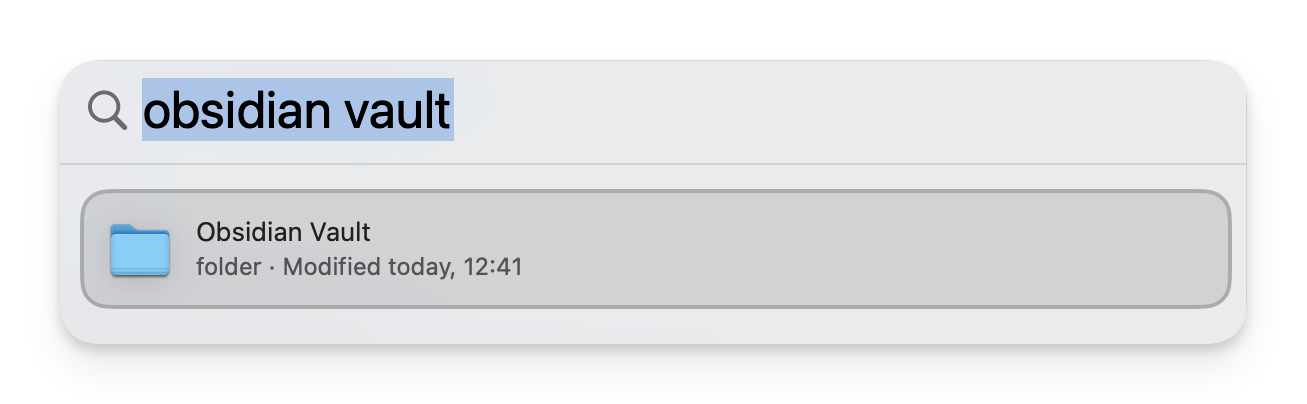
**Appuyez sur `Cmd + Space`** pour ouvrir Spotlight sur votre Mac.
**Tapez le nom de votre Obsidian Vault** dans la barre de recherche (par ex. « Obsidian Vault »).
**Sélectionnez le dossier du vault** dans les résultats pour l'ouvrir dans le Finder.
**Vérifiez le contenu**
Dans le dossier, vérifiez qu'il contient vos fichiers Markdown (`.md`) et les médias associés, comme des images ou des PDF.
 ## Importer le vault dans Craft
**Ouvrez l'app Craft** sur votre Mac, iPad ou iPhone.
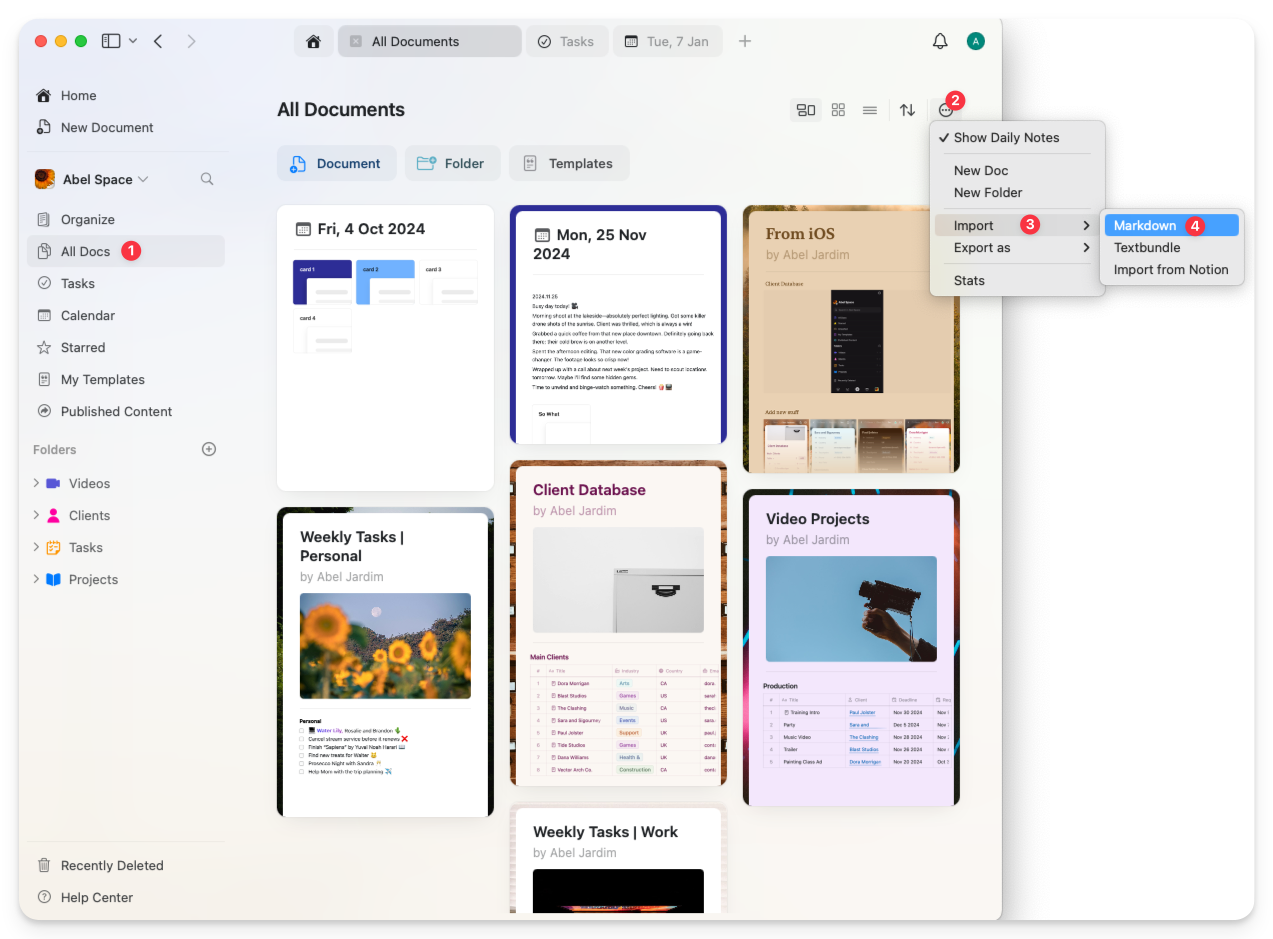
**Accédez** à la vue **"Organize"** ou **"All Documents"** dans Craft.
**Importez vos fichiers**
Vous pouvez soit :
* **Glissez-déposez** le dossier du vault ou des fichiers Markdown spécifiques directement dans Craft, ou
* **Utilisez** la fonction **Import** :
* Accédez à **menu à trois points (⋯) > Import > Markdown**
* Sélectionnez le dossier ou les fichiers Markdown de votre vault
## Importer le vault dans Craft
**Ouvrez l'app Craft** sur votre Mac, iPad ou iPhone.
**Accédez** à la vue **"Organize"** ou **"All Documents"** dans Craft.
**Importez vos fichiers**
Vous pouvez soit :
* **Glissez-déposez** le dossier du vault ou des fichiers Markdown spécifiques directement dans Craft, ou
* **Utilisez** la fonction **Import** :
* Accédez à **menu à trois points (⋯) > Import > Markdown**
* Sélectionnez le dossier ou les fichiers Markdown de votre vault
 ## Organisez votre contenu importé
* Craft convertira automatiquement les fichiers Markdown en Document.
* Les fichiers média (par ex. images) stockés dans le même dossier seront également importés et intégrés dans les Document.
* La structure des dossiers d'Obsidian sera conservée sous forme de Document imbriqués dans Craft.
- **Compatibilité Markdown** : Votre texte, vos liens, vos titres et vos listes seront transférés sans problème puisque Craft prend en charge Markdown.
- **Pièces jointes** : Assurez-vous que tous les fichiers médias sont stockés dans le même dossier que les fichiers Markdown pour un import correct.
- **Sauvegardez votre Vault** : Avant d’importer, créez une sauvegarde de votre Obsidian Vault pour sécuriser vos données.
## Organisez votre contenu importé
* Craft convertira automatiquement les fichiers Markdown en Document.
* Les fichiers média (par ex. images) stockés dans le même dossier seront également importés et intégrés dans les Document.
* La structure des dossiers d'Obsidian sera conservée sous forme de Document imbriqués dans Craft.
- **Compatibilité Markdown** : Votre texte, vos liens, vos titres et vos listes seront transférés sans problème puisque Craft prend en charge Markdown.
- **Pièces jointes** : Assurez-vous que tous les fichiers médias sont stockés dans le même dossier que les fichiers Markdown pour un import correct.
- **Sauvegardez votre Vault** : Avant d’importer, créez une sauvegarde de votre Obsidian Vault pour sécuriser vos données.