> ## Documentation Index
> Fetch the complete documentation index at: https://craft-support.mintlify.site/llms.txt
> Use this file to discover all available pages before exploring further.
# TextBundle
> Importer des fichiers TextBundle et TextPack dans Craft avec images et pièces jointes.
TextBundle est un format de fichier ouvert conçu pour rendre les documents textuels contenant des images et des pièces jointes intégrées portables entre différentes applications. Craft prend en charge l'importation des fichiers TextBundle (`.textbundle`) et TextPack (`.textpack`), en préservant la structure du contenu, le formatage et les médias.
## Qu'est-ce que TextBundle ?
TextBundle regroupe un fichier Markdown avec ses fichiers médias associés (images, pièces jointes) dans un seul bundle. Cela facilite le déplacement des Document entre applications sans perdre le contenu intégré ni se retrouver avec des images brisées.
**Fonctionnalités clés :**
* Contenu basé sur Markdown avec métadonnées
* Images intégrées et pièces jointes restent ensemble
* Préserve la structure et le formatage du Document
* Largement pris en charge par les applications de prise de notes
## Importer des fichiers TextBundle
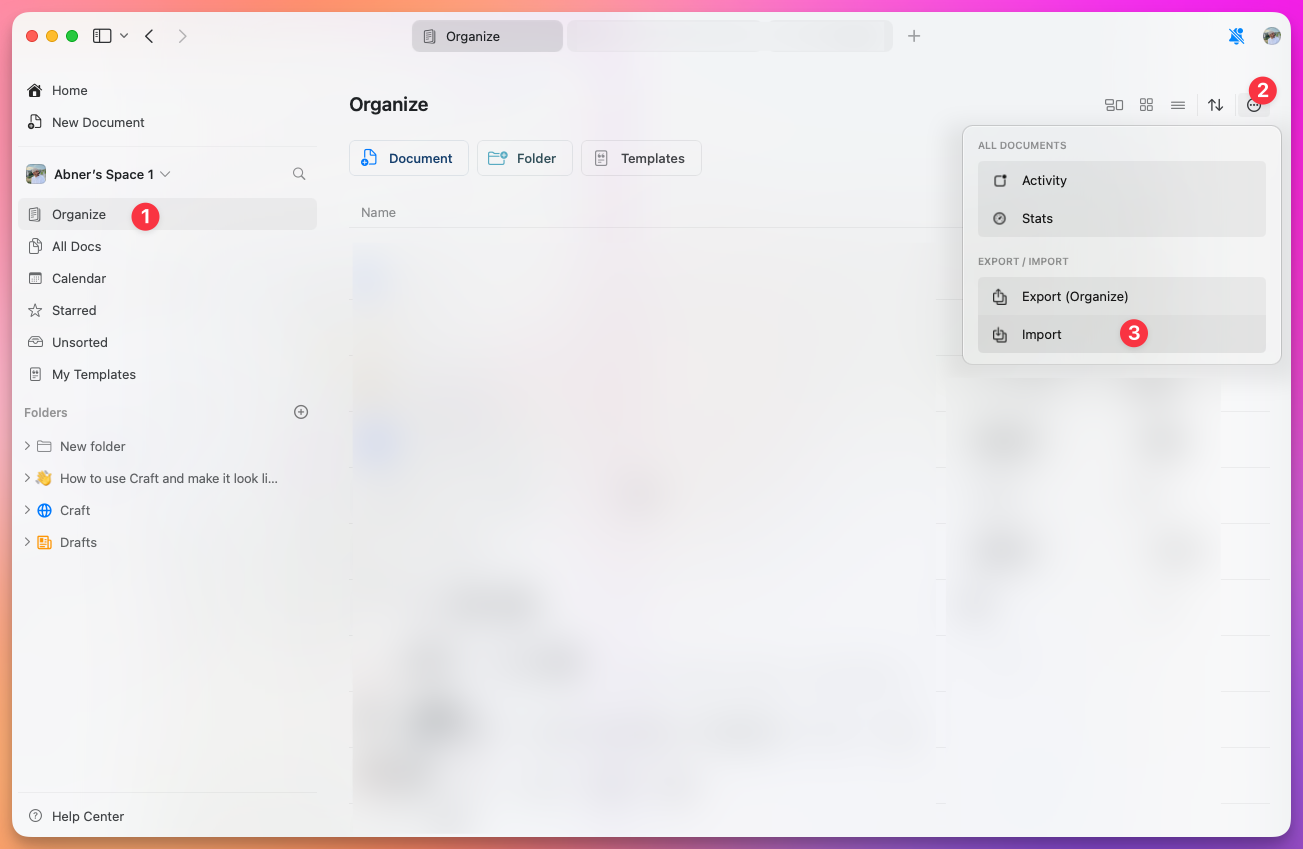
Ouvrez Craft et allez dans la vue **All Documents**, **Organize** ou **Unsorted**
Cliquez sur le menu à trois points (⋯) dans le coin supérieur droit
Sélectionnez **Import** dans la section Import / Export
Choisissez votre fichier TextBundle ou TextPack
 Craft créera un nouveau Document avec votre contenu, y compris toutes les images intégrées et les pièces jointes à leurs emplacements d'origine dans le texte.
L'application Web prend actuellement en charge l'importation uniquement de fichiers Markdown individuels. L'importation de TextBundle n'est pas disponible sur la version Web. Utilisez les applications de bureau ou mobile pour importer des fichiers TextBundle.
## Ce qui est importé
Lorsque vous importez un fichier TextBundle, Craft préserve :
* **Contenu textuel** – Tout le formatage Markdown est converti en Block dans Craft
* **Titres et structure** – La hiérarchie du Document est conservée
* **Images** – Les images intégrées apparaissent aux bons emplacements
* **Pièces jointes** – Les fichiers inclus dans le bundle sont importés
* **Liens** – Les liens internes et externes sont conservés
## Limites d'importation
Pour garantir des performances fiables, Craft applique des limites lors de l'import :
* **Jusqu'à 1 000 fichiers** par opération d'importation
* **Bundles volumineux** peuvent prendre davantage de temps à traiter
* **Certaines fonctionnalités Markdown non prises en charge** peuvent ne pas se convertir parfaitement
Si vous devez importer plus de 1 000 fichiers, divisez-les en lots plus petits et importez-les séparément.
## Après l'import
Une fois importé, le contenu TextBundle devient des Document natifs dans Craft. Vous pouvez :
* Modifier et formater en utilisant toutes les fonctionnalités de Craft
* Ajouter de nouveaux Block, pages et médias
* Organiser dans des Dossiers et des Collections
* Partager ou publier vos Documents
## Sujets associés
En savoir plus sur toutes les options d'importation dans Craft
Découvrez comment exporter vos Document Craft
Craft créera un nouveau Document avec votre contenu, y compris toutes les images intégrées et les pièces jointes à leurs emplacements d'origine dans le texte.
L'application Web prend actuellement en charge l'importation uniquement de fichiers Markdown individuels. L'importation de TextBundle n'est pas disponible sur la version Web. Utilisez les applications de bureau ou mobile pour importer des fichiers TextBundle.
## Ce qui est importé
Lorsque vous importez un fichier TextBundle, Craft préserve :
* **Contenu textuel** – Tout le formatage Markdown est converti en Block dans Craft
* **Titres et structure** – La hiérarchie du Document est conservée
* **Images** – Les images intégrées apparaissent aux bons emplacements
* **Pièces jointes** – Les fichiers inclus dans le bundle sont importés
* **Liens** – Les liens internes et externes sont conservés
## Limites d'importation
Pour garantir des performances fiables, Craft applique des limites lors de l'import :
* **Jusqu'à 1 000 fichiers** par opération d'importation
* **Bundles volumineux** peuvent prendre davantage de temps à traiter
* **Certaines fonctionnalités Markdown non prises en charge** peuvent ne pas se convertir parfaitement
Si vous devez importer plus de 1 000 fichiers, divisez-les en lots plus petits et importez-les séparément.
## Après l'import
Une fois importé, le contenu TextBundle devient des Document natifs dans Craft. Vous pouvez :
* Modifier et formater en utilisant toutes les fonctionnalités de Craft
* Ajouter de nouveaux Block, pages et médias
* Organiser dans des Dossiers et des Collections
* Partager ou publier vos Documents
## Sujets associés
En savoir plus sur toutes les options d'importation dans Craft
Découvrez comment exporter vos Document Craft