> ## Documentation Index
> Fetch the complete documentation index at: https://craft-support.mintlify.site/llms.txt
> Use this file to discover all available pages before exploring further.
# Intégration Apple Calendar
> Connectez Apple Calendar à Craft sur Mac pour que les événements d'Apple Calendar, Google Calendar et Outlook soient synchronisés dans la vue Calendrier. Non disponible sur Windows ni sur le Web.
L'intégration Apple Calendar fait apparaître vos événements dans la vue Calendrier de Craft sur Mac. Les événements Google Calendar et Outlook sont également pris en charge — connectez d'abord ces comptes à Apple Calendar, puis Craft les récupère automatiquement. Cet article explique comment vous connecter, accorder les autorisations et dépanner l'intégration.
Craft se connecte directement à Apple Calendar sur Mac. Cette intégration n'est pas disponible sur Windows ni sur le Web. Pour synchroniser les événements Google Calendar ou Outlook, ajoutez d'abord ces comptes à Apple Calendar — consultez les [étapes de pont Google et Outlook](/fr/plan-and-do/calendar#using-google-calendar) dans l'article sur la vue Calendrier.
## Activer la Calendar view dans la sidebar
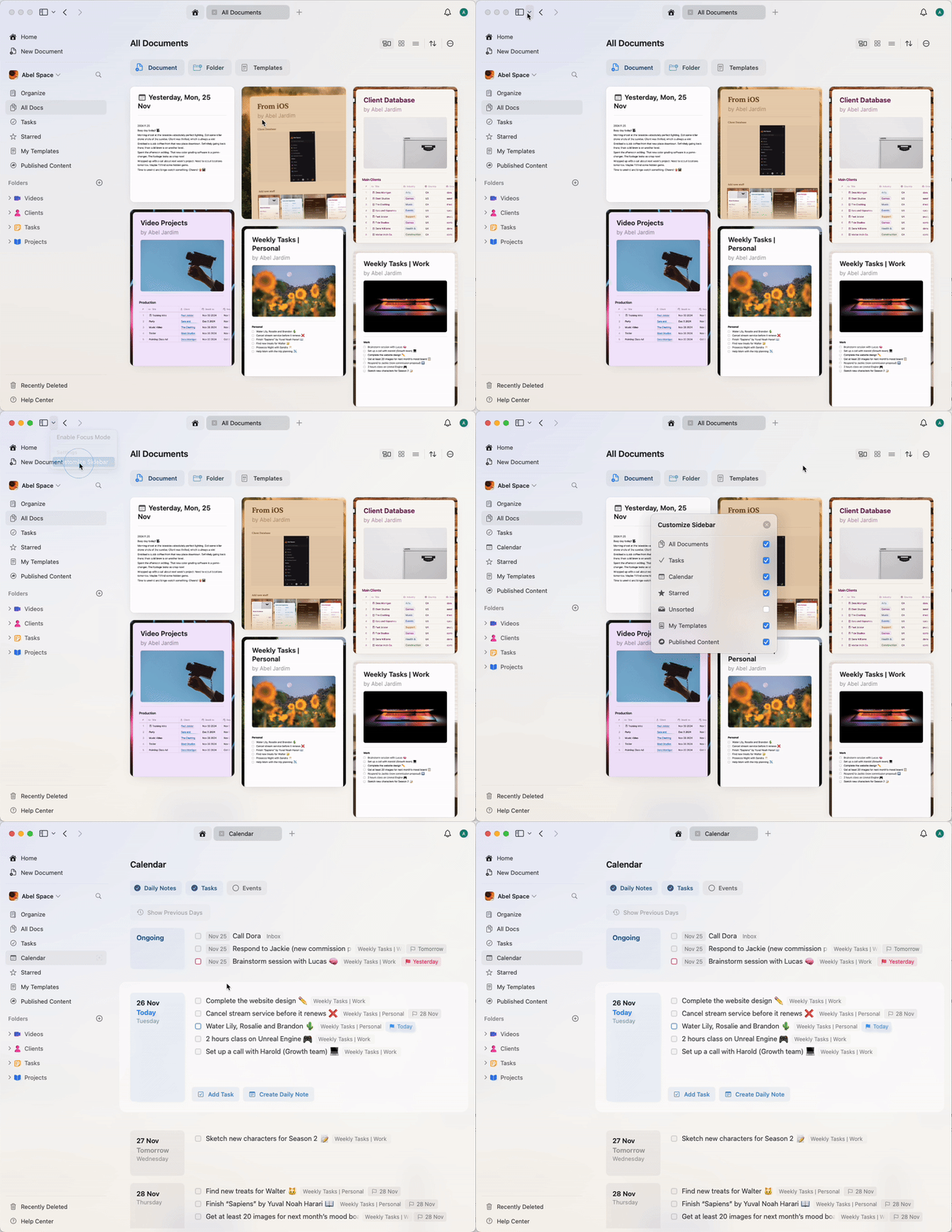
Si vous ne voyez pas la Calendar view dans votre sidebar gauche, assurez-vous de l'activer via les options de personnalisation du sidebar dropdown.
 ## Configuration de l'intégration du Calendrier
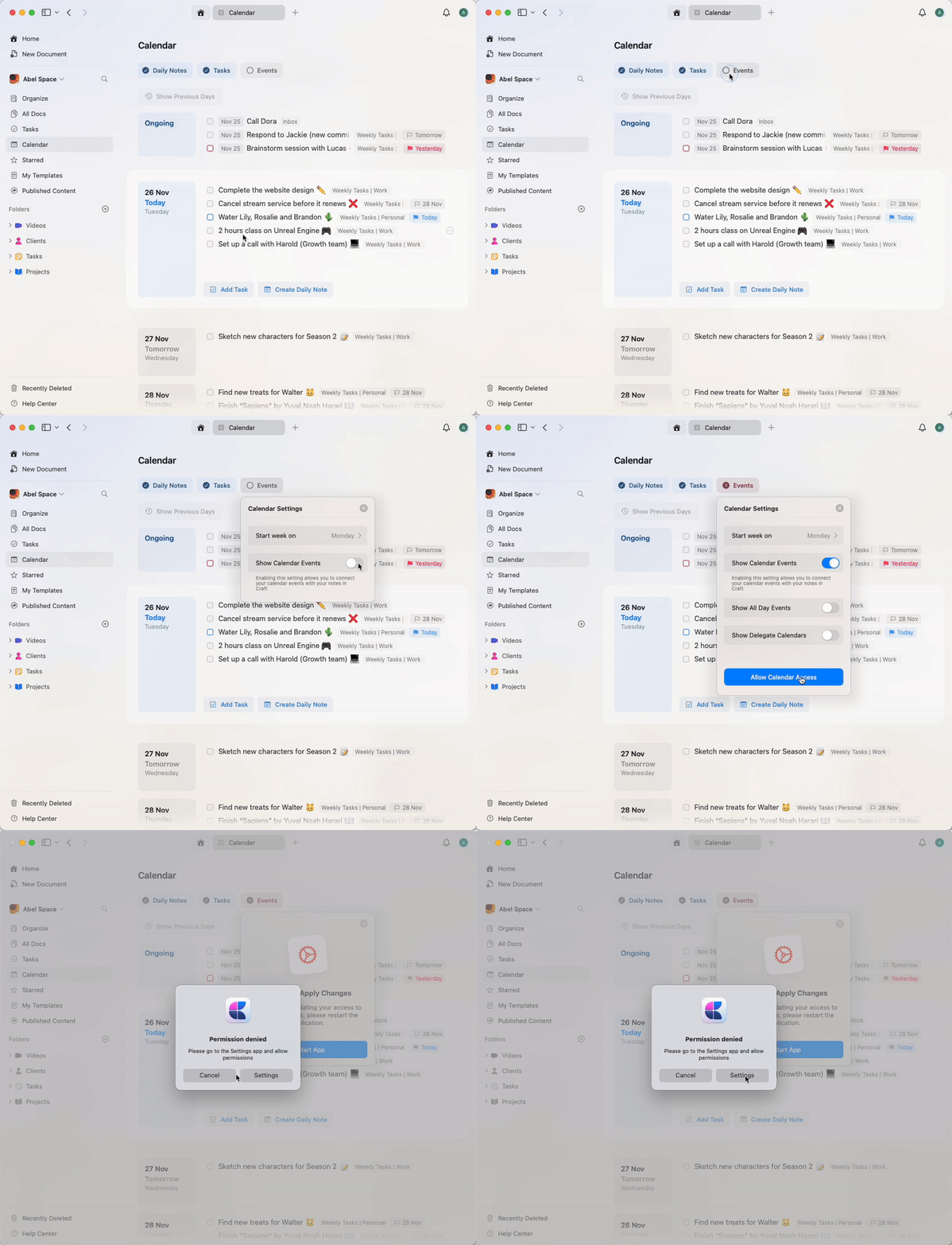
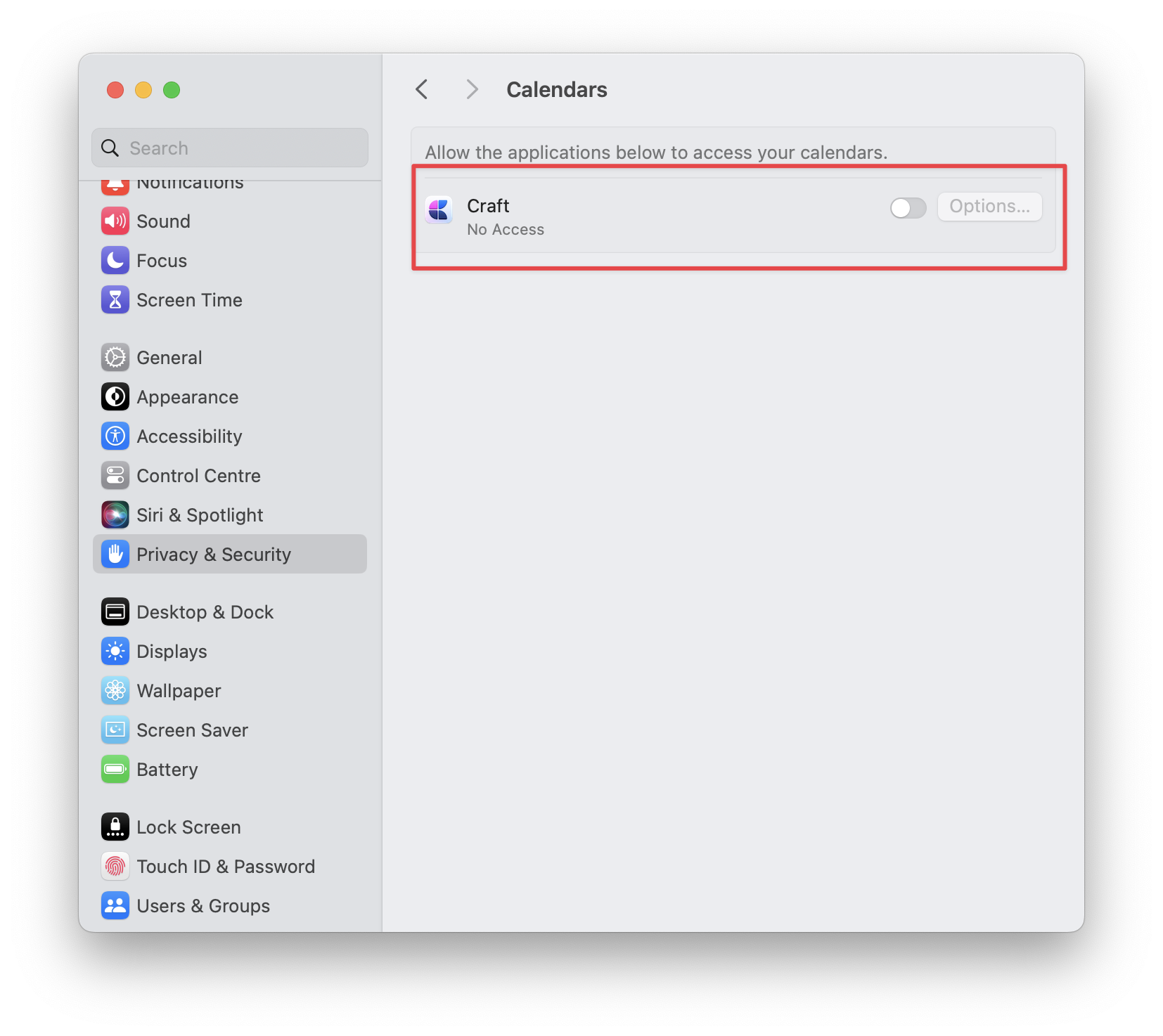
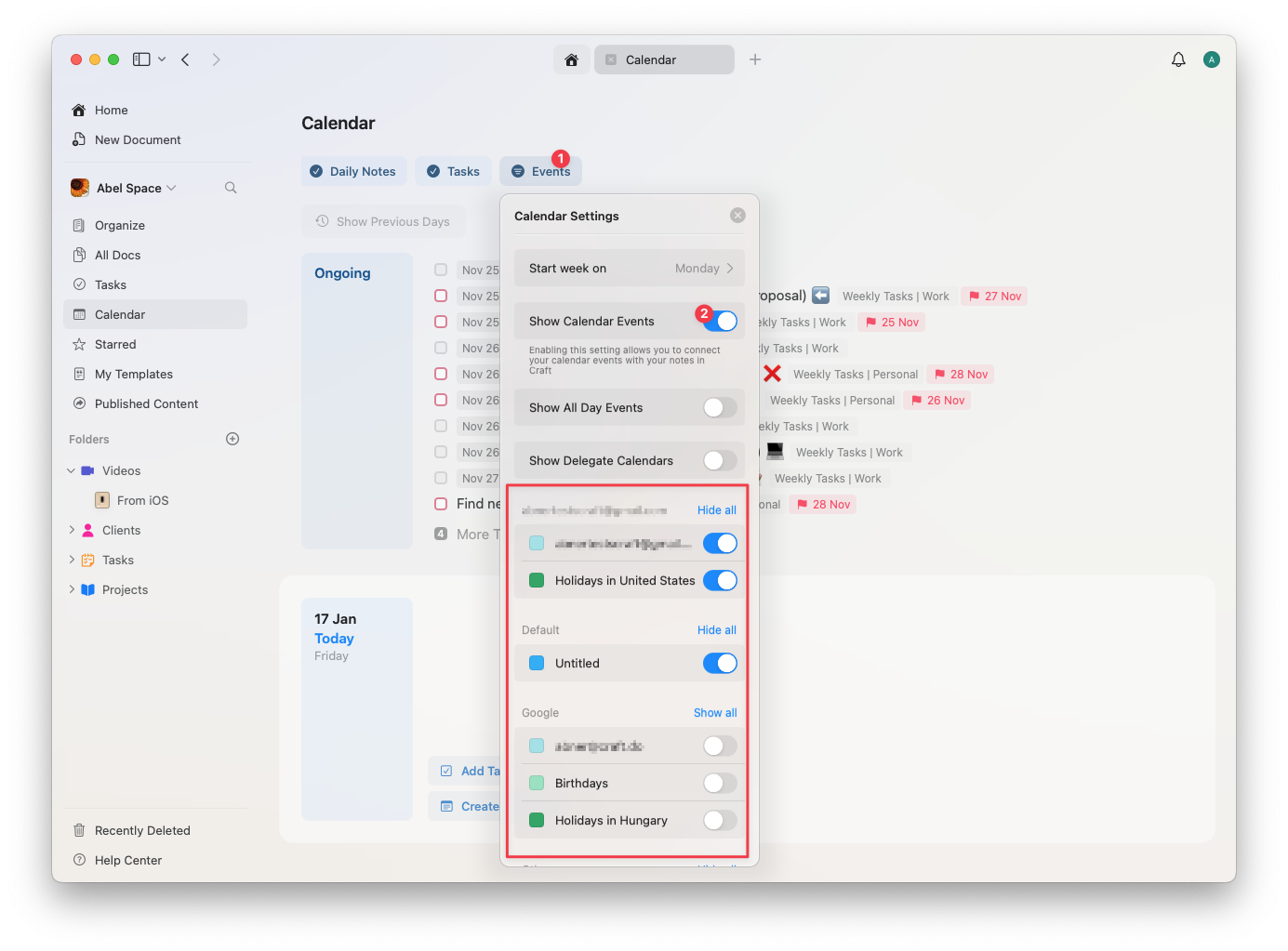
Lorsque vous êtes dans la Calendar view, lancez l'intégration du Calendrier en tentant d'activer **Show Calendar Events** après avoir cliqué sur le bouton Events. Il vous sera demandé d'autoriser Craft à accéder à votre calendrier via les réglages de votre Mac.
## Configuration de l'intégration du Calendrier
Lorsque vous êtes dans la Calendar view, lancez l'intégration du Calendrier en tentant d'activer **Show Calendar Events** après avoir cliqué sur le bouton Events. Il vous sera demandé d'autoriser Craft à accéder à votre calendrier via les réglages de votre Mac.
 Après avoir autorisé l'accès au calendrier, vous devrez redémarrer Craft pour appliquer les changements.
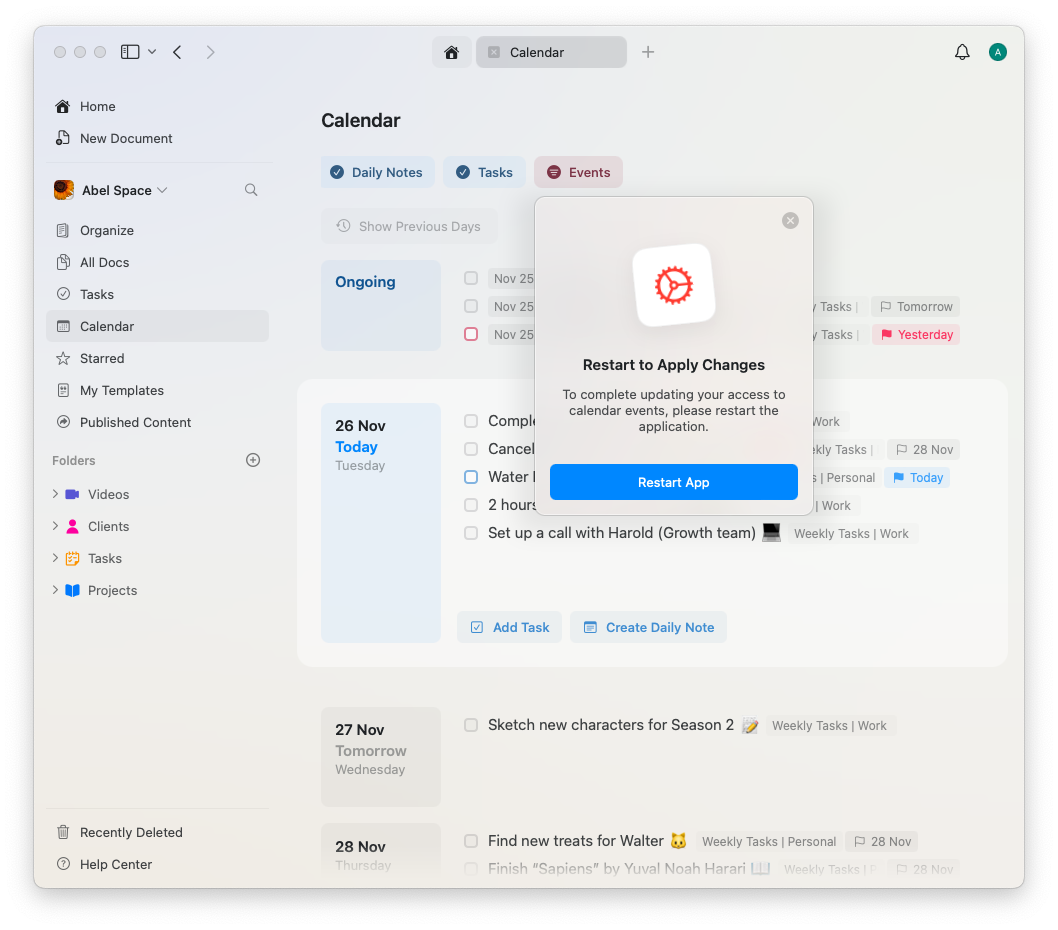 Après le redémarrage de l'application pour appliquer les changements, retournez dans la Calendar view et activez les événements pour synchroniser votre calendrier. Vous pouvez ensuite personnaliser quels calendriers seront affichés si vous avez plusieurs calendriers connectés à Apple Calendar.
 ## Ce que vous pouvez faire
Une fois l'intégration du Calendrier activée, vous pouvez :
* **Afficher les événements côte à côte avec les notes** – Voir votre planning pendant que vous travaillez dans Craft
* **Filtrer les calendriers** – Choisir quels calendriers afficher
* **Naviguer par date** – Aller rapidement à des dates spécifiques et voir les événements associés
* **Créer des notes d'événement** – Lier des notes à des événements du calendrier (voir Notes quotidiennes)
* **Rester organisé** – Garder votre planning et vos notes synchronisés
## Utiliser le Calendrier avec Notes quotidiennes
L'intégration du Calendrier fonctionne de manière fluide avec Notes quotidiennes. Vous pouvez :
* Voir les événements du calendrier pour chaque jour dans vos Notes quotidiennes
* Créer des notes liées à des événements spécifiques
* Voir les événements à venir en planifiant votre journée
* Consulter les événements passés en regardant les Notes quotidiennes précédentes
Lorsque vous créez des notes d'événement à partir d'événements du calendrier, elles apparaissent automatiquement dans la Note quotidienne correspondante, ce qui vous aide à conserver les comptes rendus de réunion et les détails des événements organisés par date.
## Gérer l'accès au Calendrier
Si vous devez révoquer ou modifier l'accès de Craft à votre calendrier :
Ouvrez **Réglages Système** (anciennement Préférences Système) sur votre Mac
Allez dans **Confidentialité et sécurité → Calendriers**
Trouvez Craft dans la liste et activez ou désactivez l'accès
## Dépannage
Si les événements du calendrier n'apparaissent pas dans Craft :
* Assurez-vous d'avoir activé **Show Calendar Events** dans la Calendar view
* Vérifiez que Craft a la permission d'accéder au calendrier dans les **Réglages Système** de votre Mac
* Essayez de redémarrer Craft après avoir accordé les permissions
* Vérifiez que le calendrier que vous souhaitez voir est activé dans les réglages du calendrier de Craft
Apprenez à utiliser les Notes quotidiennes avec l'intégration du Calendrier
Affichez les événements du calendrier dans la vue Tâches
Gérez les Tâches en parallèle avec les événements du calendrier
Comprenez comment les notes d'événement fonctionnent en tant que sous-pages
## Ce que vous pouvez faire
Une fois l'intégration du Calendrier activée, vous pouvez :
* **Afficher les événements côte à côte avec les notes** – Voir votre planning pendant que vous travaillez dans Craft
* **Filtrer les calendriers** – Choisir quels calendriers afficher
* **Naviguer par date** – Aller rapidement à des dates spécifiques et voir les événements associés
* **Créer des notes d'événement** – Lier des notes à des événements du calendrier (voir Notes quotidiennes)
* **Rester organisé** – Garder votre planning et vos notes synchronisés
## Utiliser le Calendrier avec Notes quotidiennes
L'intégration du Calendrier fonctionne de manière fluide avec Notes quotidiennes. Vous pouvez :
* Voir les événements du calendrier pour chaque jour dans vos Notes quotidiennes
* Créer des notes liées à des événements spécifiques
* Voir les événements à venir en planifiant votre journée
* Consulter les événements passés en regardant les Notes quotidiennes précédentes
Lorsque vous créez des notes d'événement à partir d'événements du calendrier, elles apparaissent automatiquement dans la Note quotidienne correspondante, ce qui vous aide à conserver les comptes rendus de réunion et les détails des événements organisés par date.
## Gérer l'accès au Calendrier
Si vous devez révoquer ou modifier l'accès de Craft à votre calendrier :
Ouvrez **Réglages Système** (anciennement Préférences Système) sur votre Mac
Allez dans **Confidentialité et sécurité → Calendriers**
Trouvez Craft dans la liste et activez ou désactivez l'accès
## Dépannage
Si les événements du calendrier n'apparaissent pas dans Craft :
* Assurez-vous d'avoir activé **Show Calendar Events** dans la Calendar view
* Vérifiez que Craft a la permission d'accéder au calendrier dans les **Réglages Système** de votre Mac
* Essayez de redémarrer Craft après avoir accordé les permissions
* Vérifiez que le calendrier que vous souhaitez voir est activé dans les réglages du calendrier de Craft
Apprenez à utiliser les Notes quotidiennes avec l'intégration du Calendrier
Affichez les événements du calendrier dans la vue Tâches
Gérez les Tâches en parallèle avec les événements du calendrier
Comprenez comment les notes d'événement fonctionnent en tant que sous-pages