> ## Documentation Index
> Fetch the complete documentation index at: https://craft-support.mintlify.site/llms.txt
> Use this file to discover all available pages before exploring further.
# Email to Craft
> Transférez des e‑mails directement vers Craft pour capturer des idées et transformer des messages en tâches ou en Documents.
**Email to Craft** vous permet de transférer des e-mails directement dans votre Espace Craft – pour en faire des Tâches, des Documents ou des Notes quotidiennes. Que vous gériez des newsletters, des rappels ou des choses à faire, cette fonctionnalité vous aide à rester organisé sans quitter votre boîte de réception.
## Comment le configurer
Ouvrez n'importe quelle application Craft (Mac, iPad, iPhone ou Web). Si vous utilisez la Web app depuis un poste de travail, vous pouvez aussi accéder directement à la page de configuration via ce lien : [page Réglages Email to Craft](https://docs.craft.do/email-to-craft).
Allez dans **Réglages → Intégrations → Email to Craft → Configurer**.
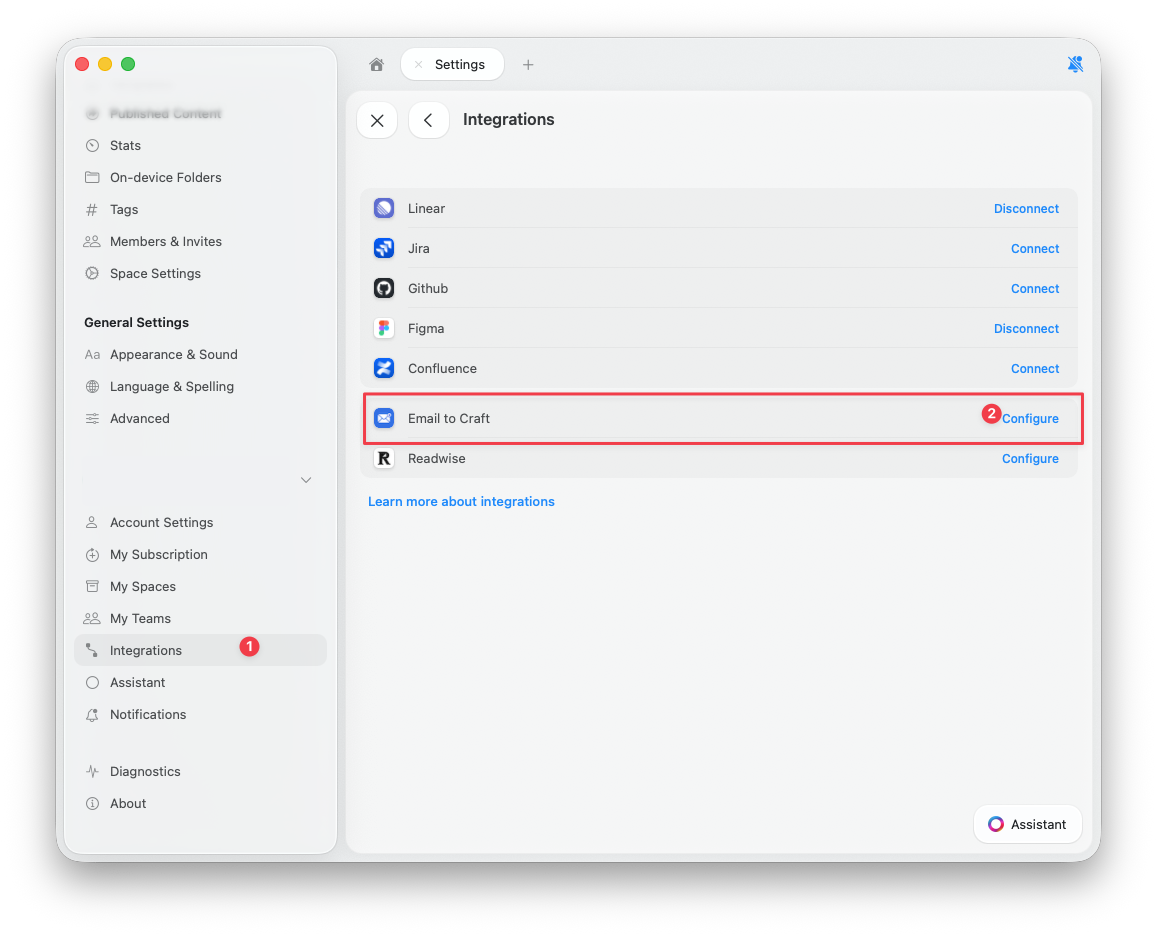
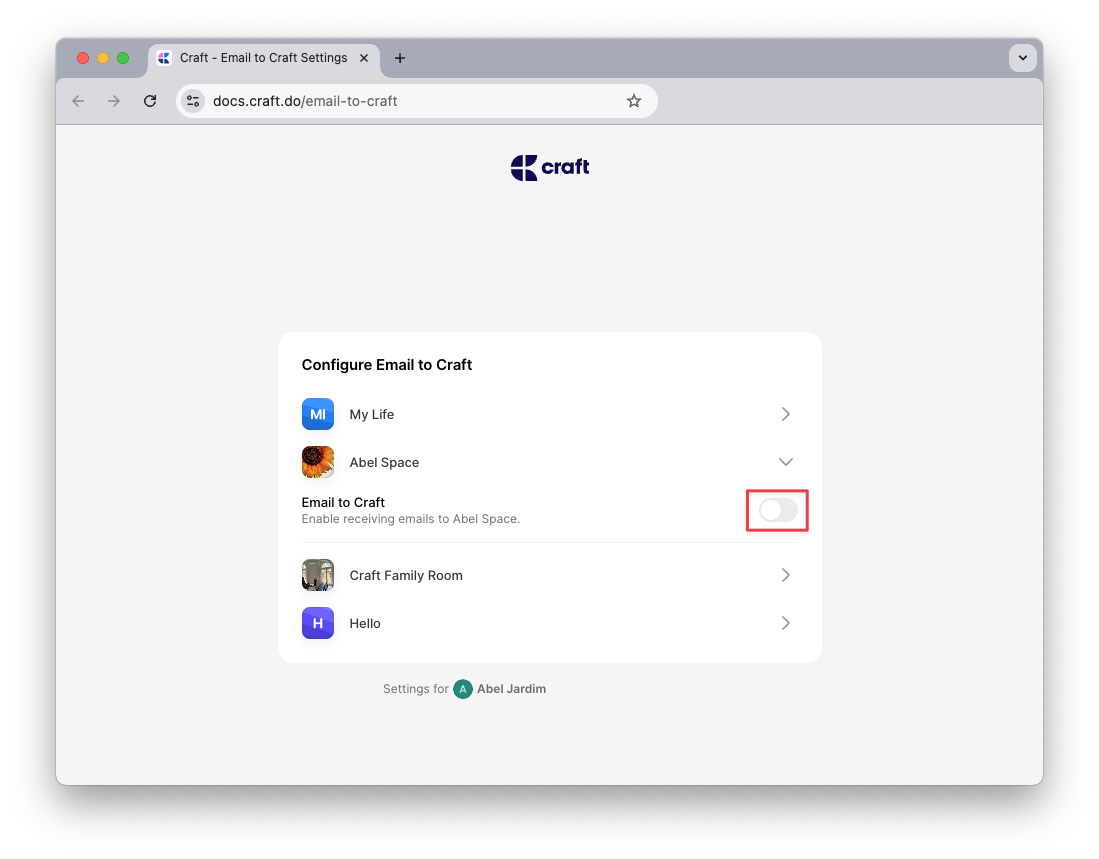
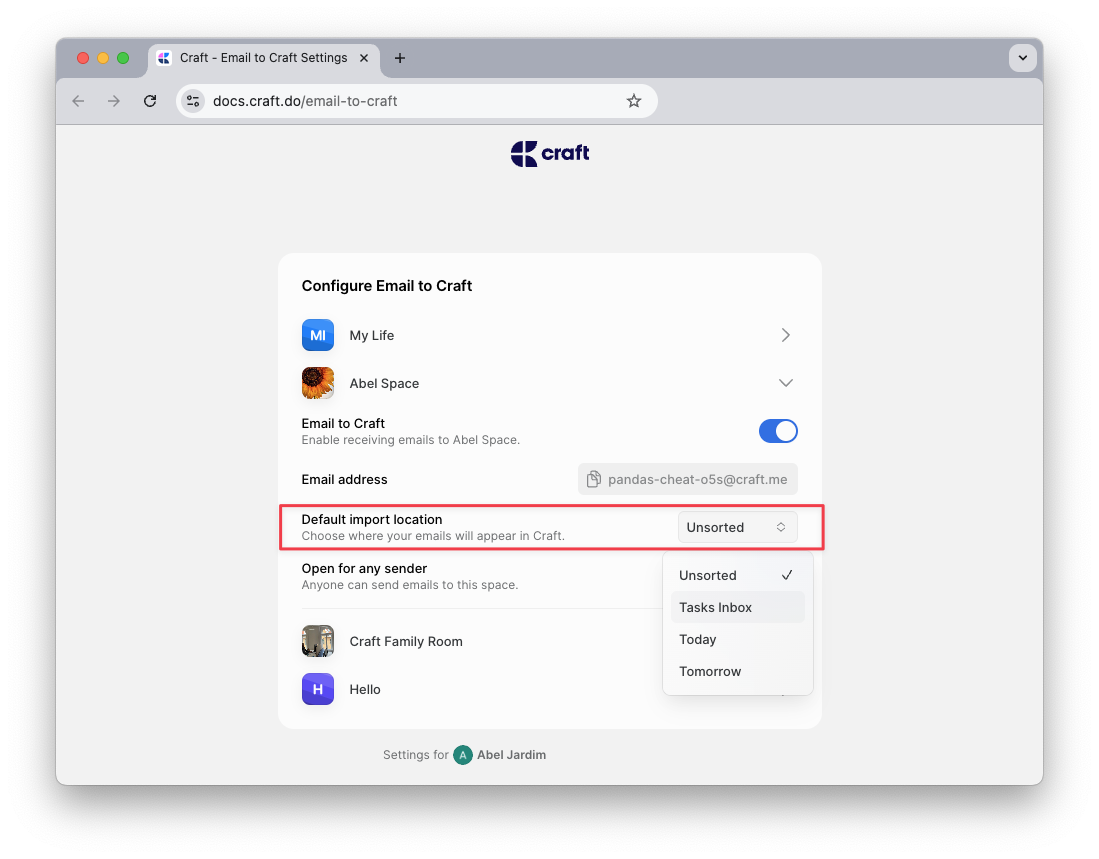
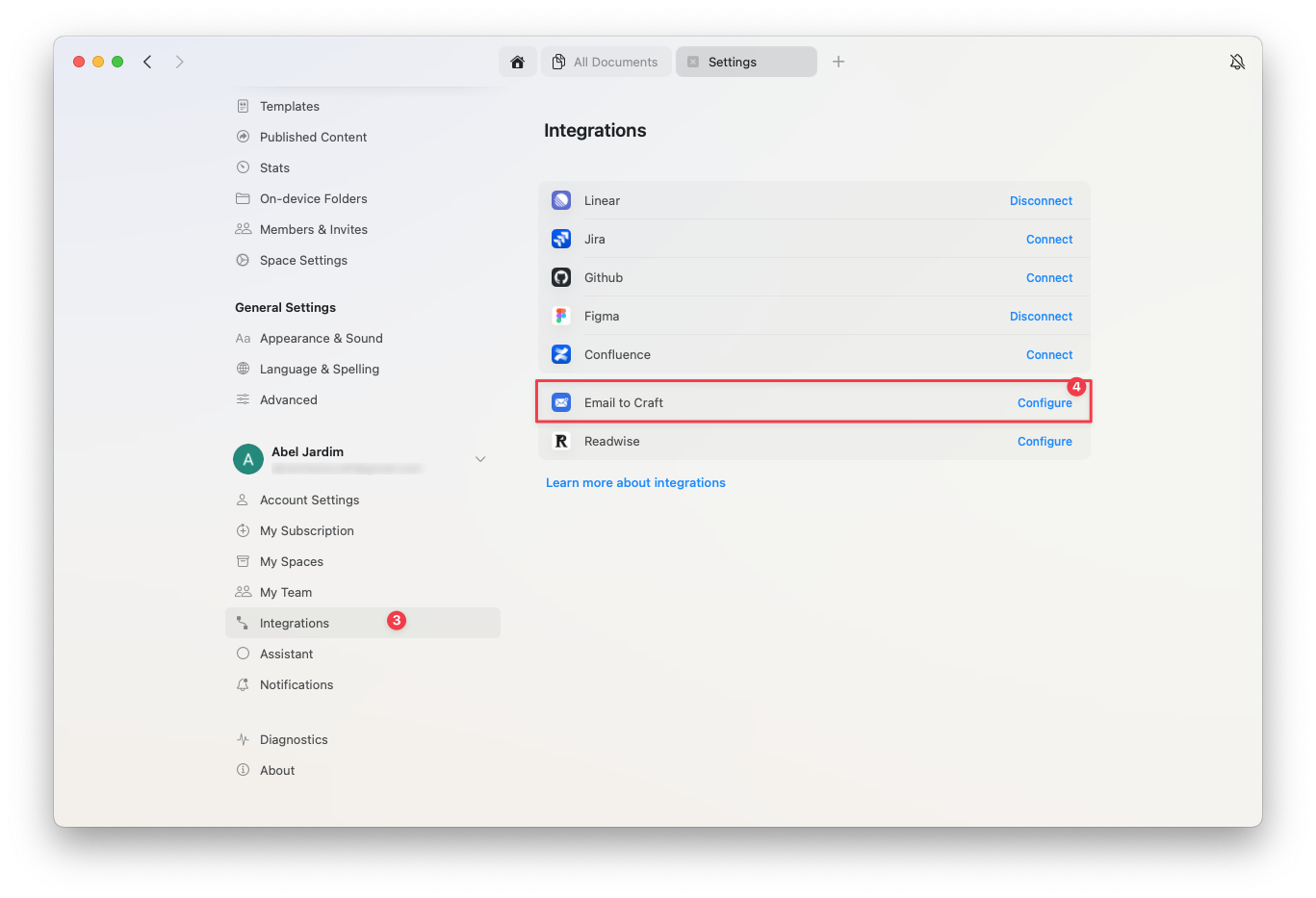 Sélectionnez l'Espace Craft où vous souhaitez recevoir les e-mails transférés et activez la fonctionnalité Email to Craft.
 Une adresse e-mail unique sera générée – c'est à cette adresse que vous devrez transférer les e-mails pour les importer dans Craft.
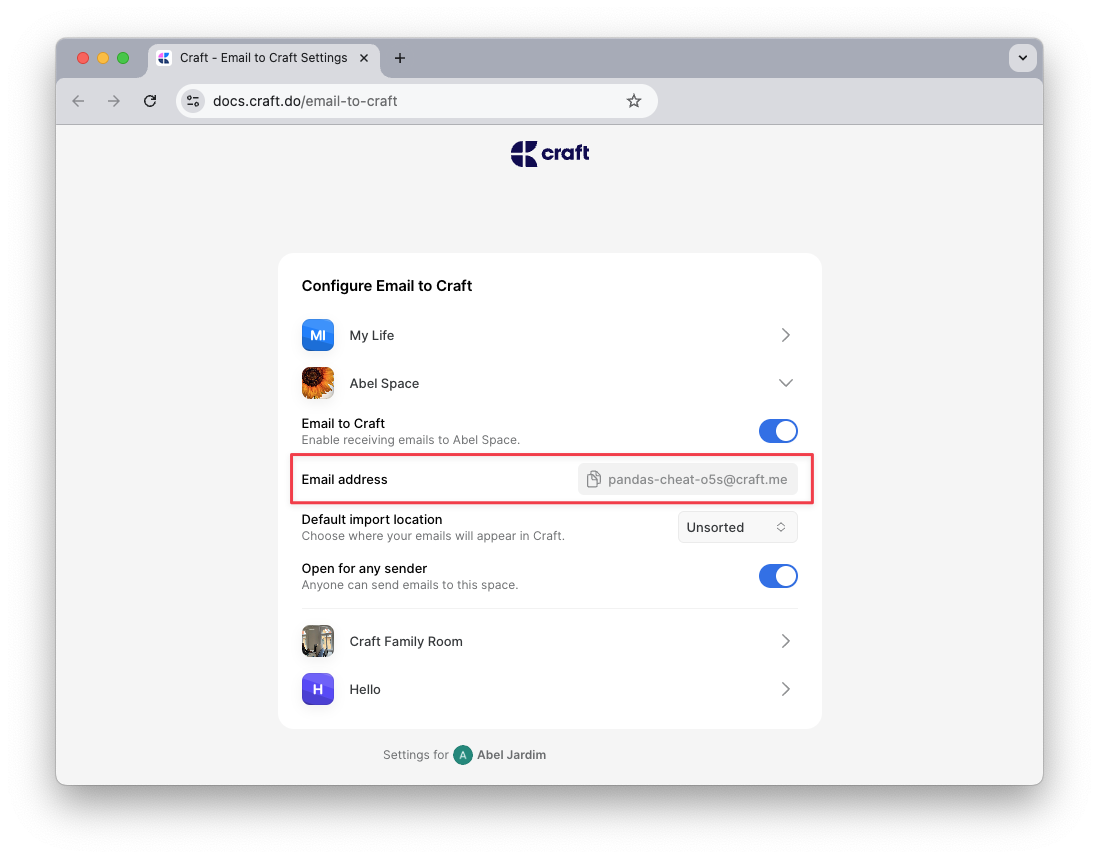 Depuis la même page de Réglages, vous pouvez aussi définir le comportement par défaut pour le traitement des e‑mails entrants.
 ## Comment ça fonctionne
Craft utilise des marqueurs simples dans la ligne d'objet pour déterminer ce qu'il faut faire du message transféré. Il s'agit notamment de marqueurs de tâche, de marqueurs d'emplacement et de dates d'échéance.
### Créer une tâche
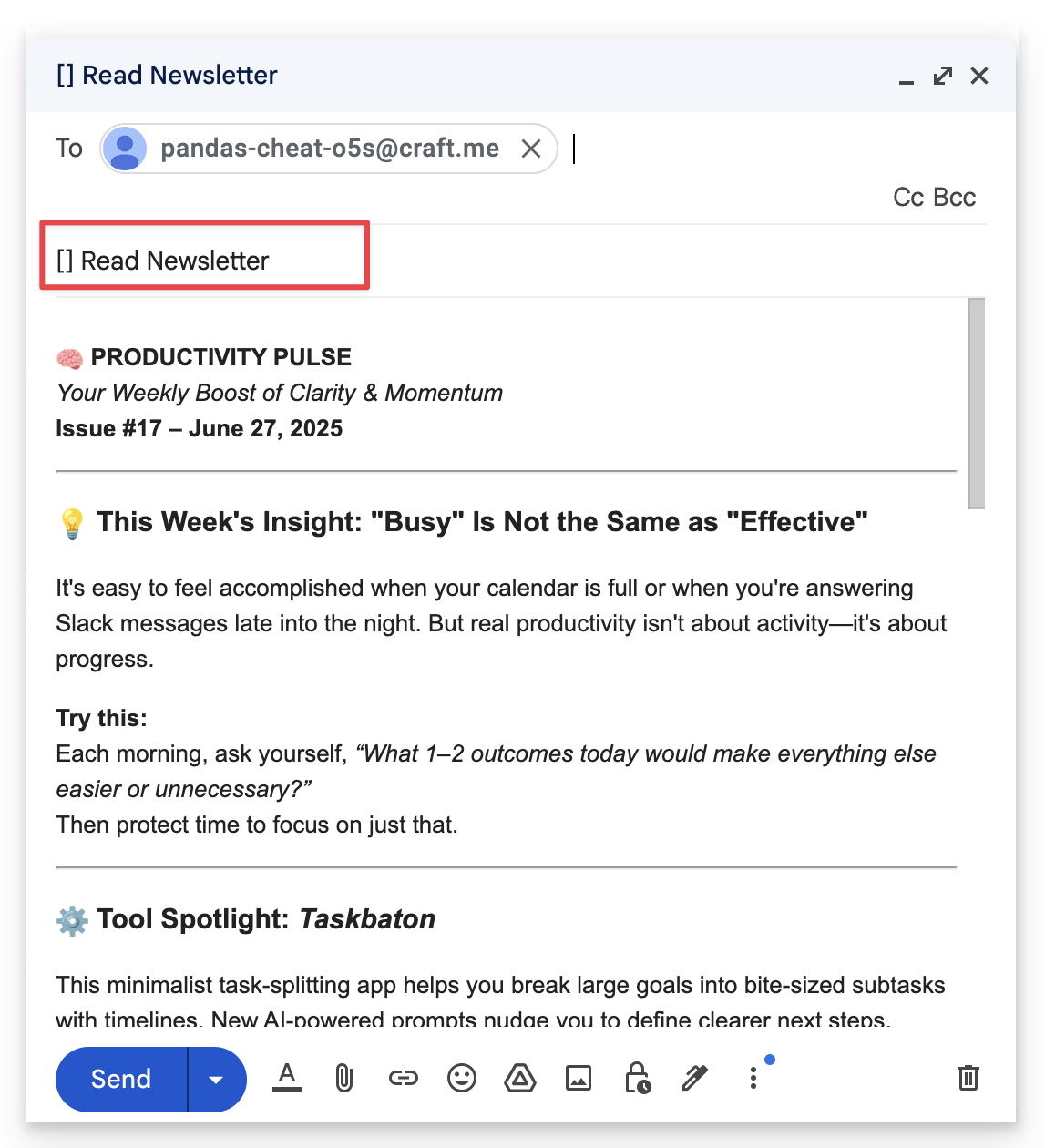
Pour transformer votre e‑mail en tâche, commencez la ligne d'objet par **`[ ]`**.
**Exemple** : `[ ] Read newsletter`
## Comment ça fonctionne
Craft utilise des marqueurs simples dans la ligne d'objet pour déterminer ce qu'il faut faire du message transféré. Il s'agit notamment de marqueurs de tâche, de marqueurs d'emplacement et de dates d'échéance.
### Créer une tâche
Pour transformer votre e‑mail en tâche, commencez la ligne d'objet par **`[ ]`**.
**Exemple** : `[ ] Read newsletter`
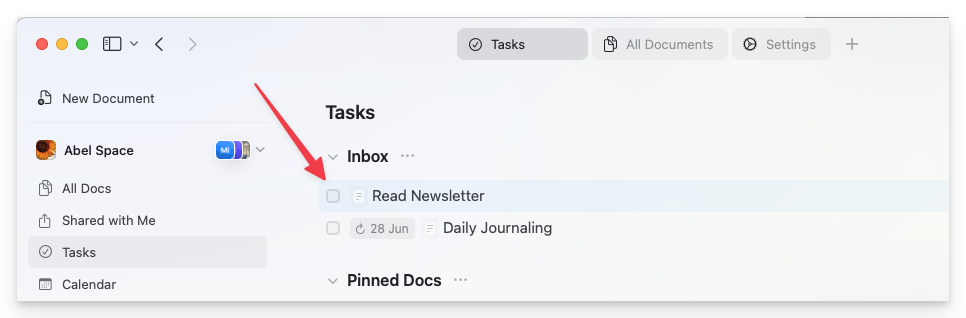
 La tâche sera ajoutée à votre **Inbox des Tâches** à moins que vous n'indiquiez un autre emplacement (voir ci‑dessous).
 ### Choisir un emplacement
Utilisez le marqueur **`>`** pour définir où l'e‑mail doit être envoyé :
* **`>today`**, **`>tomorrow`** ou **`>yesterday`** – Ajoute le contenu à la Note quotidienne correspondante
* **`>YYYY-MM-DD`** – Ajoute le contenu à la Note quotidienne du jour
* **`>unsorted`** – Crée un nouveau Document autonome dans le Dossier Non trié
**Exemple** : `[ ] Team meeting notes >2025-07-01`
### Ajouter une échéance
Pour définir une échéance pour une tâche, utilisez le marqueur **`!`** :
* **`!today`**, **`!tomorrow`** ou **`!YYYY-MM-DD`** – Définit l'échéance pour la tâche
**Exemple** : `[ ] Submit report >today !tomorrow`
→ Cela crée une tâche dans la Note quotidienne d'aujourd'hui avec une échéance pour demain.
## Comportement par défaut
Si vous n'incluez aucun marqueur dans la ligne d'objet, Craft appliquera votre **paramètre d'importation par défaut**, que vous pouvez configurer sur la [page Réglages Email to Craft](https://docs.craft.do/email-to-craft).
## Pièces jointes
* Les pièces jointes telles que les PDF, les images et les documents sont prises en charge et seront importées dans le Document Craft
* **Les vidéos** sont importées comme **blocs de fichiers téléchargeables**, et non comme des lecteurs vidéo intégrés
* Certains fournisseurs de messagerie peuvent ne pas transférer automatiquement les pièces jointes – utilisez **« Transférer avec pièces jointes »** pour vous assurer qu'elles sont incluses. Pour Gmail, voir [cet article](https://support.google.com/mail/thread/28000081/how-can-i-forward-an-email-thread-that-includes-attachments?hl=en)
## Mise en forme
L'importation d'e‑mails de Craft s'adapte au contenu et à la mise en forme de votre message pour garantir un résultat propre et soigné :
* Les puces et les retours à la ligne sont conservés
* Les marqueurs de tâche comme **`[ ]`** ou **`[x]`** dans le corps du message seront convertis en éléments de liste de contrôle
* Les lignes de séparation comme **`---`** seront reconnues comme des séparateurs de section
## Dépannage
Si votre e‑mail transféré n'apparaît pas dans Craft :
* Vérifiez que l'adresse e‑mail depuis laquelle vous envoyez est autorisée dans vos réglages **Email to Craft**
* Assurez‑vous que les marqueurs de sujet (**`[ ]`**, **`>today`**, **`!tomorrow`**) sont correctement formatés
* Si vous utilisez un transfert automatique ou une redirection (par ex. via Gmail ou Apple Mail), assurez‑vous que les e‑mails et les pièces jointes sont entièrement transférés
## Cas d'utilisation
Email to Craft est parfait pour :
* **Gestion de newsletters** – Transférez des newsletters pour les lire et les organiser dans Craft
* **Capture de tâches** – Transformez des e-mails en tâches actionnables avec échéances
* **Journal quotidien** – Envoyez-vous des e-mails qui vont automatiquement dans la Note quotidienne d'aujourd'hui
* **Collecte de références** – Transférez des e-mails importants pour une conservation à long terme
* **Notes de réunion** – Envoyez-vous les notes de réunion pour qu'elles atterrissent dans la Note quotidienne appropriée
## Référence rapide
| Objet | Résultat |
| ----------------------------- | --------------------------------------------- |
| `[ ] Review document` | Tâche dans l'inbox |
| `[ ] Call client >today` | Tâche dans la Note quotidienne d'aujourd'hui |
| `[ ] Submit report !tomorrow` | Tâche avec échéance pour demain |
| `Meeting notes >2025-01-15` | Document dans la Note quotidienne du 15 janv. |
| `Research article >unsorted` | Nouveau Document dans le Dossier Non trié |
En savoir plus sur la gestion des Tâches dans Craft
Organisez votre journée avec les Notes quotidiennes
### Choisir un emplacement
Utilisez le marqueur **`>`** pour définir où l'e‑mail doit être envoyé :
* **`>today`**, **`>tomorrow`** ou **`>yesterday`** – Ajoute le contenu à la Note quotidienne correspondante
* **`>YYYY-MM-DD`** – Ajoute le contenu à la Note quotidienne du jour
* **`>unsorted`** – Crée un nouveau Document autonome dans le Dossier Non trié
**Exemple** : `[ ] Team meeting notes >2025-07-01`
### Ajouter une échéance
Pour définir une échéance pour une tâche, utilisez le marqueur **`!`** :
* **`!today`**, **`!tomorrow`** ou **`!YYYY-MM-DD`** – Définit l'échéance pour la tâche
**Exemple** : `[ ] Submit report >today !tomorrow`
→ Cela crée une tâche dans la Note quotidienne d'aujourd'hui avec une échéance pour demain.
## Comportement par défaut
Si vous n'incluez aucun marqueur dans la ligne d'objet, Craft appliquera votre **paramètre d'importation par défaut**, que vous pouvez configurer sur la [page Réglages Email to Craft](https://docs.craft.do/email-to-craft).
## Pièces jointes
* Les pièces jointes telles que les PDF, les images et les documents sont prises en charge et seront importées dans le Document Craft
* **Les vidéos** sont importées comme **blocs de fichiers téléchargeables**, et non comme des lecteurs vidéo intégrés
* Certains fournisseurs de messagerie peuvent ne pas transférer automatiquement les pièces jointes – utilisez **« Transférer avec pièces jointes »** pour vous assurer qu'elles sont incluses. Pour Gmail, voir [cet article](https://support.google.com/mail/thread/28000081/how-can-i-forward-an-email-thread-that-includes-attachments?hl=en)
## Mise en forme
L'importation d'e‑mails de Craft s'adapte au contenu et à la mise en forme de votre message pour garantir un résultat propre et soigné :
* Les puces et les retours à la ligne sont conservés
* Les marqueurs de tâche comme **`[ ]`** ou **`[x]`** dans le corps du message seront convertis en éléments de liste de contrôle
* Les lignes de séparation comme **`---`** seront reconnues comme des séparateurs de section
## Dépannage
Si votre e‑mail transféré n'apparaît pas dans Craft :
* Vérifiez que l'adresse e‑mail depuis laquelle vous envoyez est autorisée dans vos réglages **Email to Craft**
* Assurez‑vous que les marqueurs de sujet (**`[ ]`**, **`>today`**, **`!tomorrow`**) sont correctement formatés
* Si vous utilisez un transfert automatique ou une redirection (par ex. via Gmail ou Apple Mail), assurez‑vous que les e‑mails et les pièces jointes sont entièrement transférés
## Cas d'utilisation
Email to Craft est parfait pour :
* **Gestion de newsletters** – Transférez des newsletters pour les lire et les organiser dans Craft
* **Capture de tâches** – Transformez des e-mails en tâches actionnables avec échéances
* **Journal quotidien** – Envoyez-vous des e-mails qui vont automatiquement dans la Note quotidienne d'aujourd'hui
* **Collecte de références** – Transférez des e-mails importants pour une conservation à long terme
* **Notes de réunion** – Envoyez-vous les notes de réunion pour qu'elles atterrissent dans la Note quotidienne appropriée
## Référence rapide
| Objet | Résultat |
| ----------------------------- | --------------------------------------------- |
| `[ ] Review document` | Tâche dans l'inbox |
| `[ ] Call client >today` | Tâche dans la Note quotidienne d'aujourd'hui |
| `[ ] Submit report !tomorrow` | Tâche avec échéance pour demain |
| `Meeting notes >2025-01-15` | Document dans la Note quotidienne du 15 janv. |
| `Research article >unsorted` | Nouveau Document dans le Dossier Non trié |
En savoir plus sur la gestion des Tâches dans Craft
Organisez votre journée avec les Notes quotidiennes