> ## Documentation Index
> Fetch the complete documentation index at: https://craft-support.mintlify.site/llms.txt
> Use this file to discover all available pages before exploring further.
# Configuration du compte
> Créez votre compte Craft, configurez vos Espaces et commencez avec votre profil.
Commencer avec Craft est rapide et simple. Créez un compte, configurez vos Espaces et personnalisez votre profil pour que Craft fonctionne comme vous le souhaitez.
## Créer votre compte
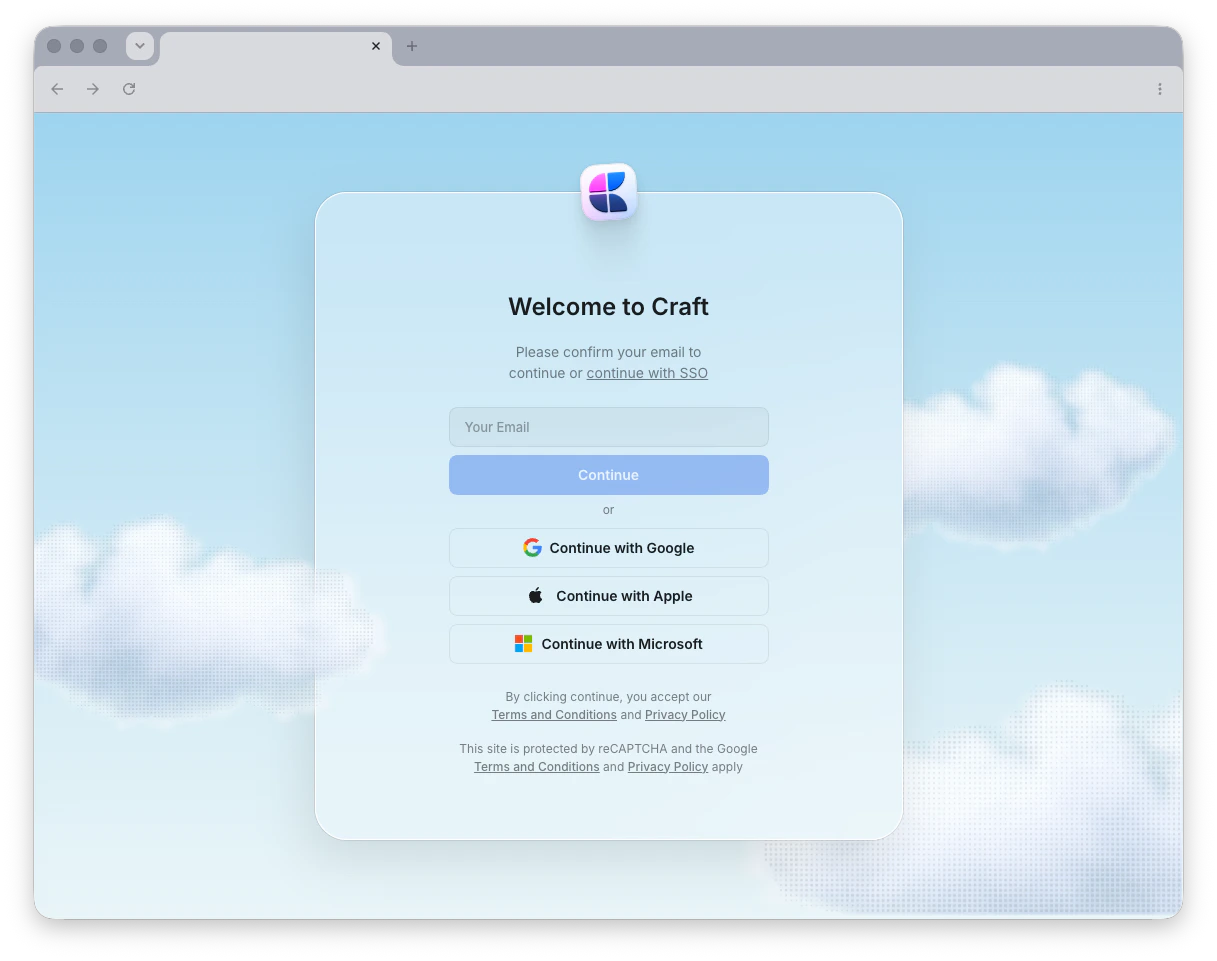 Craft propose des options de connexion flexibles pour démarrer rapidement. Vous pouvez utiliser votre adresse e-mail, votre Apple ID, votre compte Google ou votre compte Microsoft pour créer et accéder à votre compte.
Lorsque vous vous connectez avec votre adresse e-mail, Craft envoie un code de connexion unique dans votre boîte de réception au lieu d'utiliser un mot de passe. Entrez simplement le code pour accéder à votre compte.
Si vous vous connectez avec Apple ID, évitez de sélectionner "Hide My Email". Cela crée une adresse de relais privée (`@privaterelay.appleid.com`) qui peut provoquer des confusions lors de la connexion sur d'autres appareils ou plateformes.
Sign up with your email, Apple ID, Google, or Microsoft
## Gérer vos Espaces
Après avoir créé votre compte, vous travaillerez au sein des Espaces – des environnements de travail séparés où vous organisez vos Documents. Chaque Espace possède ses propres Réglages, membres et contenu.
Create, customize, and manage your Spaces
## Gestion du compte
Vous devez supprimer votre compte ? Découvrez comment supprimer correctement votre compte Craft et ce qu'il advient de vos données.
Permanently delete your Craft account
## Collaboration & Équipes
Prêt à travailler avec d'autres ? Configurez votre équipe, invitez des membres et commencez à collaborer sur des documents en temps réel.
Ajouter et gérer les membres de l'équipe dans vos Espaces
Inviter des collaborateurs et définir les contrôles d'accès
Configurer les Espaces d'équipe et les Réglages
## Étapes suivantes
Une fois votre compte configuré, explorez ces fonctionnalités pour tirer le meilleur parti de Craft :
Understand how documents, pages, and blocks work in Craft
Learn how to navigate and organize your workspace
Speed up your workflow with helpful keyboard shortcuts
Craft propose des options de connexion flexibles pour démarrer rapidement. Vous pouvez utiliser votre adresse e-mail, votre Apple ID, votre compte Google ou votre compte Microsoft pour créer et accéder à votre compte.
Lorsque vous vous connectez avec votre adresse e-mail, Craft envoie un code de connexion unique dans votre boîte de réception au lieu d'utiliser un mot de passe. Entrez simplement le code pour accéder à votre compte.
Si vous vous connectez avec Apple ID, évitez de sélectionner "Hide My Email". Cela crée une adresse de relais privée (`@privaterelay.appleid.com`) qui peut provoquer des confusions lors de la connexion sur d'autres appareils ou plateformes.
Sign up with your email, Apple ID, Google, or Microsoft
## Gérer vos Espaces
Après avoir créé votre compte, vous travaillerez au sein des Espaces – des environnements de travail séparés où vous organisez vos Documents. Chaque Espace possède ses propres Réglages, membres et contenu.
Create, customize, and manage your Spaces
## Gestion du compte
Vous devez supprimer votre compte ? Découvrez comment supprimer correctement votre compte Craft et ce qu'il advient de vos données.
Permanently delete your Craft account
## Collaboration & Équipes
Prêt à travailler avec d'autres ? Configurez votre équipe, invitez des membres et commencez à collaborer sur des documents en temps réel.
Ajouter et gérer les membres de l'équipe dans vos Espaces
Inviter des collaborateurs et définir les contrôles d'accès
Configurer les Espaces d'équipe et les Réglages
## Étapes suivantes
Une fois votre compte configuré, explorez ces fonctionnalités pour tirer le meilleur parti de Craft :
Understand how documents, pages, and blocks work in Craft
Learn how to navigate and organize your workspace
Speed up your workflow with helpful keyboard shortcuts