> ## Documentation Index
> Fetch the complete documentation index at: https://craft-support.mintlify.site/llms.txt
> Use this file to discover all available pages before exploring further.
# Travailler avec les Espaces
> Créez, personnalisez et gérez vos Espaces Craft pour organiser votre contenu.
Les Espaces sont le principal moyen d'organiser votre contenu dans Craft. Chaque Espace fonctionne comme un espace de travail distinct avec ses propres documents, Réglages et membres.
## Créer un nouvel Espace
Cliquez sur le **nom de l'espace** en haut de la barre latérale pour ouvrir les Réglages.
 Cliquez sur le **nom de l'espace** dans le coin supérieur gauche.
Cliquez sur **Réglages** en bas du menu déroulant.
Cliquez sur le **nom de l'espace** dans le coin supérieur gauche.
Cliquez sur **Réglages** en bas du menu déroulant.
 Appuyez sur l'**icône de l'espace** dans le coin supérieur gauche.
 Appuyez sur **Réglages**.
Appuyez sur votre **photo de profil** dans le coin supérieur droit.
Appuyez sur **Réglages**.
Appuyez sur **Réglages**.
Appuyez sur votre **photo de profil** dans le coin supérieur droit.
Appuyez sur **Réglages**.
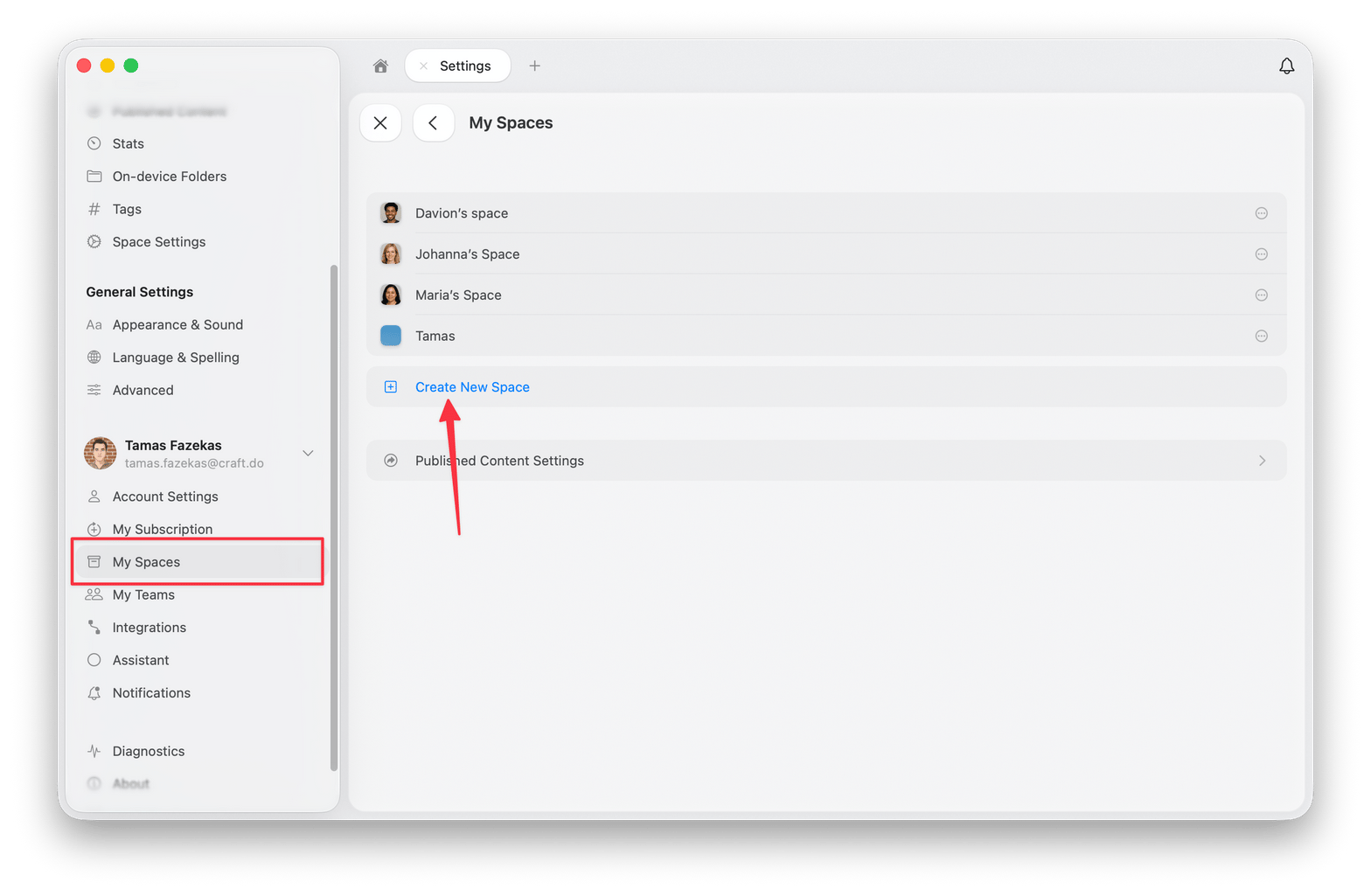
 Sélectionnez **Mes Espaces** dans le panneau Réglages.
Cliquez sur **Créer un nouvel Espace**.
Donnez un nom à votre Espace et configurez les réglages initiaux.
Sélectionnez **Mes Espaces** dans le panneau Réglages.
Cliquez sur **Créer un nouvel Espace**.
Donnez un nom à votre Espace et configurez les réglages initiaux.
 ## Réglages de l'Espace
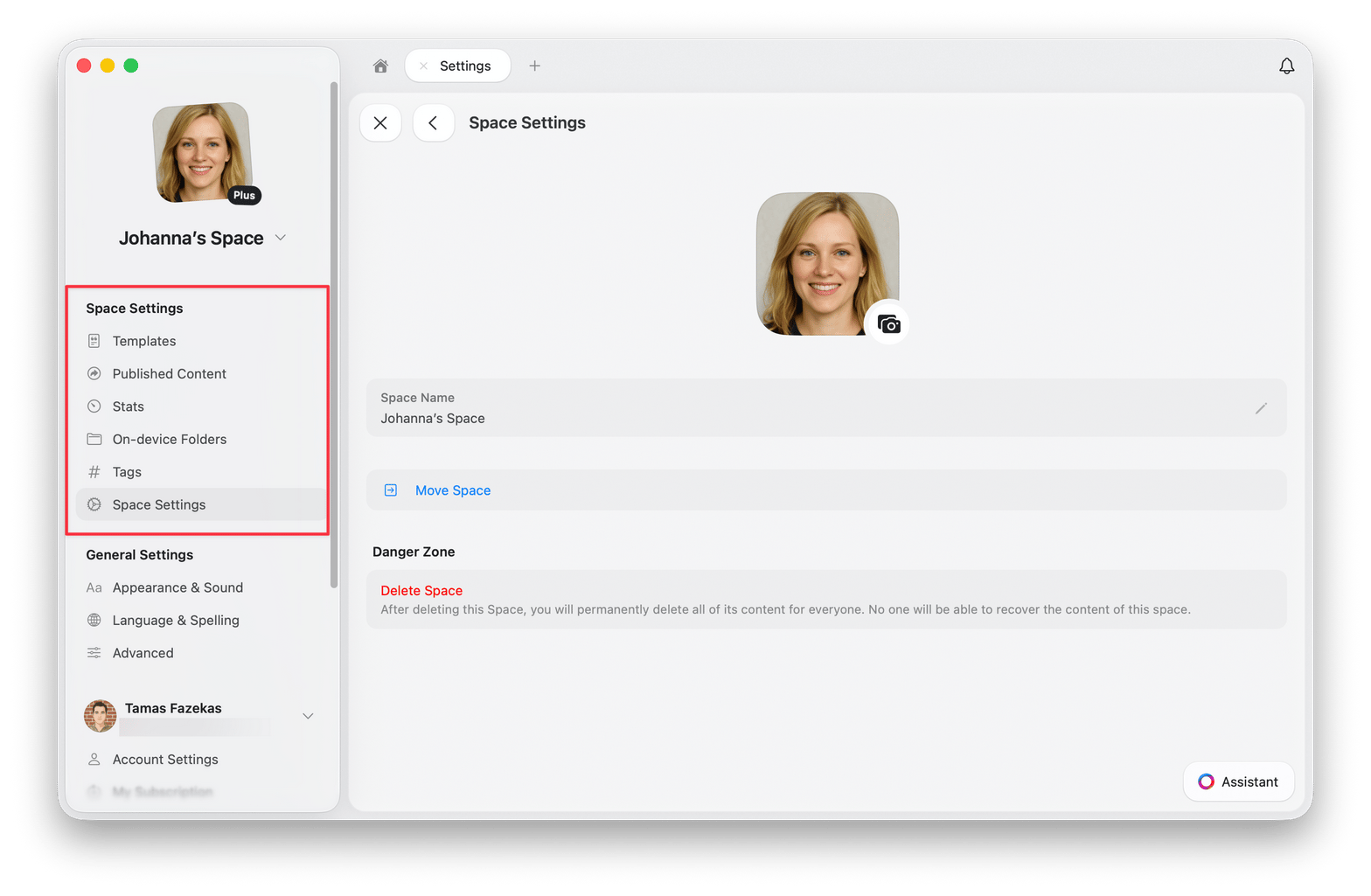
Accédez aux Réglages de l'Espace via **Réglages → Réglages de l'Espace**. Le panneau Réglages de l'Espace apparaît en premier lorsque vous ouvrez Réglages.
## Réglages de l'Espace
Accédez aux Réglages de l'Espace via **Réglages → Réglages de l'Espace**. Le panneau Réglages de l'Espace apparaît en premier lorsque vous ouvrez Réglages.
 ### Options disponibles
* **Modèles** - Voir et modifier tous les modèles créés dans cet Espace
* **Contenu publié** - Gérer les pages publiées et consulter leurs statistiques
* **Statistiques** - Vérifiez la limite de stockage, le nombre de documents, de Blocs, de pages, de mots, de caractères et le temps de lecture
* **Dossiers sur l'appareil** - Voir quels dossiers sont téléchargés localement
* **Tags** - Activer/désactiver les Tags et ajouter des règles personnalisées pour les Tags
* **Membres et invitations** - Gérer les membres de l'Espace et les invitations en attente
* **Réglages de l'Espace** - Modifier le nom de l'Espace, gérer l'accès, déplacer l'Espace, quitter l'Espace ou supprimer l'Espace
## Déplacer des documents entre les Espaces
Vous pouvez déplacer des documents individuels entre les Espaces pour réorganiser votre contenu.
Cliquez sur le **nom de l'espace** en haut de la barre latérale pour ouvrir les Réglages.
Cliquez sur le **nom de l'espace** dans le coin supérieur gauche.
Cliquez sur **Réglages** en bas du menu déroulant.
Appuyez sur l'**icône de l'espace** dans le coin supérieur gauche.
Appuyez sur **Réglages**.
Appuyez sur votre **photo de profil** dans le coin supérieur droit.
Appuyez sur **Réglages**.
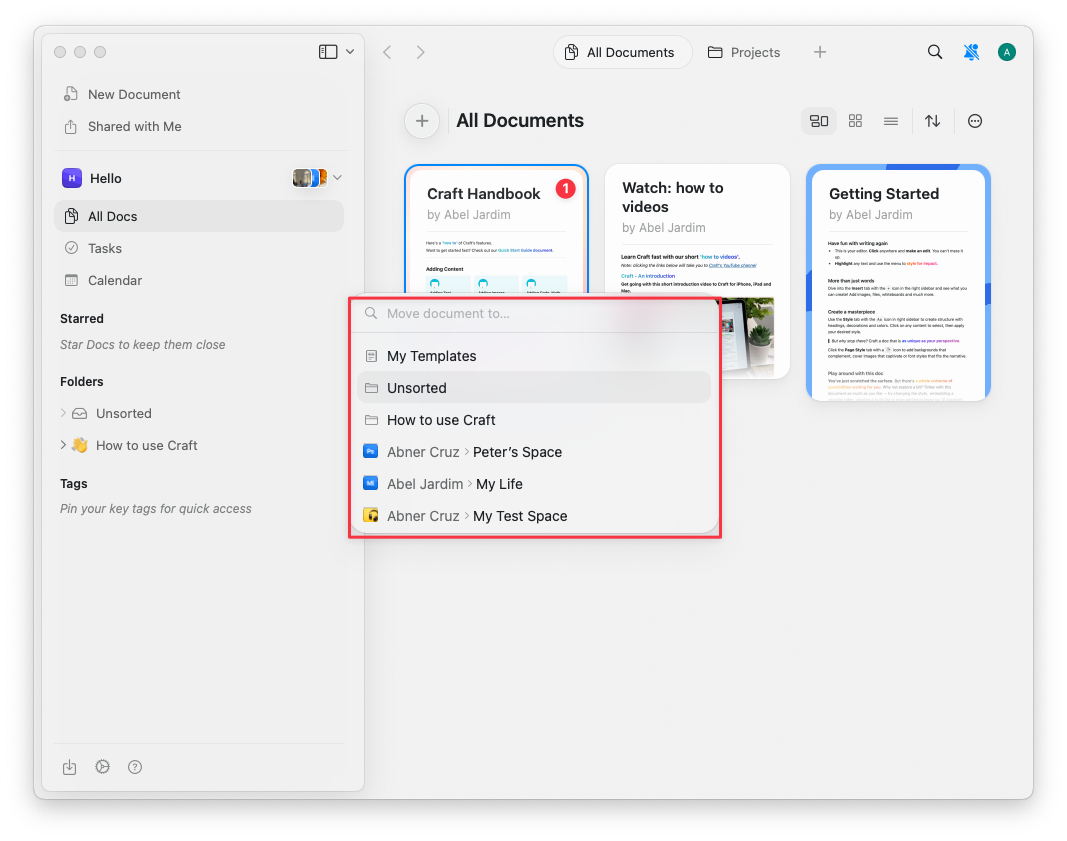
Sélectionnez **Déplacer vers** dans le menu contextuel.
Choisissez l'Espace de destination.
Appuyez longuement sur le Document dans la sidebar.
Sélectionnez **Déplacer vers** dans le menu.
Choisissez l'Espace de destination.
Appuyez longuement sur le Document dans la sidebar.
Sélectionnez **Déplacer vers** dans le menu.
Choisissez l'Espace de destination.
### Options disponibles
* **Modèles** - Voir et modifier tous les modèles créés dans cet Espace
* **Contenu publié** - Gérer les pages publiées et consulter leurs statistiques
* **Statistiques** - Vérifiez la limite de stockage, le nombre de documents, de Blocs, de pages, de mots, de caractères et le temps de lecture
* **Dossiers sur l'appareil** - Voir quels dossiers sont téléchargés localement
* **Tags** - Activer/désactiver les Tags et ajouter des règles personnalisées pour les Tags
* **Membres et invitations** - Gérer les membres de l'Espace et les invitations en attente
* **Réglages de l'Espace** - Modifier le nom de l'Espace, gérer l'accès, déplacer l'Espace, quitter l'Espace ou supprimer l'Espace
## Déplacer des documents entre les Espaces
Vous pouvez déplacer des documents individuels entre les Espaces pour réorganiser votre contenu.
Cliquez sur le **nom de l'espace** en haut de la barre latérale pour ouvrir les Réglages.
Cliquez sur le **nom de l'espace** dans le coin supérieur gauche.
Cliquez sur **Réglages** en bas du menu déroulant.
Appuyez sur l'**icône de l'espace** dans le coin supérieur gauche.
Appuyez sur **Réglages**.
Appuyez sur votre **photo de profil** dans le coin supérieur droit.
Appuyez sur **Réglages**.
Sélectionnez **Déplacer vers** dans le menu contextuel.
Choisissez l'Espace de destination.
Appuyez longuement sur le Document dans la sidebar.
Sélectionnez **Déplacer vers** dans le menu.
Choisissez l'Espace de destination.
Appuyez longuement sur le Document dans la sidebar.
Sélectionnez **Déplacer vers** dans le menu.
Choisissez l'Espace de destination.
 * Les Dossiers ne peuvent pas être déplacés entre les Espaces (seuls les documents individuels peuvent l'être)
* Les documents déplacés apparaissent dans **Tous les documents** et **Non triés** dans l'Espace de destination
* Les liens de Bloc sont préservés, mais les liens partagés et les commentaires sont perdus
## Supprimer un Espace
Pour supprimer un Espace :
Ouvrez **Réglages → Réglages de l'Espace**.
Faites défiler jusqu'en bas et cliquez sur **Supprimer l'Espace**.
Confirmez la suppression (cette action est irréversible).
* Les Dossiers ne peuvent pas être déplacés entre les Espaces (seuls les documents individuels peuvent l'être)
* Les documents déplacés apparaissent dans **Tous les documents** et **Non triés** dans l'Espace de destination
* Les liens de Bloc sont préservés, mais les liens partagés et les commentaires sont perdus
## Supprimer un Espace
Pour supprimer un Espace :
Ouvrez **Réglages → Réglages de l'Espace**.
Faites défiler jusqu'en bas et cliquez sur **Supprimer l'Espace**.
Confirmez la suppression (cette action est irréversible).
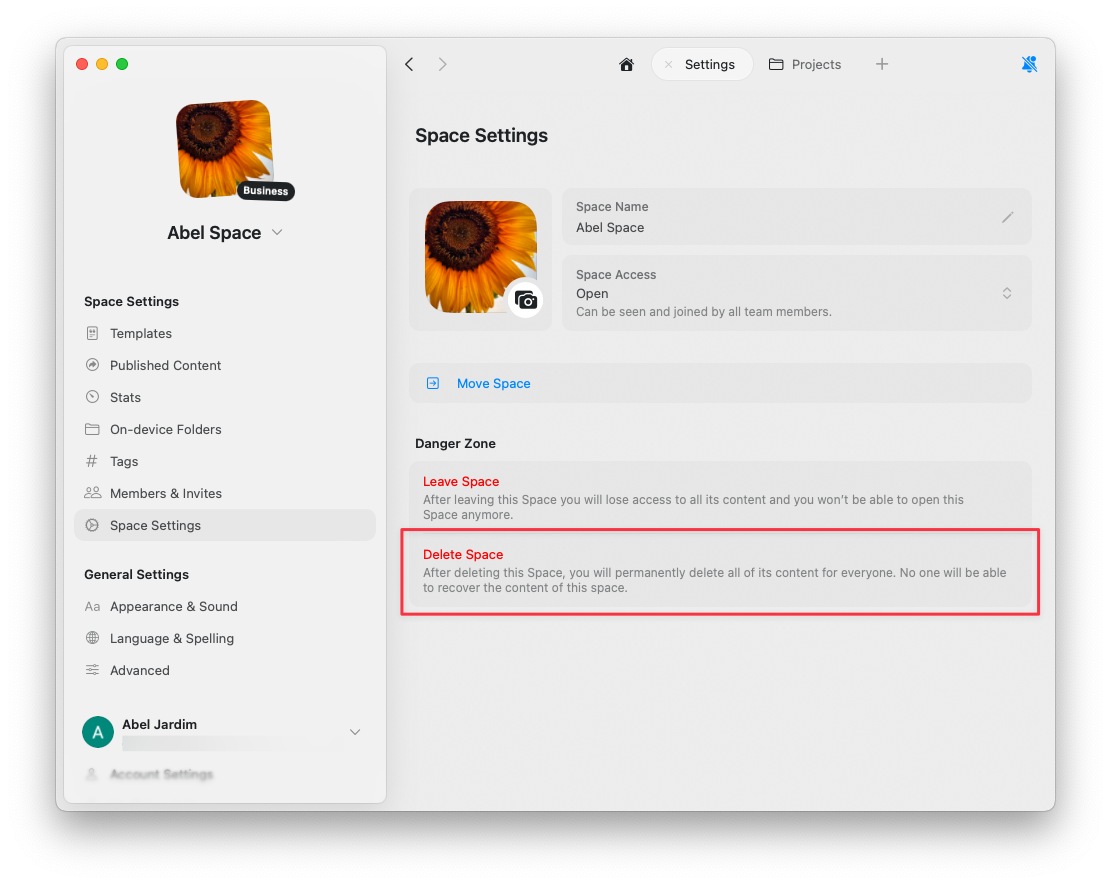 Si l'option Supprimer l'Espace est grisée, vous consultez votre Espace par défaut. Les Espaces par défaut (créés automatiquement lors de votre inscription) ne peuvent pas être supprimés car ils font partie intégrante de la structure de votre compte.