> ## Documentation Index
> Fetch the complete documentation index at: https://craft-support.mintlify.site/llms.txt
> Use this file to discover all available pages before exploring further.
# Documents, Pages et Blocs
> Comprenez les éléments constitutifs de Craft et comment ils permettent de créer des structures de documents flexibles.
Craft utilise trois concepts clés pour organiser votre contenu : Blocs, Pages et Documents. Comprendre comment ils fonctionnent ensemble vous aidera à tirer le meilleur parti de la structure flexible de Craft.
## Comprendre les Blocs
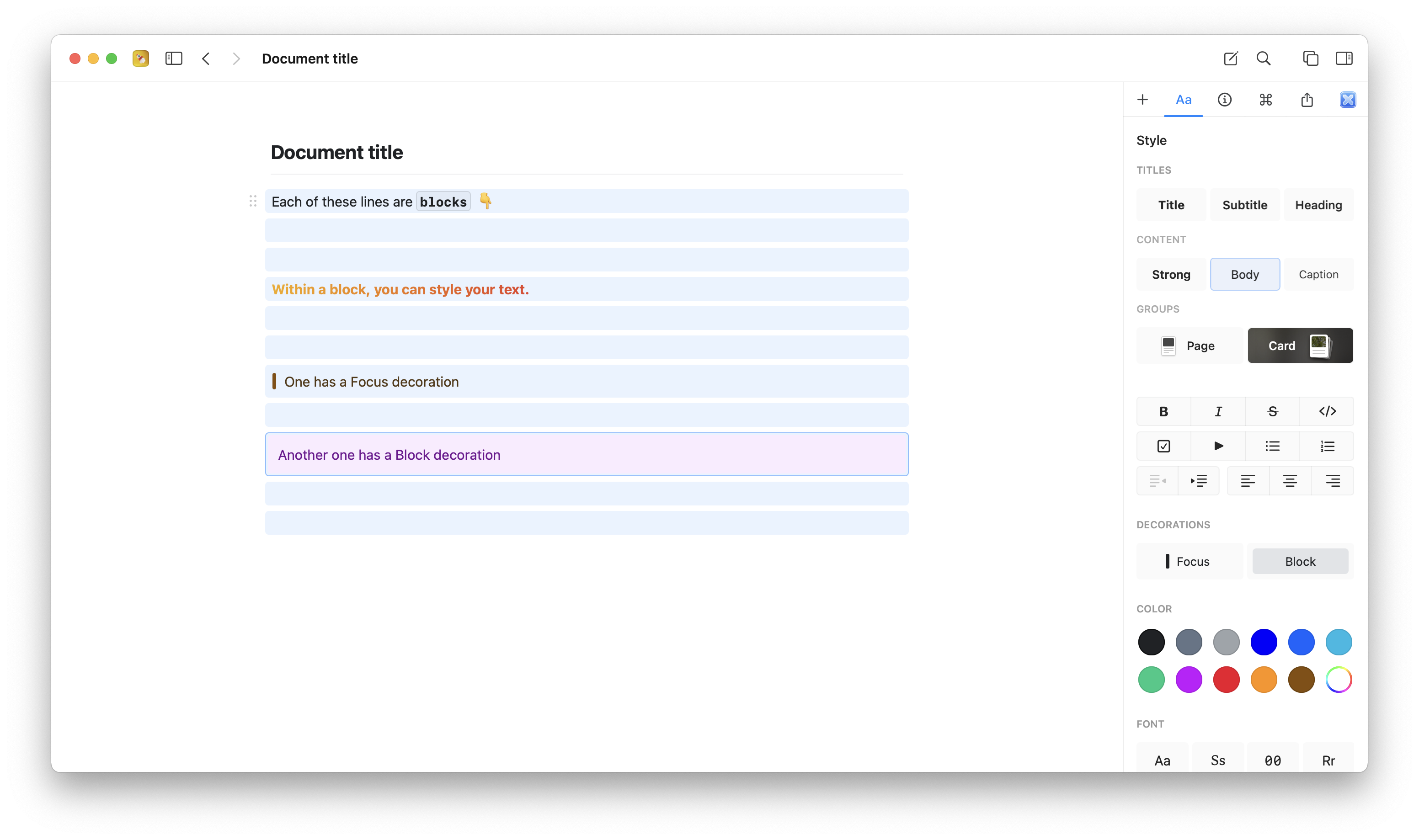
Chaque paragraphe dans Craft est un **Bloc**. Chaque Bloc peut contenir son propre contenu et remplir une double fonction :
* Comme élément de texte ou contenu sur la page courante
* Comme le titre ou point d'entrée vers une Page plus profonde avec son propre contenu imbriqué
Cette structure simple vous permet de créer des hiérarchies de manière naturelle au fur et à mesure que vous écrivez.
 ## Comprendre les Pages
Lorsqu'un Bloc contient du contenu imbriqué, il devient une **Page**. Les Pages peuvent être stylisées comme n'importe quel Bloc, et un clic sur elles permet de naviguer à l'intérieur pour révéler leur contenu.
L'option de style de texte « Page » (ainsi que le style Carte) est spécialement conçue pour les Blocs contenant du contenu imbriqué, afin de les rendre visuellement distincts en tant que points d'entrée.
## Comprendre les Documents
**Documents** sont des fichiers de premier niveau dans Craft qui fonctionnent comme des fichiers numériques traditionnels. Vous pouvez :
* Les marquer comme favoris pour un accès rapide
* Les déplacer dans des dossiers
* Les trier et les organiser
* Les supprimer (ils vont dans Récemment supprimés)
## Déplacer des Blocs entre Documents
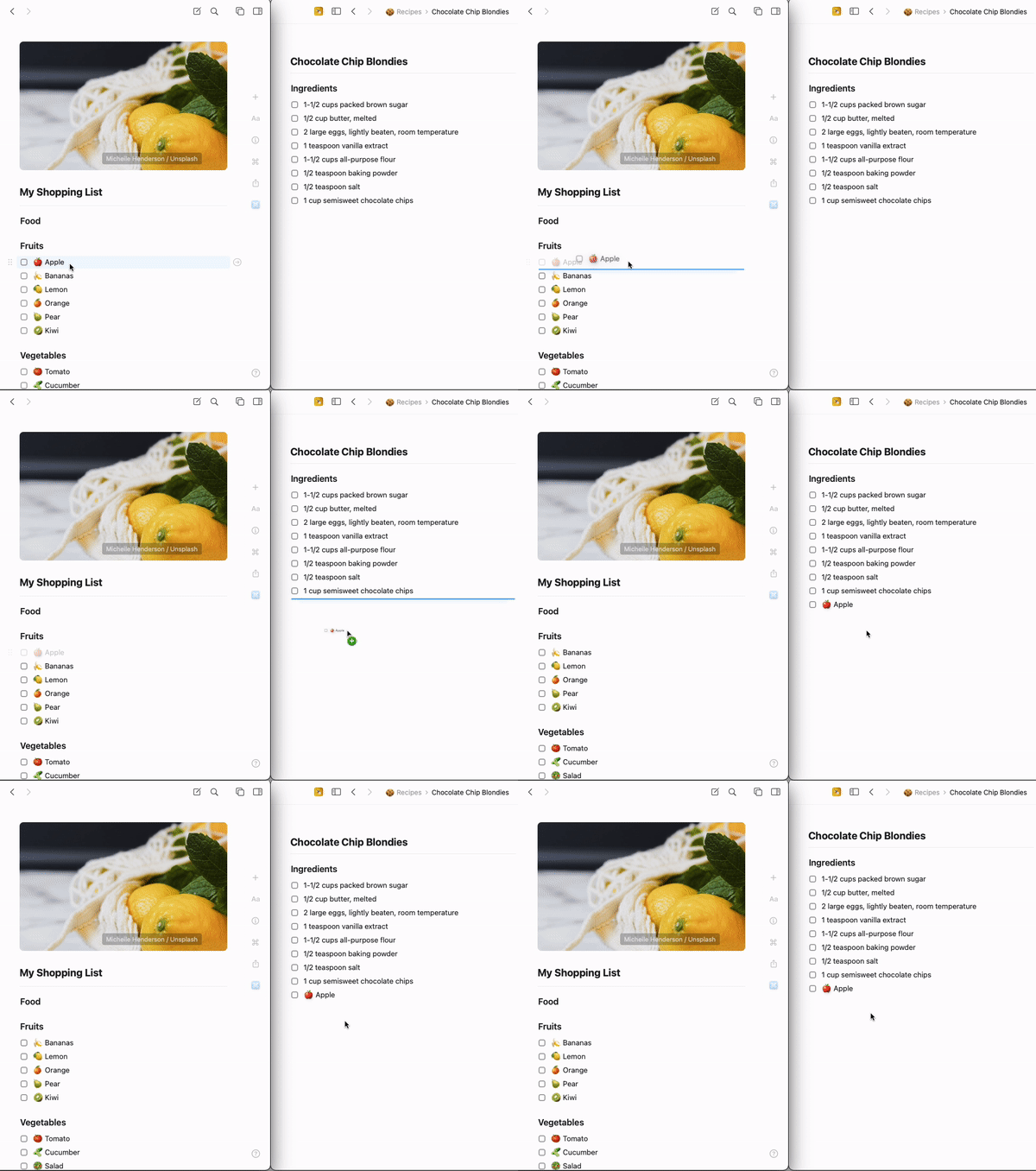
Vous pouvez réorganiser le contenu en déplaçant des Blocs entre Documents et Pages.
**Couper et coller :** Utilisez les opérations standards de couper/coller pour déplacer des Blocs.
**Glisser-déposer (macOS) :** Ouvrez deux fenêtres Craft dans le même Espace et faites glisser des Blocs entre elles.
## Comprendre les Pages
Lorsqu'un Bloc contient du contenu imbriqué, il devient une **Page**. Les Pages peuvent être stylisées comme n'importe quel Bloc, et un clic sur elles permet de naviguer à l'intérieur pour révéler leur contenu.
L'option de style de texte « Page » (ainsi que le style Carte) est spécialement conçue pour les Blocs contenant du contenu imbriqué, afin de les rendre visuellement distincts en tant que points d'entrée.
## Comprendre les Documents
**Documents** sont des fichiers de premier niveau dans Craft qui fonctionnent comme des fichiers numériques traditionnels. Vous pouvez :
* Les marquer comme favoris pour un accès rapide
* Les déplacer dans des dossiers
* Les trier et les organiser
* Les supprimer (ils vont dans Récemment supprimés)
## Déplacer des Blocs entre Documents
Vous pouvez réorganiser le contenu en déplaçant des Blocs entre Documents et Pages.
**Couper et coller :** Utilisez les opérations standards de couper/coller pour déplacer des Blocs.
**Glisser-déposer (macOS) :** Ouvrez deux fenêtres Craft dans le même Espace et faites glisser des Blocs entre elles.
 Lors du déplacement de Blocs au sein du même Espace, tous les liens de Bloc sont conservés et continuent de fonctionner correctement.
## Grouper des Blocs en Pages
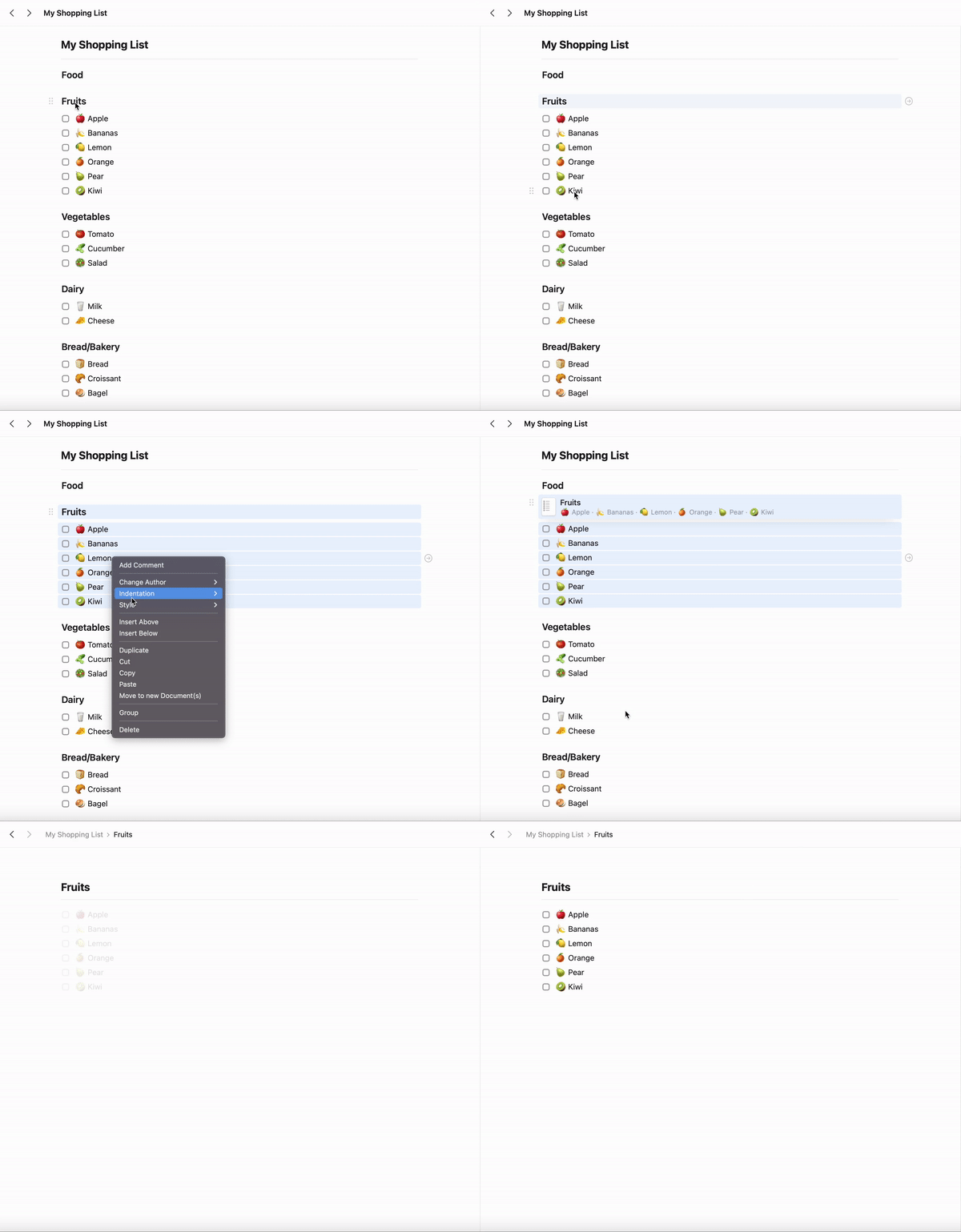
Transformez plusieurs Blocs en une Page imbriquée pour structurer vos Documents.
Sélectionnez les Blocs que vous voulez regrouper (cliquez et faites glisser, ou Shift-clic).
Cliquez avec le bouton droit sur la sélection et choisissez **Grouper**, ou appuyez sur `⌘ (Command) + G`.
Les Blocs sont maintenant imbriqués sous un nouveau Bloc parent qui agit comme une Page.
Lors du déplacement de Blocs au sein du même Espace, tous les liens de Bloc sont conservés et continuent de fonctionner correctement.
## Grouper des Blocs en Pages
Transformez plusieurs Blocs en une Page imbriquée pour structurer vos Documents.
Sélectionnez les Blocs que vous voulez regrouper (cliquez et faites glisser, ou Shift-clic).
Cliquez avec le bouton droit sur la sélection et choisissez **Grouper**, ou appuyez sur `⌘ (Command) + G`.
Les Blocs sont maintenant imbriqués sous un nouveau Bloc parent qui agit comme une Page.
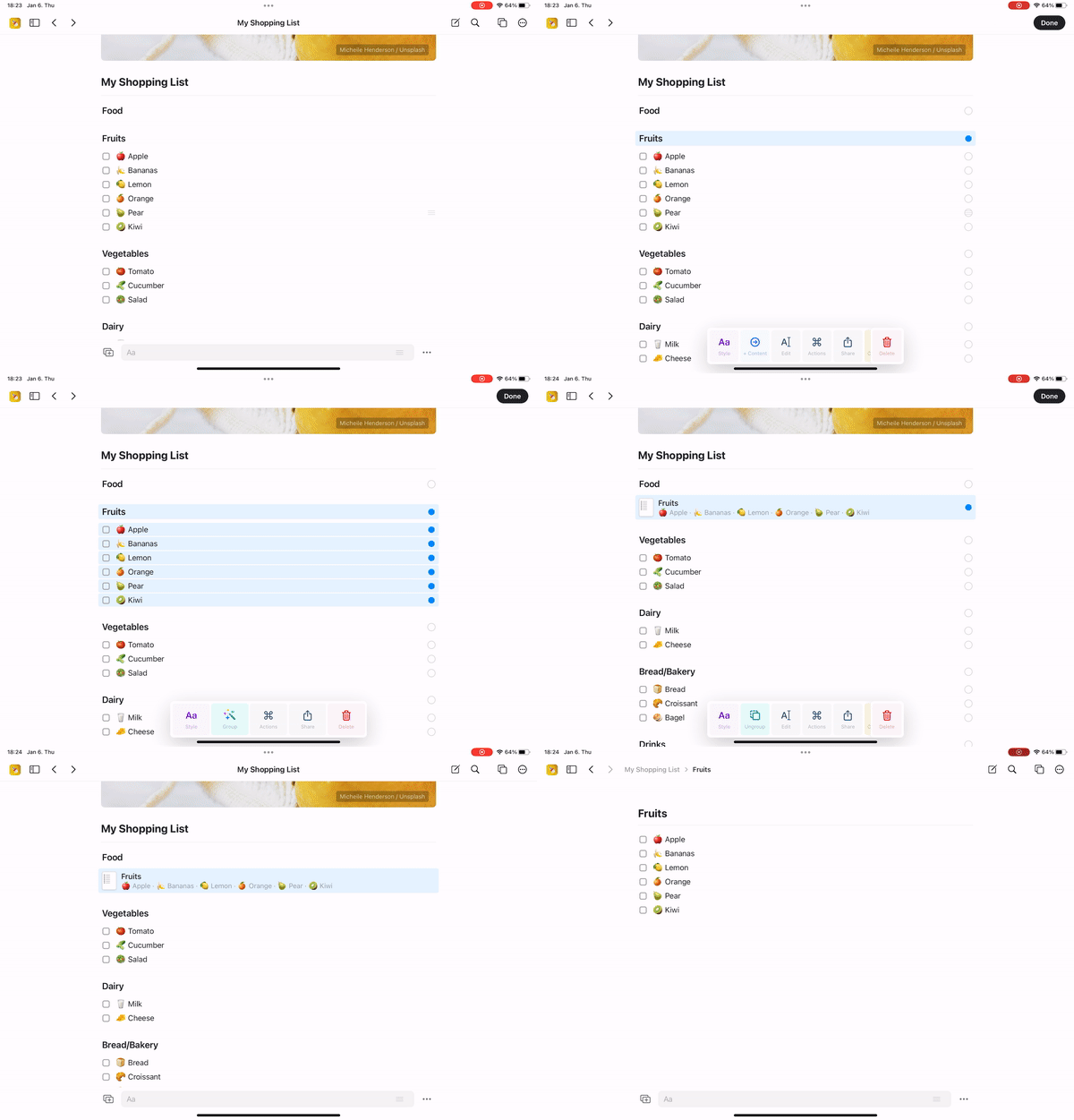
 Utilisez le geste de balayage pour sélectionner plusieurs Blocs.
Touchez l'action **Grouper** qui apparaît.
Les Blocs sont maintenant regroupés sous une nouvelle Page parente.
Utilisez le geste de balayage pour sélectionner plusieurs Blocs.
Touchez l'action **Grouper** qui apparaît.
Les Blocs sont maintenant regroupés sous une nouvelle Page parente.
 ## Remarques importantes
Les Pages (contenu imbriqué dans les Documents) sont traitées comme des Blocs, pas comme des Documents séparés. Si elles sont supprimées, elles n'iront **pas** dans le dossier Récemment supprimés. Vous pouvez :
* Utiliser **Annuler** (`⌘ + Z`) immédiatement après la suppression
* Restaurer une version antérieure du Document parent en utilisant l'historique des versions
## Premiers pas
Craft est conçu pour être intuitif. **Commencez simplement à écrire** comme vous en avez l'habitude. Lorsque votre Document devient trop long ou que vous avez besoin de plus de structure, vous découvrirez naturellement comment fonctionnent les Pages en regroupant des Blocs liés.
Learn how to create, delete, and organize documents
Explore folders, tags, and spaces for organizing your content
## Remarques importantes
Les Pages (contenu imbriqué dans les Documents) sont traitées comme des Blocs, pas comme des Documents séparés. Si elles sont supprimées, elles n'iront **pas** dans le dossier Récemment supprimés. Vous pouvez :
* Utiliser **Annuler** (`⌘ + Z`) immédiatement après la suppression
* Restaurer une version antérieure du Document parent en utilisant l'historique des versions
## Premiers pas
Craft est conçu pour être intuitif. **Commencez simplement à écrire** comme vous en avez l'habitude. Lorsque votre Document devient trop long ou que vous avez besoin de plus de structure, vous découvrirez naturellement comment fonctionnent les Pages en regroupant des Blocs liés.
Learn how to create, delete, and organize documents
Explore folders, tags, and spaces for organizing your content