> ## Documentation Index
> Fetch the complete documentation index at: https://craft-support.mintlify.site/llms.txt
> Use this file to discover all available pages before exploring further.
# Gérer les Documents
> Créez, organisez, supprimez et partagez vos Documents Craft sur plusieurs plateformes.
Les Documents sont la base de votre travail dans Craft. Ce guide couvre les opérations essentielles pour gérer vos Documents.
## Créer des Documents
Plusieurs options s'offrent à vous pour créer un nouveau document :
* Cliquez sur l'icône **Nouveau document** en haut au centre de la fenêtre
* Sélectionnez l'icône **Nouveau document** dans la sidebar à gauche
* Utilisez le raccourci clavier `⌘ (Command) + N`
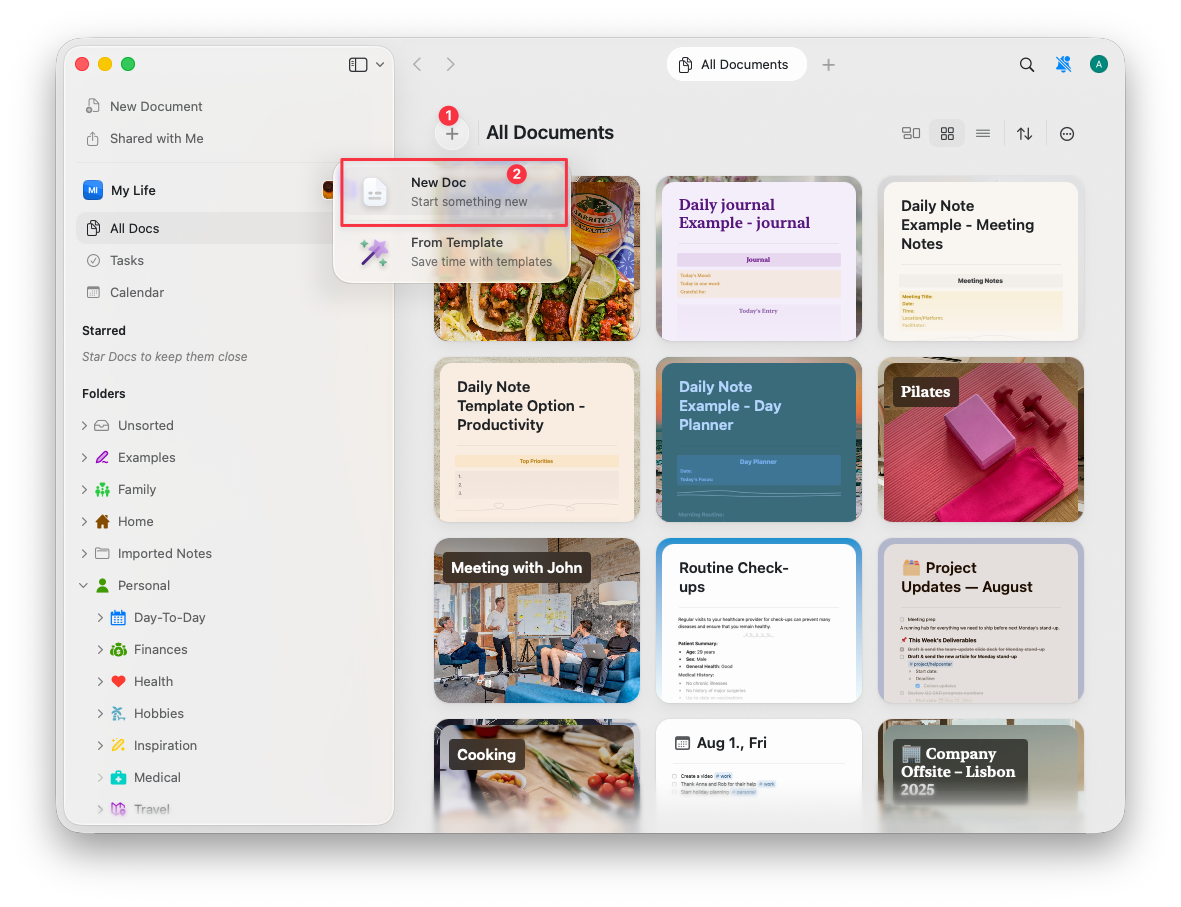 Créez un nouveau document de ces façons :
* Touchez l'icône **Nouveau document** en haut de l'écran
* Sélectionnez l'icône **+** au centre de la barre d'outils inférieure
* Avec un clavier externe, appuyez sur `⌘ (Command) + N`
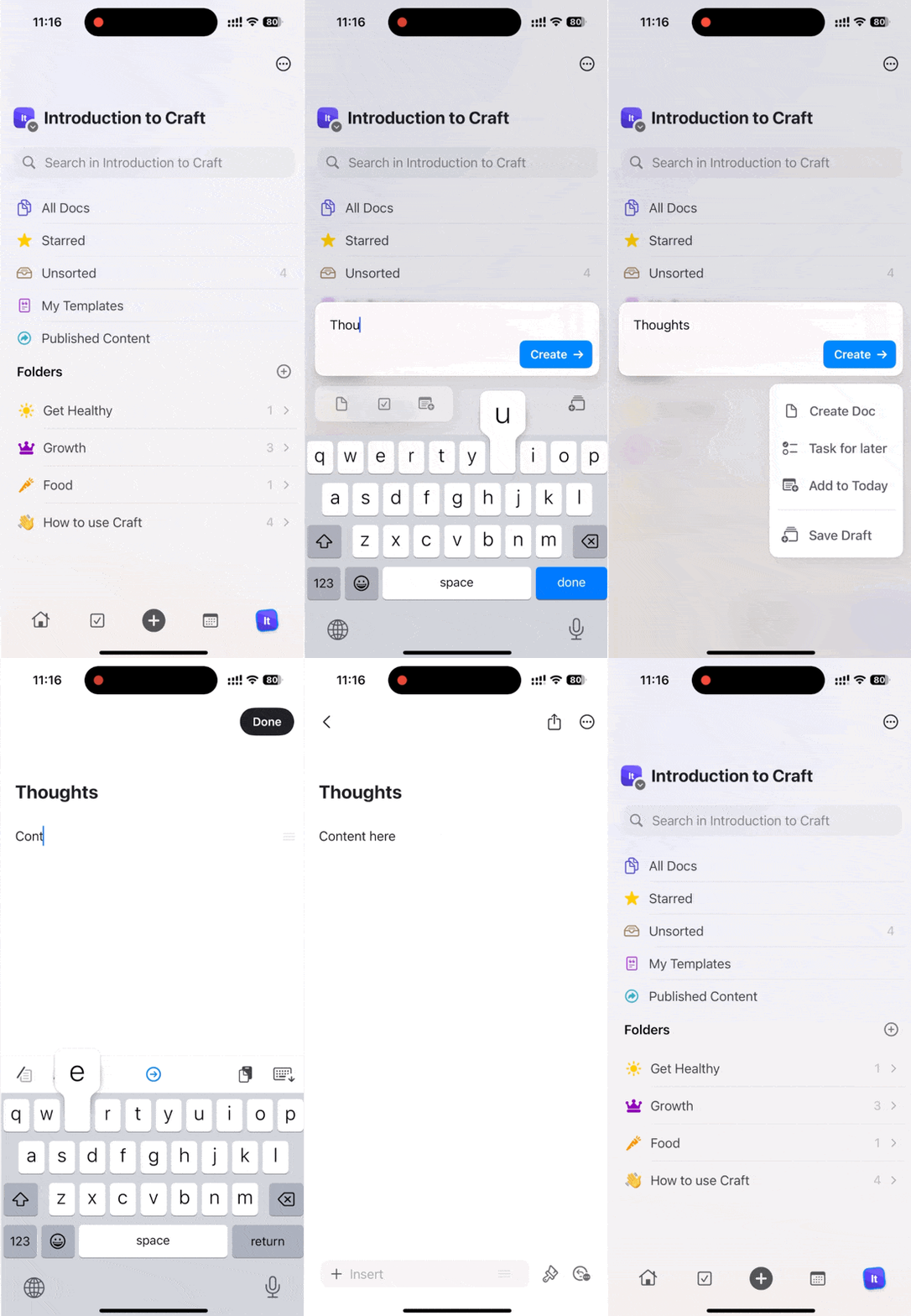
Créez un nouveau document de ces façons :
* Touchez l'icône **Nouveau document** en haut de l'écran
* Sélectionnez l'icône **+** au centre de la barre d'outils inférieure
* Avec un clavier externe, appuyez sur `⌘ (Command) + N`
 ## Supprimer des Documents
**Depuis le sidebar :**
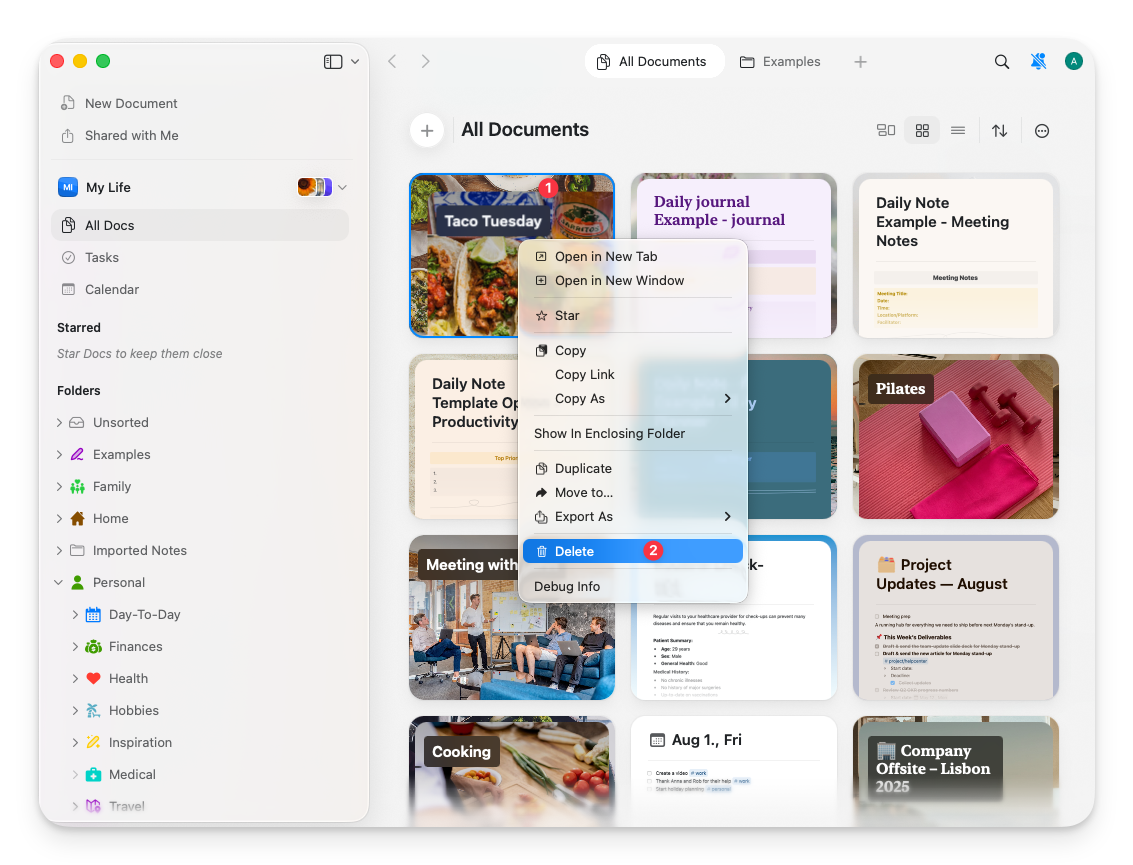
Effectuez un clic droit sur le document et sélectionnez **Supprimer**, ou sélectionnez le document et appuyez sur la touche Suppr.
## Supprimer des Documents
**Depuis le sidebar :**
Effectuez un clic droit sur le document et sélectionnez **Supprimer**, ou sélectionnez le document et appuyez sur la touche Suppr.
 **Depuis un document :**
Cliquez sur l'icône d'information dans la sidebar gauche et sélectionnez **Supprimer**.
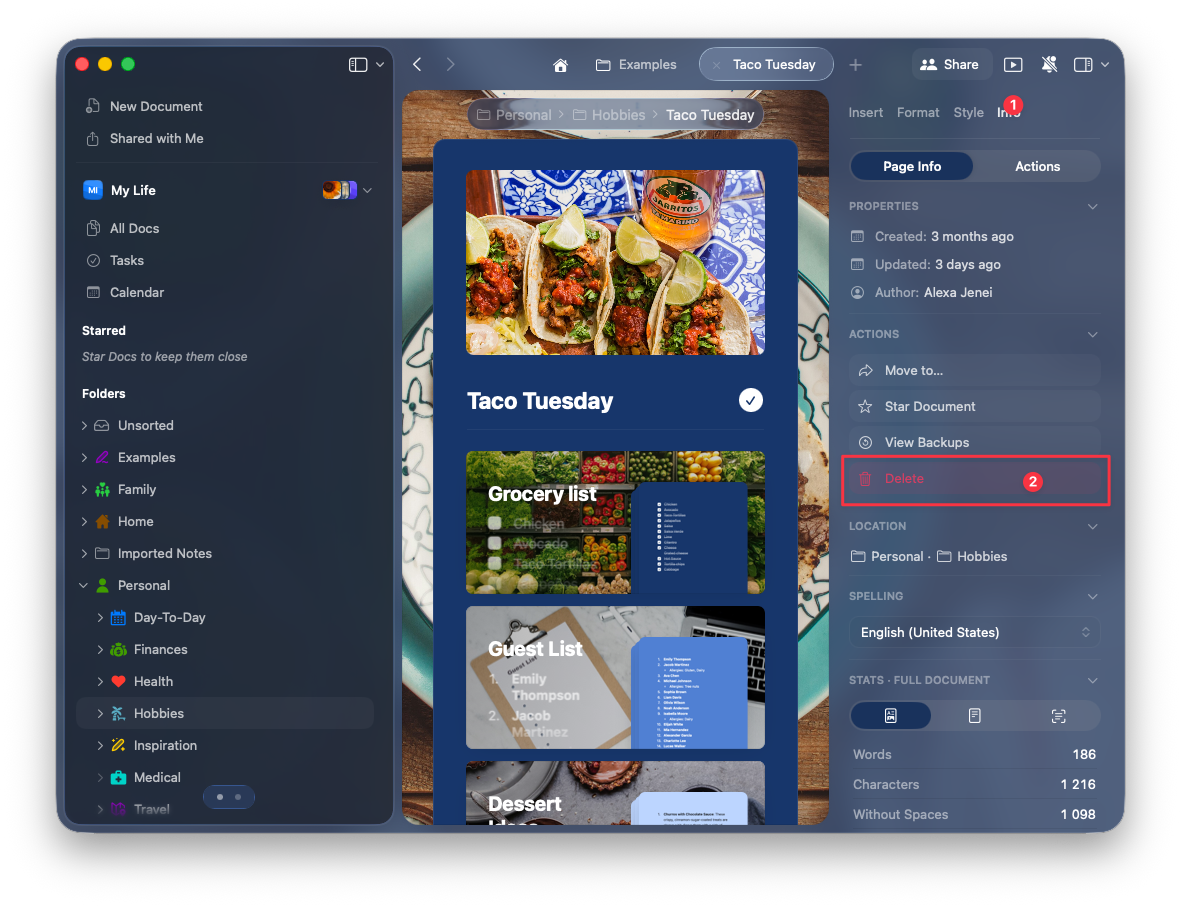
**Depuis un document :**
Cliquez sur l'icône d'information dans la sidebar gauche et sélectionnez **Supprimer**.
 **Depuis la liste de documents :**
Faites glisser le document vers la gauche ou la droite, puis touchez **Supprimer**.
**Depuis la liste de documents :**
Faites glisser le document vers la gauche ou la droite, puis touchez **Supprimer**.
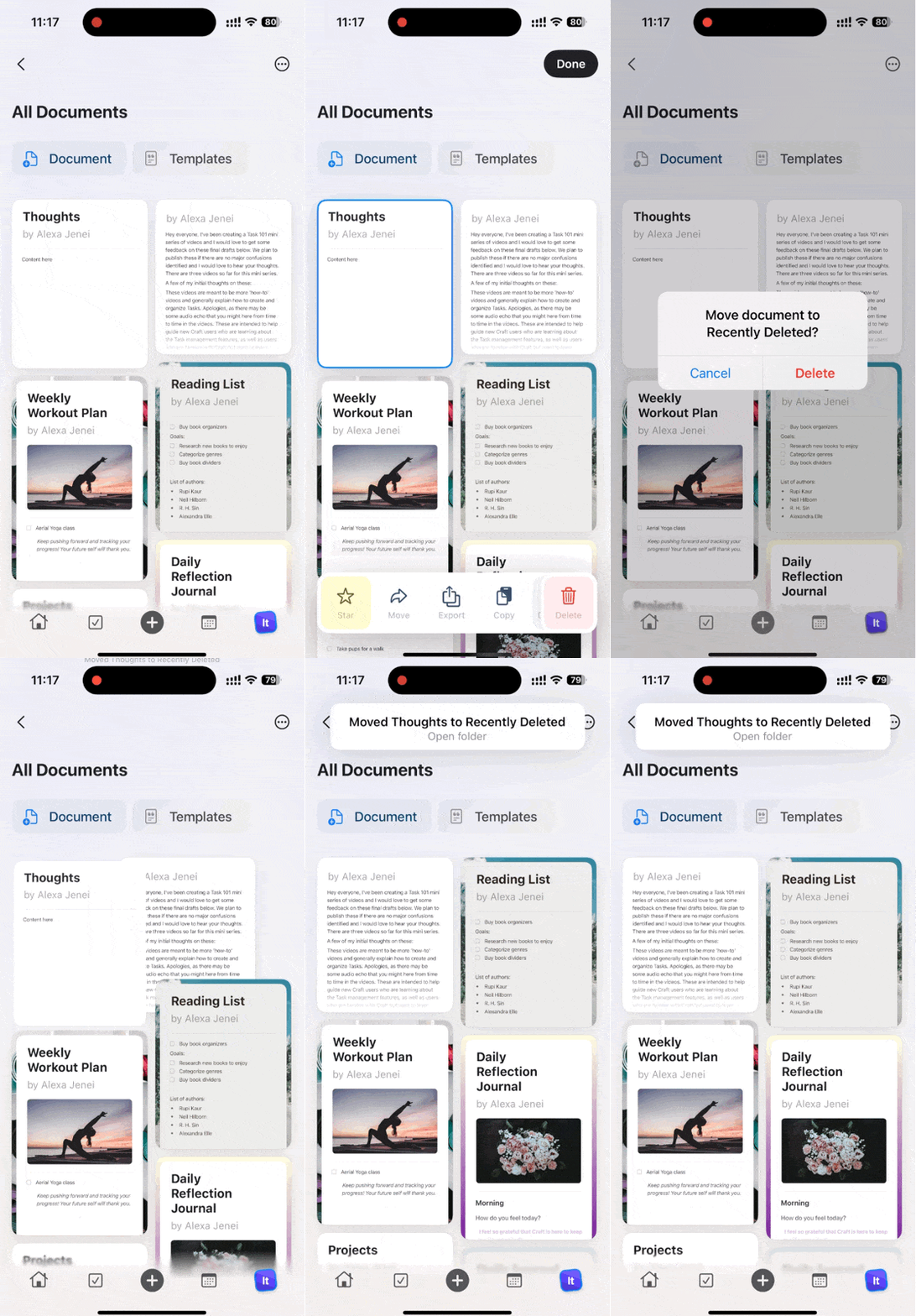 **Depuis un document :**
Ouvrez les détails du document et touchez **Supprimer**.
**Depuis un document :**
Ouvrez les détails du document et touchez **Supprimer**.
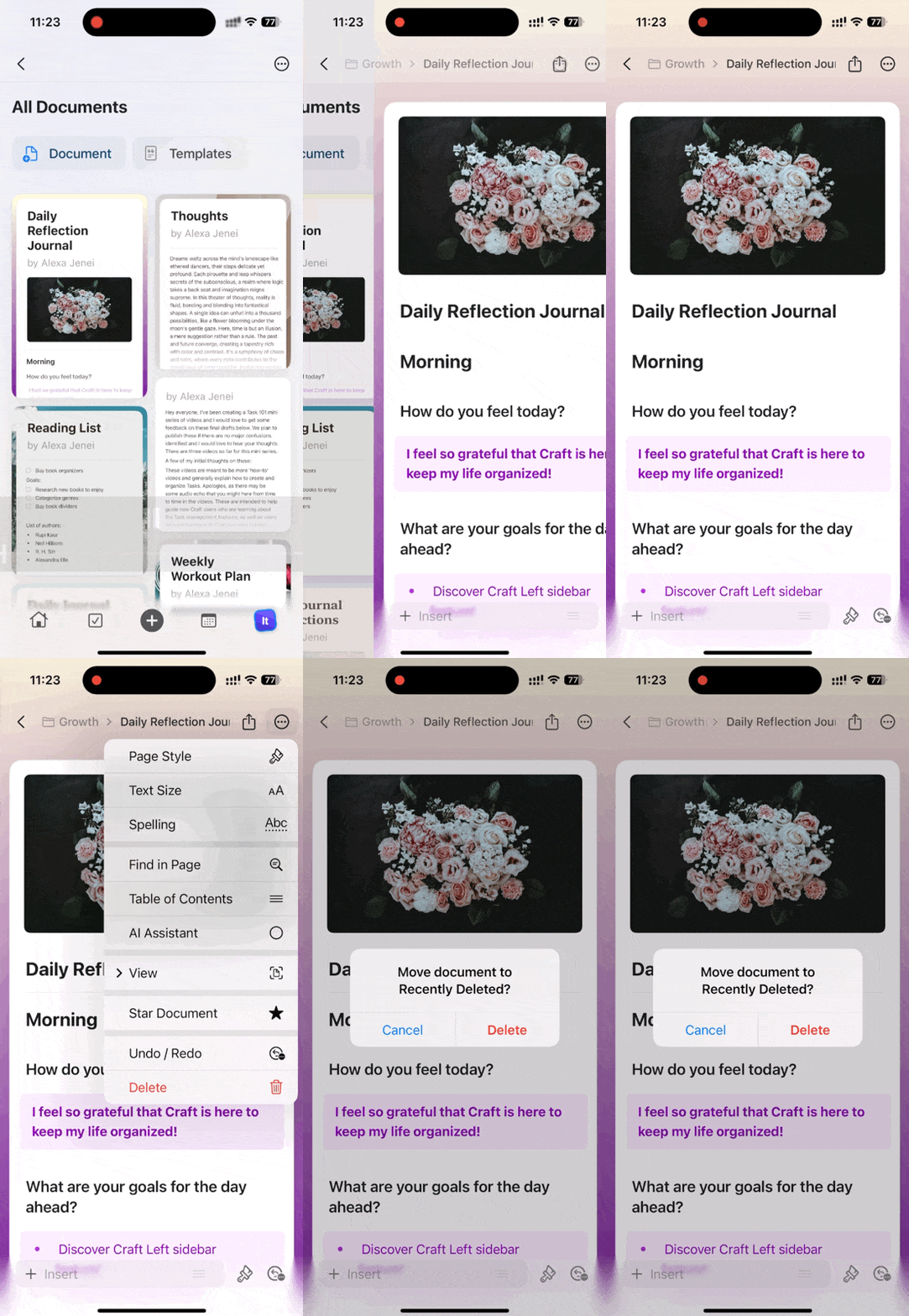 Les documents supprimés sont déplacés dans le dossier **Récemment supprimés**, où ils peuvent être restaurés pendant 30 jours avant suppression définitive.
## Épingler des documents
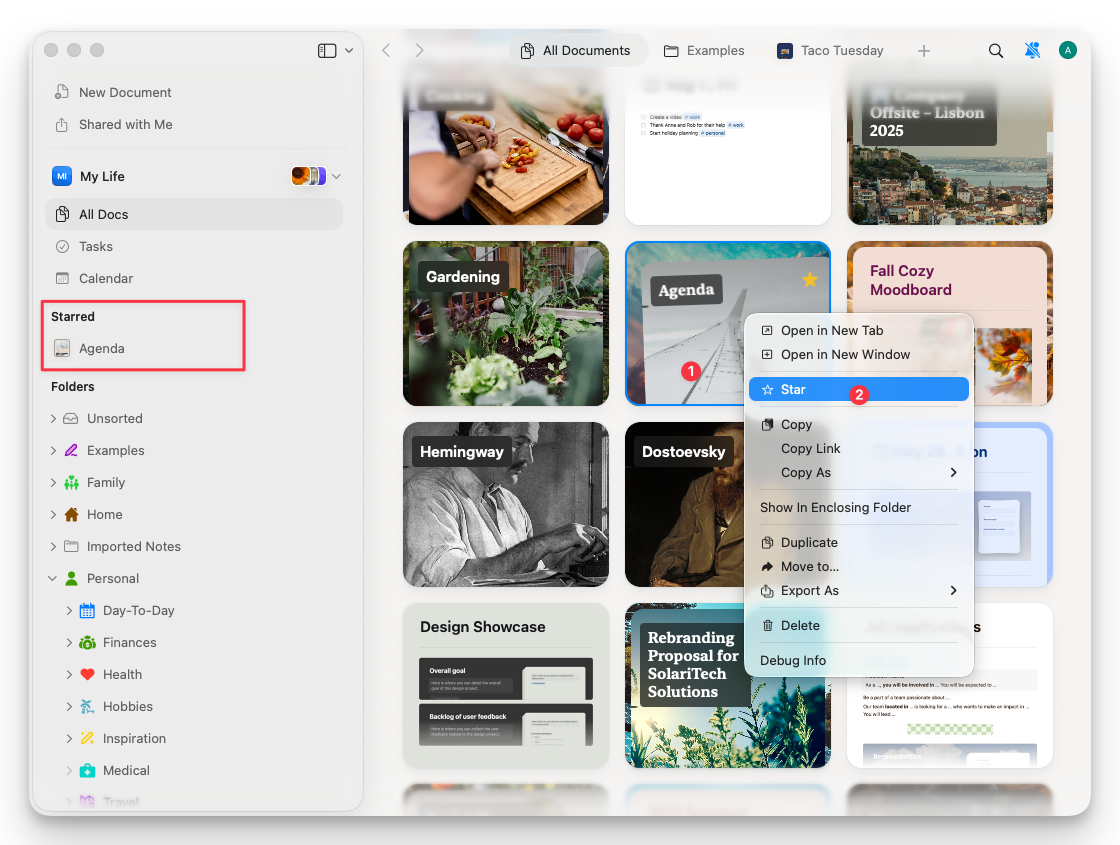
Marquez les documents importants d'une étoile pour y accéder rapidement depuis le dossier **Favoris**.
Effectuez un clic droit sur un document et sélectionnez **Ajouter aux favoris** dans le menu contextuel. Les documents favoris apparaissent dans le dossier **Favoris** dans votre sidebar.
Les documents supprimés sont déplacés dans le dossier **Récemment supprimés**, où ils peuvent être restaurés pendant 30 jours avant suppression définitive.
## Épingler des documents
Marquez les documents importants d'une étoile pour y accéder rapidement depuis le dossier **Favoris**.
Effectuez un clic droit sur un document et sélectionnez **Ajouter aux favoris** dans le menu contextuel. Les documents favoris apparaissent dans le dossier **Favoris** dans votre sidebar.
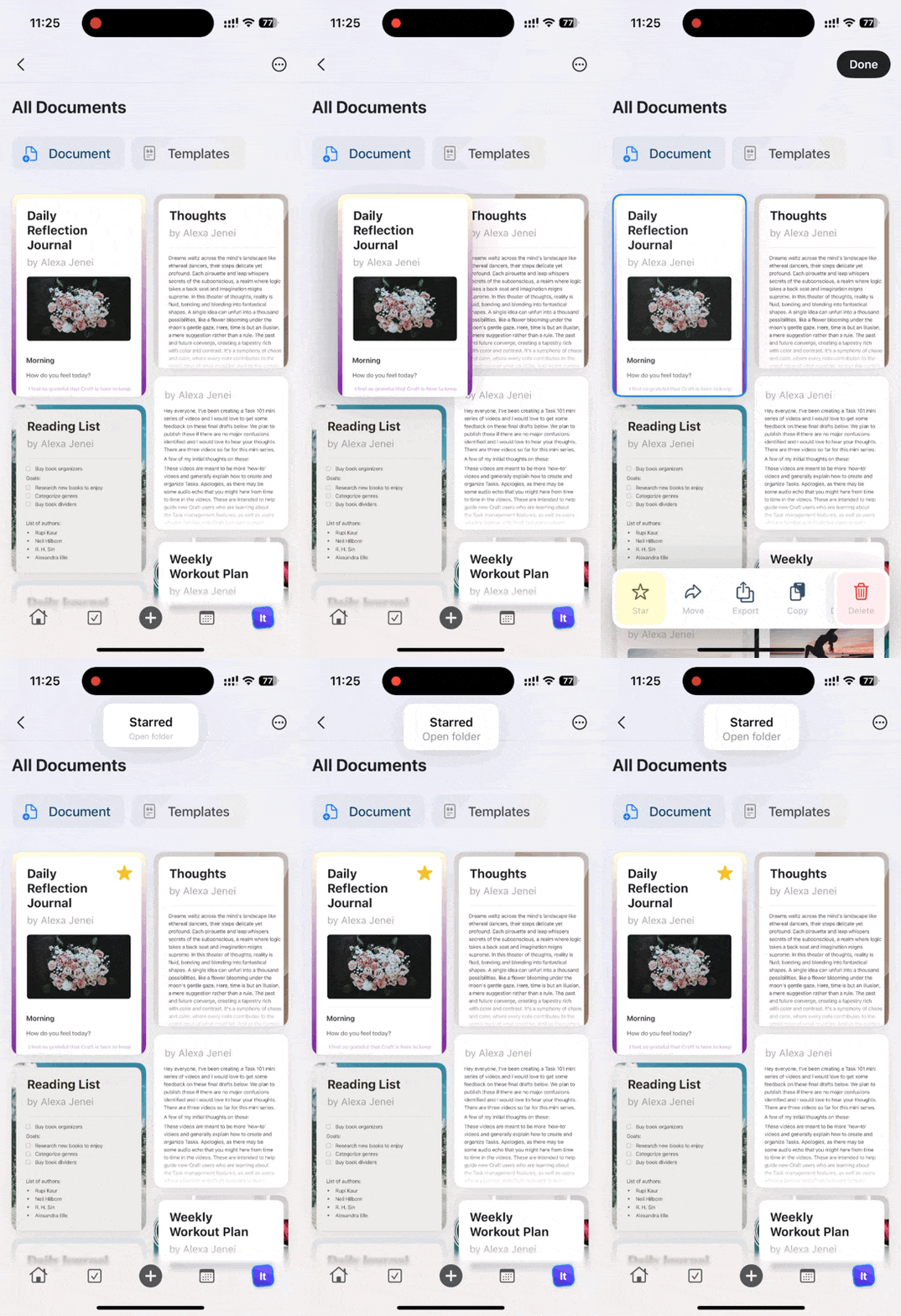
 Faites glisser un document vers la gauche ou la droite et touchez **Favoris**. Retrouvez tous les documents favoris dans le dossier **Favoris**.
 ## Partager des documents
Ouvrez un document et cliquez sur le bouton **Partager** en haut à droite.
## Partager des documents
Ouvrez un document et cliquez sur le bouton **Partager** en haut à droite.
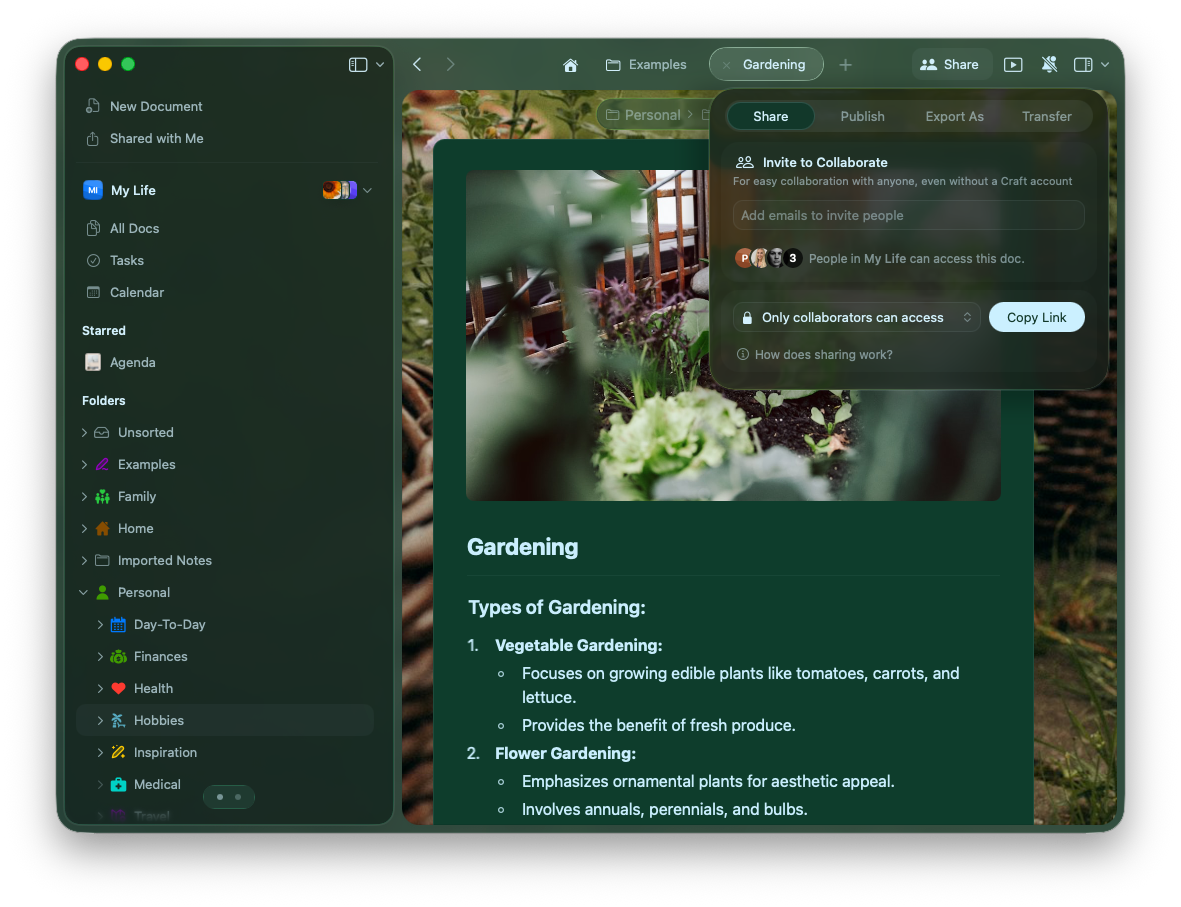 Choisissez vos autorisations de partage :
* **Collaborateurs uniquement** - Restreindre l'accès aux membres invités
* **Toute personne avec le lien peut consulter** - Autoriser la consultation sans modification
* **Toute personne avec le lien peut modifier** - Autoriser la modification collaborative
Vous pouvez également publier, exporter ou transférer des documents depuis le même menu.
Ouvrez un document et touchez l'icône de partage (page avec flèche) en haut à droite.
Choisissez vos autorisations de partage :
* **Collaborateurs uniquement** - Restreindre l'accès aux membres invités
* **Toute personne avec le lien peut consulter** - Autoriser la consultation sans modification
* **Toute personne avec le lien peut modifier** - Autoriser la modification collaborative
Vous pouvez également publier, exporter ou transférer des documents depuis le même menu.
Ouvrez un document et touchez l'icône de partage (page avec flèche) en haut à droite.
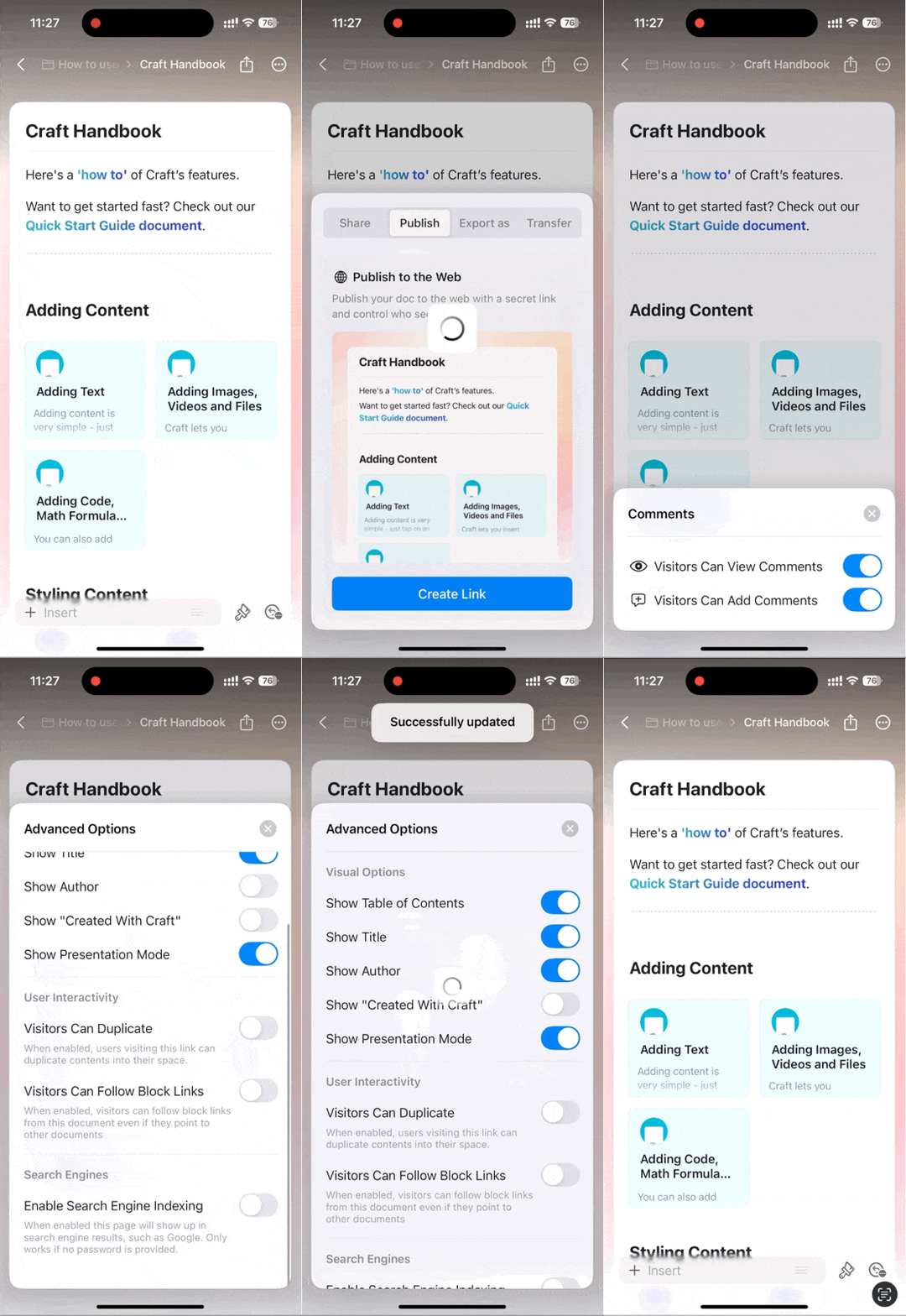 Touchez l'onglet **Commentaires** pour définir les restrictions de collaboration. Utilisez **Options avancées** pour configurer des paramètres comme l'affichage de l'auteur du document.
La version iOS ne prend actuellement en charge que le partage en lecture/commentaire. Les autorisations complètes de visualisation/édition sont disponibles sur macOS et Web.
## Table des matières
Chaque document génère automatiquement une table des matières basée sur vos titres.
### macOS
La table des matières apparaît dans la sidebar gauche. Cliquez sur le **bouton de basculement de la sidebar** en haut à gauche pour basculer entre :
* **Vue document** - Affiche la table des matières du document en cours
* **Vue dossiers** - Affiche la structure des dossiers de votre espace
Touchez l'onglet **Commentaires** pour définir les restrictions de collaboration. Utilisez **Options avancées** pour configurer des paramètres comme l'affichage de l'auteur du document.
La version iOS ne prend actuellement en charge que le partage en lecture/commentaire. Les autorisations complètes de visualisation/édition sont disponibles sur macOS et Web.
## Table des matières
Chaque document génère automatiquement une table des matières basée sur vos titres.
### macOS
La table des matières apparaît dans la sidebar gauche. Cliquez sur le **bouton de basculement de la sidebar** en haut à gauche pour basculer entre :
* **Vue document** - Affiche la table des matières du document en cours
* **Vue dossiers** - Affiche la structure des dossiers de votre espace
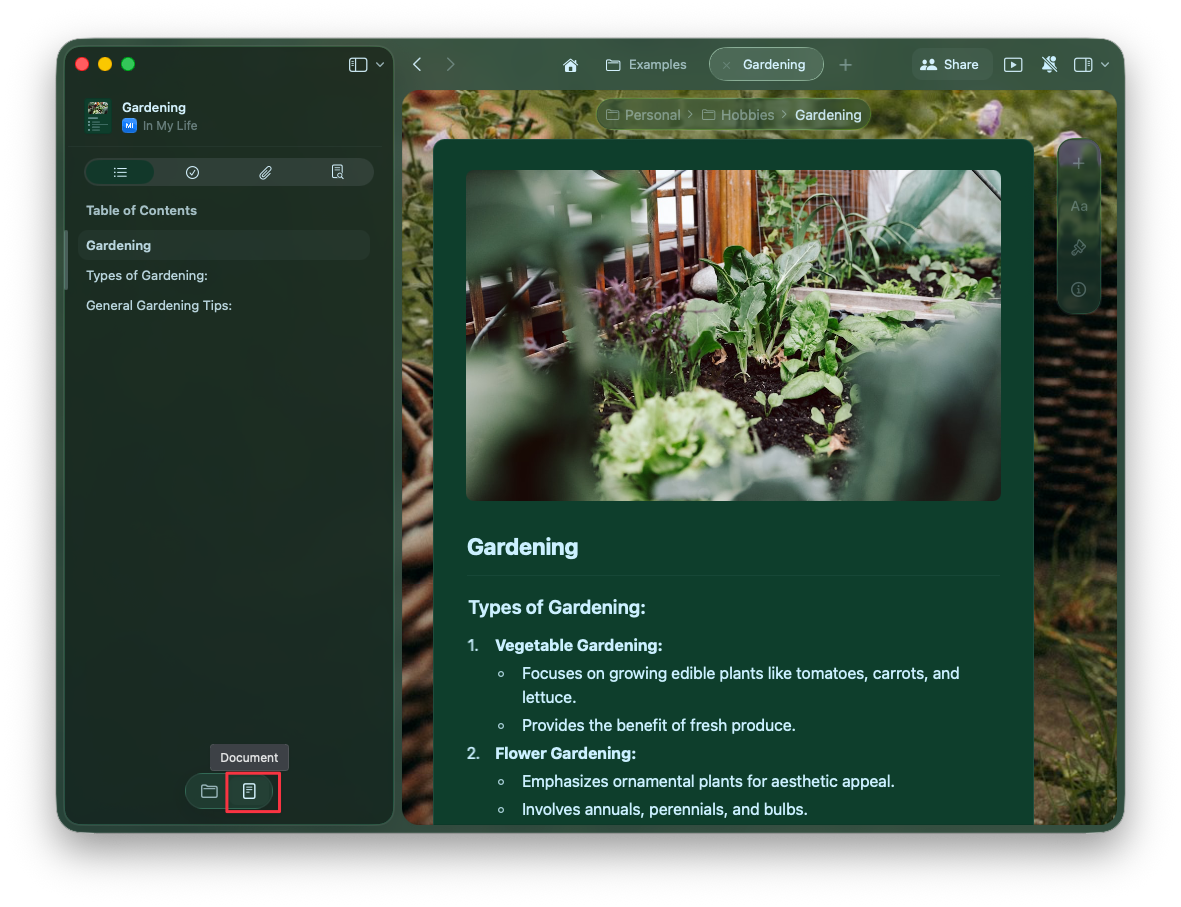 Vous pouvez faire glisser horizontalement pour passer d'une vue à l'autre.
Apprenez à organiser les documents dans des dossiers et des espaces
Explorez les fonctionnalités avancées de partage et de collaboration
Vous pouvez faire glisser horizontalement pour passer d'une vue à l'autre.
Apprenez à organiser les documents dans des dossiers et des espaces
Explorez les fonctionnalités avancées de partage et de collaboration