> ## Documentation Index
> Fetch the complete documentation index at: https://craft-support.mintlify.site/llms.txt
> Use this file to discover all available pages before exploring further.
# Commentaires et notifications
> Collaborez avec des commentaires et restez informé·e grâce aux notifications sur les Documents partagés.
Les commentaires et les notifications vous aident à communiquer avec vos collaborateurs sur les Documents partagés, que vous travailliez avec votre famille, des amis ou des coéquipiers.
## Ajouter des commentaires
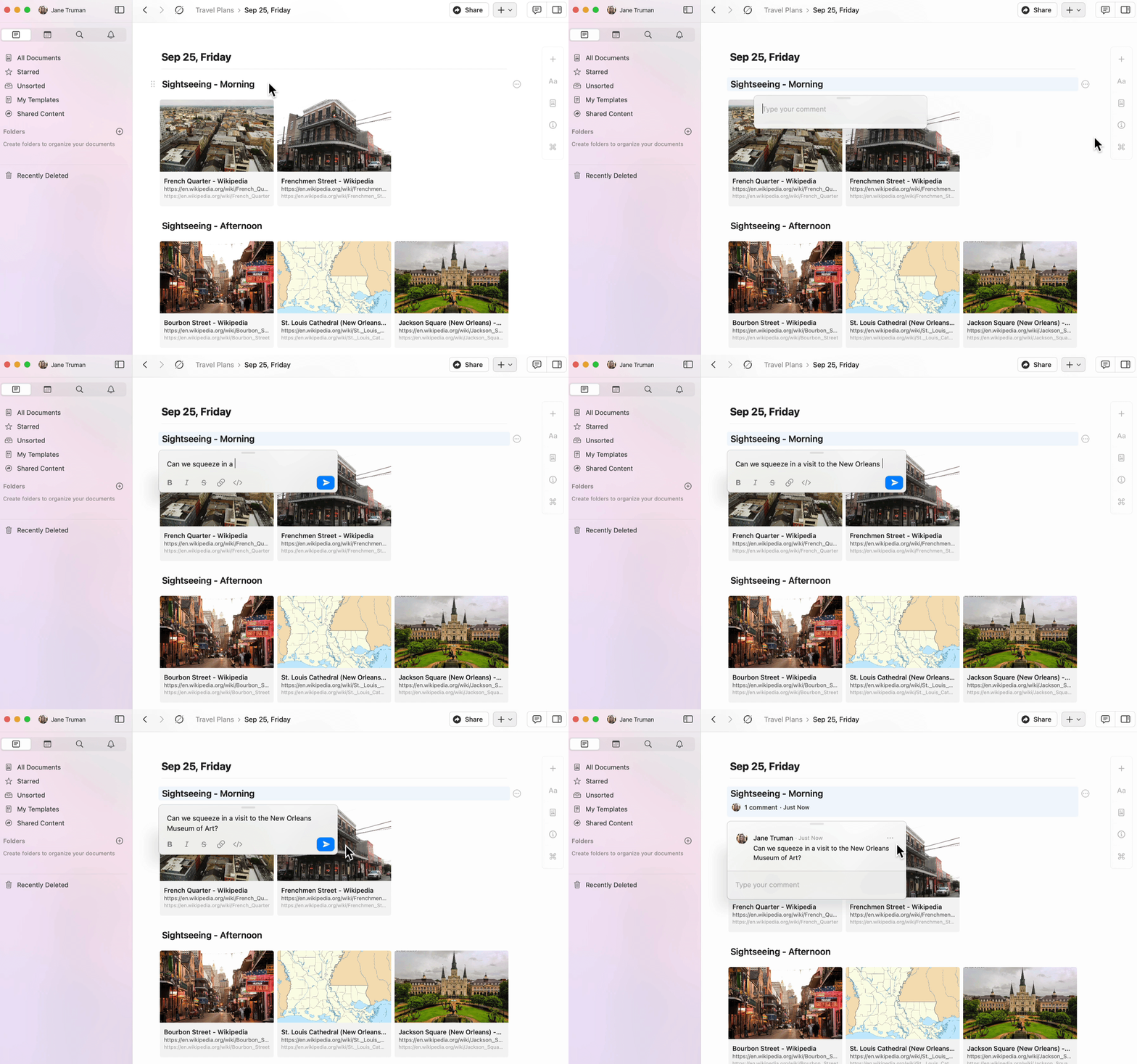
Vous pouvez ajouter des commentaires à n’importe quel Bloc d’un Document partagé.
Cliquez sur un Bloc de contenu pour le sélectionner.
Appuyez sur l’icône à trois points dans le menu du Bloc.
Sélectionnez **Ajouter un commentaire**.
 ## Mise en forme des commentaires
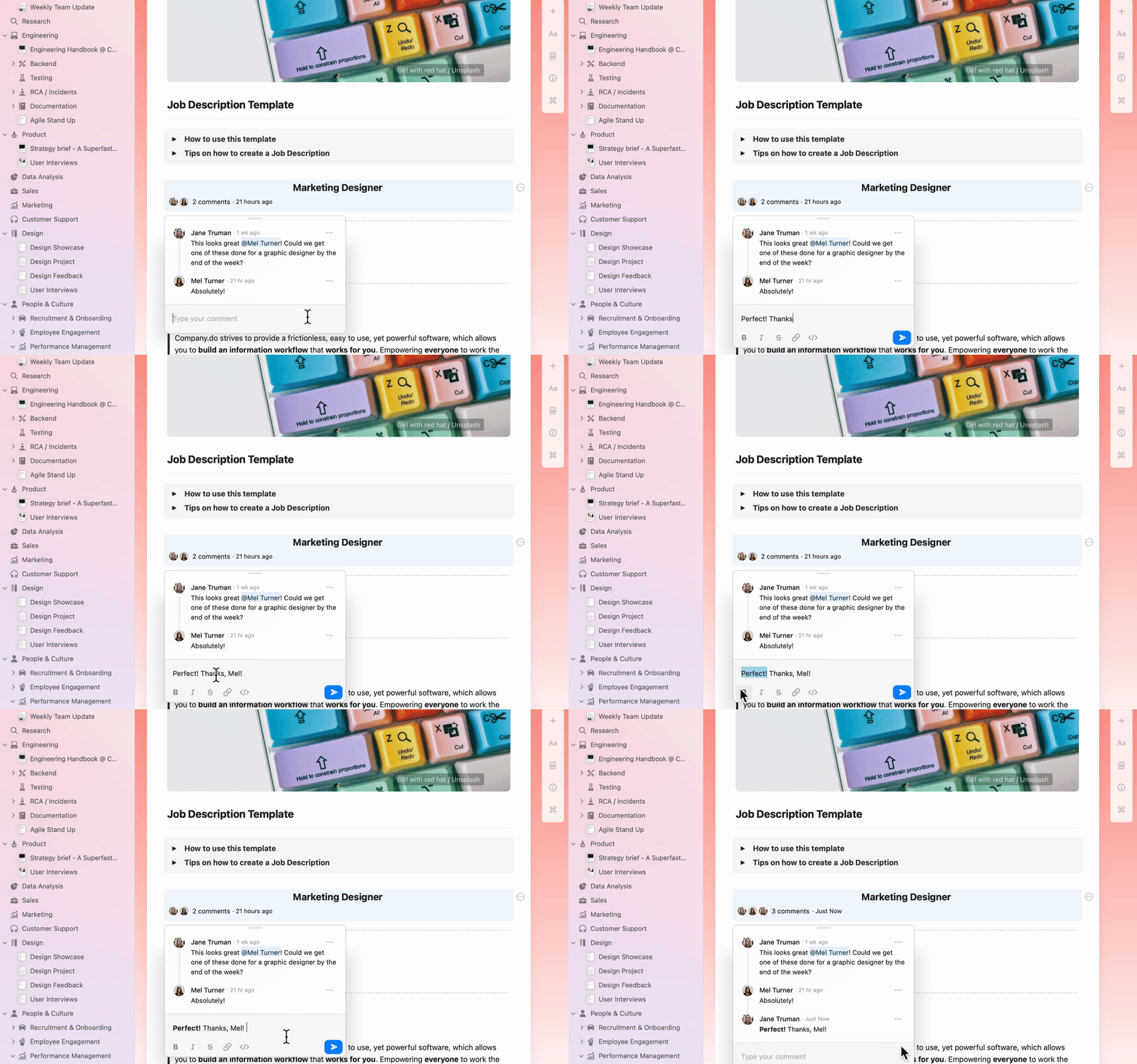
Les commentaires prennent en charge la mise en forme de base du texte pour vous aider à communiquer plus efficacement :
* **Gras**, *italique* et ~~barré~~
* Liens
* Code en ligne
## Mise en forme des commentaires
Les commentaires prennent en charge la mise en forme de base du texte pour vous aider à communiquer plus efficacement :
* **Gras**, *italique* et ~~barré~~
* Liens
* Code en ligne
 ## Afficher les notifications
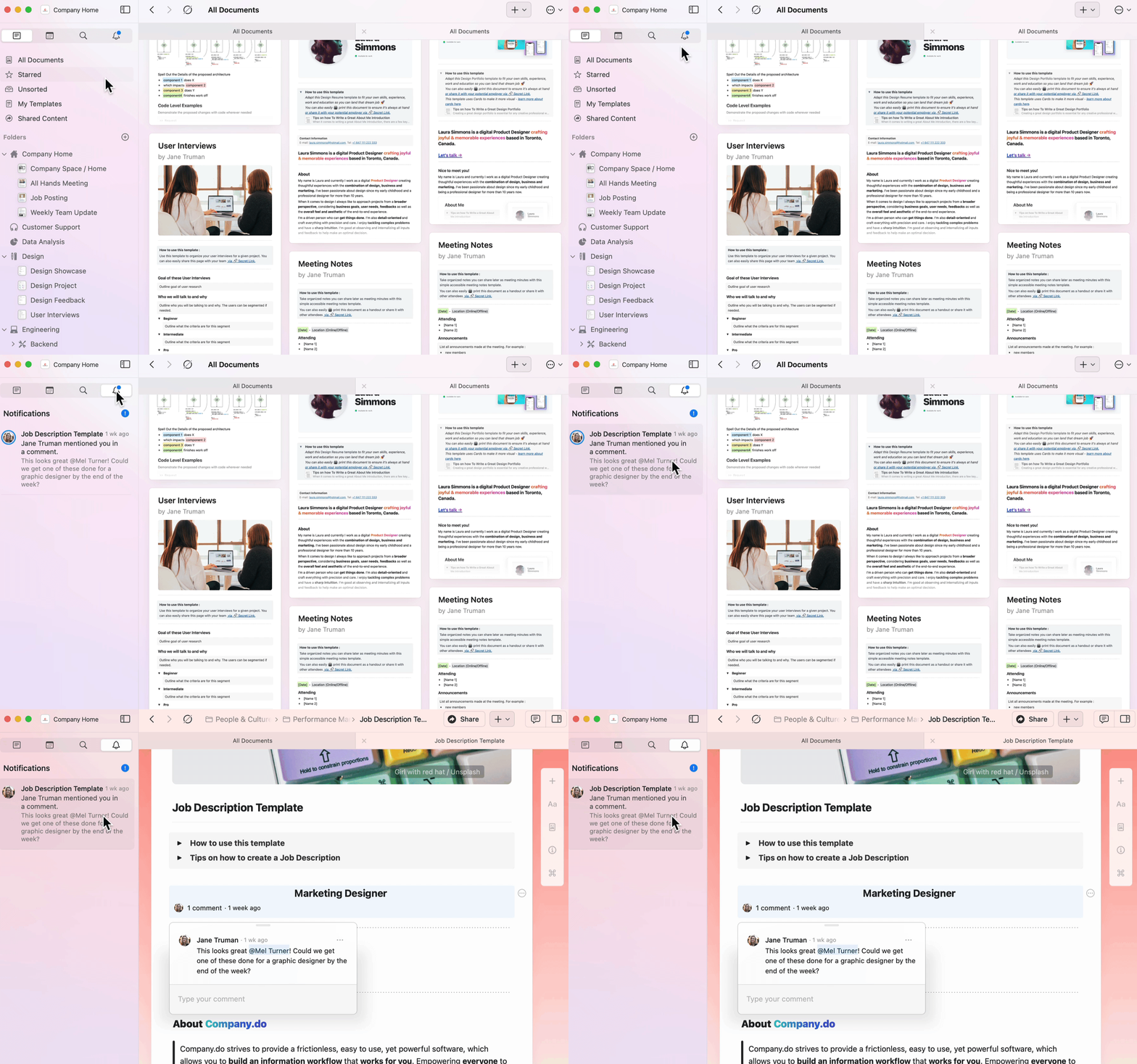
Le panneau de notifications vous donne un aperçu rapide de toute l’activité sur vos Documents partagés.
Accédez à l’icône de la cloche de notifications dans la sidebar.
Consultez toutes les notifications non lues dans vos Espaces.
Cliquez sur une notification pour accéder directement au Document et au commentaire concernés.
L’icône de l’application affichera un badge indiquant le nombre de notifications non lues dans tous vos Espaces.
## Afficher les notifications
Le panneau de notifications vous donne un aperçu rapide de toute l’activité sur vos Documents partagés.
Accédez à l’icône de la cloche de notifications dans la sidebar.
Consultez toutes les notifications non lues dans vos Espaces.
Cliquez sur une notification pour accéder directement au Document et au commentaire concernés.
L’icône de l’application affichera un badge indiquant le nombre de notifications non lues dans tous vos Espaces.
 Vous recevrez des notifications lorsque :
* Quelqu’un commente un Bloc que vous avez créé
* Quelqu’un vous mentionne dans un commentaire ou un Document
## Répondre aux commentaires
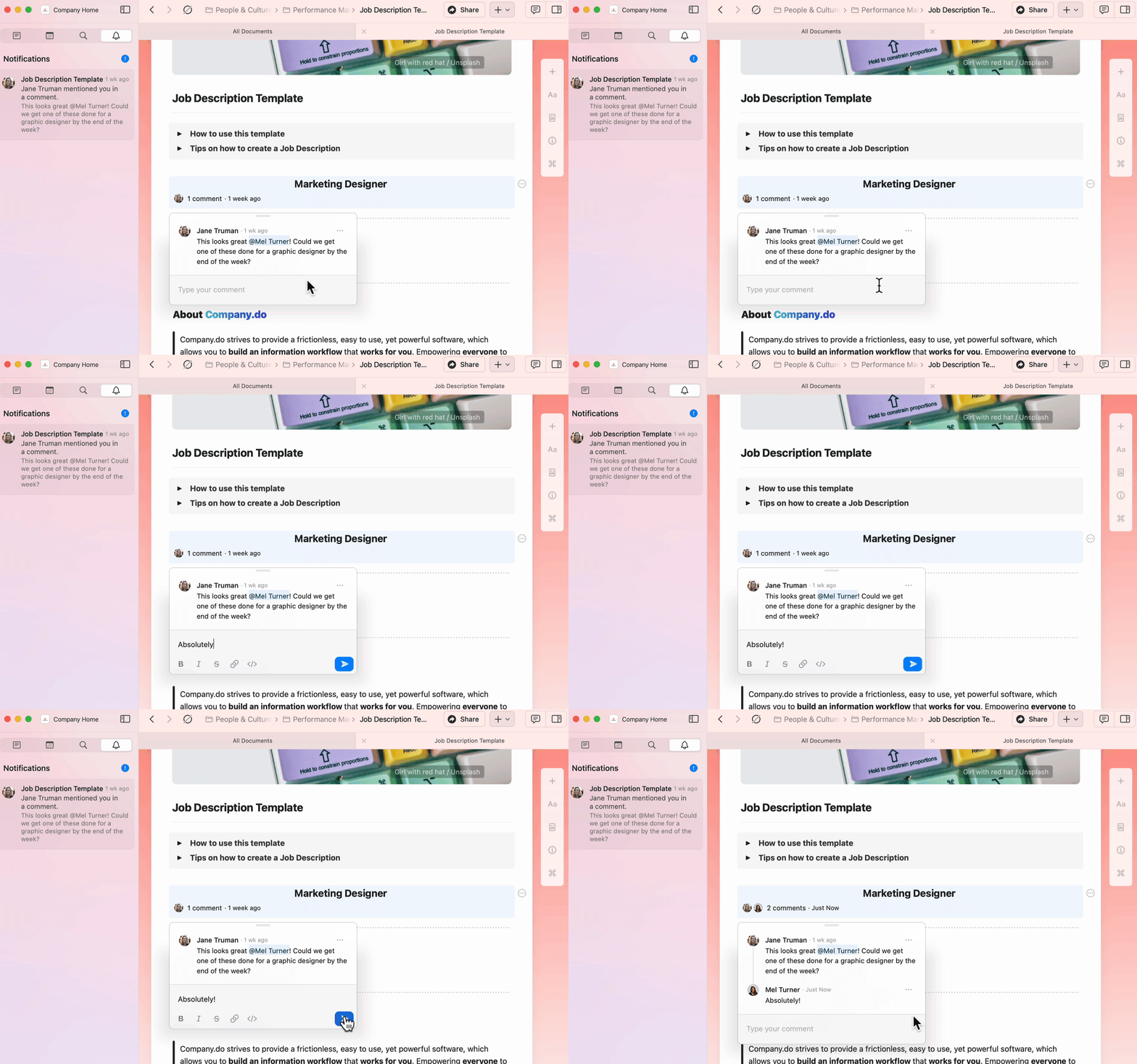
Accédez directement aux commentaires depuis le panneau de notifications et répondez en ligne.
Vous recevrez des notifications lorsque :
* Quelqu’un commente un Bloc que vous avez créé
* Quelqu’un vous mentionne dans un commentaire ou un Document
## Répondre aux commentaires
Accédez directement aux commentaires depuis le panneau de notifications et répondez en ligne.
 ## Notifications par e-mail
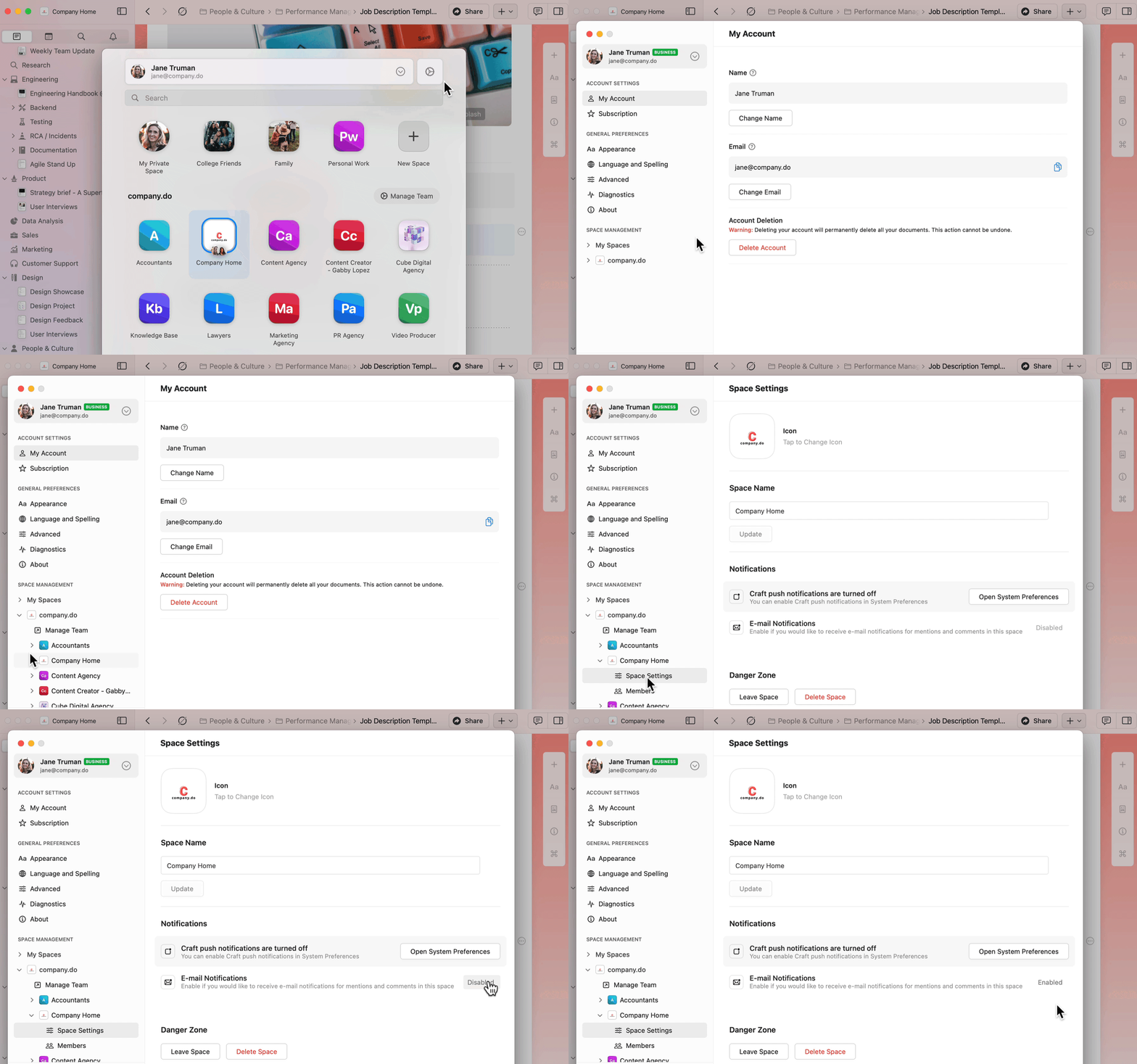
Les notifications par e‑mail sont envoyées toutes les heures et regroupent toutes les notifications non lues depuis la période précédente.
Pour activer ou désactiver les notifications par e‑mail :
Allez dans **Préférences** (macOS) ou **Réglages** (iOS/Web/Windows).
Sous **Gestion des Espaces**, sélectionnez l’Espace que vous souhaitez configurer.
Allez dans **Réglages de l’Espace**.
Basculez **Notifications par e-mail** sur activé ou désactivé.
## Notifications par e-mail
Les notifications par e‑mail sont envoyées toutes les heures et regroupent toutes les notifications non lues depuis la période précédente.
Pour activer ou désactiver les notifications par e‑mail :
Allez dans **Préférences** (macOS) ou **Réglages** (iOS/Web/Windows).
Sous **Gestion des Espaces**, sélectionnez l’Espace que vous souhaitez configurer.
Allez dans **Réglages de l’Espace**.
Basculez **Notifications par e-mail** sur activé ou désactivé.
 Pour activer ou désactiver les notifications par e-mail sur plusieurs Espaces, répétez ces étapes pour chaque Espace individuellement.
## Notifications push
Les notifications push fournissent des alertes en temps réel pour :
* Les commentaires sur les Blocs que vous avez créés
* Les mentions dans des Documents ou des fils de commentaires
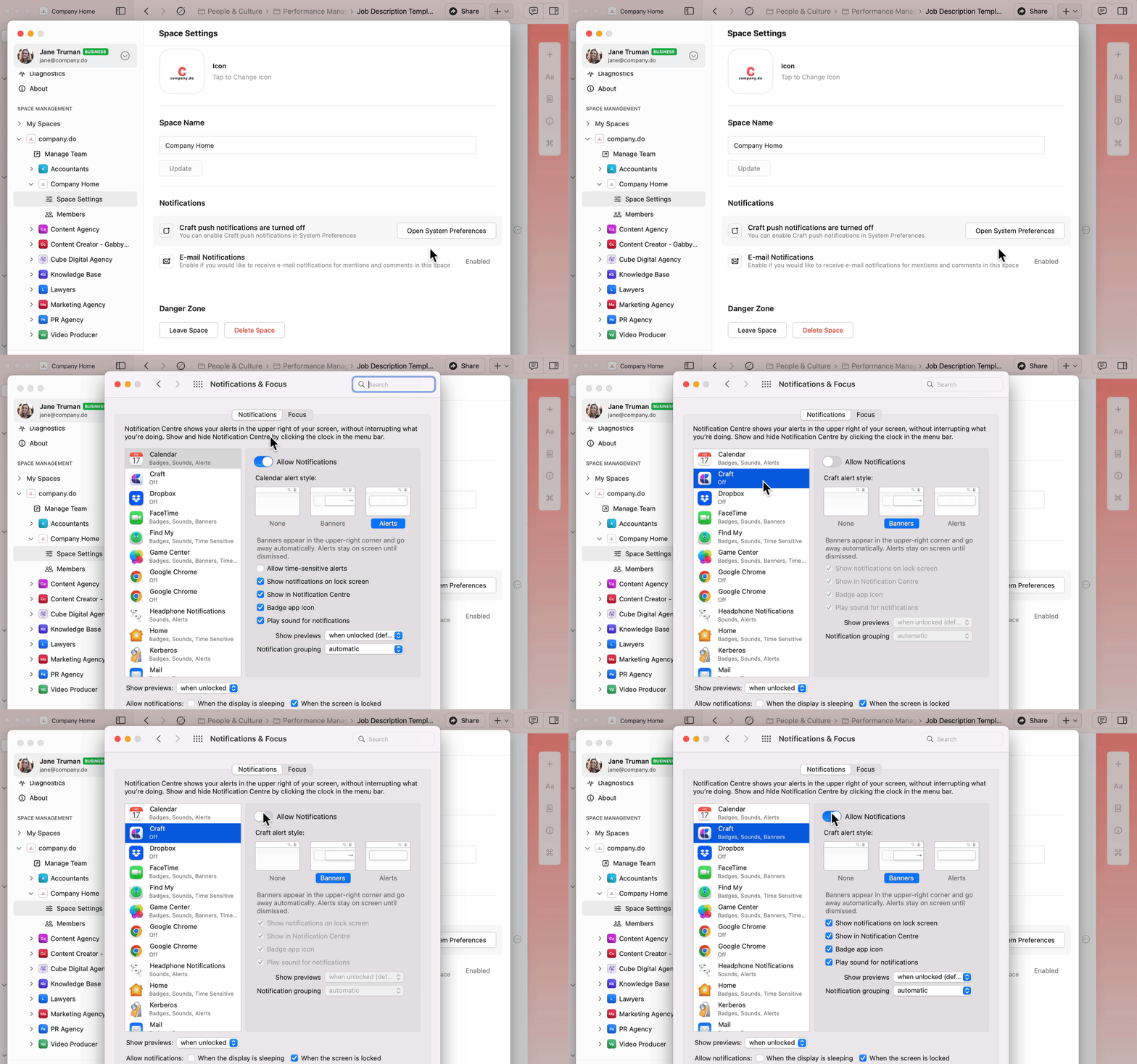
Pour activer les notifications push :
Allez dans **Préférences** dans Craft.
Sous **Gestion des Espaces**, sélectionnez votre Espace.
Allez dans **Réglages de l’Espace**.
Cliquez sur **Open System Preferences**.
Accédez à **Craft** dans les Réglages Système.
Activez **Allow Notifications**.
Pour activer ou désactiver les notifications par e-mail sur plusieurs Espaces, répétez ces étapes pour chaque Espace individuellement.
## Notifications push
Les notifications push fournissent des alertes en temps réel pour :
* Les commentaires sur les Blocs que vous avez créés
* Les mentions dans des Documents ou des fils de commentaires
Pour activer les notifications push :
Allez dans **Préférences** dans Craft.
Sous **Gestion des Espaces**, sélectionnez votre Espace.
Allez dans **Réglages de l’Espace**.
Cliquez sur **Open System Preferences**.
Accédez à **Craft** dans les Réglages Système.
Activez **Allow Notifications**.
 Ouvrez l’application **Réglages** d’iOS.
Faites défiler jusqu’à **Craft**.
Appuyez sur **Notifications**.
Activez **Allow Notifications**.
Configurez votre style de notification préféré (bannières, sons, badges).
Les sons de notification sont actuellement désactivés dans l’application, mais les sons au niveau du système fonctionneront toujours s’ils sont activés dans les réglages de votre appareil.
## Articles associés
Apprenez à partager et collaborer sur des Documents
Travaillez ensemble avec des Espaces d’équipe et des permissions
Ouvrez l’application **Réglages** d’iOS.
Faites défiler jusqu’à **Craft**.
Appuyez sur **Notifications**.
Activez **Allow Notifications**.
Configurez votre style de notification préféré (bannières, sons, badges).
Les sons de notification sont actuellement désactivés dans l’application, mais les sons au niveau du système fonctionneront toujours s’ils sont activés dans les réglages de votre appareil.
## Articles associés
Apprenez à partager et collaborer sur des Documents
Travaillez ensemble avec des Espaces d’équipe et des permissions