> ## Documentation Index
> Fetch the complete documentation index at: https://craft-support.mintlify.site/llms.txt
> Use this file to discover all available pages before exploring further.
# Travailler hors ligne
> Travaillez sur vos documents Craft sans connexion internet. L'édition hors ligne fonctionne sur toutes les plateformes avec synchronisation automatique.
Craft fonctionne hors ligne sur toutes les plateformes. Vos documents sont disponibles sans connexion internet et les modifications se synchronisent automatiquement lorsque vous vous reconnectez.
## Comment le mode hors ligne fonctionne sur votre plateforme
L'édition hors ligne fonctionne **nativement** — aucune configuration nécessaire.
Tous vos documents se synchronisent en arrière-plan, ils sont donc toujours disponibles même sans connexion. Lorsque vous vous reconnectez, les modifications sont envoyées automatiquement.
L'édition hors ligne fonctionne **nativement** — aucune configuration nécessaire.
Tous vos documents se synchronisent en arrière-plan, ils sont donc toujours disponibles même sans connexion. Lorsque vous vous reconnectez, les modifications sont envoyées automatiquement.
Le mode hors ligne doit être activé dans les Réglages :
Cliquez sur le **nom de votre Space** dans le coin supérieur gauche.
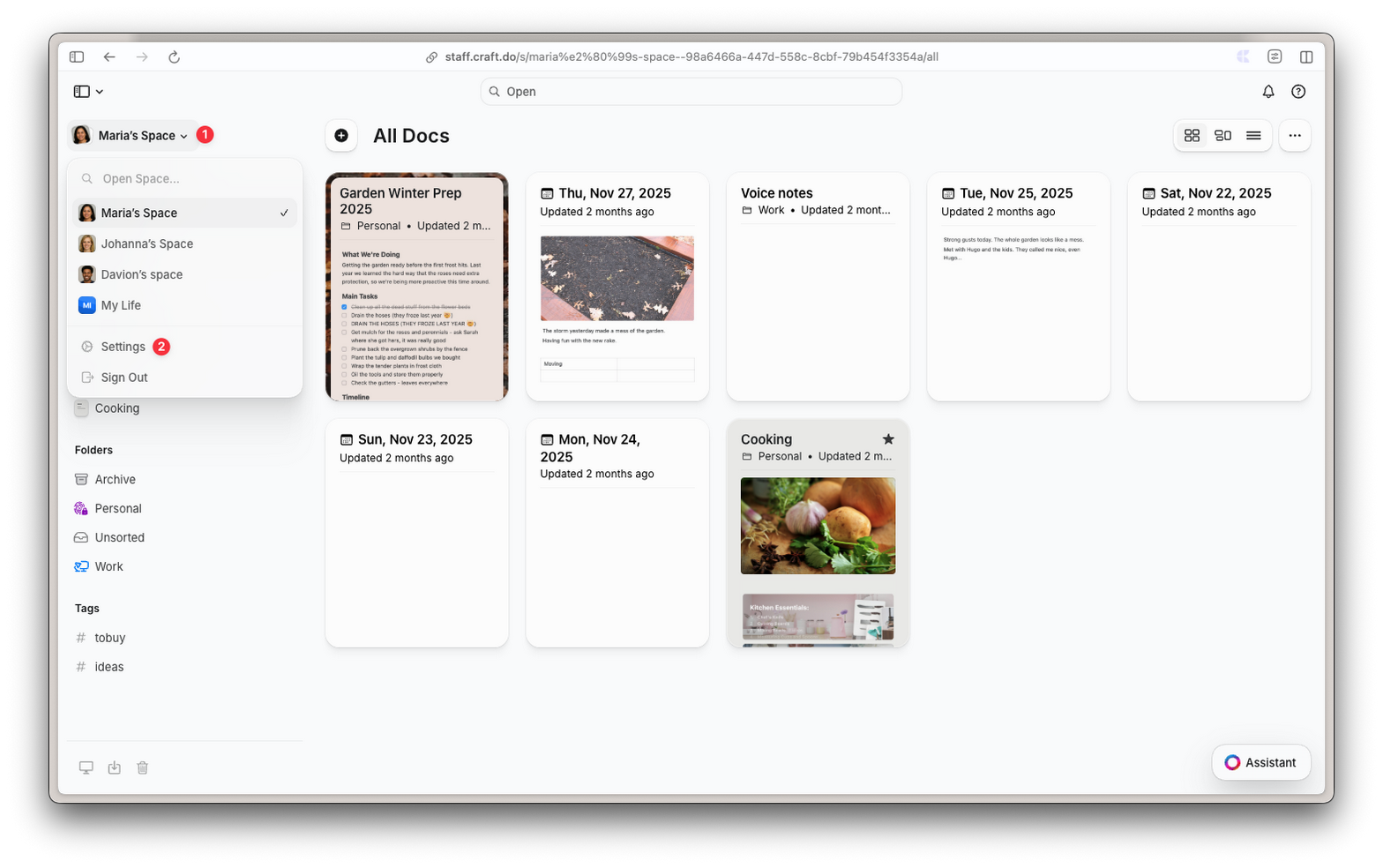 Cliquez sur **Réglages** dans le menu déroulant.
Sélectionnez **Avancé** sous Réglages généraux.
Cliquez sur **Réglages** dans le menu déroulant.
Sélectionnez **Avancé** sous Réglages généraux.
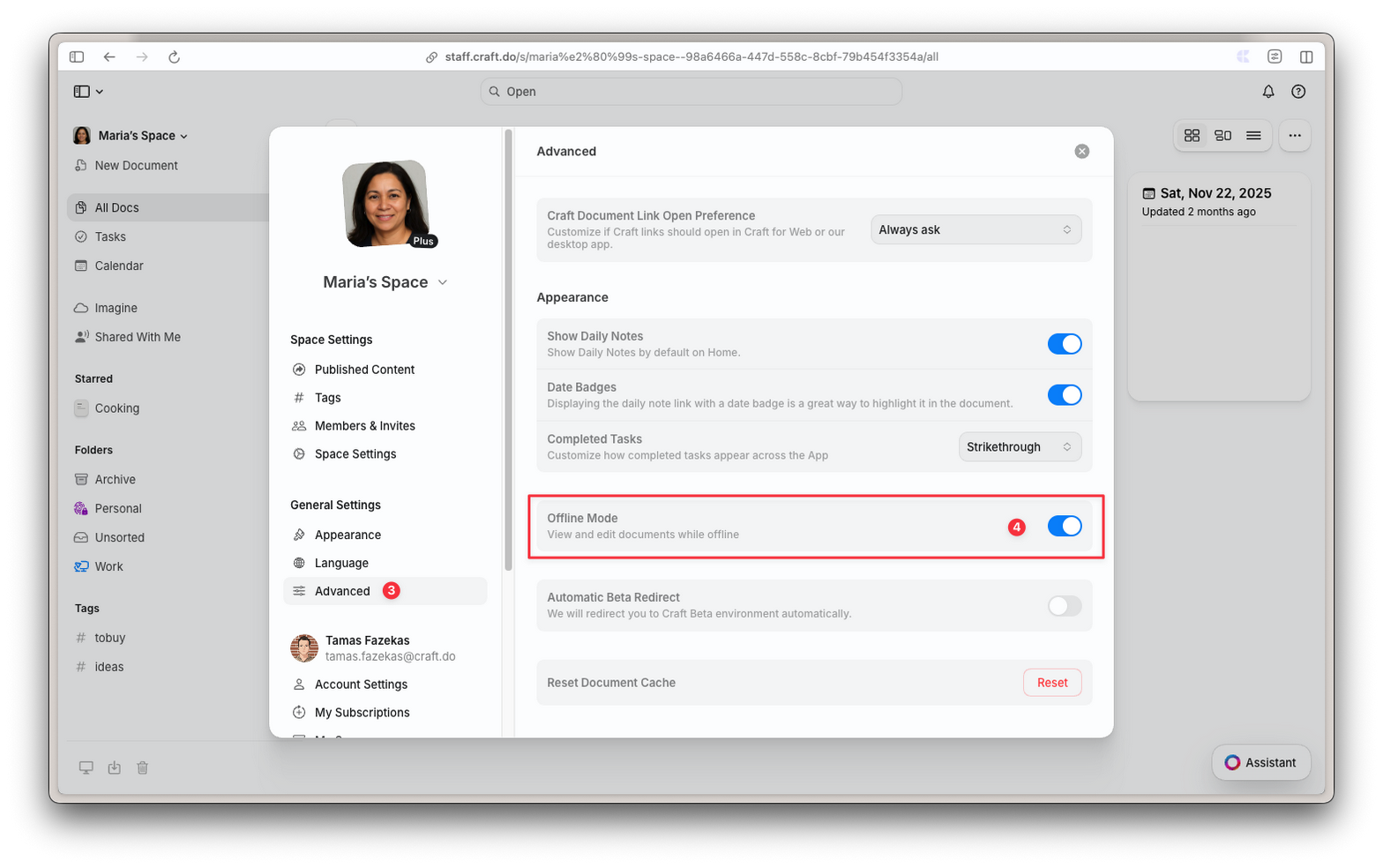 Activez le **Mode hors ligne**.
Une fois activé, les documents sont enregistrés localement lorsque vous les ouvrez. Contrairement aux applications natives, les documents fermés ne se synchronisent pas en arrière-plan — vous devez ouvrir un document en ligne pour obtenir la dernière version.
Le mode hors ligne doit être activé dans les Réglages :
Appuyez sur l'icône **Réglages**.
Sélectionnez **Avancé** sous Réglages généraux.
Activez le **Mode hors ligne**.
Une fois activé, les documents sont enregistrés localement lorsque vous les ouvrez. Contrairement aux applications natives, les documents fermés ne se synchronisent pas en arrière-plan — vous devez ouvrir un document en ligne pour obtenir la dernière version.
## Ce que vous pouvez faire hors ligne
Lorsque vous travaillez hors ligne, vous pouvez :
* Lire et modifier tout document que vous avez déjà ouvert
* Créer et mettre en forme du texte avec toutes les options de style
* Ajouter et organiser des blocs
* Travailler avec des tableaux, des listes et des titres
* Cocher des tâches
* Réorganiser et restructurer le contenu
### Ce qui nécessite une connexion internet
Certaines fonctionnalités ne sont disponibles qu'en ligne :
* Créer de nouveaux documents ou dossiers
* Recherche
* Ajouter des commentaires et des réactions
* Télécharger de nouvelles images ou fichiers
* Modifier les paramètres de partage ou de publication
* Utiliser AI Assistant et les fonctionnalités Imagine
* Gérer les documents (mettre en favori, épingler, dupliquer, déplacer, supprimer)
* Vue des tâches (boîte de réception, tâches à venir et actives)
## Synchronisation et reconnexion
### En cas de perte de connexion
Craft continue de fonctionner sans interruption. Toutes vos modifications sont enregistrées localement et l'application tente automatiquement de se reconnecter en arrière-plan.
### Lors de la reconnexion
* Les modifications non synchronisées sont envoyées automatiquement
* Si le document est ouvert, il se synchronise immédiatement
* Si le document est fermé, il se synchronisera lorsque vous l'ouvrirez
### Travailler sur plusieurs appareils
Si vous modifiez le même document sur différents appareils hors ligne, aucun appareil ne verra les modifications de l'autre tant que les deux ne sont pas en ligne et que vous n'avez pas rouvert le document.
Lorsque vous travaillez sur plusieurs appareils, assurez-vous de synchroniser et de recharger les documents avant d'apporter d'autres modifications.
## Notes pour Web et Windows
Ces détails s'appliquent spécifiquement aux applications web, Windows et Android.
### Stockage des documents
Les documents sont enregistrés localement lorsque vous les ouvrez (pas l'intégralité de votre espace en une fois). Votre navigateur ou application gère le stockage automatiquement. Si l'espace de stockage vient à manquer, les documents en cache les plus anciens peuvent être supprimés — vous pouvez toujours y accéder en les ouvrant en ligne.
### Onglets multiples
Le mode hors ligne fonctionne sur plusieurs onglets ou fenêtres de navigateur. Lorsque vous l'activez ou le désactivez, le paramètre s'applique automatiquement à tous les onglets ouverts.
### Rechargement de page
Si vous rechargez votre navigateur alors que vous avez des modifications hors ligne non synchronisées, Craft affichera un avertissement. Attendez que les modifications soient synchronisées avant de recharger.
## Dépannage
* Assurez-vous d'avoir ouvert le document au moins une fois en ligne
* Sur Web/Windows/Android : vérifiez que le mode hors ligne est activé dans **Réglages → Avancé**
* Vérifiez que votre navigateur n'a pas effacé son stockage
* Essayez d'ouvrir le document à nouveau en ligne pour actualiser la copie locale
* Vérifiez votre connexion internet
* Rouvrez le document pour déclencher une synchronisation
* Sur Web : assurez-vous de ne pas avoir rechargé la page avant la synchronisation des modifications
## Foire aux questions
Sur macOS et iOS, tous les documents se synchronisent automatiquement. Sur Web, Windows et Android, les documents sont enregistrés lorsque vous les ouvrez — activez simplement le mode hors ligne dans les Réglages et Craft s'occupe du reste.
La principale différence est la synchronisation en arrière-plan. Les applications natives macOS et iOS synchronisent tous les documents en arrière-plan, même lorsqu'elles sont fermées. Web, Windows et Android ne synchronisent les documents que lorsque vous les avez ouverts. Cela signifie que vous devez ouvrir un document en ligne pour obtenir les dernières modifications des autres appareils.
Votre navigateur gère le stockage automatiquement. Si l'espace est limité, les documents les plus anciens ou les moins utilisés peuvent être supprimés du stockage local. Vous pouvez toujours y accéder en les ouvrant en ligne.
Non, les modifications non synchronisées sont conservées localement en toute sécurité. Elles se synchroniseront automatiquement lorsque vous rouvrirez Craft et que vous aurez une connexion internet.
Oui, mais aucun appareil ne verra les modifications de l'autre tant que les deux ne sont pas en ligne et que vous n'avez pas rouvert le document. Pour éviter les conflits, essayez de travailler sur des documents différents sur chaque appareil, ou synchronisez avant de changer.
Activez le **Mode hors ligne**.
Une fois activé, les documents sont enregistrés localement lorsque vous les ouvrez. Contrairement aux applications natives, les documents fermés ne se synchronisent pas en arrière-plan — vous devez ouvrir un document en ligne pour obtenir la dernière version.
Le mode hors ligne doit être activé dans les Réglages :
Appuyez sur l'icône **Réglages**.
Sélectionnez **Avancé** sous Réglages généraux.
Activez le **Mode hors ligne**.
Une fois activé, les documents sont enregistrés localement lorsque vous les ouvrez. Contrairement aux applications natives, les documents fermés ne se synchronisent pas en arrière-plan — vous devez ouvrir un document en ligne pour obtenir la dernière version.
## Ce que vous pouvez faire hors ligne
Lorsque vous travaillez hors ligne, vous pouvez :
* Lire et modifier tout document que vous avez déjà ouvert
* Créer et mettre en forme du texte avec toutes les options de style
* Ajouter et organiser des blocs
* Travailler avec des tableaux, des listes et des titres
* Cocher des tâches
* Réorganiser et restructurer le contenu
### Ce qui nécessite une connexion internet
Certaines fonctionnalités ne sont disponibles qu'en ligne :
* Créer de nouveaux documents ou dossiers
* Recherche
* Ajouter des commentaires et des réactions
* Télécharger de nouvelles images ou fichiers
* Modifier les paramètres de partage ou de publication
* Utiliser AI Assistant et les fonctionnalités Imagine
* Gérer les documents (mettre en favori, épingler, dupliquer, déplacer, supprimer)
* Vue des tâches (boîte de réception, tâches à venir et actives)
## Synchronisation et reconnexion
### En cas de perte de connexion
Craft continue de fonctionner sans interruption. Toutes vos modifications sont enregistrées localement et l'application tente automatiquement de se reconnecter en arrière-plan.
### Lors de la reconnexion
* Les modifications non synchronisées sont envoyées automatiquement
* Si le document est ouvert, il se synchronise immédiatement
* Si le document est fermé, il se synchronisera lorsque vous l'ouvrirez
### Travailler sur plusieurs appareils
Si vous modifiez le même document sur différents appareils hors ligne, aucun appareil ne verra les modifications de l'autre tant que les deux ne sont pas en ligne et que vous n'avez pas rouvert le document.
Lorsque vous travaillez sur plusieurs appareils, assurez-vous de synchroniser et de recharger les documents avant d'apporter d'autres modifications.
## Notes pour Web et Windows
Ces détails s'appliquent spécifiquement aux applications web, Windows et Android.
### Stockage des documents
Les documents sont enregistrés localement lorsque vous les ouvrez (pas l'intégralité de votre espace en une fois). Votre navigateur ou application gère le stockage automatiquement. Si l'espace de stockage vient à manquer, les documents en cache les plus anciens peuvent être supprimés — vous pouvez toujours y accéder en les ouvrant en ligne.
### Onglets multiples
Le mode hors ligne fonctionne sur plusieurs onglets ou fenêtres de navigateur. Lorsque vous l'activez ou le désactivez, le paramètre s'applique automatiquement à tous les onglets ouverts.
### Rechargement de page
Si vous rechargez votre navigateur alors que vous avez des modifications hors ligne non synchronisées, Craft affichera un avertissement. Attendez que les modifications soient synchronisées avant de recharger.
## Dépannage
* Assurez-vous d'avoir ouvert le document au moins une fois en ligne
* Sur Web/Windows/Android : vérifiez que le mode hors ligne est activé dans **Réglages → Avancé**
* Vérifiez que votre navigateur n'a pas effacé son stockage
* Essayez d'ouvrir le document à nouveau en ligne pour actualiser la copie locale
* Vérifiez votre connexion internet
* Rouvrez le document pour déclencher une synchronisation
* Sur Web : assurez-vous de ne pas avoir rechargé la page avant la synchronisation des modifications
## Foire aux questions
Sur macOS et iOS, tous les documents se synchronisent automatiquement. Sur Web, Windows et Android, les documents sont enregistrés lorsque vous les ouvrez — activez simplement le mode hors ligne dans les Réglages et Craft s'occupe du reste.
La principale différence est la synchronisation en arrière-plan. Les applications natives macOS et iOS synchronisent tous les documents en arrière-plan, même lorsqu'elles sont fermées. Web, Windows et Android ne synchronisent les documents que lorsque vous les avez ouverts. Cela signifie que vous devez ouvrir un document en ligne pour obtenir les dernières modifications des autres appareils.
Votre navigateur gère le stockage automatiquement. Si l'espace est limité, les documents les plus anciens ou les moins utilisés peuvent être supprimés du stockage local. Vous pouvez toujours y accéder en les ouvrant en ligne.
Non, les modifications non synchronisées sont conservées localement en toute sécurité. Elles se synchroniseront automatiquement lorsque vous rouvrirez Craft et que vous aurez une connexion internet.
Oui, mais aucun appareil ne verra les modifications de l'autre tant que les deux ne sont pas en ligne et que vous n'avez pas rouvert le document. Pour éviter les conflits, essayez de travailler sur des documents différents sur chaque appareil, ou synchronisez avant de changer.