> ## Documentation Index
> Fetch the complete documentation index at: https://craft-support.mintlify.site/llms.txt
> Use this file to discover all available pages before exploring further.
# Dépannage
> Solutions aux problèmes courants de synchronisation, de performances, de connexion, de connectivité, de stockage et aux problèmes spécifiques aux plateformes dans Craft.
Ce guide couvre les problèmes courants que vous pouvez rencontrer en utilisant Craft et comment les résoudre. Développez les sections ci-dessous pour trouver le sujet correspondant à votre problème.
Certains sujets de dépannage se trouvent dans la documentation de leur fonctionnalité :
* [Problèmes de calendrier](/fr/plan-and-do/calendar#troubleshooting)
* [Problèmes de domaine personnalisé](/fr/share-and-publish/publish/domains#troubleshooting)
* [Problèmes de partage](/fr/share-and-publish/share#troubleshooting)
* [Problèmes d'abonnement](/fr/account-and-subscription/billing#troubleshooting)
* [Migration des tableaux blancs](/fr/write-and-edit/whiteboards#updating-legacy-whiteboards)
## Problèmes de synchronisation
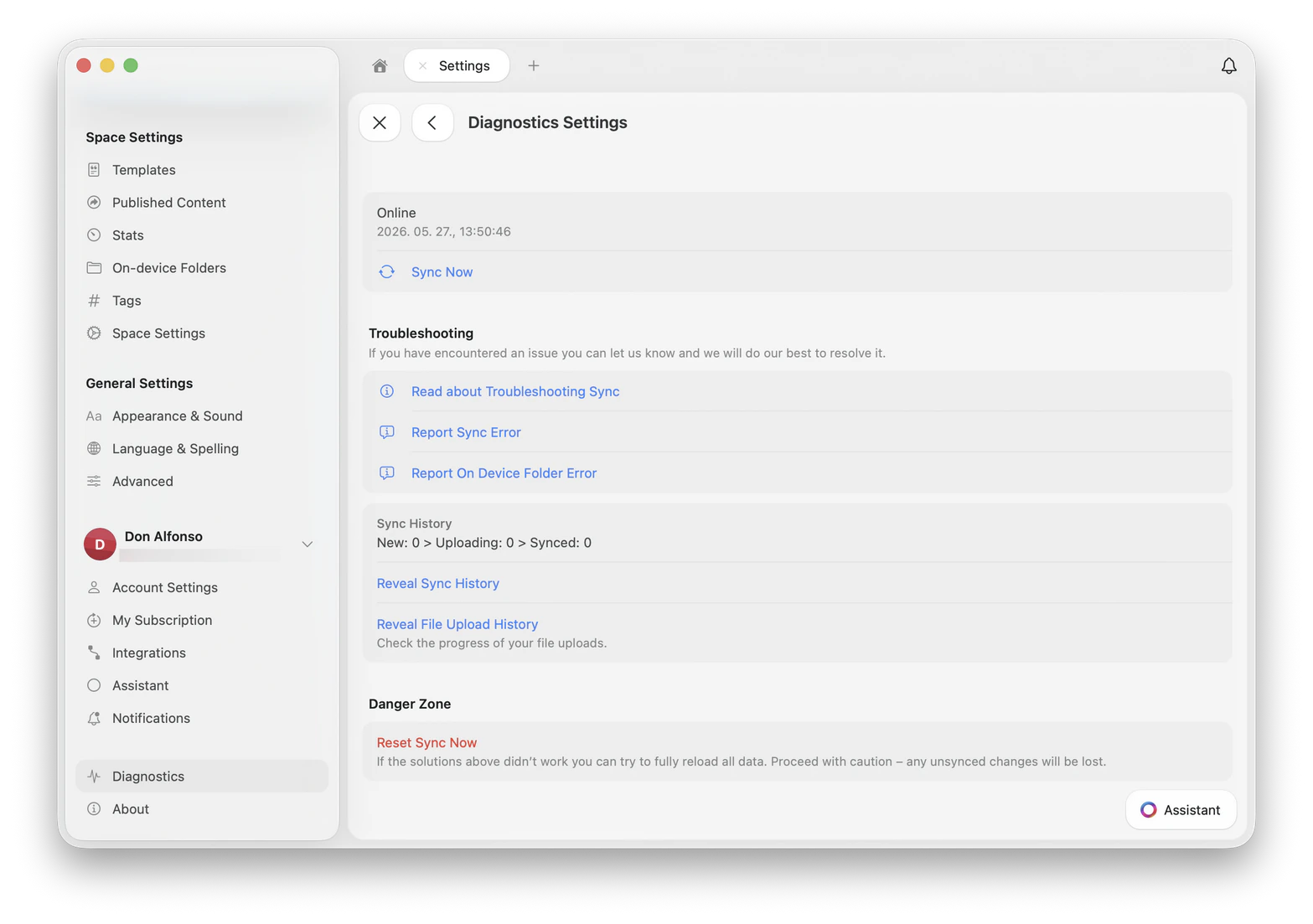
La plupart des problèmes de synchronisation peuvent être diagnostiqués et résolus depuis le panneau **Diagnostics**. Ouvrez **Réglages → Diagnostics** pour voir l'état actuel de la synchronisation, déclencher une synchronisation manuelle ou signaler une erreur de synchronisation directement à notre équipe.
 La solution la plus rapide est de fermer complètement Craft et de le redémarrer.
1. Ouvrez le **Moniteur d'activité** (recherche Spotlight, ou Applications → Utilitaires)
2. Trouvez **Craft** dans la liste
3. Sélectionnez-le et cliquez sur le bouton **Arrêter** (⊗) en haut
4. Rouvrez Craft
1. Fermez Craft en forçant la fermeture (glissez vers le haut et envoyez la carte Craft en dehors de l'écran)
2. Attendez environ 30 secondes
3. Rouvrez Craft
1. Faites un clic droit sur l'icône Craft dans la barre des tâches et choisissez **Fermer la fenêtre**
2. Si l'application tourne toujours, ouvrez le **Gestionnaire des tâches**, trouvez **Craft** et cliquez sur **Fin de tâche**
3. Rouvrez Craft
Après le redémarrage, ouvrez **Réglages → Diagnostics** et vérifiez l'état de la synchronisation en haut du panneau.
Vérifiez d'abord que vous êtes connecté avec le **même compte et la même méthode de connexion** sur chaque appareil. Les connexions par e-mail et via **Se connecter avec Apple** créent des comptes différents, même si l'adresse e-mail semble identique.
Pour vérifier votre adresse e-mail :
Votre adresse e-mail est affichée dans le coin supérieur gauche de la liste des documents, à côté de votre avatar.
Appuyez sur l'avatar en haut à gauche de la liste des documents pour ouvrir la liste des espaces.
Appuyez sur l'avatar en bas à droite de la liste des documents pour ouvrir la liste des espaces.
Si votre adresse e-mail se termine par `@privaterelay.appleid.com`, vous vous êtes inscrit via **Se connecter avec Apple**. Il s'agit d'une adresse relais générée par Apple, et non de votre vraie adresse e-mail. Assurez-vous d'utiliser le même identifiant Apple sur chaque appareil.
Ouvrez **Réglages → Diagnostics** et appuyez sur **Synchroniser maintenant**. L'application tentera de redémarrer le processus de synchronisation.
Si **Synchroniser maintenant** ne résout pas le problème :
1. Déconnectez-vous de Craft (**Réglages → Compte → Se déconnecter**)
2. Fermez l'application en forçant la fermeture
3. Attendez 30 secondes, rouvrez Craft et reconnectez-vous
1. Redémarrez l'application (Windows) ou videz le cache de votre navigateur (Web)
2. Vérifiez votre connexion internet, idéalement essayez un autre réseau
3. Déconnectez-vous et reconnectez-vous
Si les documents apparaissent sur un appareil mais pas sur un autre, vérifiez le compte et la méthode de connexion sur les deux appareils (voir **Les documents ne se synchronisent pas entre les appareils** ci-dessus).
Les VPN, les bloqueurs de publicités (par ex. **AdGuard**) et les outils de surveillance réseau (par ex. **Little Snitch**) peuvent empêcher Craft de se synchroniser.
1. Désactivez temporairement l'outil
2. Redémarrez Craft
3. Vérifiez si la synchronisation est rétablie
Les extensions de navigateur comme **Hush** et **Plume Guard** peuvent également bloquer l'accès aux serveurs de Craft.
Les pare-feux d'entreprise et les programmes de confidentialité peuvent bloquer le trafic vers Craft. Si vous êtes sur un réseau professionnel, demandez à votre service informatique d'autoriser ces domaines :
* `api.craft.do`
* `docs.craft.do`
* `res.craft.do`
Voir aussi : [Impossible d'accéder à Craft sur l'application Web ou Windows](#cant-access-craft-on-web-app-or-windows).
## Problèmes de connexion
Lorsque vous choisissez **Continuer avec Apple** sur votre Mac, une invite de mot de passe s'affiche. Il s'agit d'une mesure de sécurité d'Apple.
Saisissez le mot de passe de votre **compte utilisateur macOS**, et non le mot de passe de votre identifiant Apple. Si vous entrez le mot de passe de l'identifiant Apple, l'invite réapparaît simplement sans message d'erreur.
Certaines extensions de navigateur, bloqueurs de publicités ou réseaux privés peuvent vous empêcher d'accéder à Craft. Les symptômes courants incluent **Serveur introuvable** ou des pages qui ne se chargent tout simplement pas.
Applications connues pour causer ce problème :
* [Hush](https://oblador.github.io/hush/)
* **Plume Guard** (la fonctionnalité DNS sécurisé dans l'application Plume HomePass)
**Essayez ces étapes :**
1. Désactivez temporairement l'extension ou l'outil
2. Marquez le domaine de Craft comme sécurisé dans la configuration de l'outil
3. Essayez un autre réseau
Si le problème persiste sur différents réseaux et sur les données mobiles, veuillez contacter le support.
## Problèmes de performances
**Solutions rapides :**
1. Redémarrez l'application via le **Moniteur d'activité** (voir [La synchronisation apparaît comme Hors ligne](#sync-shows-as-offline-in-diagnostics) ci-dessus pour les étapes)
2. Fermez les onglets et fenêtres inutilisés
3. Vérifiez que les applications de gestion de fenêtres (par ex. **Magnet**, **Rectangle**) sont à jour
**Informations à inclure lors du contact avec le support :**
* Utilisez-vous un espace de **Stockage externe** ?
* Des applications de gestion de fenêtres sont-elles utilisées ?
* Des outils d'édition de texte tiers sont-ils installés ?
* Capture d'écran de **Réglages Système → Confidentialité et sécurité → Accessibilité**
* Le redémarrage de l'application résout-il le problème ?
* Plusieurs onglets et fenêtres déclenchent-ils le problème ?
Pour les ralentissements persistants, envoyez-nous un **Spindump**. Voir [Capturer des données de diagnostic](#capture-diagnostic-data) dans la section *Signaler des bugs* pour les étapes.
Vérifiez les points suivants :
1. Quelle **version de Windows** utilisez-vous ?
2. Êtes-vous connecté à un réseau d'entreprise ou à un VPN ?
3. Le redémarrage de l'application rétablit-il des performances normales ?
4. Le redémarrage de l'ordinateur rétablit-il des performances normales ?
Si le problème persiste, enregistrez une vidéo plein écran du problème et partagez-la avec le support. Voir [Capturer des données de diagnostic](#capture-diagnostic-data) dans la section *Signaler des bugs* pour les journaux supplémentaires que vous pouvez inclure.
Pour utiliser l'application de bureau Grammarly avec Craft sur macOS :
Obtenez l'application de bureau sur [grammarly.com/desktop](https://www.grammarly.com/desktop).
Ouvrez l'application après l'installation.
Suivez le guide intégré à l'application pour activer Grammarly dans **Réglages Système → Confidentialité et sécurité → Accessibilité**.
Quittez et rouvrez l'application Craft.
Le widget Grammarly devrait apparaître chaque fois que vous sélectionnez un bloc.
## Problèmes spécifiques à macOS
Si vous ne voyez qu'un bouton **Ouvrir** dans l'App Store au lieu de la mise à jour :
Cliquez sur le titre de l'application pour accéder à la vue détaillée complète.
Ce message apparaît lorsque des fichiers résiduels d'une installation précédente sont présents sur votre Mac. Cela se produit généralement lorsque Craft a été installé depuis plusieurs sources (par ex. à la fois depuis l'App Store et Setapp).
Dans le Finder, accédez à **Aller → Aller au dossier** et collez ces chemins un par un, puis supprimez leur contenu :
```
~/Library/Group Containers/group.com.lukilabs.lukiapp.share/
~/Library/Containers/com.lukilabs.lukiapp
```
Si le message persiste, recherchez dans les dossiers **Group Containers** et **Containers** tout élément contenant `craft`, `lukilabs` ou `lukiapp` et supprimez-les.
Installez Craft depuis votre source préférée.
## Problèmes spécifiques à iOS / iPadOS
Vous pouvez partager **du texte et des liens** vers Craft via la feuille de partage. Le partage direct de **photos ou de fichiers** peut aboutir à un lien inutilisable.
**Option 1 : Copier et coller**
1. Choisissez **Copier** dans la feuille de partage
2. Ouvrez Craft
3. Collez dans le document cible
**Option 2 : Télécharger et ajouter**
1. Enregistrez le fichier sur votre appareil
2. Dans Craft, appuyez sur le bouton **+** en bas à gauche
3. Choisissez **Fichiers**
4. Sélectionnez le fichier
## Problèmes Windows et application Web
Sur un appareil ou un réseau d'entreprise, le proxy de votre entreprise peut bloquer l'accès.
Demandez à votre service informatique d'autoriser ces domaines :
* `api.craft.do`
* `docs.craft.do`
* `res.craft.do`
Ce message signifie que l'application a perdu sa connexion à internet ou à nos serveurs. Elle tentera automatiquement de se reconnecter.
**Que faire :**
* **Vérifiez votre connexion internet.** Assurez-vous qu'elle est active et stable.
* **Suspendez vos modifications.** Évitez d'effectuer des changements jusqu'à ce que la connexion soit rétablie, pour prévenir toute perte de données potentielle.
* **Rechargez la page.** Si votre connexion est stable et que vous n'avez pas de modifications non enregistrées, actualisez la page.
Le message disparaît dès que la connexion est rétablie.
Dans l'application Web, certains liens collés (par ex. LinkedIn) peuvent afficher **Échec de récupération des données** au lieu d'une vignette.
Le service tiers que nous utilisons pour récupérer les aperçus de liens est bloqué par certains fournisseurs. Il s'agit d'un problème externe que nous ne pouvons pas contrôler directement.
**Ce qui fonctionne toujours :**
* Cliquer sur le lien l'ouvre normalement
* Seule l'**application Web** est concernée
* Seuls les **liens vers des profils LinkedIn personnels** sont affectés
* Les **liens vers des pages d'entreprise LinkedIn** s'affichent correctement
* Toutes les vignettes LinkedIn s'affichent correctement sur **macOS, iOS et iPad**
Craft pour Windows se met à jour automatiquement lorsque vous quittez et rouvrez l'application. Une notification apparaît dans le panneau de notifications Windows (en bas à droite) lorsqu'une nouvelle version est disponible.
Pour mettre à jour manuellement :
1. Désinstallez Craft pour Windows
2. Téléchargez la dernière version depuis [craft.do/download](https://www.craft.do/download) ou le [Microsoft Store](https://apps.microsoft.com/store/detail/craft/9P9K8RN4TV3H)
## Problèmes d'abonnement
Si vous venez de passer à un abonnement supérieur mais que Craft affiche toujours la limite du niveau gratuit (1 500 blocs), l'application n'a peut-être pas encore actualisé l'état de votre abonnement.
1. Déconnectez-vous de Craft (**Réglages → Compte → Se déconnecter**)
2. Fermez complètement l'application
3. Rouvrez Craft et reconnectez-vous
Votre plan mis à niveau devrait maintenant s'appliquer. Si ce n'est pas le cas, assurez-vous d'être connecté avec le **même compte** que celui utilisé pour l'achat de l'abonnement.
## Problèmes de données et de stockage
Le dossier **Récemment supprimé** peut disparaître pour deux raisons :
1. Les documents supprimés datent de plus de **30 jours**
2. Le contenu du dossier de suppression a été vidé manuellement
Si vous avez supprimé quelque chose par erreur, consultez la documentation [Stockage et récupération](/fr/account-and-subscription/storage-and-recovery) pour connaître les options disponibles.
Si vous continuez à recevoir le message **Emplacement externe déjà ajouté** lors de l'ajout d'un emplacement externe, mais qu'il n'apparaît pas comme espace :
Si le message persiste :
1. Supprimez l'application Craft de votre appareil
2. Réinstallez l'application
3. Essayez d'ajouter à nouveau l'emplacement externe
La fiabilité et les performances de la synchronisation **iCloud Drive** sont hors de notre contrôle. Si la synchronisation ne fonctionne pas, ces étapes aident généralement.
Nous déconseillons l'utilisation d'espaces externes sur plusieurs appareils. Cela peut entraîner des conflits et des pertes de données. Si vous n'êtes pas sûr de la façon d'utiliser vos espaces, veuillez contacter le support.
**Étapes de dépannage :**
1. **Déclenchez la synchronisation manuellement.** Ouvrez le Finder (macOS) ou l'application Fichiers (iOS) et naviguez vers votre dossier iCloud Drive.
2. **Modifiez un document.** Modifier du contenu lance la synchronisation.
3. **Vérifiez l'accès à internet.** Utilisez le Wi-Fi ou une connexion mobile rapide. Assurez-vous que votre appareil est chargé.
4. **Activez puis désactivez le Mode Avion.** Se reconnecter peut relancer la synchronisation iCloud Drive.
5. **Vérifiez les paramètres de synchronisation mobile :**
* Activez **Services système** sous **Réglages → Données mobiles**
* Activez **Utiliser les données mobiles** sous **Réglages → iCloud → iCloud Drive**
6. **Vérifiez le niveau de batterie.** Une batterie faible ralentit la synchronisation pour économiser l'énergie.
7. **Vérifiez la limite de stockage iCloud.** La synchronisation s'arrête si vous avez atteint votre quota de stockage.
8. **Redémarrez vos appareils.** Cela garantit que les services iCloud sont en cours d'exécution.
9. **Vérifiez qu'iCloud est activé :**
* **iOS :** Connectez-vous à iCloud et activez iCloud Drive
* **macOS :** Connectez-vous à iCloud et activez iCloud Drive dans les réglages de l'identifiant Apple
10. **Désactivez Optimiser le stockage du Mac.** Avec cette option activée, votre Mac déplace les fichiers vers le cloud, ce qui peut entraîner des fichiers manquants.
11. **Soyez patient.** La première synchronisation peut prendre jusqu'à une journée.
12. **Déconnectez-vous et reconnectez-vous.** Si iCloud Drive est bloqué, déconnectez-vous d'iCloud et reconnectez-vous.
13. **Réglez l'heure automatiquement.** Assurez-vous que tous vos appareils ont l'heure automatique activée.
14. **Mettez à jour votre système d'exploitation.** Apple améliore iCloud à chaque version du système.
15. **Consultez la page [État du système](https://www.apple.com/support/icloud/systemstatus/) d'Apple.**
## Signaler des bugs
Si vous avez rencontré un bug dans Craft, votre aide pour le localiser est précieuse. Des rapports clairs nous permettent d'enquêter et de résoudre les problèmes plus rapidement.
### Avant de signaler
* Assurez-vous d'utiliser la **dernière version** de Craft
* Redémarrez l'application ou actualisez la version Web
* Si le problème persiste, continuez ci-dessous
### Ce qu'il faut inclure
Indiquez le numéro de version exact que vous utilisez.
* **Modèle d'appareil** (par ex. MacBook Pro M2, iPhone 15, ordinateur portable Windows)
* **Système d'exploitation et version** (par ex. macOS Sequoia 15.4, iOS 18.5, Windows 11 23H2)
* **Plateforme** (application de bureau, application mobile ou Web)
Listez les actions exactes qui ont conduit au problème. Exemple : *J'ai ouvert un document → ajouté une nouvelle page → inséré une image → le problème est survenu.*
Gardez-le court et centré sur le problème, enregistrez l'écran entier (pas un recadrage), et utilisez la résolution la plus élevée disponible. Les captures d'écran conviennent également pour les bugs visuels et les messages d'erreur. Voir [Comment enregistrer votre écran](#how-to-record-your-screen) ci-dessous.
Pour les plantages, les blocages ou les problèmes de synchronisation persistants, incluez un Spindump, un sysdiagnose ou un journal de console de navigateur. Voir [Capturer des données de diagnostic](#capture-diagnostic-data) ci-dessous.
### Comment enregistrer votre écran
* Activez **Enregistrement d'écran** dans **Réglages → Centre de contrôle**
* Ouvrez le Centre de contrôle et appuyez sur **Enregistrer**
* Arrêtez l'enregistrement en appuyant sur la barre d'état rouge
* [Guide officiel d'Apple](https://support.apple.com/en-us/HT207935)
* Appuyez sur **⌘ + Maj + 5**
* Choisissez **Enregistrer l'écran entier** ou **Enregistrer la portion sélectionnée**
* [Guide officiel d'Apple](https://support.apple.com/en-us/HT208721)
* Appuyez sur **Touche Windows + G** pour ouvrir la Xbox Game Bar
* Utilisez le widget **Capture** pour enregistrer
* [Guide officiel de Microsoft](https://www.microsoft.com/en-us/windows/learning-center/how-to-record-screen-windows-11)
### Capturer des données de diagnostic
Pour les plantages, blocages ou problèmes de synchronisation persistants, notre équipe peut vous demander un fichier de diagnostic. Le format exact dépend de votre plateforme, mais l'objectif est toujours le même : capturer ce que votre système faisait au moment du problème.
Un **Spindump** capture un instantané de tous les processus en cours d'exécution. C'est le fichier le plus utile que vous puissiez nous envoyer en cas de blocages, de spinning beach ball ou de lenteurs sur macOS.
Déclenchez le comportement lent ou sans réponse dans Craft, et laissez-le dans cet état.
Trouvez-le dans **Applications → Utilitaires**, ou recherchez-le avec Spotlight (**⌘ + Espace**).
Cliquez sur le menu à trois points **(⋯)** dans la barre d'outils, puis choisissez **Spindump**.
Attendez quelques secondes que le rapport soit généré, puis **Enregistrez** le fichier sur votre Bureau.
Joignez le fichier `.txt` à votre ticket de support accompagné d'une brève description de ce que vous faisiez juste avant le problème.
Un **sysdiagnose** est l'instantané de diagnostic intégré d'Apple. C'est l'équivalent iOS d'un Spindump.
* **iPhone (Face ID) :** Appuyez rapidement sur **Volume +**, puis **Volume -**, puis maintenez enfoncés le **bouton latéral** + **les deux boutons de volume** pendant environ 1 seconde.
* **iPhone avec bouton Home :** Maintenez enfoncés le **bouton Home** + **les deux boutons de volume** pendant environ 1 seconde.
* **iPad :** Maintenez enfoncés le **bouton supérieur** + **les deux boutons de volume** pendant environ 1 seconde.
Vous ressentirez une courte vibration. Aucune notification n'apparaît, c'est normal.
Attendez environ **10 minutes**. Le système a besoin de temps pour compiler le rapport en arrière-plan.
Ouvrez **Réglages → Confidentialité et sécurité → Analyse et améliorations → Données d'analyse**. Faites défiler pour trouver une entrée commençant par `sysdiagnose_` avec la date du jour.
Appuyez sur l'entrée, appuyez sur l'**icône de partage** en haut à droite, et envoyez-la au support par Mail ou Fichiers.
Le fichier est volumineux (souvent plus de 100 Mo). Le partager par Mail ou AirDrop vers votre Mac, puis le joindre à un e-mail de support fonctionne généralement le mieux.
Le moyen le plus rapide de nous aider sur Windows est un **enregistrement d'écran** du problème, accompagné de vos **informations système**.
Appuyez sur **Touche Windows + G** pour ouvrir la Xbox Game Bar, puis utilisez le widget **Capture** pour enregistrer. Gardez l'enregistrement court et centré sur le problème.
Ouvrez **Réglages → Système → À propos** et prenez une capture d'écran des sections **Caractéristiques de l'appareil** et **Caractéristiques Windows**.
Pour les plantages répétés, ouvrez l'**Observateur d'événements** (recherchez dans le menu Démarrer), développez **Journaux Windows → Application**, trouvez les entrées **Erreur** récentes liées à Craft, faites un clic droit → **Enregistrer tous les événements sous…** et sauvegardez en tant que fichier `.evtx`.
Joignez l'enregistrement, les captures d'écran et les journaux à votre ticket de support.
Pour les problèmes de l'application Web, la **console du navigateur** montre généralement ce qui s'est passé.
* **Chrome, Edge, Brave :** Appuyez sur **F12** (Windows) ou **⌘ + Option + I** (Mac)
* **Safari :** Activez d'abord le menu Développement (**Safari → Réglages → Avancé → Afficher le menu Développement**), puis appuyez sur **⌘ + Option + C**
* **Firefox :** Appuyez sur **F12** (Windows) ou **⌘ + Option + I** (Mac)
Cliquez sur **Console** en haut du panneau DevTools.
Avec la Console ouverte, répétez les étapes qui ont causé le problème afin que les erreurs soient capturées.
Prenez une capture d'écran de la Console affichant les messages d'erreur en rouge, et indiquez votre navigateur et sa version (par ex. Chrome 124, Safari 17).
### Ce qui se passe après votre signalement
* **Problèmes isolés :** Nous les enregistrons et surveillons les cas similaires
* **Bugs reproductibles :** Nous les escaladons en interne pour investigation et résolution
Merci de prendre le temps de signaler les bugs. Votre contribution nous aide à améliorer Craft pour tout le monde.
***
## Vous avez encore besoin d'aide ?
Si vous ne trouvez pas de solution ici, nous sommes là pour vous aider :
Obtenez de l'aide directement auprès de notre équipe de support
Découvrez toutes les façons d'obtenir de l'aide et de partager vos commentaires
La solution la plus rapide est de fermer complètement Craft et de le redémarrer.
1. Ouvrez le **Moniteur d'activité** (recherche Spotlight, ou Applications → Utilitaires)
2. Trouvez **Craft** dans la liste
3. Sélectionnez-le et cliquez sur le bouton **Arrêter** (⊗) en haut
4. Rouvrez Craft
1. Fermez Craft en forçant la fermeture (glissez vers le haut et envoyez la carte Craft en dehors de l'écran)
2. Attendez environ 30 secondes
3. Rouvrez Craft
1. Faites un clic droit sur l'icône Craft dans la barre des tâches et choisissez **Fermer la fenêtre**
2. Si l'application tourne toujours, ouvrez le **Gestionnaire des tâches**, trouvez **Craft** et cliquez sur **Fin de tâche**
3. Rouvrez Craft
Après le redémarrage, ouvrez **Réglages → Diagnostics** et vérifiez l'état de la synchronisation en haut du panneau.
Vérifiez d'abord que vous êtes connecté avec le **même compte et la même méthode de connexion** sur chaque appareil. Les connexions par e-mail et via **Se connecter avec Apple** créent des comptes différents, même si l'adresse e-mail semble identique.
Pour vérifier votre adresse e-mail :
Votre adresse e-mail est affichée dans le coin supérieur gauche de la liste des documents, à côté de votre avatar.
Appuyez sur l'avatar en haut à gauche de la liste des documents pour ouvrir la liste des espaces.
Appuyez sur l'avatar en bas à droite de la liste des documents pour ouvrir la liste des espaces.
Si votre adresse e-mail se termine par `@privaterelay.appleid.com`, vous vous êtes inscrit via **Se connecter avec Apple**. Il s'agit d'une adresse relais générée par Apple, et non de votre vraie adresse e-mail. Assurez-vous d'utiliser le même identifiant Apple sur chaque appareil.
Ouvrez **Réglages → Diagnostics** et appuyez sur **Synchroniser maintenant**. L'application tentera de redémarrer le processus de synchronisation.
Si **Synchroniser maintenant** ne résout pas le problème :
1. Déconnectez-vous de Craft (**Réglages → Compte → Se déconnecter**)
2. Fermez l'application en forçant la fermeture
3. Attendez 30 secondes, rouvrez Craft et reconnectez-vous
1. Redémarrez l'application (Windows) ou videz le cache de votre navigateur (Web)
2. Vérifiez votre connexion internet, idéalement essayez un autre réseau
3. Déconnectez-vous et reconnectez-vous
Si les documents apparaissent sur un appareil mais pas sur un autre, vérifiez le compte et la méthode de connexion sur les deux appareils (voir **Les documents ne se synchronisent pas entre les appareils** ci-dessus).
Les VPN, les bloqueurs de publicités (par ex. **AdGuard**) et les outils de surveillance réseau (par ex. **Little Snitch**) peuvent empêcher Craft de se synchroniser.
1. Désactivez temporairement l'outil
2. Redémarrez Craft
3. Vérifiez si la synchronisation est rétablie
Les extensions de navigateur comme **Hush** et **Plume Guard** peuvent également bloquer l'accès aux serveurs de Craft.
Les pare-feux d'entreprise et les programmes de confidentialité peuvent bloquer le trafic vers Craft. Si vous êtes sur un réseau professionnel, demandez à votre service informatique d'autoriser ces domaines :
* `api.craft.do`
* `docs.craft.do`
* `res.craft.do`
Voir aussi : [Impossible d'accéder à Craft sur l'application Web ou Windows](#cant-access-craft-on-web-app-or-windows).
## Problèmes de connexion
Lorsque vous choisissez **Continuer avec Apple** sur votre Mac, une invite de mot de passe s'affiche. Il s'agit d'une mesure de sécurité d'Apple.
Saisissez le mot de passe de votre **compte utilisateur macOS**, et non le mot de passe de votre identifiant Apple. Si vous entrez le mot de passe de l'identifiant Apple, l'invite réapparaît simplement sans message d'erreur.
Certaines extensions de navigateur, bloqueurs de publicités ou réseaux privés peuvent vous empêcher d'accéder à Craft. Les symptômes courants incluent **Serveur introuvable** ou des pages qui ne se chargent tout simplement pas.
Applications connues pour causer ce problème :
* [Hush](https://oblador.github.io/hush/)
* **Plume Guard** (la fonctionnalité DNS sécurisé dans l'application Plume HomePass)
**Essayez ces étapes :**
1. Désactivez temporairement l'extension ou l'outil
2. Marquez le domaine de Craft comme sécurisé dans la configuration de l'outil
3. Essayez un autre réseau
Si le problème persiste sur différents réseaux et sur les données mobiles, veuillez contacter le support.
## Problèmes de performances
**Solutions rapides :**
1. Redémarrez l'application via le **Moniteur d'activité** (voir [La synchronisation apparaît comme Hors ligne](#sync-shows-as-offline-in-diagnostics) ci-dessus pour les étapes)
2. Fermez les onglets et fenêtres inutilisés
3. Vérifiez que les applications de gestion de fenêtres (par ex. **Magnet**, **Rectangle**) sont à jour
**Informations à inclure lors du contact avec le support :**
* Utilisez-vous un espace de **Stockage externe** ?
* Des applications de gestion de fenêtres sont-elles utilisées ?
* Des outils d'édition de texte tiers sont-ils installés ?
* Capture d'écran de **Réglages Système → Confidentialité et sécurité → Accessibilité**
* Le redémarrage de l'application résout-il le problème ?
* Plusieurs onglets et fenêtres déclenchent-ils le problème ?
Pour les ralentissements persistants, envoyez-nous un **Spindump**. Voir [Capturer des données de diagnostic](#capture-diagnostic-data) dans la section *Signaler des bugs* pour les étapes.
Vérifiez les points suivants :
1. Quelle **version de Windows** utilisez-vous ?
2. Êtes-vous connecté à un réseau d'entreprise ou à un VPN ?
3. Le redémarrage de l'application rétablit-il des performances normales ?
4. Le redémarrage de l'ordinateur rétablit-il des performances normales ?
Si le problème persiste, enregistrez une vidéo plein écran du problème et partagez-la avec le support. Voir [Capturer des données de diagnostic](#capture-diagnostic-data) dans la section *Signaler des bugs* pour les journaux supplémentaires que vous pouvez inclure.
Pour utiliser l'application de bureau Grammarly avec Craft sur macOS :
Obtenez l'application de bureau sur [grammarly.com/desktop](https://www.grammarly.com/desktop).
Ouvrez l'application après l'installation.
Suivez le guide intégré à l'application pour activer Grammarly dans **Réglages Système → Confidentialité et sécurité → Accessibilité**.
Quittez et rouvrez l'application Craft.
Le widget Grammarly devrait apparaître chaque fois que vous sélectionnez un bloc.
## Problèmes spécifiques à macOS
Si vous ne voyez qu'un bouton **Ouvrir** dans l'App Store au lieu de la mise à jour :
Cliquez sur le titre de l'application pour accéder à la vue détaillée complète.
Ce message apparaît lorsque des fichiers résiduels d'une installation précédente sont présents sur votre Mac. Cela se produit généralement lorsque Craft a été installé depuis plusieurs sources (par ex. à la fois depuis l'App Store et Setapp).
Dans le Finder, accédez à **Aller → Aller au dossier** et collez ces chemins un par un, puis supprimez leur contenu :
```
~/Library/Group Containers/group.com.lukilabs.lukiapp.share/
~/Library/Containers/com.lukilabs.lukiapp
```
Si le message persiste, recherchez dans les dossiers **Group Containers** et **Containers** tout élément contenant `craft`, `lukilabs` ou `lukiapp` et supprimez-les.
Installez Craft depuis votre source préférée.
## Problèmes spécifiques à iOS / iPadOS
Vous pouvez partager **du texte et des liens** vers Craft via la feuille de partage. Le partage direct de **photos ou de fichiers** peut aboutir à un lien inutilisable.
**Option 1 : Copier et coller**
1. Choisissez **Copier** dans la feuille de partage
2. Ouvrez Craft
3. Collez dans le document cible
**Option 2 : Télécharger et ajouter**
1. Enregistrez le fichier sur votre appareil
2. Dans Craft, appuyez sur le bouton **+** en bas à gauche
3. Choisissez **Fichiers**
4. Sélectionnez le fichier
## Problèmes Windows et application Web
Sur un appareil ou un réseau d'entreprise, le proxy de votre entreprise peut bloquer l'accès.
Demandez à votre service informatique d'autoriser ces domaines :
* `api.craft.do`
* `docs.craft.do`
* `res.craft.do`
Ce message signifie que l'application a perdu sa connexion à internet ou à nos serveurs. Elle tentera automatiquement de se reconnecter.
**Que faire :**
* **Vérifiez votre connexion internet.** Assurez-vous qu'elle est active et stable.
* **Suspendez vos modifications.** Évitez d'effectuer des changements jusqu'à ce que la connexion soit rétablie, pour prévenir toute perte de données potentielle.
* **Rechargez la page.** Si votre connexion est stable et que vous n'avez pas de modifications non enregistrées, actualisez la page.
Le message disparaît dès que la connexion est rétablie.
Dans l'application Web, certains liens collés (par ex. LinkedIn) peuvent afficher **Échec de récupération des données** au lieu d'une vignette.
Le service tiers que nous utilisons pour récupérer les aperçus de liens est bloqué par certains fournisseurs. Il s'agit d'un problème externe que nous ne pouvons pas contrôler directement.
**Ce qui fonctionne toujours :**
* Cliquer sur le lien l'ouvre normalement
* Seule l'**application Web** est concernée
* Seuls les **liens vers des profils LinkedIn personnels** sont affectés
* Les **liens vers des pages d'entreprise LinkedIn** s'affichent correctement
* Toutes les vignettes LinkedIn s'affichent correctement sur **macOS, iOS et iPad**
Craft pour Windows se met à jour automatiquement lorsque vous quittez et rouvrez l'application. Une notification apparaît dans le panneau de notifications Windows (en bas à droite) lorsqu'une nouvelle version est disponible.
Pour mettre à jour manuellement :
1. Désinstallez Craft pour Windows
2. Téléchargez la dernière version depuis [craft.do/download](https://www.craft.do/download) ou le [Microsoft Store](https://apps.microsoft.com/store/detail/craft/9P9K8RN4TV3H)
## Problèmes d'abonnement
Si vous venez de passer à un abonnement supérieur mais que Craft affiche toujours la limite du niveau gratuit (1 500 blocs), l'application n'a peut-être pas encore actualisé l'état de votre abonnement.
1. Déconnectez-vous de Craft (**Réglages → Compte → Se déconnecter**)
2. Fermez complètement l'application
3. Rouvrez Craft et reconnectez-vous
Votre plan mis à niveau devrait maintenant s'appliquer. Si ce n'est pas le cas, assurez-vous d'être connecté avec le **même compte** que celui utilisé pour l'achat de l'abonnement.
## Problèmes de données et de stockage
Le dossier **Récemment supprimé** peut disparaître pour deux raisons :
1. Les documents supprimés datent de plus de **30 jours**
2. Le contenu du dossier de suppression a été vidé manuellement
Si vous avez supprimé quelque chose par erreur, consultez la documentation [Stockage et récupération](/fr/account-and-subscription/storage-and-recovery) pour connaître les options disponibles.
Si vous continuez à recevoir le message **Emplacement externe déjà ajouté** lors de l'ajout d'un emplacement externe, mais qu'il n'apparaît pas comme espace :
Si le message persiste :
1. Supprimez l'application Craft de votre appareil
2. Réinstallez l'application
3. Essayez d'ajouter à nouveau l'emplacement externe
La fiabilité et les performances de la synchronisation **iCloud Drive** sont hors de notre contrôle. Si la synchronisation ne fonctionne pas, ces étapes aident généralement.
Nous déconseillons l'utilisation d'espaces externes sur plusieurs appareils. Cela peut entraîner des conflits et des pertes de données. Si vous n'êtes pas sûr de la façon d'utiliser vos espaces, veuillez contacter le support.
**Étapes de dépannage :**
1. **Déclenchez la synchronisation manuellement.** Ouvrez le Finder (macOS) ou l'application Fichiers (iOS) et naviguez vers votre dossier iCloud Drive.
2. **Modifiez un document.** Modifier du contenu lance la synchronisation.
3. **Vérifiez l'accès à internet.** Utilisez le Wi-Fi ou une connexion mobile rapide. Assurez-vous que votre appareil est chargé.
4. **Activez puis désactivez le Mode Avion.** Se reconnecter peut relancer la synchronisation iCloud Drive.
5. **Vérifiez les paramètres de synchronisation mobile :**
* Activez **Services système** sous **Réglages → Données mobiles**
* Activez **Utiliser les données mobiles** sous **Réglages → iCloud → iCloud Drive**
6. **Vérifiez le niveau de batterie.** Une batterie faible ralentit la synchronisation pour économiser l'énergie.
7. **Vérifiez la limite de stockage iCloud.** La synchronisation s'arrête si vous avez atteint votre quota de stockage.
8. **Redémarrez vos appareils.** Cela garantit que les services iCloud sont en cours d'exécution.
9. **Vérifiez qu'iCloud est activé :**
* **iOS :** Connectez-vous à iCloud et activez iCloud Drive
* **macOS :** Connectez-vous à iCloud et activez iCloud Drive dans les réglages de l'identifiant Apple
10. **Désactivez Optimiser le stockage du Mac.** Avec cette option activée, votre Mac déplace les fichiers vers le cloud, ce qui peut entraîner des fichiers manquants.
11. **Soyez patient.** La première synchronisation peut prendre jusqu'à une journée.
12. **Déconnectez-vous et reconnectez-vous.** Si iCloud Drive est bloqué, déconnectez-vous d'iCloud et reconnectez-vous.
13. **Réglez l'heure automatiquement.** Assurez-vous que tous vos appareils ont l'heure automatique activée.
14. **Mettez à jour votre système d'exploitation.** Apple améliore iCloud à chaque version du système.
15. **Consultez la page [État du système](https://www.apple.com/support/icloud/systemstatus/) d'Apple.**
## Signaler des bugs
Si vous avez rencontré un bug dans Craft, votre aide pour le localiser est précieuse. Des rapports clairs nous permettent d'enquêter et de résoudre les problèmes plus rapidement.
### Avant de signaler
* Assurez-vous d'utiliser la **dernière version** de Craft
* Redémarrez l'application ou actualisez la version Web
* Si le problème persiste, continuez ci-dessous
### Ce qu'il faut inclure
Indiquez le numéro de version exact que vous utilisez.
* **Modèle d'appareil** (par ex. MacBook Pro M2, iPhone 15, ordinateur portable Windows)
* **Système d'exploitation et version** (par ex. macOS Sequoia 15.4, iOS 18.5, Windows 11 23H2)
* **Plateforme** (application de bureau, application mobile ou Web)
Listez les actions exactes qui ont conduit au problème. Exemple : *J'ai ouvert un document → ajouté une nouvelle page → inséré une image → le problème est survenu.*
Gardez-le court et centré sur le problème, enregistrez l'écran entier (pas un recadrage), et utilisez la résolution la plus élevée disponible. Les captures d'écran conviennent également pour les bugs visuels et les messages d'erreur. Voir [Comment enregistrer votre écran](#how-to-record-your-screen) ci-dessous.
Pour les plantages, les blocages ou les problèmes de synchronisation persistants, incluez un Spindump, un sysdiagnose ou un journal de console de navigateur. Voir [Capturer des données de diagnostic](#capture-diagnostic-data) ci-dessous.
### Comment enregistrer votre écran
* Activez **Enregistrement d'écran** dans **Réglages → Centre de contrôle**
* Ouvrez le Centre de contrôle et appuyez sur **Enregistrer**
* Arrêtez l'enregistrement en appuyant sur la barre d'état rouge
* [Guide officiel d'Apple](https://support.apple.com/en-us/HT207935)
* Appuyez sur **⌘ + Maj + 5**
* Choisissez **Enregistrer l'écran entier** ou **Enregistrer la portion sélectionnée**
* [Guide officiel d'Apple](https://support.apple.com/en-us/HT208721)
* Appuyez sur **Touche Windows + G** pour ouvrir la Xbox Game Bar
* Utilisez le widget **Capture** pour enregistrer
* [Guide officiel de Microsoft](https://www.microsoft.com/en-us/windows/learning-center/how-to-record-screen-windows-11)
### Capturer des données de diagnostic
Pour les plantages, blocages ou problèmes de synchronisation persistants, notre équipe peut vous demander un fichier de diagnostic. Le format exact dépend de votre plateforme, mais l'objectif est toujours le même : capturer ce que votre système faisait au moment du problème.
Un **Spindump** capture un instantané de tous les processus en cours d'exécution. C'est le fichier le plus utile que vous puissiez nous envoyer en cas de blocages, de spinning beach ball ou de lenteurs sur macOS.
Déclenchez le comportement lent ou sans réponse dans Craft, et laissez-le dans cet état.
Trouvez-le dans **Applications → Utilitaires**, ou recherchez-le avec Spotlight (**⌘ + Espace**).
Cliquez sur le menu à trois points **(⋯)** dans la barre d'outils, puis choisissez **Spindump**.
Attendez quelques secondes que le rapport soit généré, puis **Enregistrez** le fichier sur votre Bureau.
Joignez le fichier `.txt` à votre ticket de support accompagné d'une brève description de ce que vous faisiez juste avant le problème.
Un **sysdiagnose** est l'instantané de diagnostic intégré d'Apple. C'est l'équivalent iOS d'un Spindump.
* **iPhone (Face ID) :** Appuyez rapidement sur **Volume +**, puis **Volume -**, puis maintenez enfoncés le **bouton latéral** + **les deux boutons de volume** pendant environ 1 seconde.
* **iPhone avec bouton Home :** Maintenez enfoncés le **bouton Home** + **les deux boutons de volume** pendant environ 1 seconde.
* **iPad :** Maintenez enfoncés le **bouton supérieur** + **les deux boutons de volume** pendant environ 1 seconde.
Vous ressentirez une courte vibration. Aucune notification n'apparaît, c'est normal.
Attendez environ **10 minutes**. Le système a besoin de temps pour compiler le rapport en arrière-plan.
Ouvrez **Réglages → Confidentialité et sécurité → Analyse et améliorations → Données d'analyse**. Faites défiler pour trouver une entrée commençant par `sysdiagnose_` avec la date du jour.
Appuyez sur l'entrée, appuyez sur l'**icône de partage** en haut à droite, et envoyez-la au support par Mail ou Fichiers.
Le fichier est volumineux (souvent plus de 100 Mo). Le partager par Mail ou AirDrop vers votre Mac, puis le joindre à un e-mail de support fonctionne généralement le mieux.
Le moyen le plus rapide de nous aider sur Windows est un **enregistrement d'écran** du problème, accompagné de vos **informations système**.
Appuyez sur **Touche Windows + G** pour ouvrir la Xbox Game Bar, puis utilisez le widget **Capture** pour enregistrer. Gardez l'enregistrement court et centré sur le problème.
Ouvrez **Réglages → Système → À propos** et prenez une capture d'écran des sections **Caractéristiques de l'appareil** et **Caractéristiques Windows**.
Pour les plantages répétés, ouvrez l'**Observateur d'événements** (recherchez dans le menu Démarrer), développez **Journaux Windows → Application**, trouvez les entrées **Erreur** récentes liées à Craft, faites un clic droit → **Enregistrer tous les événements sous…** et sauvegardez en tant que fichier `.evtx`.
Joignez l'enregistrement, les captures d'écran et les journaux à votre ticket de support.
Pour les problèmes de l'application Web, la **console du navigateur** montre généralement ce qui s'est passé.
* **Chrome, Edge, Brave :** Appuyez sur **F12** (Windows) ou **⌘ + Option + I** (Mac)
* **Safari :** Activez d'abord le menu Développement (**Safari → Réglages → Avancé → Afficher le menu Développement**), puis appuyez sur **⌘ + Option + C**
* **Firefox :** Appuyez sur **F12** (Windows) ou **⌘ + Option + I** (Mac)
Cliquez sur **Console** en haut du panneau DevTools.
Avec la Console ouverte, répétez les étapes qui ont causé le problème afin que les erreurs soient capturées.
Prenez une capture d'écran de la Console affichant les messages d'erreur en rouge, et indiquez votre navigateur et sa version (par ex. Chrome 124, Safari 17).
### Ce qui se passe après votre signalement
* **Problèmes isolés :** Nous les enregistrons et surveillons les cas similaires
* **Bugs reproductibles :** Nous les escaladons en interne pour investigation et résolution
Merci de prendre le temps de signaler les bugs. Votre contribution nous aide à améliorer Craft pour tout le monde.
***
## Vous avez encore besoin d'aide ?
Si vous ne trouvez pas de solution ici, nous sommes là pour vous aider :
Obtenez de l'aide directement auprès de notre équipe de support
Découvrez toutes les façons d'obtenir de l'aide et de partager vos commentaires