> ## Documentation Index
> Fetch the complete documentation index at: https://craft-support.mintlify.site/llms.txt
> Use this file to discover all available pages before exploring further.
# Tags
> Utilisez les Tags pour catégoriser et retrouver rapidement des Documents liés à travers vos Espaces.
Considérez les Tags comme des étiquettes rapides et intégrées que vous ajoutez en écrivant pour rendre les éléments immédiatement retrouvables plus tard. Ils font partie de votre texte – comme une petite pastille légère – et non d'une base de données séparée à maintenir.
* Les **Dossiers** sont l'endroit où les éléments résident.
* Les **Tags** sont la façon de trouver et de relier rapidement des éléments à travers les Dossiers.
Utilisez les Dossiers pour le stockage et la structure à long terme ; utilisez les Tags pour traverser les sujets (idées, projets, personnes, étapes) sans réorganiser votre espace de travail.
## Pour commencer
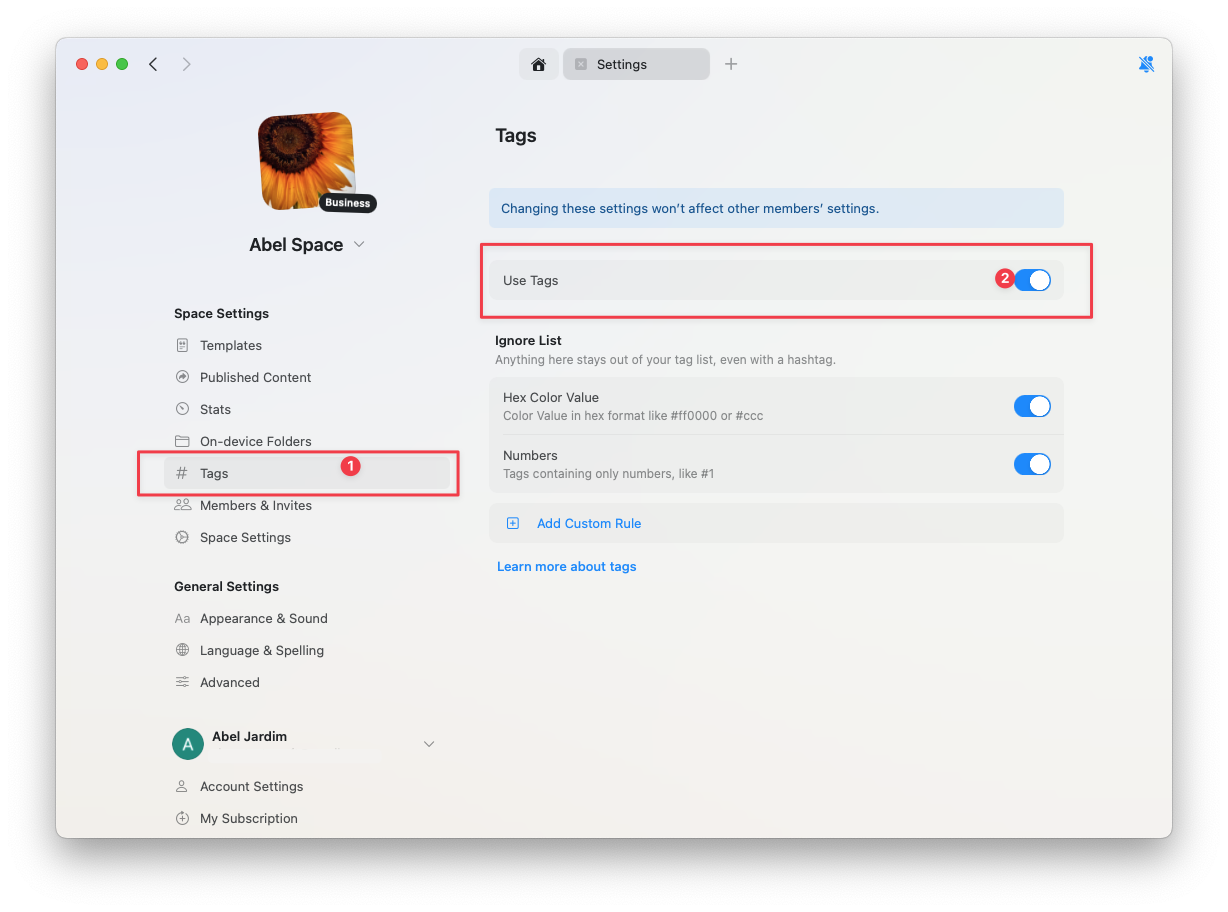
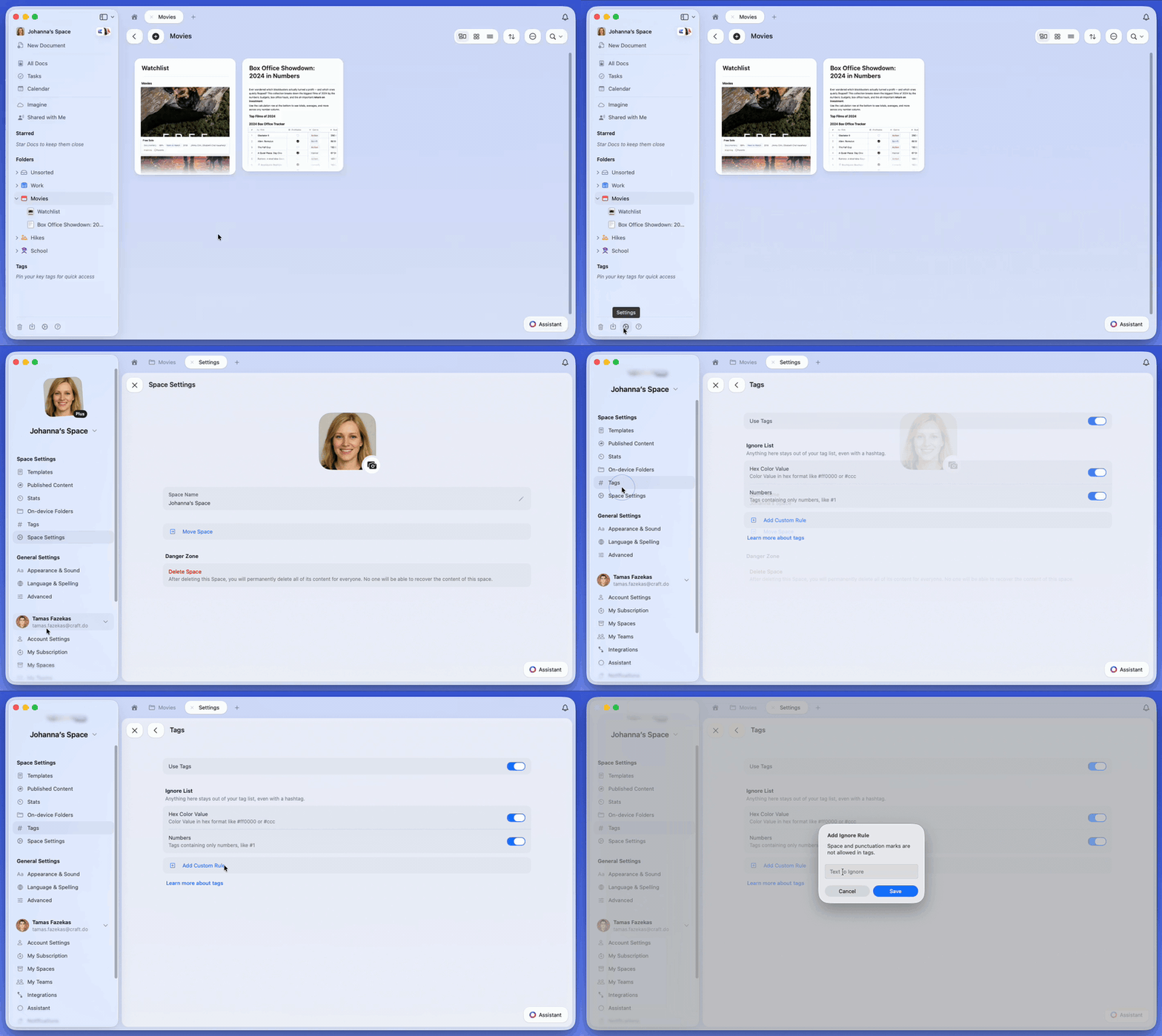
Activez les Tags dans les Réglages de l'Espace et commencez à les créer en ligne au fur et à mesure de votre rédaction.
Naviguez vers **Réglages de l'Espace** et sélectionnez **Tags**.
Activez la fonctionnalité Tags pour votre Espace.
 ### Créer des Tags
Tapez `#` suivi du nom de votre Tag. Appuyez sur Entrée pour créer un nouveau Tag, ou sélectionnez-en un existant dans les suggestions. Le texte se transforme en une petite pastille intégrée à votre écriture.
### Créer des Tags
Tapez `#` suivi du nom de votre Tag. Appuyez sur Entrée pour créer un nouveau Tag, ou sélectionnez-en un existant dans les suggestions. Le texte se transforme en une petite pastille intégrée à votre écriture.
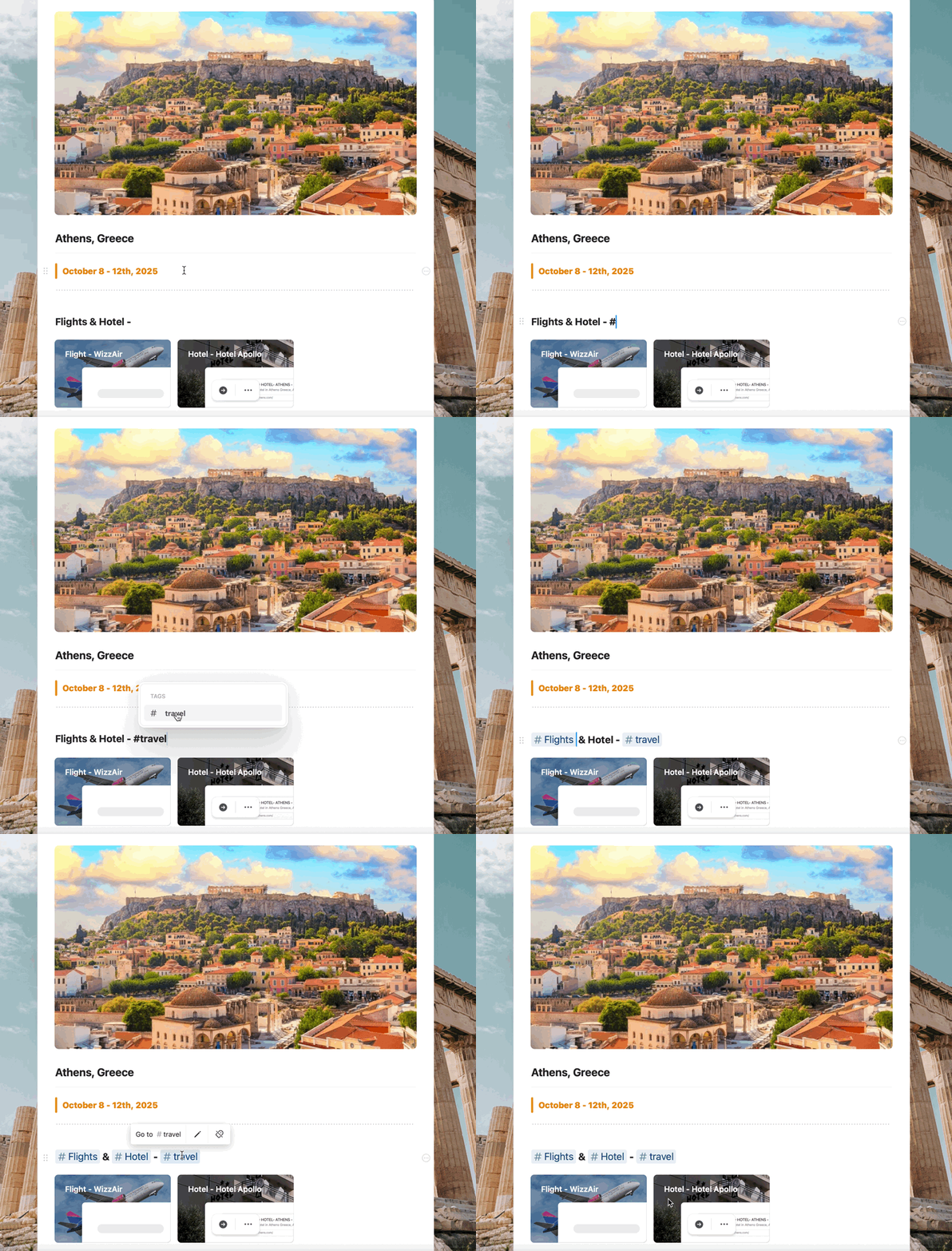 Lorsque vous tapez après `#`, Craft propose des Tags existants. Choisissez-en un pour assurer la cohérence des noms. Si rien ne correspond, appuyez sur Entrée pour créer un nouveau Tag.
Cliquez (ou appuyez longuement) sur un Tag pour l'éditer sur place ou le supprimer. Comme les Tags font partie de votre texte, vous les modifiez là où ils apparaissent.
## Où les Tags s'utilisent
Les Tags peuvent être ajoutés dans plusieurs contextes dans Craft :
* **Documents & Blocs** : les Tags sont intégrés et peuvent être ajoutés partout où vous écrivez – paragraphes, titres, éléments de liste, etc.
* **Collections** : les Tags tapés dans les champs de texte ressemblent à du texte ordinaire (pas à une pastille colorée), mais ils fonctionnent comme des Tags pour la recherche et le filtrage. Si vous souhaitez un rendu visuel plus fort ou des options plus strictes, pensez aux champs à sélection unique ou multiple.
* **Tâches & Calendrier** : les Tags apparaissent aussi comme du texte ordinaire ici, mais fonctionnent toujours en arrière-plan lorsque ces tâches se trouvent à l'intérieur de Documents.
Inbox est un emplacement temporaire. Si vous taggez une tâche dans Inbox, elle n'apparaîtra pas dans la vue Tags tant que vous ne déplacerez pas la tâche dans un Document.
## Parcourir avec la Tags view
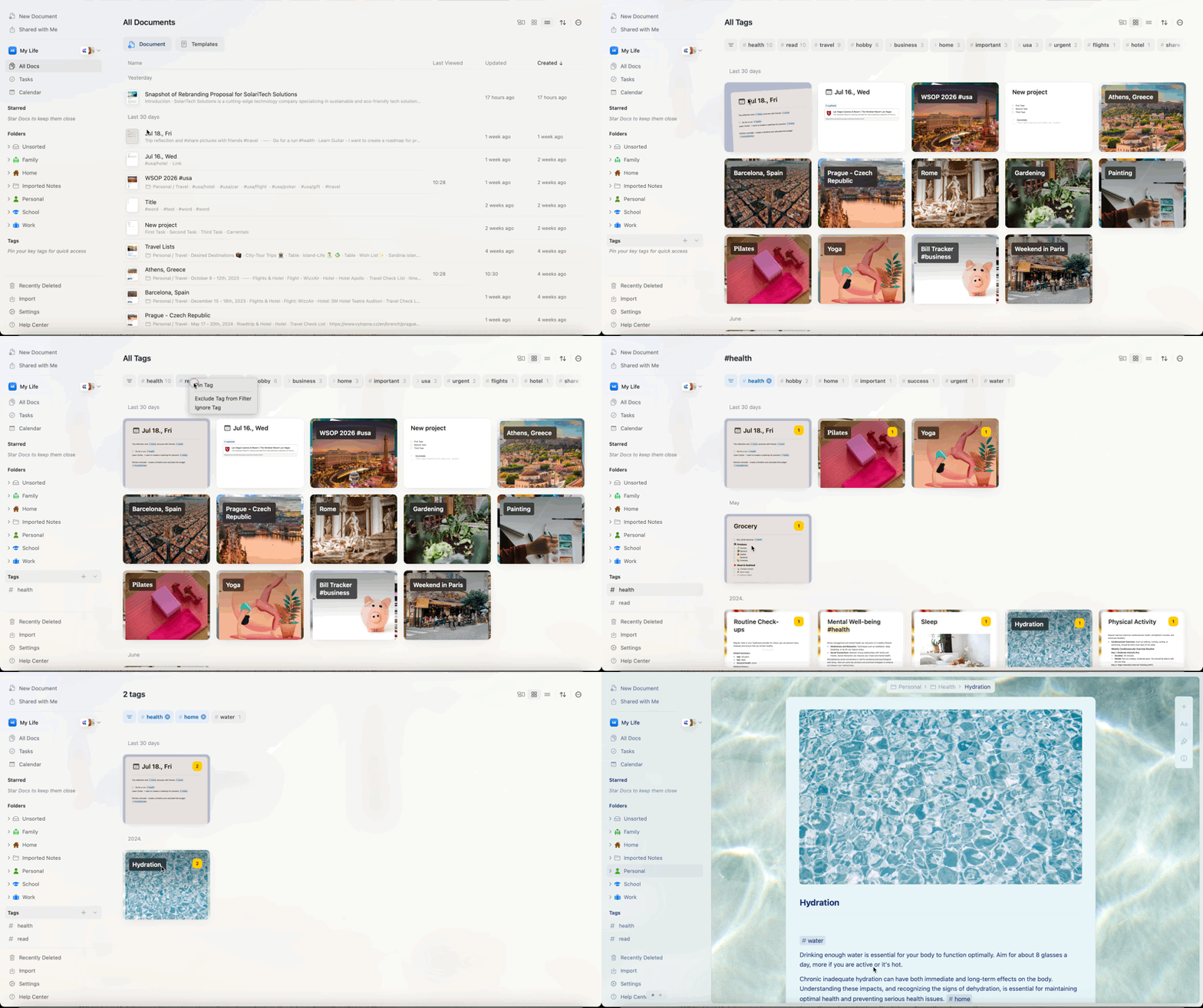
La Tags view vous permet de voir toutes les occurrences d'un Tag dans vos Documents.
* **Ouvrir** : Cliquez sur un Tag dans votre texte et choisissez **Go to tag**, ou cliquez sur un Tag épinglé dans la sidebar.
* **Ce que vous verrez** : une liste d'endroits où ce Tag apparaît ; au survol, la ligne exacte est mise en évidence dans son contexte.
* **Affiner avec des filtres** : ajoutez d'autres Tags pour restreindre les résultats et découvrir des connexions entre les sujets.
* **Tags épinglés** : épinglez vos Tags les plus importants dans la sidebar pour y accéder en un clic avec une vue pré-filtrée. Idéal pour des Tags de type "projet actif", "idées" ou "journal".
Lorsque vous tapez après `#`, Craft propose des Tags existants. Choisissez-en un pour assurer la cohérence des noms. Si rien ne correspond, appuyez sur Entrée pour créer un nouveau Tag.
Cliquez (ou appuyez longuement) sur un Tag pour l'éditer sur place ou le supprimer. Comme les Tags font partie de votre texte, vous les modifiez là où ils apparaissent.
## Où les Tags s'utilisent
Les Tags peuvent être ajoutés dans plusieurs contextes dans Craft :
* **Documents & Blocs** : les Tags sont intégrés et peuvent être ajoutés partout où vous écrivez – paragraphes, titres, éléments de liste, etc.
* **Collections** : les Tags tapés dans les champs de texte ressemblent à du texte ordinaire (pas à une pastille colorée), mais ils fonctionnent comme des Tags pour la recherche et le filtrage. Si vous souhaitez un rendu visuel plus fort ou des options plus strictes, pensez aux champs à sélection unique ou multiple.
* **Tâches & Calendrier** : les Tags apparaissent aussi comme du texte ordinaire ici, mais fonctionnent toujours en arrière-plan lorsque ces tâches se trouvent à l'intérieur de Documents.
Inbox est un emplacement temporaire. Si vous taggez une tâche dans Inbox, elle n'apparaîtra pas dans la vue Tags tant que vous ne déplacerez pas la tâche dans un Document.
## Parcourir avec la Tags view
La Tags view vous permet de voir toutes les occurrences d'un Tag dans vos Documents.
* **Ouvrir** : Cliquez sur un Tag dans votre texte et choisissez **Go to tag**, ou cliquez sur un Tag épinglé dans la sidebar.
* **Ce que vous verrez** : une liste d'endroits où ce Tag apparaît ; au survol, la ligne exacte est mise en évidence dans son contexte.
* **Affiner avec des filtres** : ajoutez d'autres Tags pour restreindre les résultats et découvrir des connexions entre les sujets.
* **Tags épinglés** : épinglez vos Tags les plus importants dans la sidebar pour y accéder en un clic avec une vue pré-filtrée. Idéal pour des Tags de type "projet actif", "idées" ou "journal".
 Vous ne pouvez pas renommer ni supprimer des Tags depuis la Tags view. Comme les Tags font partie de votre écriture, modifiez-les dans les Documents où ils sont utilisés.
## Tags enfants
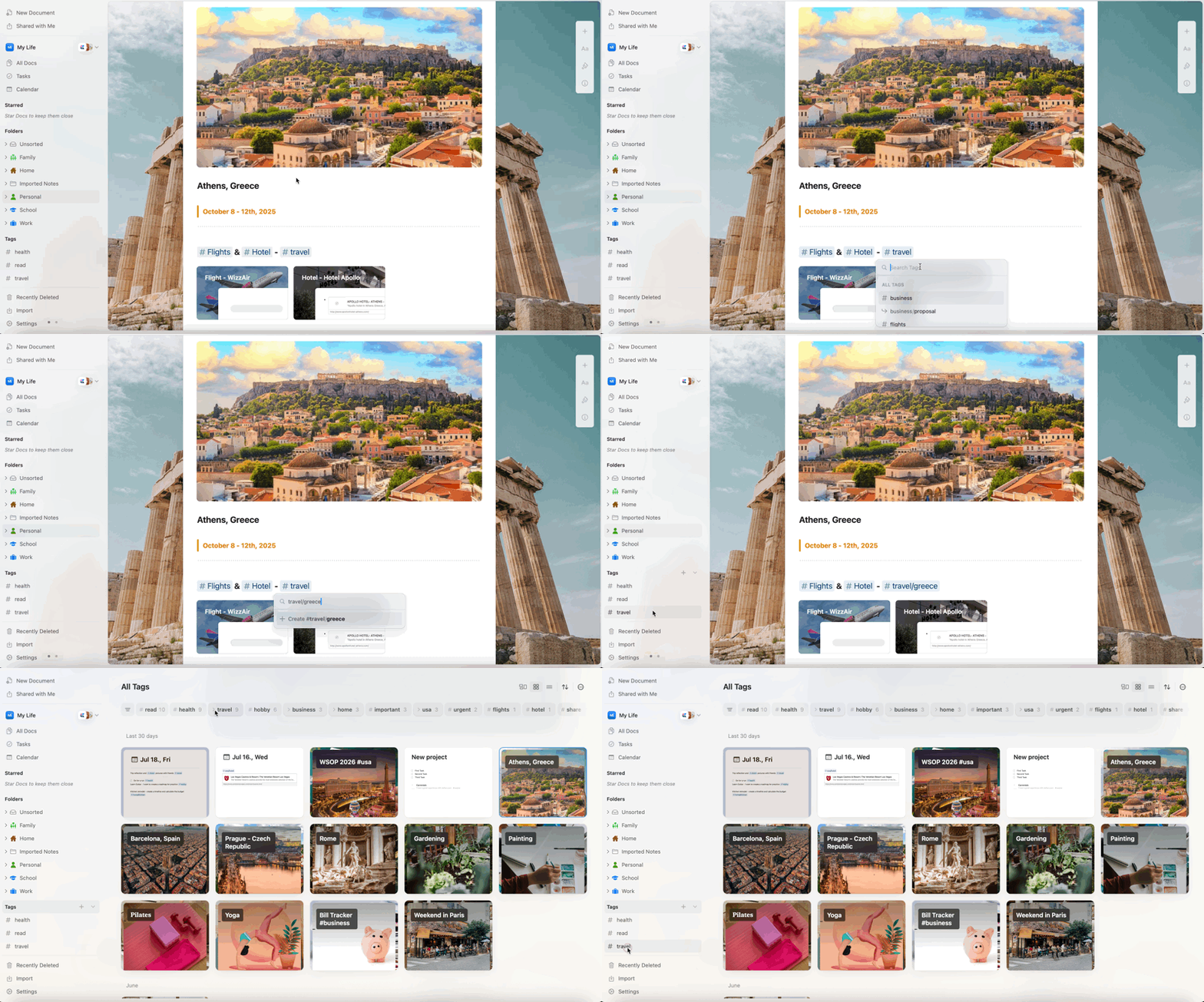
Parfois, vous voulez un peu de structure sans créer des dizaines de Tags distincts. Utilisez une barre oblique (`/`) à l'intérieur d'un Tag pour créer une hiérarchie légère. Cela vous aide à organiser des Tags liés sous un thème commun tout en gardant de la flexibilité.
### Comment ça marche
Créez des Tags enfants en ajoutant une barre oblique entre le parent et l'enfant :
```
#project/design
#project/development
#project/marketing
```
Lorsque vous cliquez sur `#project` dans la Tags view, vous verrez tous les Documents taggés avec n'importe quel Tag lié au projet. Cliquez sur `#project/design` pour restreindre aux Documents liés au design.
Vous ne pouvez pas renommer ni supprimer des Tags depuis la Tags view. Comme les Tags font partie de votre écriture, modifiez-les dans les Documents où ils sont utilisés.
## Tags enfants
Parfois, vous voulez un peu de structure sans créer des dizaines de Tags distincts. Utilisez une barre oblique (`/`) à l'intérieur d'un Tag pour créer une hiérarchie légère. Cela vous aide à organiser des Tags liés sous un thème commun tout en gardant de la flexibilité.
### Comment ça marche
Créez des Tags enfants en ajoutant une barre oblique entre le parent et l'enfant :
```
#project/design
#project/development
#project/marketing
```
Lorsque vous cliquez sur `#project` dans la Tags view, vous verrez tous les Documents taggés avec n'importe quel Tag lié au projet. Cliquez sur `#project/design` pour restreindre aux Documents liés au design.
 ### Exemples pratiques
Organisez le travail par phase de projet ou discipline :
* `#clientA/research` – Recherche utilisateur et découverte pour le Client A
* `#clientA/design` – Travaux de design et maquettes
* `#clientA/development` – Tâches d'implémentation
* `#clientA/review` – Retours et révisions
Regroupez les notes par sujet et sous-sujet :
* `#learning/javascript` – Tutoriels et notes JavaScript
* `#learning/design` – Principes de design et sources d'inspiration
* `#learning/productivity` – Astuces de productivité et workflows
Catégorisez projets personnels et centres d'intérêt :
* `#home/renovation` – Idées et plans d'amélioration de la maison
* `#home/maintenance` – Tâches d'entretien régulier et calendriers
* `#travel/europe` – Planification et souvenirs de voyages en Europe
* `#travel/asia` – Planification et souvenirs de voyages en Asie
Suivez les sources et les sujets :
* `#book/fiction` – Notes issues de romans
* `#book/nonfiction` – Notes issues d'ouvrages non romanesques
* `#article/tech` – Articles technologiques
* `#article/business` – Articles sur le business et la stratégie
### Avantages des Tags enfants
* **Flexibilité** – Ajoutez de nouveaux Tags enfants sans restructurer tout votre système de Tags
* **Découvrabilité** – Trouvez tout le contenu lié en cliquant sur le parent, ou affinez avec un Tag enfant
* **Simplicité** – Pas besoin de créer des hiérarchies de dossiers formelles ni des structures de base de données complexes
* **Personnalisation** – Chaque membre de l'équipe peut organiser sa propre hiérarchie de Tags dans les Espaces partagés
### Conseils pour utiliser les Tags enfants
Utilisez uniquement **un niveau** de hiérarchie (`parent/child`). Une imbrication plus profonde comme `#project/design/ui/mobile` devient difficile à retenir et va à l'encontre de l'objectif d'un système de Tags léger. Si vous avez besoin de tant de structure, envisagez d'utiliser des Dossiers à la place.
**Commencez large, puis spécialisez** : Commencez avec quelques Tags parent. Au fur et à mesure que votre collection grandit, ajoutez des Tags enfants quand des sous-sujets clairs apparaissent.
**Mixez les approches** : Tous les Tags n'ont pas besoin d'enfants. Il est normal d'avoir à la fois `#project/design` (avec hiérarchie) et `#urgent` (autonome) dans le même Espace.
**Épinglez les parents dans la sidebar** : Épinglez le Tag parent (`#project`) dans la sidebar pour un accès rapide. Les Tags enfants apparaissent lorsque vous cliquez pour ouvrir la Tags view.
## Réglages et contrôle
Personnalisez le fonctionnement des Tags dans votre Espace :
* **Activer/désactiver par Espace** : dans **Réglages de l'Espace → Tags**, vous pouvez activer ou désactiver les Tags pour vous-même dans cet Espace. Dans les Espaces partagés, les Tags sont désactivés par défaut pour les membres ; chaque personne peut les activer individuellement.
* **Liste d'exclusion** : empêchez des motifs indésirables de devenir des Tags (par exemple, des nombres, des codes hexadécimaux ou des mots spécifiques). Utilisez les règles prédéfinies ou ajoutez les vôtres.
* **Notes visuelles** : dans les Documents, les Tags apparaissent comme des pastilles intégrées ; dans les Collections, les Tâches et le Calendrier, ils se présentent comme du texte ordinaire mais fonctionnent toujours comme des Tags.
### Exemples pratiques
Organisez le travail par phase de projet ou discipline :
* `#clientA/research` – Recherche utilisateur et découverte pour le Client A
* `#clientA/design` – Travaux de design et maquettes
* `#clientA/development` – Tâches d'implémentation
* `#clientA/review` – Retours et révisions
Regroupez les notes par sujet et sous-sujet :
* `#learning/javascript` – Tutoriels et notes JavaScript
* `#learning/design` – Principes de design et sources d'inspiration
* `#learning/productivity` – Astuces de productivité et workflows
Catégorisez projets personnels et centres d'intérêt :
* `#home/renovation` – Idées et plans d'amélioration de la maison
* `#home/maintenance` – Tâches d'entretien régulier et calendriers
* `#travel/europe` – Planification et souvenirs de voyages en Europe
* `#travel/asia` – Planification et souvenirs de voyages en Asie
Suivez les sources et les sujets :
* `#book/fiction` – Notes issues de romans
* `#book/nonfiction` – Notes issues d'ouvrages non romanesques
* `#article/tech` – Articles technologiques
* `#article/business` – Articles sur le business et la stratégie
### Avantages des Tags enfants
* **Flexibilité** – Ajoutez de nouveaux Tags enfants sans restructurer tout votre système de Tags
* **Découvrabilité** – Trouvez tout le contenu lié en cliquant sur le parent, ou affinez avec un Tag enfant
* **Simplicité** – Pas besoin de créer des hiérarchies de dossiers formelles ni des structures de base de données complexes
* **Personnalisation** – Chaque membre de l'équipe peut organiser sa propre hiérarchie de Tags dans les Espaces partagés
### Conseils pour utiliser les Tags enfants
Utilisez uniquement **un niveau** de hiérarchie (`parent/child`). Une imbrication plus profonde comme `#project/design/ui/mobile` devient difficile à retenir et va à l'encontre de l'objectif d'un système de Tags léger. Si vous avez besoin de tant de structure, envisagez d'utiliser des Dossiers à la place.
**Commencez large, puis spécialisez** : Commencez avec quelques Tags parent. Au fur et à mesure que votre collection grandit, ajoutez des Tags enfants quand des sous-sujets clairs apparaissent.
**Mixez les approches** : Tous les Tags n'ont pas besoin d'enfants. Il est normal d'avoir à la fois `#project/design` (avec hiérarchie) et `#urgent` (autonome) dans le même Espace.
**Épinglez les parents dans la sidebar** : Épinglez le Tag parent (`#project`) dans la sidebar pour un accès rapide. Les Tags enfants apparaissent lorsque vous cliquez pour ouvrir la Tags view.
## Réglages et contrôle
Personnalisez le fonctionnement des Tags dans votre Espace :
* **Activer/désactiver par Espace** : dans **Réglages de l'Espace → Tags**, vous pouvez activer ou désactiver les Tags pour vous-même dans cet Espace. Dans les Espaces partagés, les Tags sont désactivés par défaut pour les membres ; chaque personne peut les activer individuellement.
* **Liste d'exclusion** : empêchez des motifs indésirables de devenir des Tags (par exemple, des nombres, des codes hexadécimaux ou des mots spécifiques). Utilisez les règles prédéfinies ou ajoutez les vôtres.
* **Notes visuelles** : dans les Documents, les Tags apparaissent comme des pastilles intégrées ; dans les Collections, les Tâches et le Calendrier, ils se présentent comme du texte ordinaire mais fonctionnent toujours comme des Tags.
 ## Remarques et limitations
* **Modifier dans le Document** : vous ne pouvez pas renommer ou supprimer des Tags depuis la Tags view ; changez-les dans les Documents où ils sont écrits.
* **Espaces partagés** : les autres membres peuvent voir les Tags utilisés dans l'Espace. Les Tags épinglés sont personnels ; personnalisez votre sidebar comme vous le souhaitez.
* **Organisation de la sidebar** : vous pouvez afficher/masquer Tags ou Dossiers, les réordonner, et utiliser la section Starred (extensible, avec un "+" rapide) pour vos favoris. Consultez [Personnaliser la sidebar](/fr/introduction/navigation) pour les étapes complètes.
## Remarques et limitations
* **Modifier dans le Document** : vous ne pouvez pas renommer ou supprimer des Tags depuis la Tags view ; changez-les dans les Documents où ils sont écrits.
* **Espaces partagés** : les autres membres peuvent voir les Tags utilisés dans l'Espace. Les Tags épinglés sont personnels ; personnalisez votre sidebar comme vous le souhaitez.
* **Organisation de la sidebar** : vous pouvez afficher/masquer Tags ou Dossiers, les réordonner, et utiliser la section Starred (extensible, avec un "+" rapide) pour vos favoris. Consultez [Personnaliser la sidebar](/fr/introduction/navigation) pour les étapes complètes.