> ## Documentation Index
> Fetch the complete documentation index at: https://craft-support.mintlify.site/llms.txt
> Use this file to discover all available pages before exploring further.
# Teams
> Collaborez avec les membres de votre Team et gérez les Espaces partagés de la Team.
Teams dans Craft vous permettent de collaborer avec d'autres personnes au sein d'Espaces partagés. Vous pouvez créer des Teams pour différents groupes, projets ou organisations, et gérer qui a accès à quels Espaces.
## Accéder au panneau Team Settings
Pour gérer les réglages de votre Team, accédez au panneau Team Settings :
Cliquez sur **Settings** dans le menu principal
Sélectionnez **My Team**
Cliquez sur **Team Settings**
## Configuration de la Team
### Modifier le nom de la Team
Vous pouvez personnaliser le nom de votre Team à tout moment pour mieux refléter votre organisation, projet ou groupe. Le nom de la Team est visible par tous les membres et permet d'identifier la Team dans tout votre compte Craft.
Accédez à **Team Settings**
Trouvez le champ **Team Name**
Saisissez le nom souhaité pour la Team
Enregistrez vos modifications
### Modifier le logo de la Team
Téléversez un logo ou une icône personnalisée pour personnaliser votre Team. Le logo de la Team est visible dans l'application Craft et peut également apparaître sur les pages publiées si la fonctionnalité Share Page Branding est activée.
Accédez à **Team Settings**
Cliquez sur **Change Team Logo**
Téléversez votre fichier image
Ajustez le positionnement si nécessaire
Enregistrez vos modifications
Le logo de votre Team n'apparaîtra sur les pages publiées que si vous activez la fonctionnalité Share Page Branding dans vos Réglages de publication.
## Aperçu de la gestion de la Team
La section "My Team" donne accès à plusieurs zones de gestion clés :
### Membres et invitations
Gérez tous les membres de la Team et envoyez des invitations aux nouvelles personnes. Cette section vous permet de :
* Voir tous les membres actuels de la Team
* Envoyer des invitations par e‑mail
* Gérer les invitations en attente
* Supprimer des membres de la Team (si vous avez les autorisations d'administrateur)
Le nombre de membres de Team que vous pouvez inviter dépend de votre plan d'abonnement actuel. Consultez les détails de votre plan pour connaître la limite de membres.
### Facturation et abonnement
Toute la gestion des abonnements et de la facturation se fait depuis cette section :
* Consulter les détails de votre plan actuel
* Mettre à niveau ou rétrograder votre abonnement
* Gérer les méthodes de paiement
* Consulter l'historique de facturation et les factures
* Annuler votre abonnement
### Espaces
La section Espaces répertorie tous les Espaces rattachés à votre Team. Depuis ici, vous pouvez :
* Voir tous les Espaces de la Team
* Créer de nouveaux Espaces
* Gérer les Réglages de l'Espace
* Déplacer des Espaces entre Teams
### Team Settings
Le panneau Team Settings est l'endroit où vous pouvez :
* Configurer le nom et le logo de la Team
* Gérer le branding du contenu publié
* Accéder aux contrôles d'administration
* Supprimer la Team (si vous êtes propriétaire)
## Déplacer des Espaces entre Teams
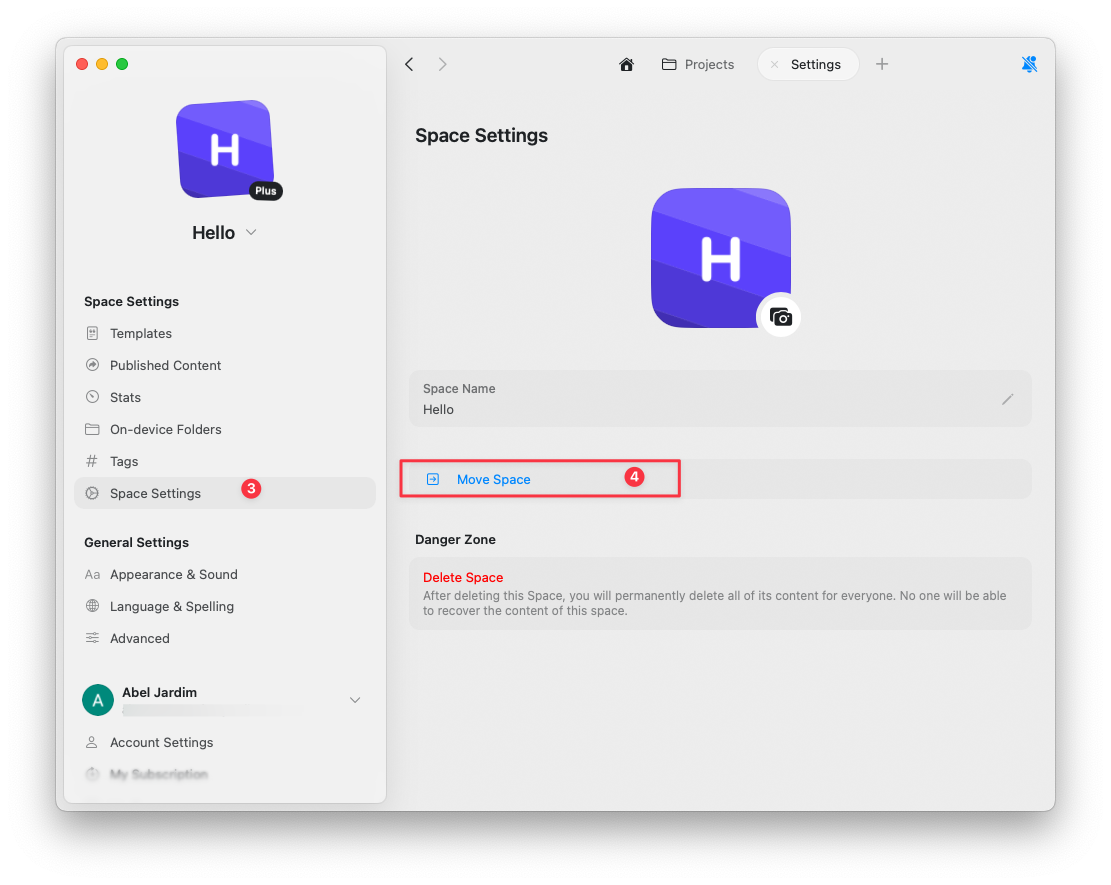
Vous pouvez déplacer des Espaces entre Teams au sein d'un même compte en suivant ces étapes :
Accédez aux Réglages en cliquant sur votre avatar
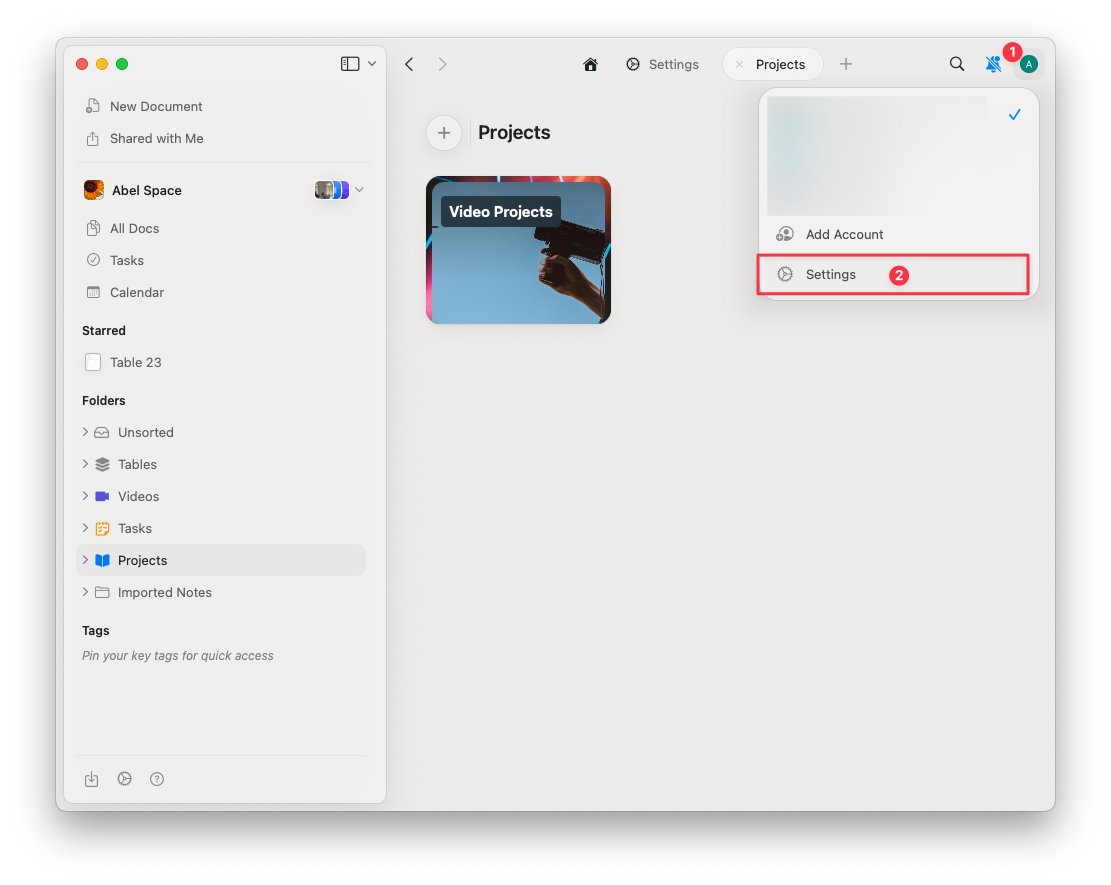 Sélectionnez **Space Settings**
Cliquez sur **Move Space**
Sélectionnez **Space Settings**
Cliquez sur **Move Space**
 Sélectionnez la Team de destination
Choisissez la Team de destination dans la liste des Teams disponibles au sein du même compte.
Sélectionnez la Team de destination
Choisissez la Team de destination dans la liste des Teams disponibles au sein du même compte.
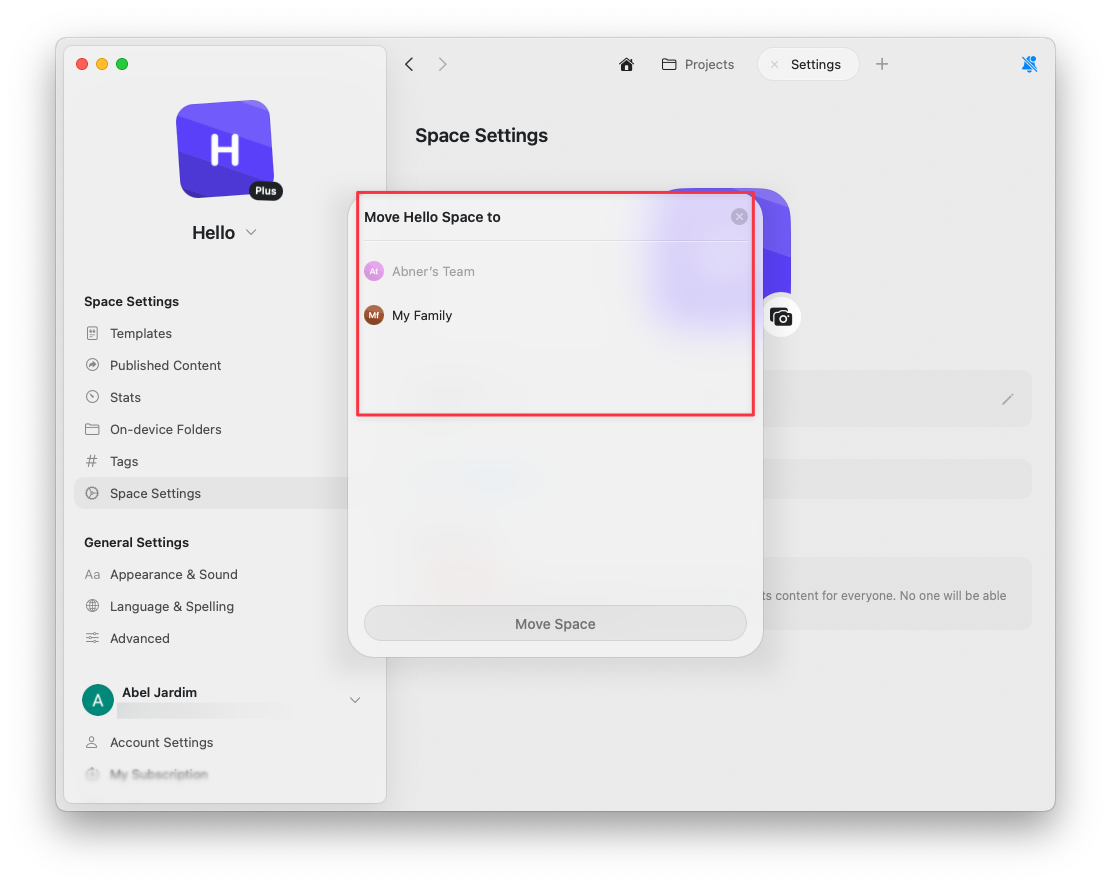 Il n'est pas possible de déplacer des Espaces entre différents comptes Craft. Vous ne pouvez déplacer des Espaces qu'entre Teams du même compte.
## Articles associés
En savoir plus sur l'organisation du travail avec les Espaces
Partagez et collaborez sur des Documents avec votre Team
En savoir plus sur la création et la gestion des Teams
Il n'est pas possible de déplacer des Espaces entre différents comptes Craft. Vous ne pouvez déplacer des Espaces qu'entre Teams du même compte.
## Articles associés
En savoir plus sur l'organisation du travail avec les Espaces
Partagez et collaborez sur des Documents avec votre Team
En savoir plus sur la création et la gestion des Teams