> ## Documentation Index
> Fetch the complete documentation index at: https://craft-support.mintlify.site/llms.txt
> Use this file to discover all available pages before exploring further.
# Vue Calendrier
> Utilisez la vue Calendrier dans la barre latérale de Craft pour voir vos Notes quotidiennes, vos Tâches planifiées et les événements synchronisés (Apple Calendar, Google Calendar, Outlook) pour chaque jour.
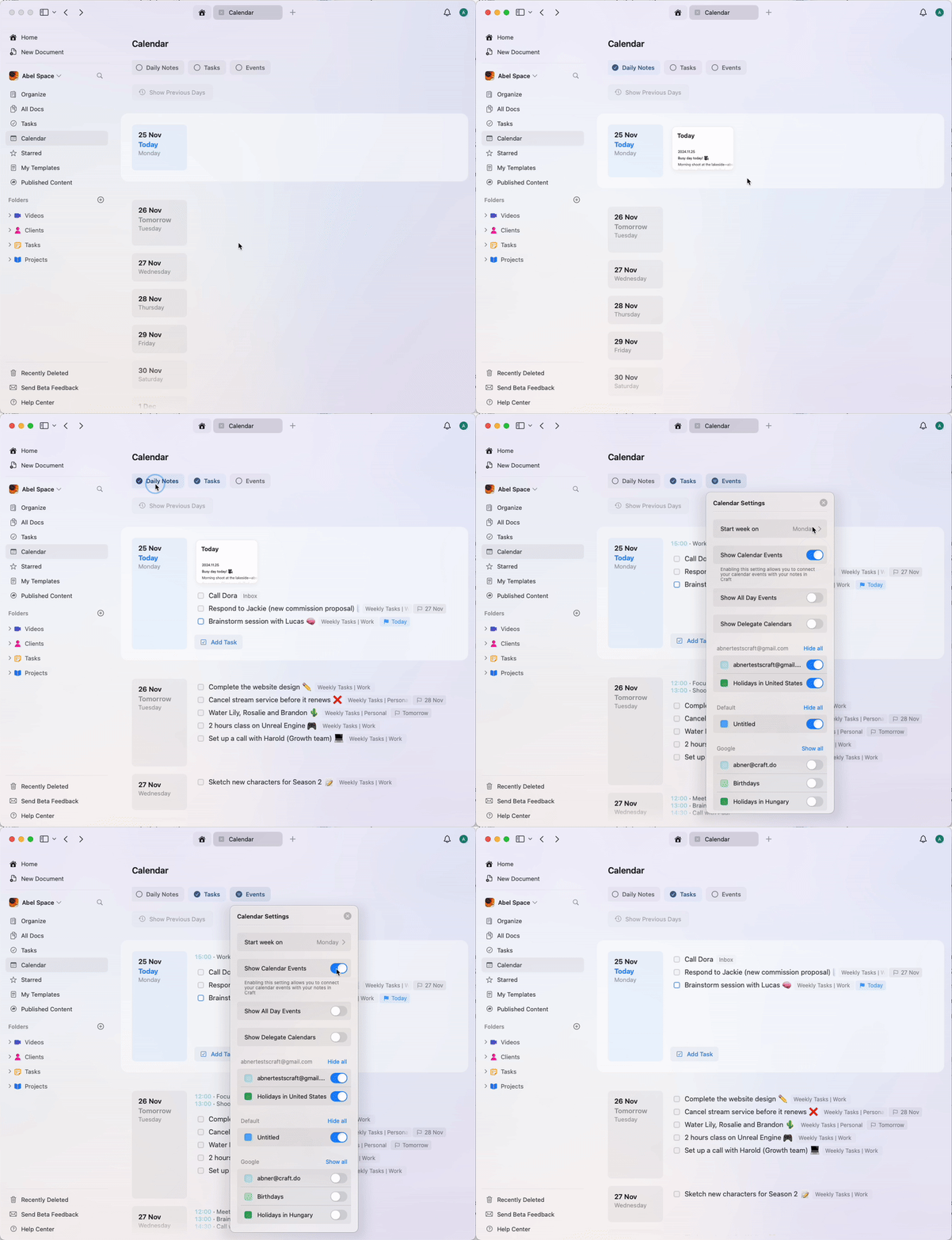
La vue Calendrier de Craft est conçue pour vous aider à mieux organiser votre journée. Avec cette fonctionnalité, vous pouvez voir vos Notes quotidiennes, vos Tâches planifiées et les événements synchronisés au même endroit. Cette vue réduit les changements de contexte, facilite la planification et offre une façon simplifiée de suivre tout ce qui se passe dans votre journée.
## Accéder à la vue Calendrier
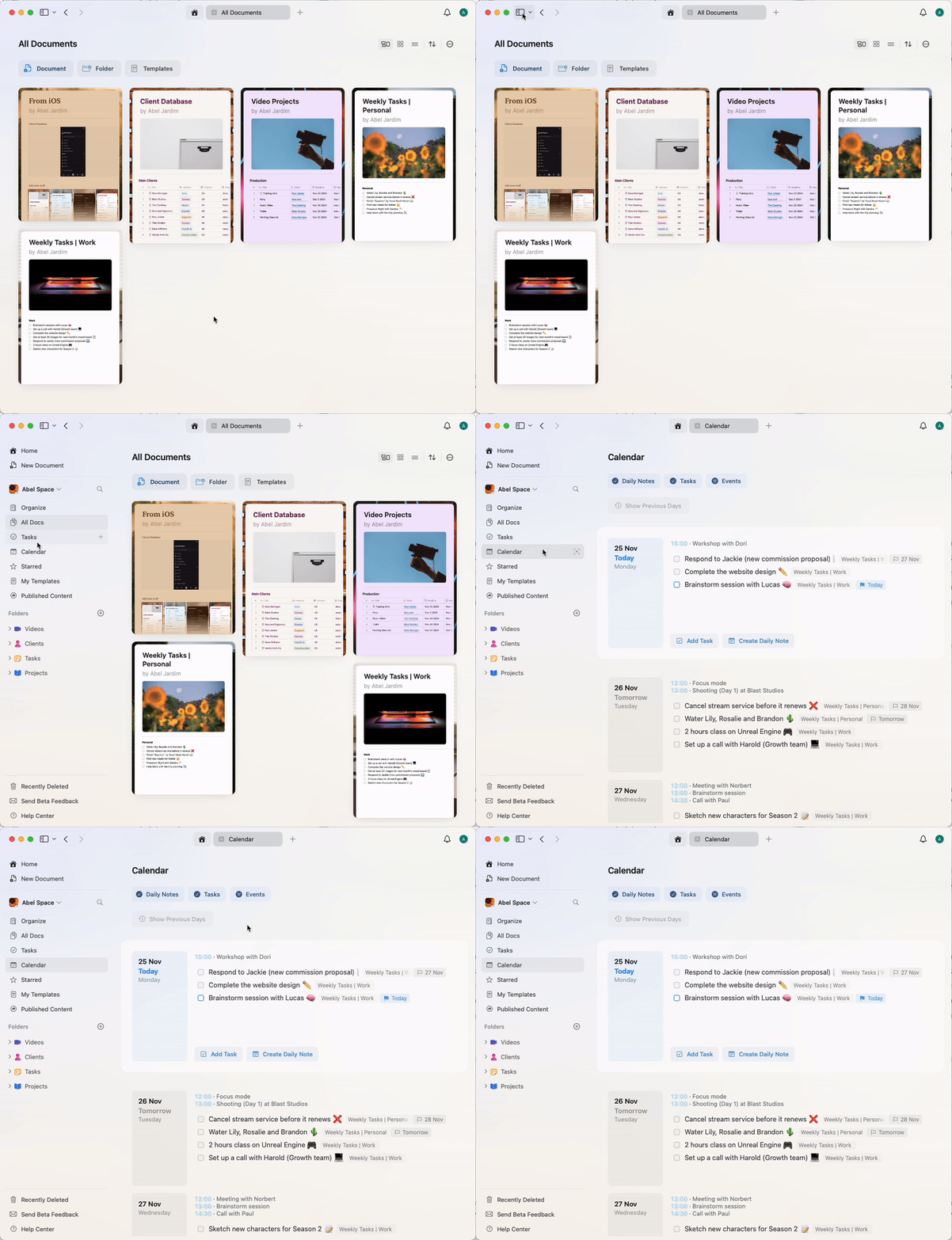
Pour accéder à la vue Calendrier, ouvrez Craft et allez à l'onglet Calendrier dans le sidebar.
Dans la vue Calendrier, vous verrez :
* **Notes quotidiennes** – Votre document pour capturer vos idées ou plans du jour
* **Tâches** – Toutes les tâches avec une date planifiée apparaîtront ici
* **Événements** – Tous les événements synchronisés depuis votre calendrier externe sont affichés sous forme de liste
 ## Configurer l'intégration du calendrier
L'intégration du calendrier est disponible uniquement via Apple Calendar sur Mac, iPhone et iPad. Cette fonctionnalité n'est pas disponible pour l'application Windows ni pour Web. Les événements Google Calendar et Outlook sont pris en charge indirectement — connectez d'abord ces comptes à Apple Calendar, et ils apparaîtront automatiquement dans Craft. Consultez les sections [Utiliser Google Calendar](#using-google-calendar) et [Utiliser Outlook](#using-outlook) ci-dessous.
### Activer la vue Calendrier dans le sidebar
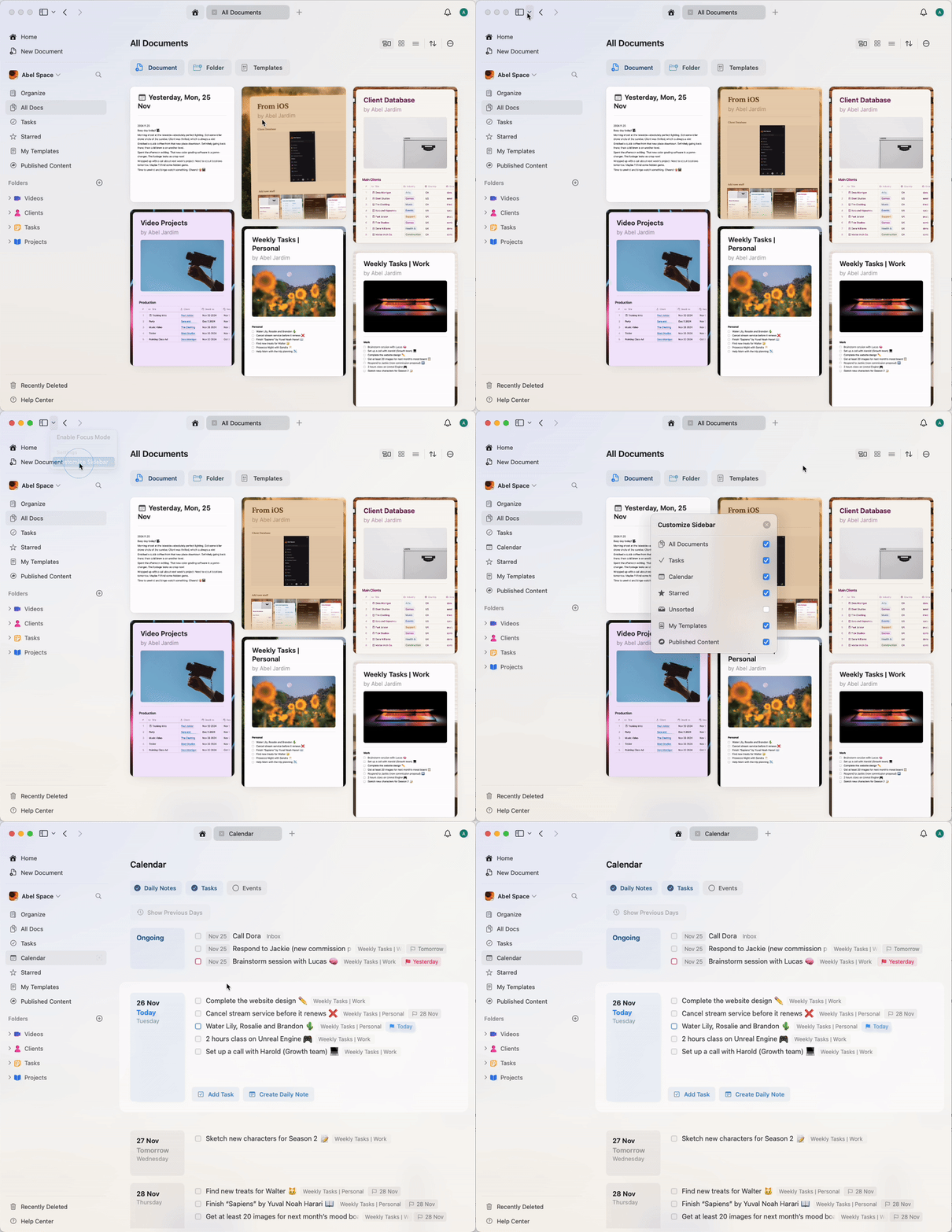
Si vous ne voyez pas la vue Calendrier dans le sidebar à gauche, activez-la via les options de personnalisation du menu déroulant du sidebar.
## Configurer l'intégration du calendrier
L'intégration du calendrier est disponible uniquement via Apple Calendar sur Mac, iPhone et iPad. Cette fonctionnalité n'est pas disponible pour l'application Windows ni pour Web. Les événements Google Calendar et Outlook sont pris en charge indirectement — connectez d'abord ces comptes à Apple Calendar, et ils apparaîtront automatiquement dans Craft. Consultez les sections [Utiliser Google Calendar](#using-google-calendar) et [Utiliser Outlook](#using-outlook) ci-dessous.
### Activer la vue Calendrier dans le sidebar
Si vous ne voyez pas la vue Calendrier dans le sidebar à gauche, activez-la via les options de personnalisation du menu déroulant du sidebar.
 ### Connecter votre calendrier
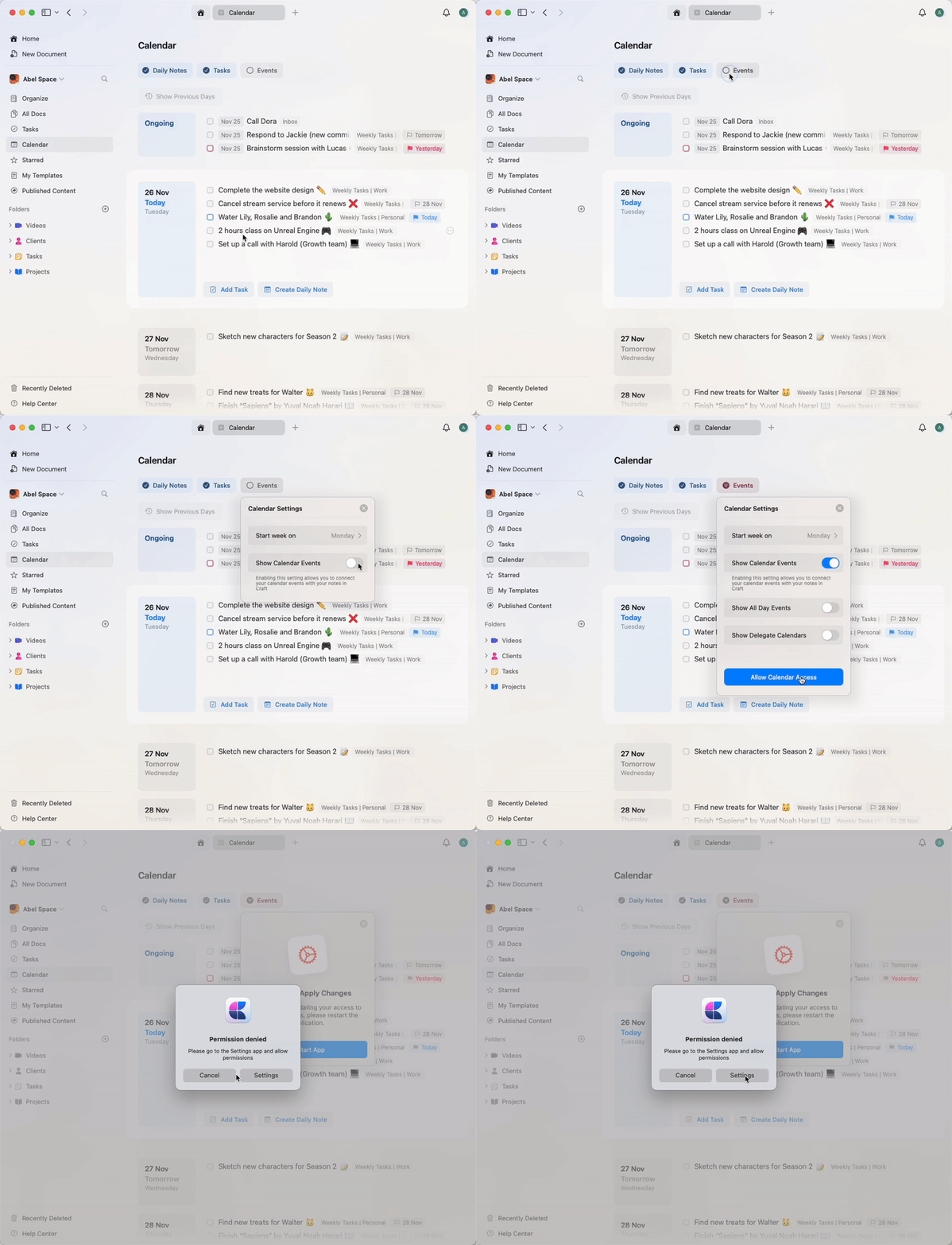
Rendez-vous dans la vue Calendrier dans le sidebar
Cliquez sur le bouton **Événements** et tentez d'activer « Afficher les événements du calendrier »
Vous serez invité à autoriser Craft à accéder à votre calendrier via les réglages de votre Mac
Accordez la permission à Craft d'accéder à votre calendrier
Redémarrez Craft pour appliquer les modifications
Après le redémarrage, retournez dans la vue Calendrier et activez les événements pour synchroniser votre calendrier
Personnalisez les calendriers qui seront visibles si vous avez plusieurs calendriers connectés à Apple Calendar
### Connecter votre calendrier
Rendez-vous dans la vue Calendrier dans le sidebar
Cliquez sur le bouton **Événements** et tentez d'activer « Afficher les événements du calendrier »
Vous serez invité à autoriser Craft à accéder à votre calendrier via les réglages de votre Mac
Accordez la permission à Craft d'accéder à votre calendrier
Redémarrez Craft pour appliquer les modifications
Après le redémarrage, retournez dans la vue Calendrier et activez les événements pour synchroniser votre calendrier
Personnalisez les calendriers qui seront visibles si vous avez plusieurs calendriers connectés à Apple Calendar
 ### Utiliser Google Calendar
Bien que Craft ne prenne pas en charge une intégration directe avec Google Calendar, vous pouvez quand même synchroniser vos événements Google Calendar avec Craft en l'ajoutant à Apple Calendar sur votre Mac, iPhone ou iPad.
Ouvrez **Réglages Système**
Allez dans **Comptes Internet > Ajouter un compte > Google**
Connectez-vous avec votre compte Google
Cochez la case **Calendriers** pour activer la synchronisation
Ouvrez **Réglages**
Allez dans **Calendrier > Comptes > Ajouter un compte > Google**
Connectez-vous avec votre compte Google
Activez **Calendrier** pour synchroniser
Une fois Google Calendar synchronisé avec Apple Calendar, il sera disponible dans Craft lorsque vous activerez l'intégration du calendrier.
### Utiliser Outlook
Bien que Craft ne prenne pas en charge une intégration directe avec Outlook, vous pouvez synchroniser votre calendrier Outlook avec Craft en ajoutant votre compte Microsoft à Apple Calendar sur votre Mac, iPhone ou iPad.
Ouvrez l'application **Calendrier** et choisissez **Calendrier > Ajouter un compte** dans la barre de menus (cela ouvre **Réglages Système > Comptes Internet**)
Cliquez sur **Ajouter un compte…** et saisissez votre adresse e-mail Outlook ou Microsoft 365
Dans la boîte de dialogue **Microsoft Exchange**, saisissez votre nom et votre e-mail, puis cliquez sur **Se connecter**
Complétez le processus de connexion Microsoft (il peut vous être demandé de vérifier votre e-mail à l'aide d'un code)
Cochez la case **Calendriers** pour activer la synchronisation
Ouvrez **Réglages**
Allez dans **Calendrier > Comptes > Ajouter un compte > Microsoft Exchange**
Connectez-vous avec vos identifiants Microsoft
Activez **Calendrier** pour synchroniser
Une fois votre calendrier Outlook synchronisé avec Apple Calendar, il sera disponible dans Craft lorsque vous activerez l'intégration du calendrier.
## Ajouter et gérer des tâches
Vous pouvez maintenant gérer les tâches directement depuis la vue Calendrier :
### Activer la liste de tâches
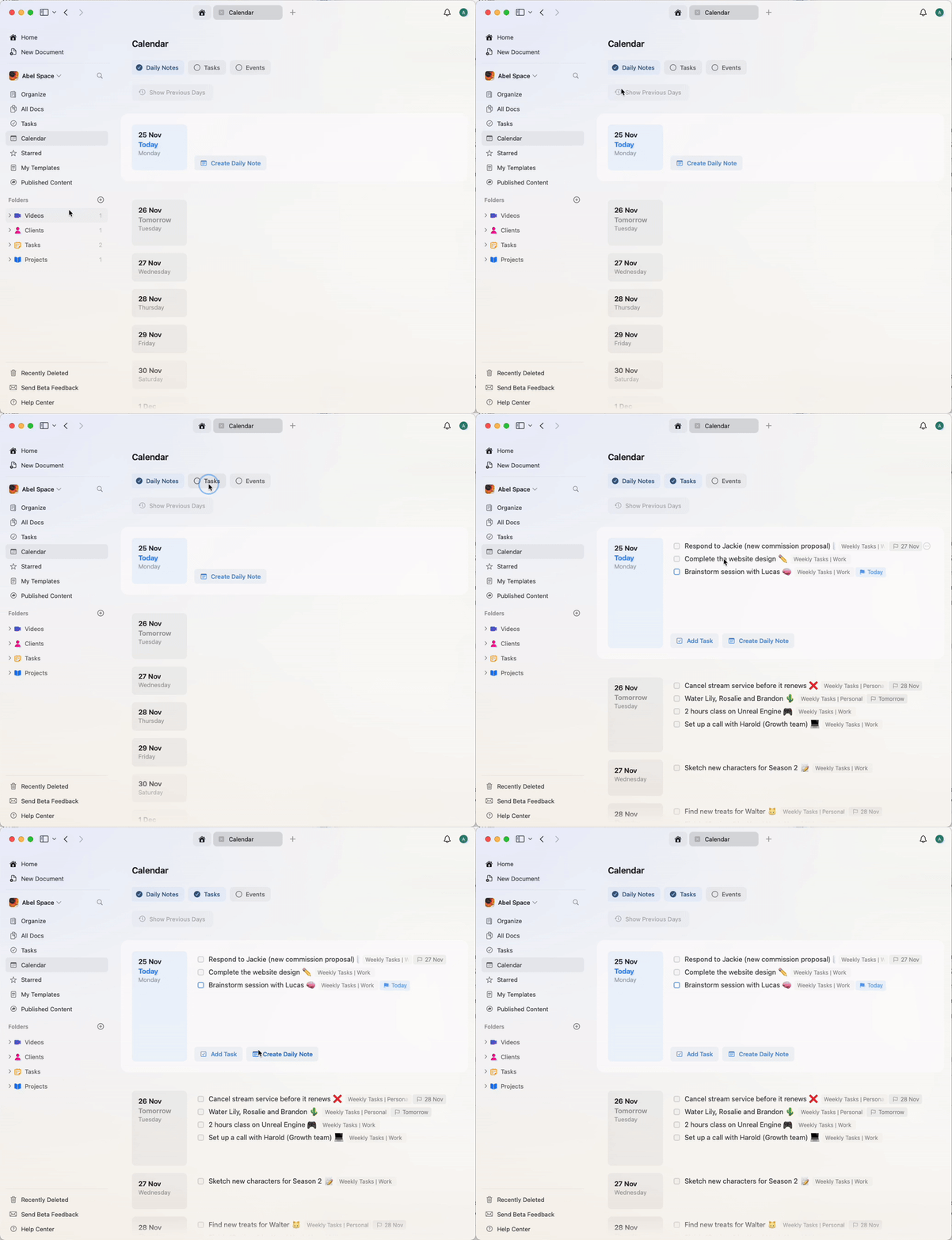
En activant la liste de tâches, vous verrez toutes les Tâches planifiées pour le jour sélectionné. Cela vous permet de cocher rapidement ce qui est terminé et de replanifier facilement les tâches.
### Utiliser Google Calendar
Bien que Craft ne prenne pas en charge une intégration directe avec Google Calendar, vous pouvez quand même synchroniser vos événements Google Calendar avec Craft en l'ajoutant à Apple Calendar sur votre Mac, iPhone ou iPad.
Ouvrez **Réglages Système**
Allez dans **Comptes Internet > Ajouter un compte > Google**
Connectez-vous avec votre compte Google
Cochez la case **Calendriers** pour activer la synchronisation
Ouvrez **Réglages**
Allez dans **Calendrier > Comptes > Ajouter un compte > Google**
Connectez-vous avec votre compte Google
Activez **Calendrier** pour synchroniser
Une fois Google Calendar synchronisé avec Apple Calendar, il sera disponible dans Craft lorsque vous activerez l'intégration du calendrier.
### Utiliser Outlook
Bien que Craft ne prenne pas en charge une intégration directe avec Outlook, vous pouvez synchroniser votre calendrier Outlook avec Craft en ajoutant votre compte Microsoft à Apple Calendar sur votre Mac, iPhone ou iPad.
Ouvrez l'application **Calendrier** et choisissez **Calendrier > Ajouter un compte** dans la barre de menus (cela ouvre **Réglages Système > Comptes Internet**)
Cliquez sur **Ajouter un compte…** et saisissez votre adresse e-mail Outlook ou Microsoft 365
Dans la boîte de dialogue **Microsoft Exchange**, saisissez votre nom et votre e-mail, puis cliquez sur **Se connecter**
Complétez le processus de connexion Microsoft (il peut vous être demandé de vérifier votre e-mail à l'aide d'un code)
Cochez la case **Calendriers** pour activer la synchronisation
Ouvrez **Réglages**
Allez dans **Calendrier > Comptes > Ajouter un compte > Microsoft Exchange**
Connectez-vous avec vos identifiants Microsoft
Activez **Calendrier** pour synchroniser
Une fois votre calendrier Outlook synchronisé avec Apple Calendar, il sera disponible dans Craft lorsque vous activerez l'intégration du calendrier.
## Ajouter et gérer des tâches
Vous pouvez maintenant gérer les tâches directement depuis la vue Calendrier :
### Activer la liste de tâches
En activant la liste de tâches, vous verrez toutes les Tâches planifiées pour le jour sélectionné. Cela vous permet de cocher rapidement ce qui est terminé et de replanifier facilement les tâches.
 ### Replanifier des tâches
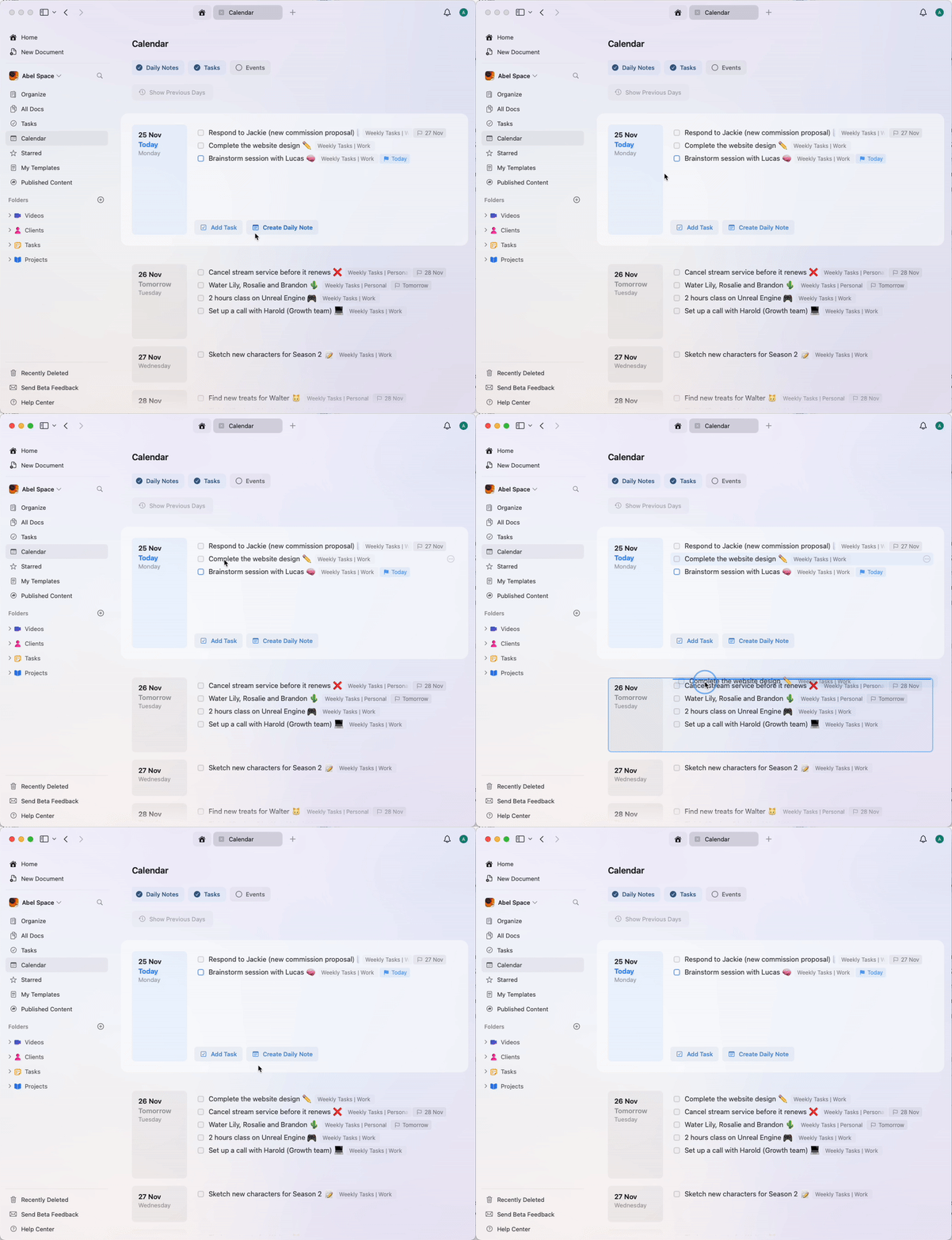
Si vous n'avez pas eu le temps d'accomplir une tâche, glissez-déposez-la simplement vers un autre jour. Cette flexibilité vous permet d'ajuster vos plans selon les besoins.
### Replanifier des tâches
Si vous n'avez pas eu le temps d'accomplir une tâche, glissez-déposez-la simplement vers un autre jour. Cette flexibilité vous permet d'ajuster vos plans selon les besoins.
 ### Ajouter une tâche
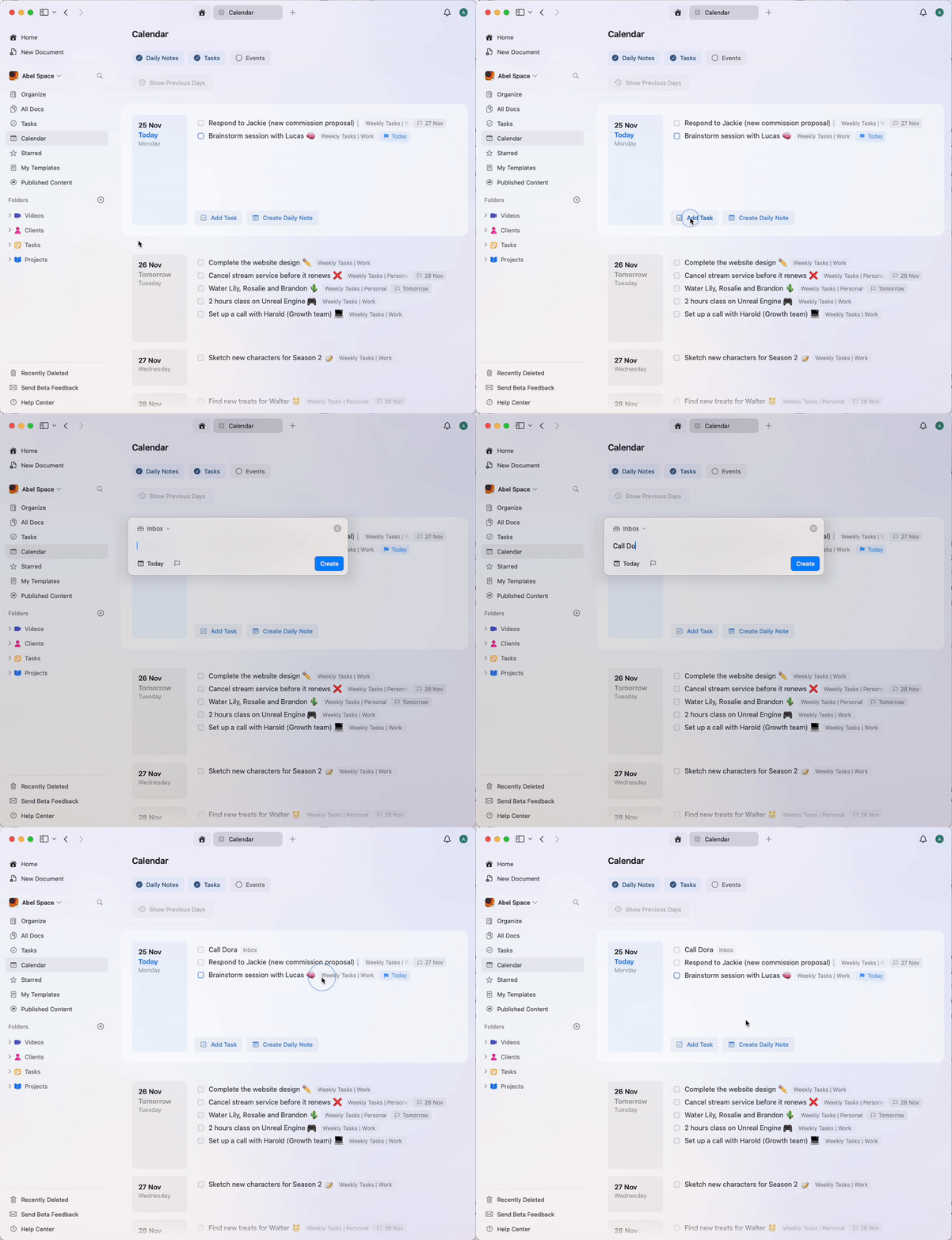
Vous pouvez ajouter une nouvelle tâche directement dans la Note quotidienne, et Craft lui assignera automatiquement la date d'aujourd'hui. Cette intégration garde vos tâches organisées et pertinentes.
### Ajouter une tâche
Vous pouvez ajouter une nouvelle tâche directement dans la Note quotidienne, et Craft lui assignera automatiquement la date d'aujourd'hui. Cette intégration garde vos tâches organisées et pertinentes.
 ## Afficher les événements
Avec la vue Calendrier de Craft, vous n'avez plus besoin d'ouvrir une Note quotidienne pour voir tous vos événements planifiés.
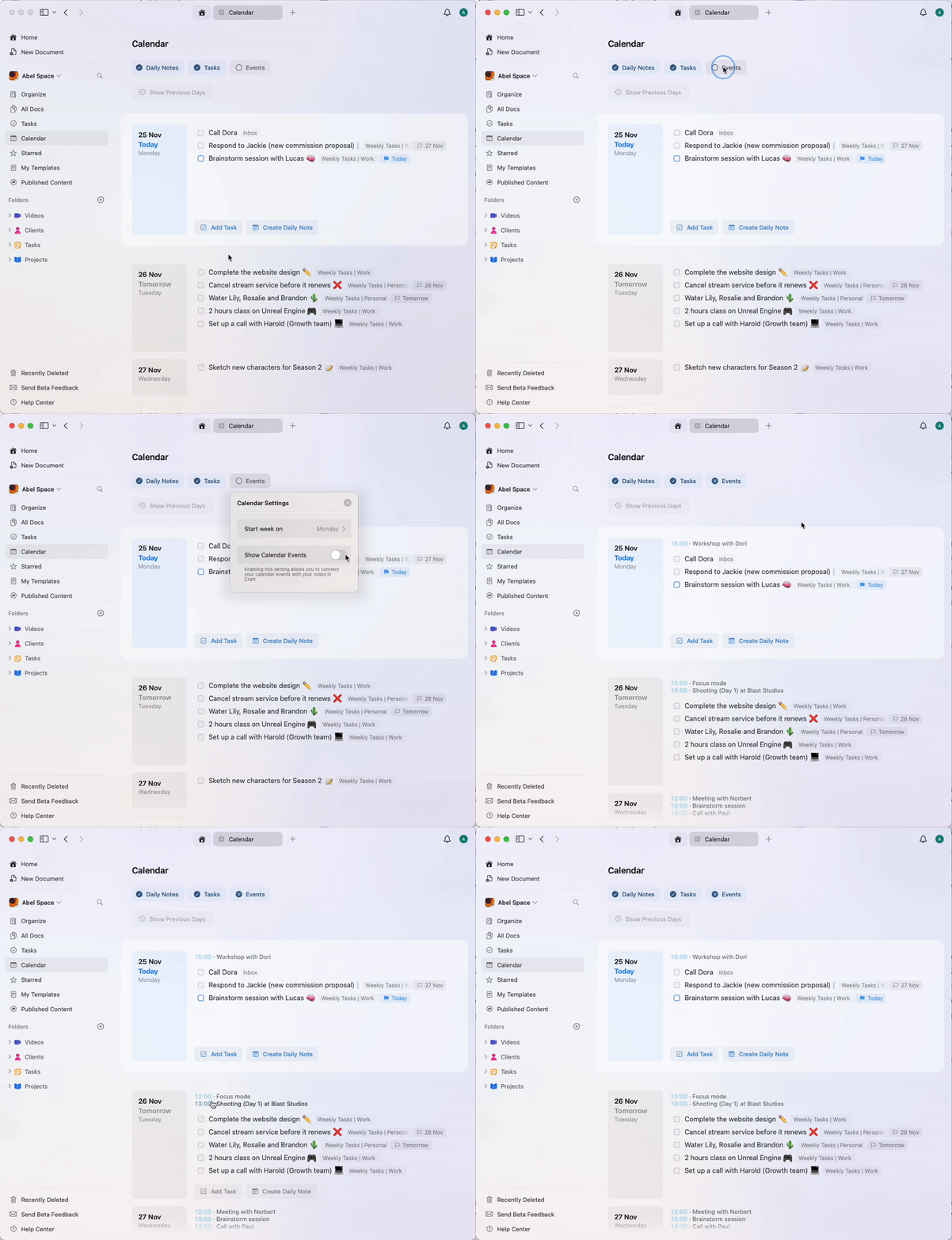
Activez simplement l'option événements pour voir les réunions, rendez-vous ou événements du calendrier listés pour le jour sélectionné. Tous les événements synchronisés depuis votre calendrier externe apparaîtront automatiquement, offrant une vue complète de votre emploi du temps.
## Afficher les événements
Avec la vue Calendrier de Craft, vous n'avez plus besoin d'ouvrir une Note quotidienne pour voir tous vos événements planifiés.
Activez simplement l'option événements pour voir les réunions, rendez-vous ou événements du calendrier listés pour le jour sélectionné. Tous les événements synchronisés depuis votre calendrier externe apparaîtront automatiquement, offrant une vue complète de votre emploi du temps.
 ## Personnaliser la vue Calendrier
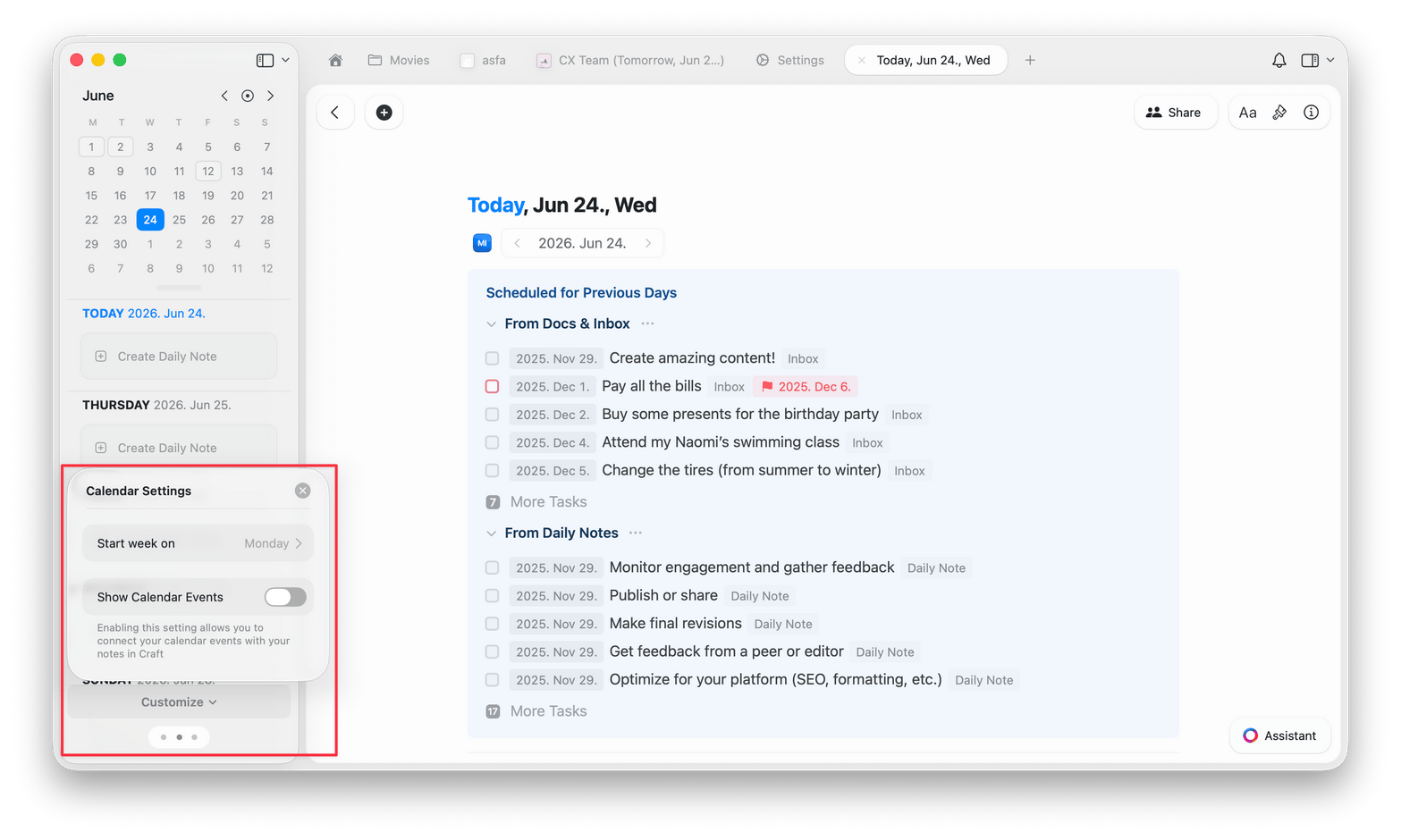
Craft vous permet de personnaliser la vue Calendrier pour vous concentrer sur l'essentiel. Utilisez les réglages dans l'onglet Calendrier pour activer ou désactiver les Notes quotidiennes, les Tâches et les événements. Cette personnalisation réduit l'encombrement et n'affiche que les informations dont vous avez besoin chaque jour.
Vous pouvez également choisir le jour de début de semaine. Sur macOS et iOS, ouvrez Calendrier → **Personnaliser** et sélectionnez votre jour préféré dans le menu déroulant **Commencer la semaine le**. Sur le Web et Windows, le premier jour de la semaine suit les paramètres régionaux de votre appareil.
## Personnaliser la vue Calendrier
Craft vous permet de personnaliser la vue Calendrier pour vous concentrer sur l'essentiel. Utilisez les réglages dans l'onglet Calendrier pour activer ou désactiver les Notes quotidiennes, les Tâches et les événements. Cette personnalisation réduit l'encombrement et n'affiche que les informations dont vous avez besoin chaque jour.
Vous pouvez également choisir le jour de début de semaine. Sur macOS et iOS, ouvrez Calendrier → **Personnaliser** et sélectionnez votre jour préféré dans le menu déroulant **Commencer la semaine le**. Sur le Web et Windows, le premier jour de la semaine suit les paramètres régionaux de votre appareil.
 ## Astuces pour utiliser la vue Calendrier
* **Planifiez à l'avance** - Utilisez la vue Calendrier pour organiser votre semaine en ajoutant et planifiant des Tâches et en consultant les événements à venir
* **Faites le point sur les jours passés** - Consultez les Notes quotidiennes des jours précédents pour voir ce qui a été accompli et ajuster les Tâches en cours
* **Organisation ciblée** - Avec tout visible en un coup d'œil, vous pouvez vous concentrer sur les priorités du jour sans changer d'application
## Notes d'événement
Une fois que votre calendrier est synchronisé avec Craft, vous pourrez créer des Notes d'événement pour n'importe quel événement passé ou futur. Ces notes disposent de toutes les fonctionnalités d'édition et de style d'un autre document dans Craft.
### Créer des Notes d'événement
Assurez-vous que votre calendrier est synchronisé avec Craft
Ouvrez une Note quotidienne ou créez-en une nouvelle
Passez en vue Calendrier dans la sidebar
Cliquez/Appuyez sur l'événement souhaité et sélectionnez « Créer une nouvelle Note d'événement »
## Astuces pour utiliser la vue Calendrier
* **Planifiez à l'avance** - Utilisez la vue Calendrier pour organiser votre semaine en ajoutant et planifiant des Tâches et en consultant les événements à venir
* **Faites le point sur les jours passés** - Consultez les Notes quotidiennes des jours précédents pour voir ce qui a été accompli et ajuster les Tâches en cours
* **Organisation ciblée** - Avec tout visible en un coup d'œil, vous pouvez vous concentrer sur les priorités du jour sans changer d'application
## Notes d'événement
Une fois que votre calendrier est synchronisé avec Craft, vous pourrez créer des Notes d'événement pour n'importe quel événement passé ou futur. Ces notes disposent de toutes les fonctionnalités d'édition et de style d'un autre document dans Craft.
### Créer des Notes d'événement
Assurez-vous que votre calendrier est synchronisé avec Craft
Ouvrez une Note quotidienne ou créez-en une nouvelle
Passez en vue Calendrier dans la sidebar
Cliquez/Appuyez sur l'événement souhaité et sélectionnez « Créer une nouvelle Note d'événement »
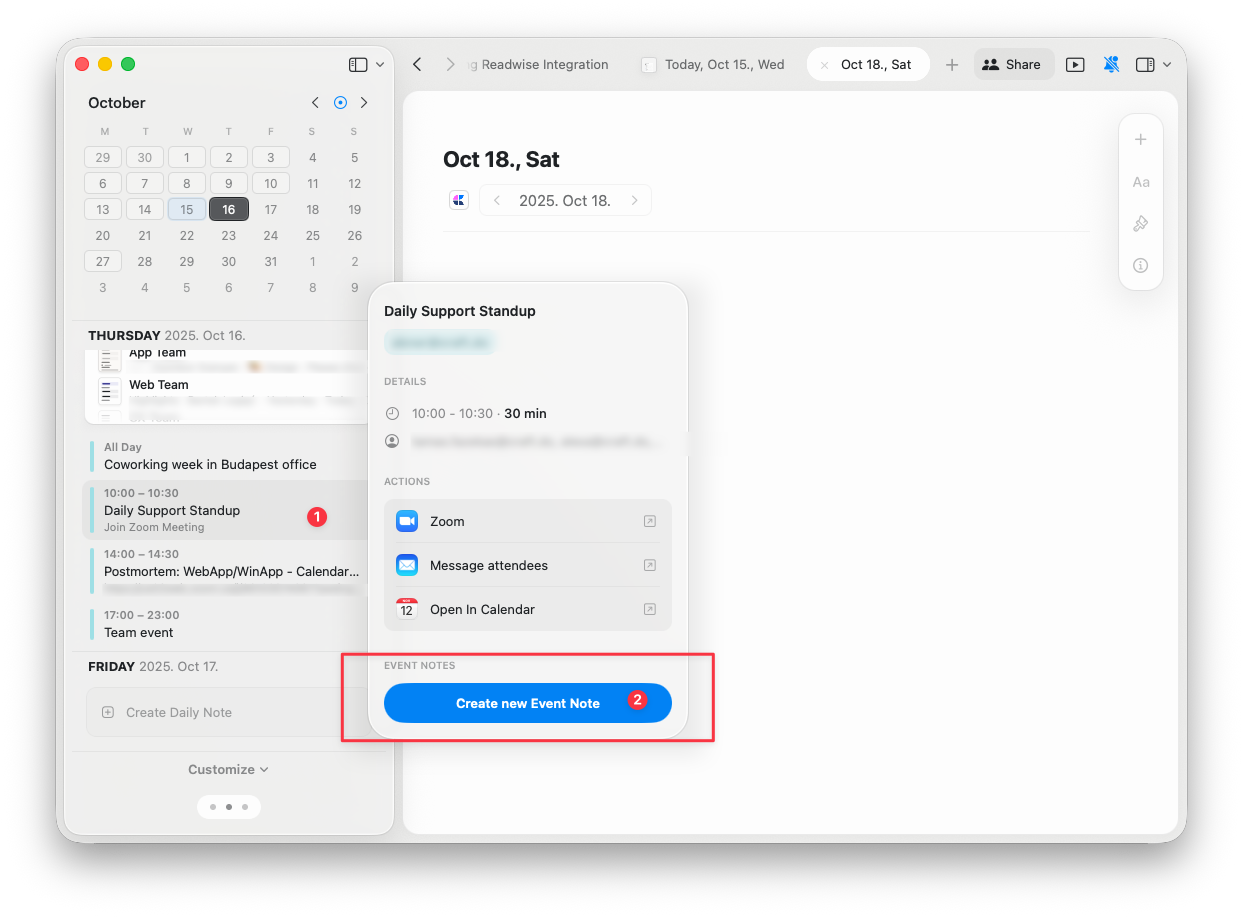 Il n'est pas possible de créer des Notes d'événement si votre calendrier n'est pas synchronisé avec Craft.
### Où sont stockées les Notes d'événement
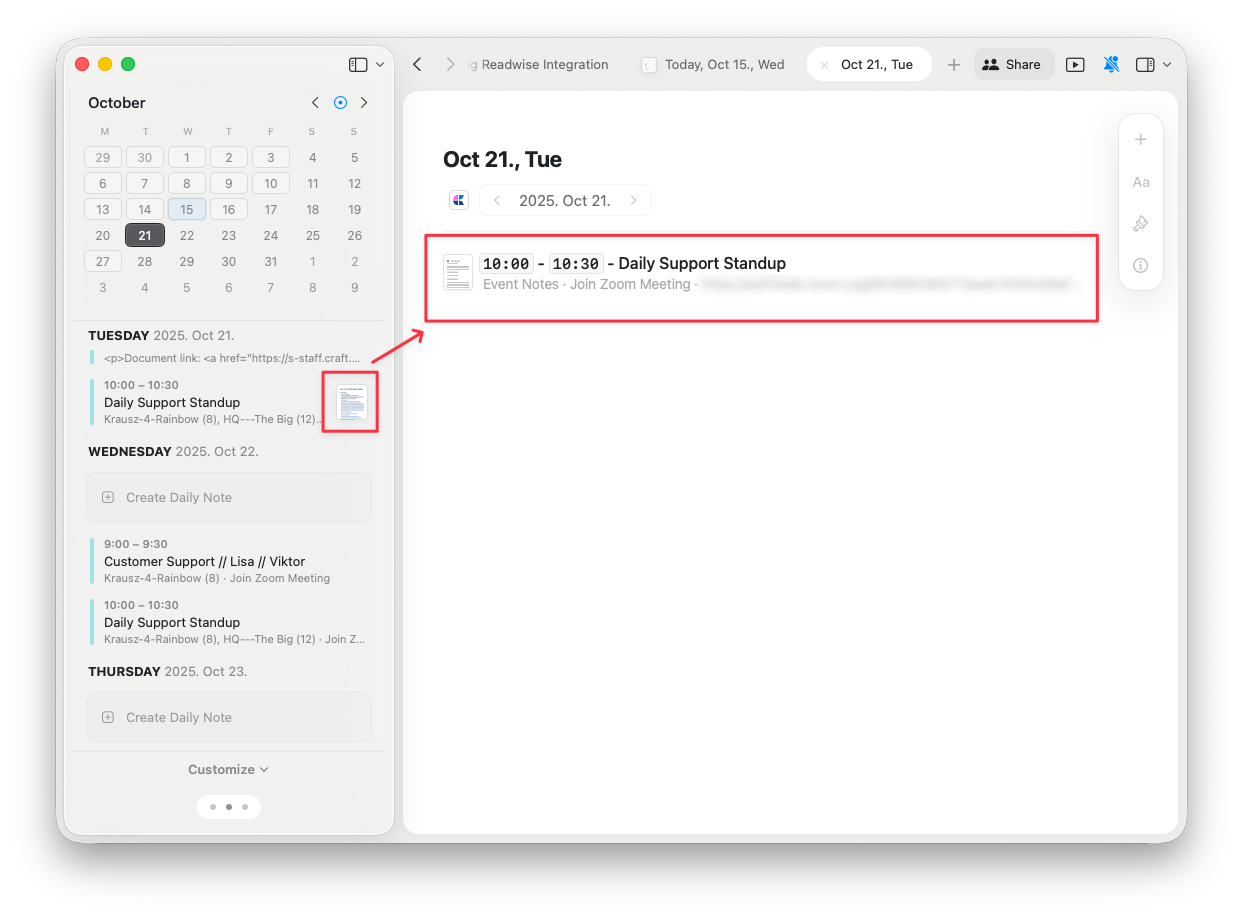
La nouvelle Note d'événement sera automatiquement ajoutée à la Note quotidienne de la date correspondante en tant que sous-page :
Il n'est pas possible de créer des Notes d'événement si votre calendrier n'est pas synchronisé avec Craft.
### Où sont stockées les Notes d'événement
La nouvelle Note d'événement sera automatiquement ajoutée à la Note quotidienne de la date correspondante en tant que sous-page :
 ### Notes d'événements récurrentes
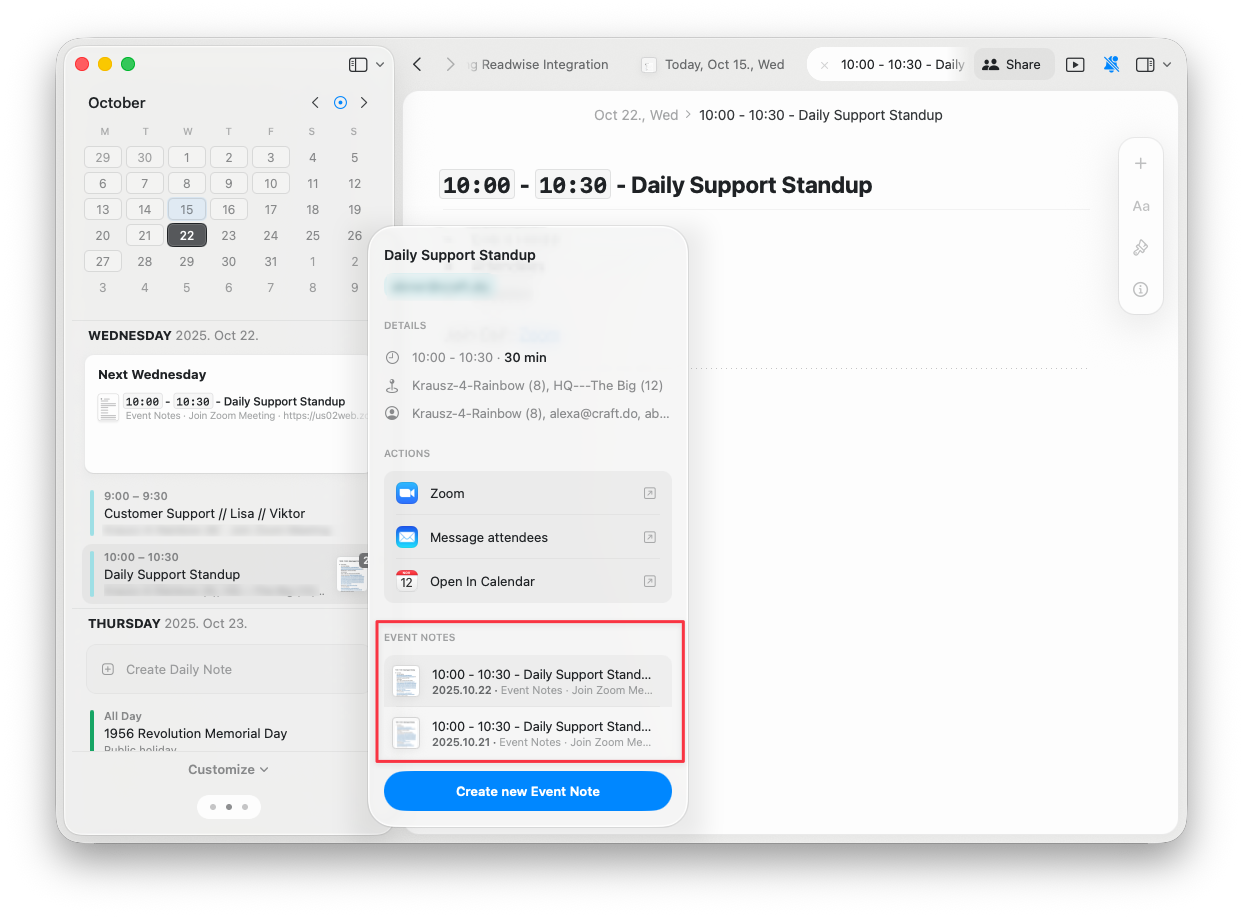
Si vous avez un événement récurrent dans votre calendrier auquel vous avez accepté l'invitation en une seule fois, toutes les Notes d'événement créées pour cet événement récurrent seront visibles dans tous les événements futurs ou passés du même type. Ainsi, vous aurez un accès facile à toutes les notes écrites pour cette réunion hebdomadaire ou ce point mensuel :
### Notes d'événements récurrentes
Si vous avez un événement récurrent dans votre calendrier auquel vous avez accepté l'invitation en une seule fois, toutes les Notes d'événement créées pour cet événement récurrent seront visibles dans tous les événements futurs ou passés du même type. Ainsi, vous aurez un accès facile à toutes les notes écrites pour cette réunion hebdomadaire ou ce point mensuel :
 ### Que deviennent les Notes d'événement si vous désactivez le calendrier ou supprimez l'événement ?
Si vous supprimez ou désactivez les événements du calendrier dans Craft, vos Notes d'événement deviendront simplement des sous-pages. Elles resteront stockées dans les Notes quotidiennes correspondant à la date de l'événement exclu.
### Pourquoi me manque-t-il des Notes d'événement pour un événement récurrent ?
Tout changement sur un événement récurrent sera considéré comme un nouvel événement récurrent dans Craft, donc les Notes d'événement précédentes ne seront pas transférées vers le nouvel événement.
## Dépannage
Si vous ne voyez pas vos événements de calendrier dans l'application Craft, essayez ces étapes :
**Étape 1 : Redémarrez l'application Craft**
Pour les utilisateurs Mac :
1. Fermez l'application Craft si elle est ouverte
2. Ouvrez Activity Monitor depuis Applications > Utilitaires
3. Trouvez Craft dans la liste, sélectionnez-le et cliquez sur le bouton "X" pour l'arrêter
4. Rouvrez l'application Craft
Un redémarrage complet de l'application est nécessaire après l'activation de la connexion avec votre calendrier pour que les modifications prennent effet.
**Étape 2 : Vérifiez les réglages Calendar de macOS**
Si le redémarrage ne résout pas le problème, vérifiez les réglages Calendar de macOS :
* Allez dans **Réglages Système > Comptes Internet**
* Sélectionnez votre compte de calendrier (par ex. Google) et assurez-vous qu'il est correctement authentifié
* Si nécessaire, reconnectez-vous pour actualiser l'authentification
**Étape 3 : Ajustez la fréquence de rafraîchissement du calendrier**
Ajuster la fréquence de rafraîchissement peut aider à garantir que vos événements se synchronisent correctement :
1. Ouvrez l'application Calendar
2. Allez dans **Calendar > Réglages > Comptes**
3. Sélectionnez le compte qui n'affiche pas les événements dans Craft
4. Réglez l'option « Refresh Calendars » sur « Every minute » pour des mises à jour plus fréquentes
Assurez-vous que l'application Craft est mise à jour vers la dernière version pour bénéficier de toutes les fonctionnalités de synchronisation.
**Problème** : Les Notes d'événement créées sur iOS/macOS ne se synchronisent pas sur toutes les plateformes avec une intégration Outlook.
**Raison** : Les identifiants des Notes d'événement sont créés dans MS Exchange pour différents appareils, ce qui pose des difficultés côté Craft. Cela semble être un comportement voulu dans Microsoft Exchange, et comme nous ne maîtrisons pas la création des identifiants, ce n'est pas résoluble pour l'instant.
En solution de contournement, essayez de créer les Notes d'événement sur la plateforme où vous les consulterez principalement.
Pour les problèmes généraux de synchronisation, de performance ou spécifiques à une plateforme, consultez le [Guide de dépannage](/fr/introduction/troubleshooting).
## Articles liés
Capturez idées et plans avec des pages quotidiennes organisées automatiquement
Gérez les tâches à travers vos Documents depuis un hub centralisé
Configurer l'intégration Apple Calendar avec Craft
Recevez des notifications pour les dates limites et événements importants
Comprenez comment les Notes d'événement fonctionnent avec la structure de page de Craft
### Que deviennent les Notes d'événement si vous désactivez le calendrier ou supprimez l'événement ?
Si vous supprimez ou désactivez les événements du calendrier dans Craft, vos Notes d'événement deviendront simplement des sous-pages. Elles resteront stockées dans les Notes quotidiennes correspondant à la date de l'événement exclu.
### Pourquoi me manque-t-il des Notes d'événement pour un événement récurrent ?
Tout changement sur un événement récurrent sera considéré comme un nouvel événement récurrent dans Craft, donc les Notes d'événement précédentes ne seront pas transférées vers le nouvel événement.
## Dépannage
Si vous ne voyez pas vos événements de calendrier dans l'application Craft, essayez ces étapes :
**Étape 1 : Redémarrez l'application Craft**
Pour les utilisateurs Mac :
1. Fermez l'application Craft si elle est ouverte
2. Ouvrez Activity Monitor depuis Applications > Utilitaires
3. Trouvez Craft dans la liste, sélectionnez-le et cliquez sur le bouton "X" pour l'arrêter
4. Rouvrez l'application Craft
Un redémarrage complet de l'application est nécessaire après l'activation de la connexion avec votre calendrier pour que les modifications prennent effet.
**Étape 2 : Vérifiez les réglages Calendar de macOS**
Si le redémarrage ne résout pas le problème, vérifiez les réglages Calendar de macOS :
* Allez dans **Réglages Système > Comptes Internet**
* Sélectionnez votre compte de calendrier (par ex. Google) et assurez-vous qu'il est correctement authentifié
* Si nécessaire, reconnectez-vous pour actualiser l'authentification
**Étape 3 : Ajustez la fréquence de rafraîchissement du calendrier**
Ajuster la fréquence de rafraîchissement peut aider à garantir que vos événements se synchronisent correctement :
1. Ouvrez l'application Calendar
2. Allez dans **Calendar > Réglages > Comptes**
3. Sélectionnez le compte qui n'affiche pas les événements dans Craft
4. Réglez l'option « Refresh Calendars » sur « Every minute » pour des mises à jour plus fréquentes
Assurez-vous que l'application Craft est mise à jour vers la dernière version pour bénéficier de toutes les fonctionnalités de synchronisation.
**Problème** : Les Notes d'événement créées sur iOS/macOS ne se synchronisent pas sur toutes les plateformes avec une intégration Outlook.
**Raison** : Les identifiants des Notes d'événement sont créés dans MS Exchange pour différents appareils, ce qui pose des difficultés côté Craft. Cela semble être un comportement voulu dans Microsoft Exchange, et comme nous ne maîtrisons pas la création des identifiants, ce n'est pas résoluble pour l'instant.
En solution de contournement, essayez de créer les Notes d'événement sur la plateforme où vous les consulterez principalement.
Pour les problèmes généraux de synchronisation, de performance ou spécifiques à une plateforme, consultez le [Guide de dépannage](/fr/introduction/troubleshooting).
## Articles liés
Capturez idées et plans avec des pages quotidiennes organisées automatiquement
Gérez les tâches à travers vos Documents depuis un hub centralisé
Configurer l'intégration Apple Calendar avec Craft
Recevez des notifications pour les dates limites et événements importants
Comprenez comment les Notes d'événement fonctionnent avec la structure de page de Craft