> ## Documentation Index
> Fetch the complete documentation index at: https://craft-support.mintlify.site/llms.txt
> Use this file to discover all available pages before exploring further.
# Notes quotidiennes
> Capturez vos pensées et vos plans avec des pages quotidiennes automatiquement organisées.
Les Notes quotidiennes dans Craft offrent un espace dédié pour chaque jour où vous pouvez capturer des idées, planifier votre journée, suivre vos Tâches et organiser les notes de réunion. Chaque Note quotidienne est créée et organisée automatiquement par date, ce qui facilite la réflexion sur les jours passés et la planification de l'avenir.
## Accéder aux Notes quotidiennes
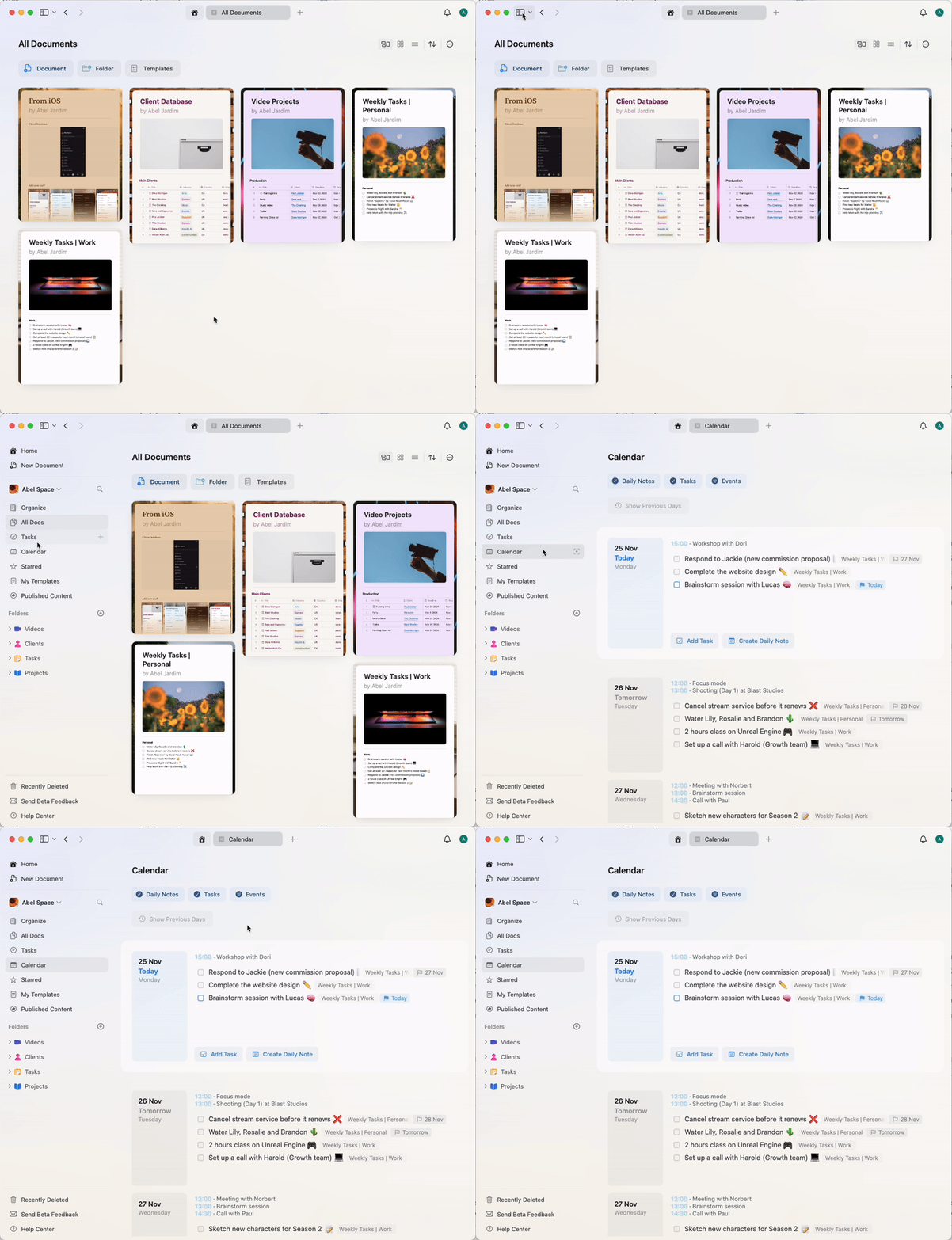
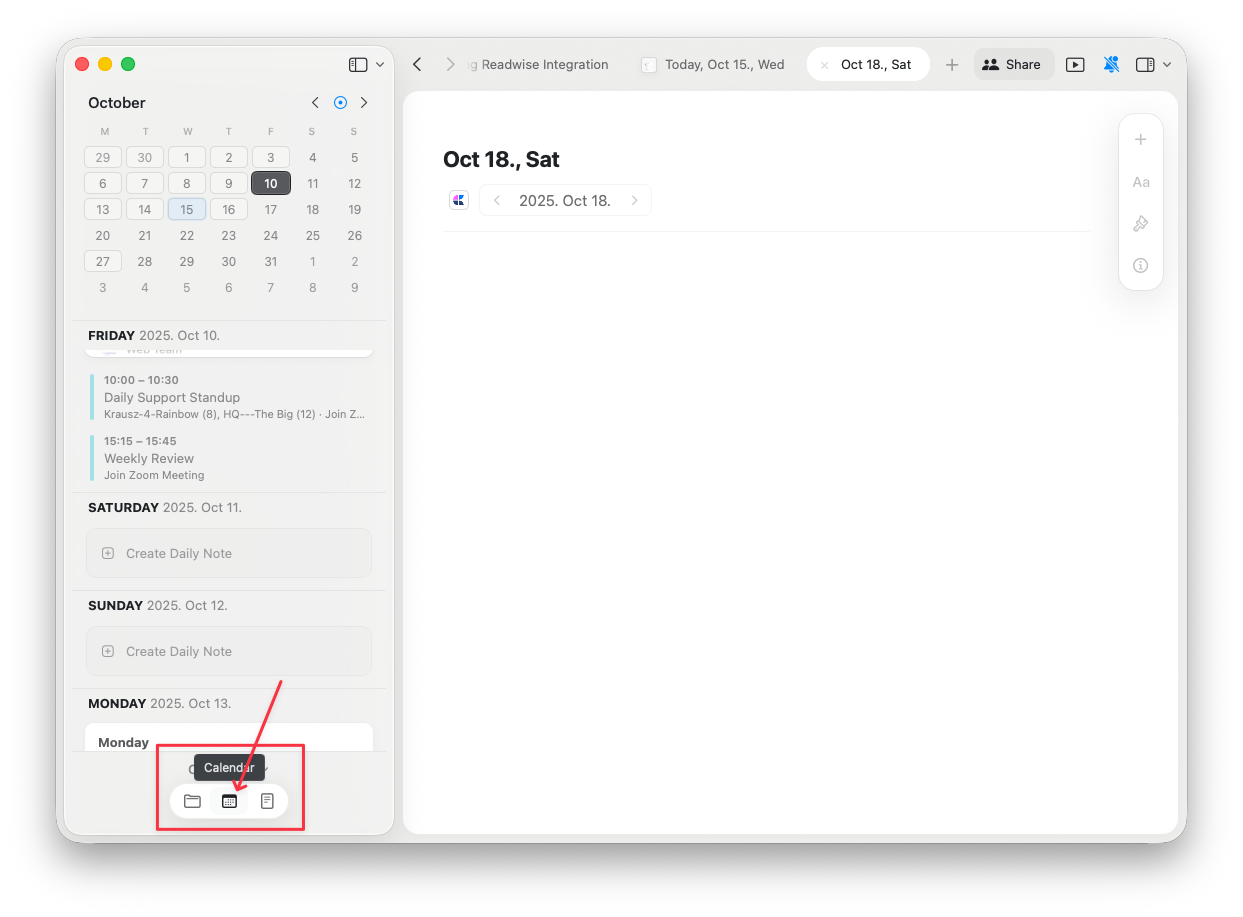
Vous pouvez accéder aux Notes quotidiennes via la vue Calendrier dans la sidebar. Sélectionnez simplement une date pour afficher ou créer la Note quotidienne correspondante.
 ## Utiliser des modèles avec les Notes quotidiennes
Vous pouvez ajouter des modèles à vos Notes quotidiennes pour conserver une structure cohérente pour votre planification quotidienne. Cela est utile pour créer des routines journalières, des sections récurrentes ou des formats de planification structurés.
Pour ajouter un modèle à une Note quotidienne :
Ouvrez la Note quotidienne pour la date souhaitée
Tapez `/template` ou utilisez le menu de commandes slash
Sélectionnez un modèle personnalisé ou l'un des modèles par défaut
## Utiliser des modèles avec les Notes quotidiennes
Vous pouvez ajouter des modèles à vos Notes quotidiennes pour conserver une structure cohérente pour votre planification quotidienne. Cela est utile pour créer des routines journalières, des sections récurrentes ou des formats de planification structurés.
Pour ajouter un modèle à une Note quotidienne :
Ouvrez la Note quotidienne pour la date souhaitée
Tapez `/template` ou utilisez le menu de commandes slash
Sélectionnez un modèle personnalisé ou l'un des modèles par défaut
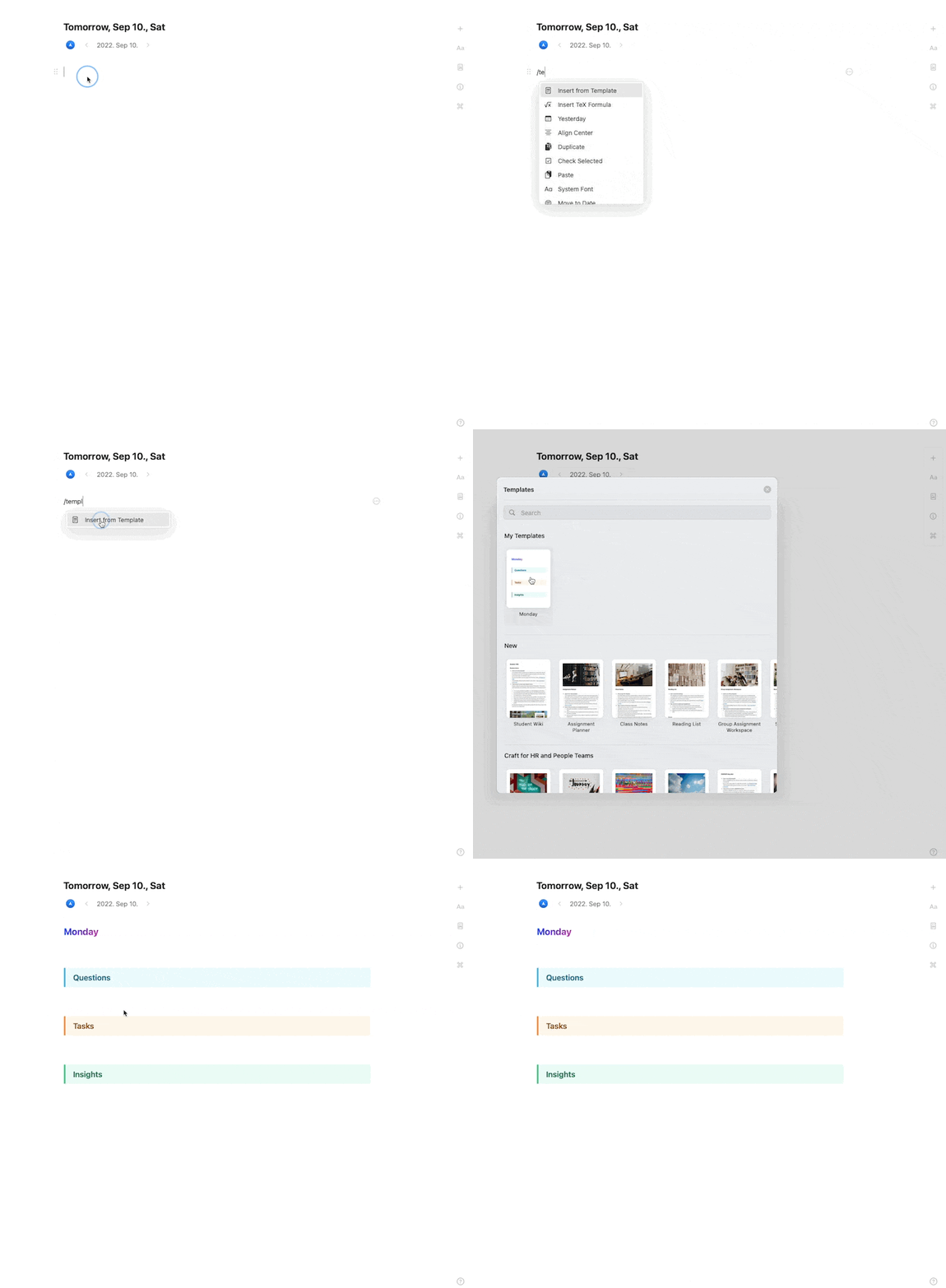 Créez un modèle de Note quotidienne personnalisé avec des sections comme « Objectifs du jour », « Notes » et « Réflexions » pour conserver une structure cohérente dans toutes vos Notes quotidiennes.
## Organiser les Notes quotidiennes
Les Notes quotidiennes sont organisées automatiquement par ordre chronologique. Vous pouvez :
* **Naviguer entre les jours** : utilisez le Calendar view pour passer à n'importe quelle date
* **Ajouter des sous-pages** : créez des notes d'événement ou des notes de réunion en tant que sous-pages de votre Note quotidienne
* **Lier entre les jours** : référencez des Notes quotidiennes passées ou futures en utilisant la mention `@` pour créer des liens vers d'autres dates
### Notes d'événement en tant que sous-pages
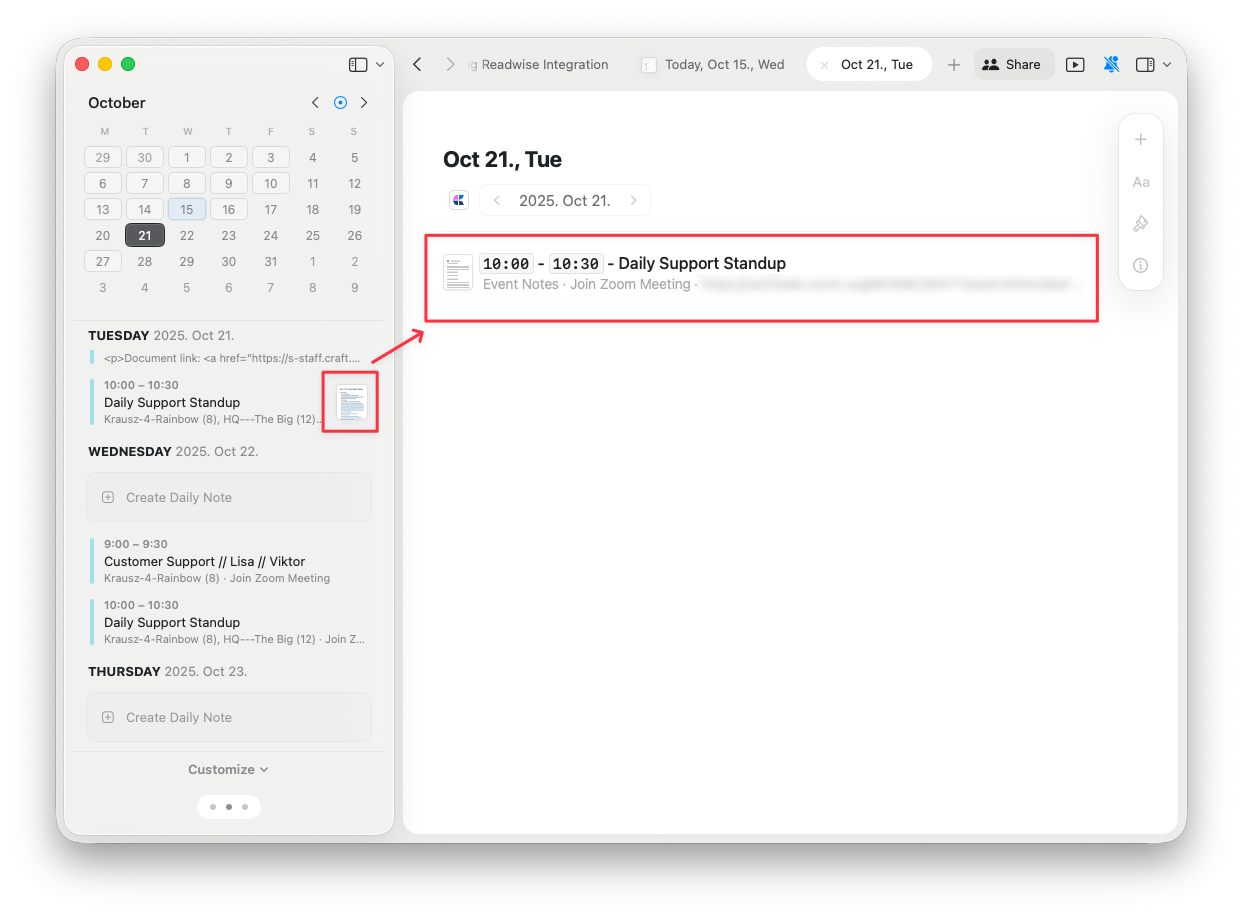
Lorsque vous créez des notes d'événement via l'intégration de calendrier, elles sont ajoutées automatiquement comme sous-pages sous la Note quotidienne correspondante. Cela permet de garder toutes les informations liées à une journée donnée réunies au même endroit.
Créez un modèle de Note quotidienne personnalisé avec des sections comme « Objectifs du jour », « Notes » et « Réflexions » pour conserver une structure cohérente dans toutes vos Notes quotidiennes.
## Organiser les Notes quotidiennes
Les Notes quotidiennes sont organisées automatiquement par ordre chronologique. Vous pouvez :
* **Naviguer entre les jours** : utilisez le Calendar view pour passer à n'importe quelle date
* **Ajouter des sous-pages** : créez des notes d'événement ou des notes de réunion en tant que sous-pages de votre Note quotidienne
* **Lier entre les jours** : référencez des Notes quotidiennes passées ou futures en utilisant la mention `@` pour créer des liens vers d'autres dates
### Notes d'événement en tant que sous-pages
Lorsque vous créez des notes d'événement via l'intégration de calendrier, elles sont ajoutées automatiquement comme sous-pages sous la Note quotidienne correspondante. Cela permet de garder toutes les informations liées à une journée donnée réunies au même endroit.
 ## Notes quotidiennes dans le Calendar view
Dans le Calendar view, les Notes quotidiennes apparaissent aux côtés de vos Tâches et de vos événements, offrant une vue complète de votre journée :
* **Tâches** : consultez toutes les tâches planifiées pour la journée
* **Événements** : affichez les événements de calendrier synchronisés
* **Note quotidienne** : accédez à votre Note quotidienne pour capturer idées et plans
## Notes quotidiennes dans le Calendar view
Dans le Calendar view, les Notes quotidiennes apparaissent aux côtés de vos Tâches et de vos événements, offrant une vue complète de votre journée :
* **Tâches** : consultez toutes les tâches planifiées pour la journée
* **Événements** : affichez les événements de calendrier synchronisés
* **Note quotidienne** : accédez à votre Note quotidienne pour capturer idées et plans
 ## Bonnes pratiques pour les Notes quotidiennes
### Planification matinale
Commencez votre journée en ouvrant votre Note quotidienne et :
* Passez en revue vos Tâches planifiées
* Vérifiez les événements dans votre calendrier
* Notez les priorités principales
* Ajoutez les éléments à capturer rapidement laissés depuis la veille
### Tout au long de la journée
Utilisez votre Note quotidienne pour :
* Capturer les notes de réunion en tant que sous-pages
* Noter rapidement idées et pensées
* Mettre à jour le statut des tâches
* Documenter décisions et enseignements
### Réflexion du soir
Terminez la journée en :
* Passant en revue ce que vous avez accompli
* Reportant les tâches incomplètes vers des jours futurs
* Rédigeant des réflexions ou des apprentissages
* Planifiant la journée de demain
Adopter l'habitude des Notes quotidiennes vous aide à rester organisé, à suivre vos progrès et à garder le cap sur l'essentiel.
## Articles connexes
Consultez vos Notes quotidiennes, Tâches et événements au même endroit
Gérez vos tâches dans tous vos documents depuis un hub centralisé
Créez des structures réutilisables pour vos Documents
Connectez Apple Calendar pour afficher les événements dans vos Notes quotidiennes
Découvrez comment les sous-pages fonctionnent avec les Notes quotidiennes et les notes d'événement
## Bonnes pratiques pour les Notes quotidiennes
### Planification matinale
Commencez votre journée en ouvrant votre Note quotidienne et :
* Passez en revue vos Tâches planifiées
* Vérifiez les événements dans votre calendrier
* Notez les priorités principales
* Ajoutez les éléments à capturer rapidement laissés depuis la veille
### Tout au long de la journée
Utilisez votre Note quotidienne pour :
* Capturer les notes de réunion en tant que sous-pages
* Noter rapidement idées et pensées
* Mettre à jour le statut des tâches
* Documenter décisions et enseignements
### Réflexion du soir
Terminez la journée en :
* Passant en revue ce que vous avez accompli
* Reportant les tâches incomplètes vers des jours futurs
* Rédigeant des réflexions ou des apprentissages
* Planifiant la journée de demain
Adopter l'habitude des Notes quotidiennes vous aide à rester organisé, à suivre vos progrès et à garder le cap sur l'essentiel.
## Articles connexes
Consultez vos Notes quotidiennes, Tâches et événements au même endroit
Gérez vos tâches dans tous vos documents depuis un hub centralisé
Créez des structures réutilisables pour vos Documents
Connectez Apple Calendar pour afficher les événements dans vos Notes quotidiennes
Découvrez comment les sous-pages fonctionnent avec les Notes quotidiennes et les notes d'événement