> ## Documentation Index
> Fetch the complete documentation index at: https://craft-support.mintlify.site/llms.txt
> Use this file to discover all available pages before exploring further.
# Tâches
> Gérez les tâches dans tous vos Document avec un hub centralisé, Inbox et intégration au Calendrier.
Chez Craft, les documents sont au cœur de tout ce que nous faisons. La gestion des Tâches fait remonter vos tâches à la surface, ce qui vous permet de les gérer plus facilement dans tous vos documents tout en gardant les Tâches connectées au contenu auquel elles appartiennent, sans perturber votre flux de travail.
Le système de Tâches de Craft est inspiré du cadre GTD (Getting Things Done), et vous aide à capturer, organiser et accomplir vos Tâches de façon efficace.
## Centre des Tâches
Le Centre des Tâches offre une vue centralisée pour gérer toutes vos Tâches à travers vos projets. Vous pouvez voir la liste des Tâches et les Document épinglés directement depuis cette interface, sans avoir besoin d'ouvrir chaque Document.
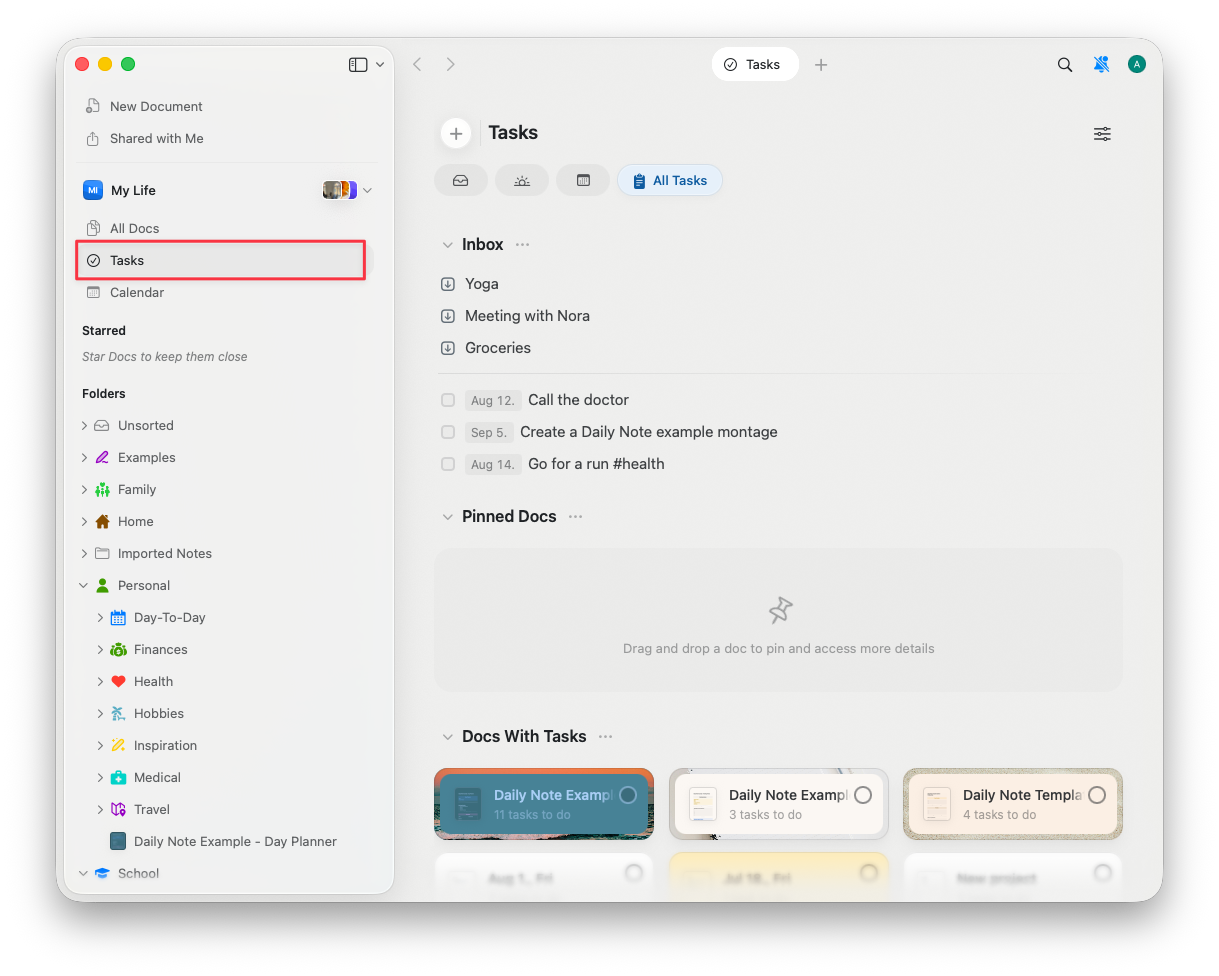 Le Centre des Tâches se compose de trois sections principales :
* **Inbox** – Capturez rapidement des Tâches sans les rattacher à un document
* **Documents épinglés** – Gardez à portée de main les listes de Tâches consultées fréquemment
* **Documents contenant des Tâches** – Affiche tous les documents qui contiennent des Tâches
## Inbox
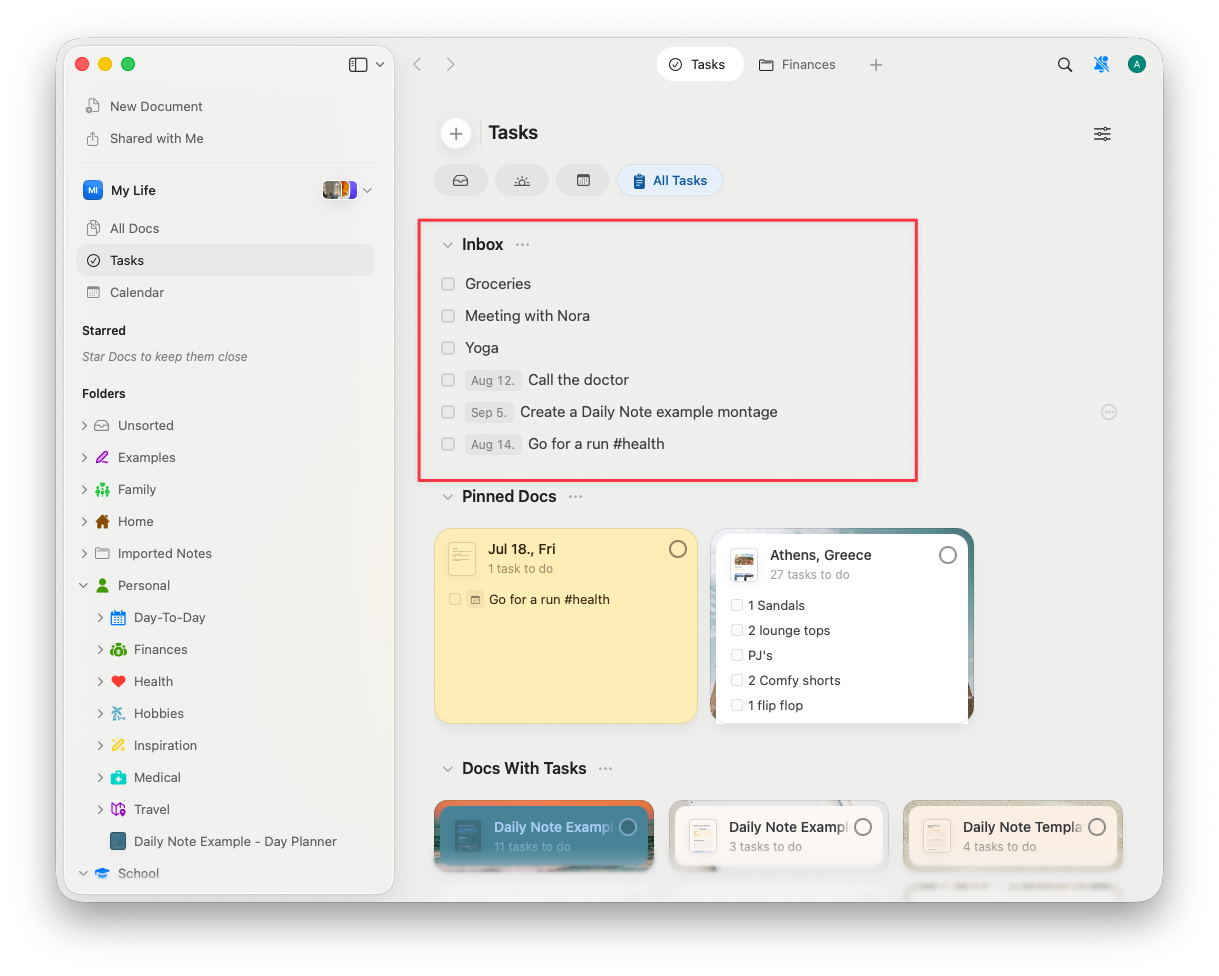
L'Inbox est votre espace pour capturer et organiser rapidement des Tâches en dehors des documents. Les Tâches dans l'Inbox peuvent être déplacées vers n'importe quel document plus tard, lorsque vous serez prêt.
Le Centre des Tâches se compose de trois sections principales :
* **Inbox** – Capturez rapidement des Tâches sans les rattacher à un document
* **Documents épinglés** – Gardez à portée de main les listes de Tâches consultées fréquemment
* **Documents contenant des Tâches** – Affiche tous les documents qui contiennent des Tâches
## Inbox
L'Inbox est votre espace pour capturer et organiser rapidement des Tâches en dehors des documents. Les Tâches dans l'Inbox peuvent être déplacées vers n'importe quel document plus tard, lorsque vous serez prêt.
 ### Fonctionnalités
* **Ajouter de nouvelles Tâches sans document** : Notez rapidement des Tâches sans les rattacher à un document
* **Définir des dates de début** : Planifiez quand une Tâche doit apparaître dans la Vue Calendrier pour aligner vos priorités quotidiennes
* **Ajouter des échéances** : Assignez des échéances, mais notez que les échéances ne déclenchent pas de notifications ni n'apparaissent dans le calendrier pour l'instant
* **Définir l'emplacement de la Tâche** : Choisissez de laisser la Tâche dans l'Inbox ou de l'ajouter directement à n'importe quel document. Si elle est ajoutée à un document, la Tâche apparaîtra en haut
### Options d'affichage
* **Tâches planifiées** : Choisissez si vous souhaitez que les Tâches planifiées apparaissent dans l'Inbox
* **Tâches terminées** : Activez pour afficher ou masquer les Tâches terminées
L'Inbox est idéale pour capturer rapidement des Tâches pendant les réunions ou en déplacement, et vous laisse le temps de les trier et les catégoriser plus tard.
## Documents épinglés
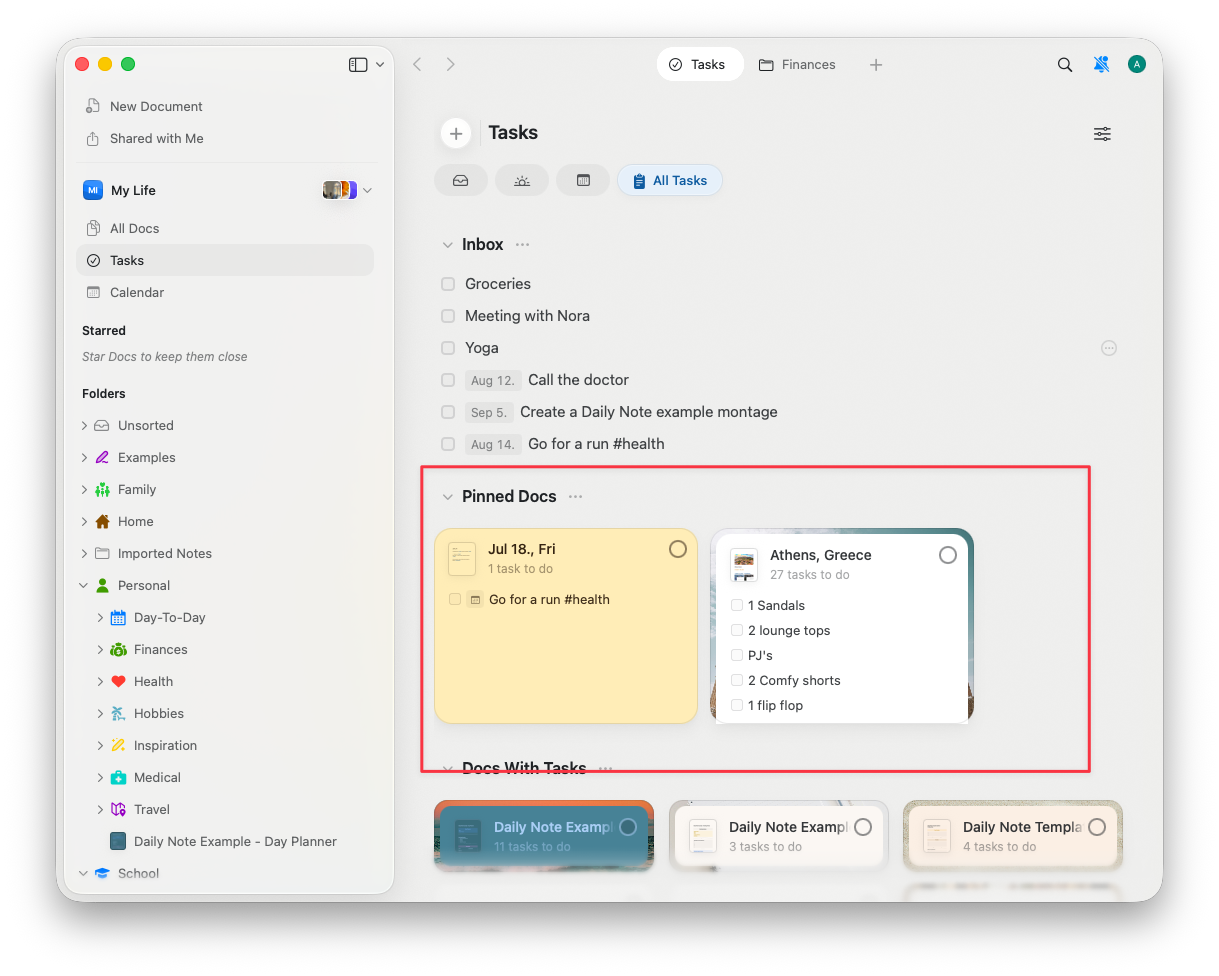
Avez-vous des documents que vous consultez ou mettez à jour fréquemment ? Épinglez-les dans votre Centre des Tâches pour y accéder rapidement. Qu'il s'agisse d'un plan de projet ou d'une liste de tâches courante, vous pouvez garder vos documents les plus importants à portée de main.
### Fonctionnalités
* **Ajouter de nouvelles Tâches sans document** : Notez rapidement des Tâches sans les rattacher à un document
* **Définir des dates de début** : Planifiez quand une Tâche doit apparaître dans la Vue Calendrier pour aligner vos priorités quotidiennes
* **Ajouter des échéances** : Assignez des échéances, mais notez que les échéances ne déclenchent pas de notifications ni n'apparaissent dans le calendrier pour l'instant
* **Définir l'emplacement de la Tâche** : Choisissez de laisser la Tâche dans l'Inbox ou de l'ajouter directement à n'importe quel document. Si elle est ajoutée à un document, la Tâche apparaîtra en haut
### Options d'affichage
* **Tâches planifiées** : Choisissez si vous souhaitez que les Tâches planifiées apparaissent dans l'Inbox
* **Tâches terminées** : Activez pour afficher ou masquer les Tâches terminées
L'Inbox est idéale pour capturer rapidement des Tâches pendant les réunions ou en déplacement, et vous laisse le temps de les trier et les catégoriser plus tard.
## Documents épinglés
Avez-vous des documents que vous consultez ou mettez à jour fréquemment ? Épinglez-les dans votre Centre des Tâches pour y accéder rapidement. Qu'il s'agisse d'un plan de projet ou d'une liste de tâches courante, vous pouvez garder vos documents les plus importants à portée de main.
 ### Travailler avec les documents épinglés
* **Épingler des documents** : Épinglez facilement les documents prioritaires en utilisant l'icône d'épingle
* **Rechercher ou glisser** : Trouvez rapidement ou faites glisser les documents vers la section épinglée
* **Gérer les Tâches directement** : Marquez les Tâches comme terminées, décochez-les ou ajoutez-en de nouvelles
* **Planifier et définir des échéances** : Les Tâches planifiées issues des documents épinglés apparaîtront dans la Vue Calendrier à la date correspondante
* **Résoudre/annuler la résolution des Tâches** : Marquez les Tâches comme faites directement depuis la section des documents épinglés ou depuis le calendrier
* **Déplacer des Tâches** : Déplacez des Tâches d'un document épinglé vers l'Inbox si nécessaire
### Travailler avec les documents épinglés
* **Épingler des documents** : Épinglez facilement les documents prioritaires en utilisant l'icône d'épingle
* **Rechercher ou glisser** : Trouvez rapidement ou faites glisser les documents vers la section épinglée
* **Gérer les Tâches directement** : Marquez les Tâches comme terminées, décochez-les ou ajoutez-en de nouvelles
* **Planifier et définir des échéances** : Les Tâches planifiées issues des documents épinglés apparaîtront dans la Vue Calendrier à la date correspondante
* **Résoudre/annuler la résolution des Tâches** : Marquez les Tâches comme faites directement depuis la section des documents épinglés ou depuis le calendrier
* **Déplacer des Tâches** : Déplacez des Tâches d'un document épinglé vers l'Inbox si nécessaire
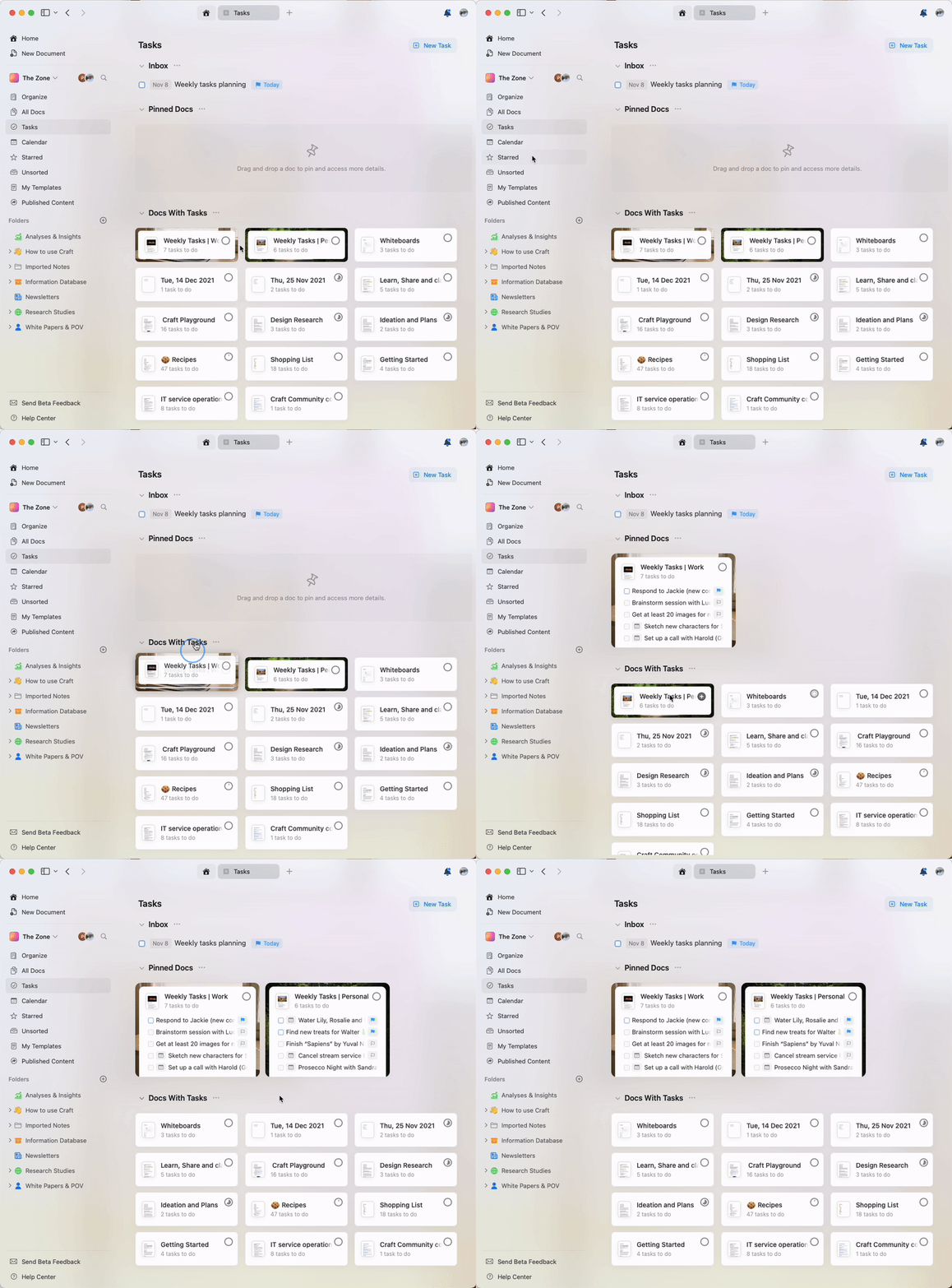 Utilisez les documents épinglés pour garder les plans de projet ou les documents consultés fréquemment au même endroit, et faciliter ainsi la gestion des Tâches.
## Documents contenant des Tâches
Cette section affiche tous les documents qui contiennent des Tâches, afin qu'aucune Tâche ne soit oubliée.
Utilisez les documents épinglés pour garder les plans de projet ou les documents consultés fréquemment au même endroit, et faciliter ainsi la gestion des Tâches.
## Documents contenant des Tâches
Cette section affiche tous les documents qui contiennent des Tâches, afin qu'aucune Tâche ne soit oubliée.
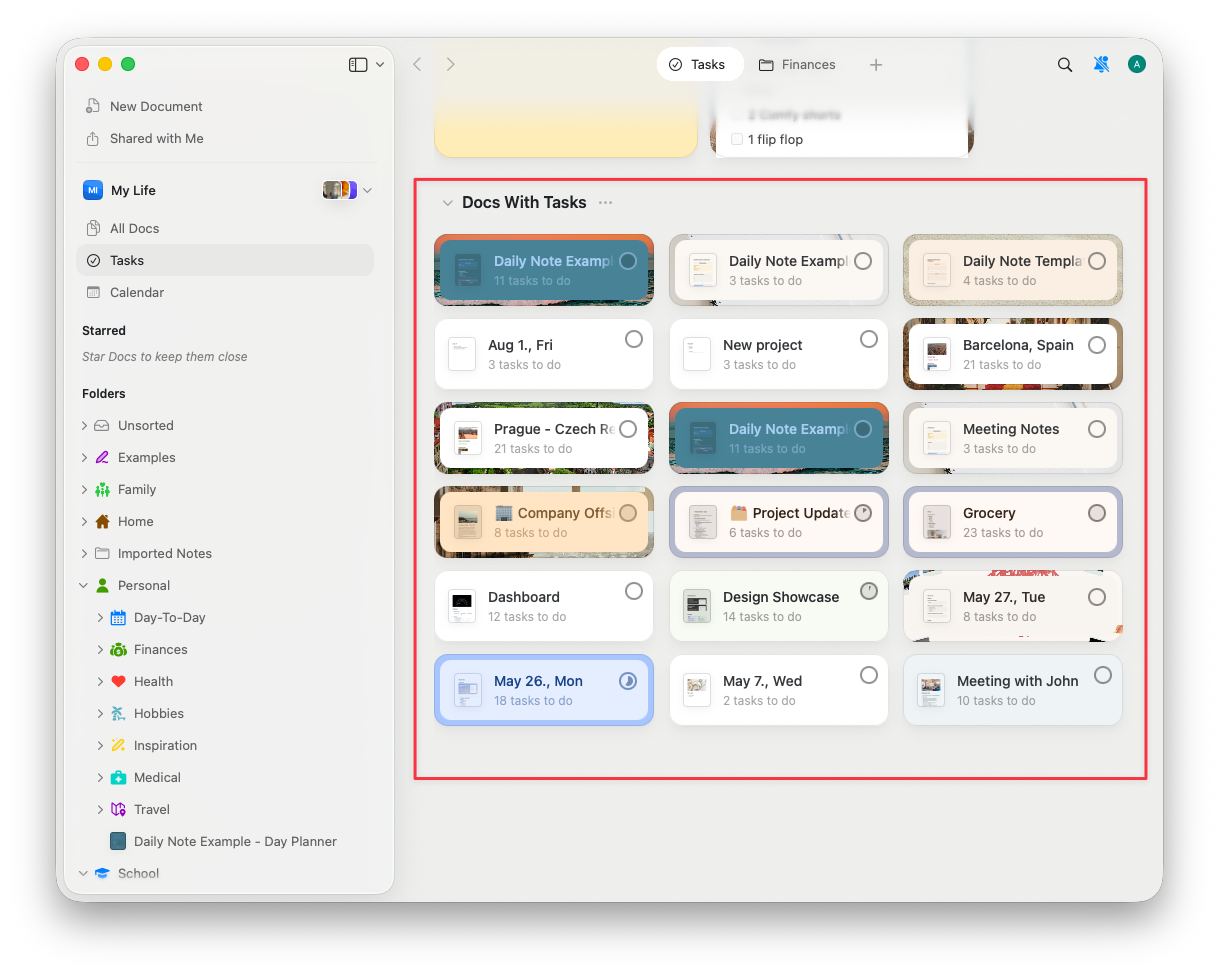 ### Fonctionnalités
* **Inclure Notes quotidiennes ou documents complétés** : Activez si vous souhaitez que les Notes quotidiennes ou les documents avec des Tâches terminées apparaissent
* **Gestion des Tâches** : Cliquez sur un document pour voir, gérer et mettre à jour les Tâches
* **Marquer comme fait ou annuler** : Marquez facilement les Tâches comme terminées ou annulées. Une fois terminée, la date d'achèvement sera enregistrée
* **Gérer les Tâches** : Déplacez, supprimez ou annulez des Tâches directement depuis la liste
* **Ouvrir le document** : Placez le curseur sur le nom du document pour voir un aperçu. Cliquez sur le nom du document et sélectionnez « Open » pour y accéder
Utilisez cette section pour passer rapidement en revue tous les documents avec des Tâches ouvertes, et ainsi prioriser ce qui doit être fait ensuite.
## Planifier votre semaine
Commencer votre semaine en répartissant vos Tâches pour les jours à venir est une première étape vers une routine mieux planifiée.
Il est utile de segmenter vos Tâches entre différents domaines, selon vos besoins. Par exemple, vous pouvez séparer « Tâches personnelles » et « Tâches professionnelles » en les plaçant dans différents documents Craft :
### Fonctionnalités
* **Inclure Notes quotidiennes ou documents complétés** : Activez si vous souhaitez que les Notes quotidiennes ou les documents avec des Tâches terminées apparaissent
* **Gestion des Tâches** : Cliquez sur un document pour voir, gérer et mettre à jour les Tâches
* **Marquer comme fait ou annuler** : Marquez facilement les Tâches comme terminées ou annulées. Une fois terminée, la date d'achèvement sera enregistrée
* **Gérer les Tâches** : Déplacez, supprimez ou annulez des Tâches directement depuis la liste
* **Ouvrir le document** : Placez le curseur sur le nom du document pour voir un aperçu. Cliquez sur le nom du document et sélectionnez « Open » pour y accéder
Utilisez cette section pour passer rapidement en revue tous les documents avec des Tâches ouvertes, et ainsi prioriser ce qui doit être fait ensuite.
## Planifier votre semaine
Commencer votre semaine en répartissant vos Tâches pour les jours à venir est une première étape vers une routine mieux planifiée.
Il est utile de segmenter vos Tâches entre différents domaines, selon vos besoins. Par exemple, vous pouvez séparer « Tâches personnelles » et « Tâches professionnelles » en les plaçant dans différents documents Craft :
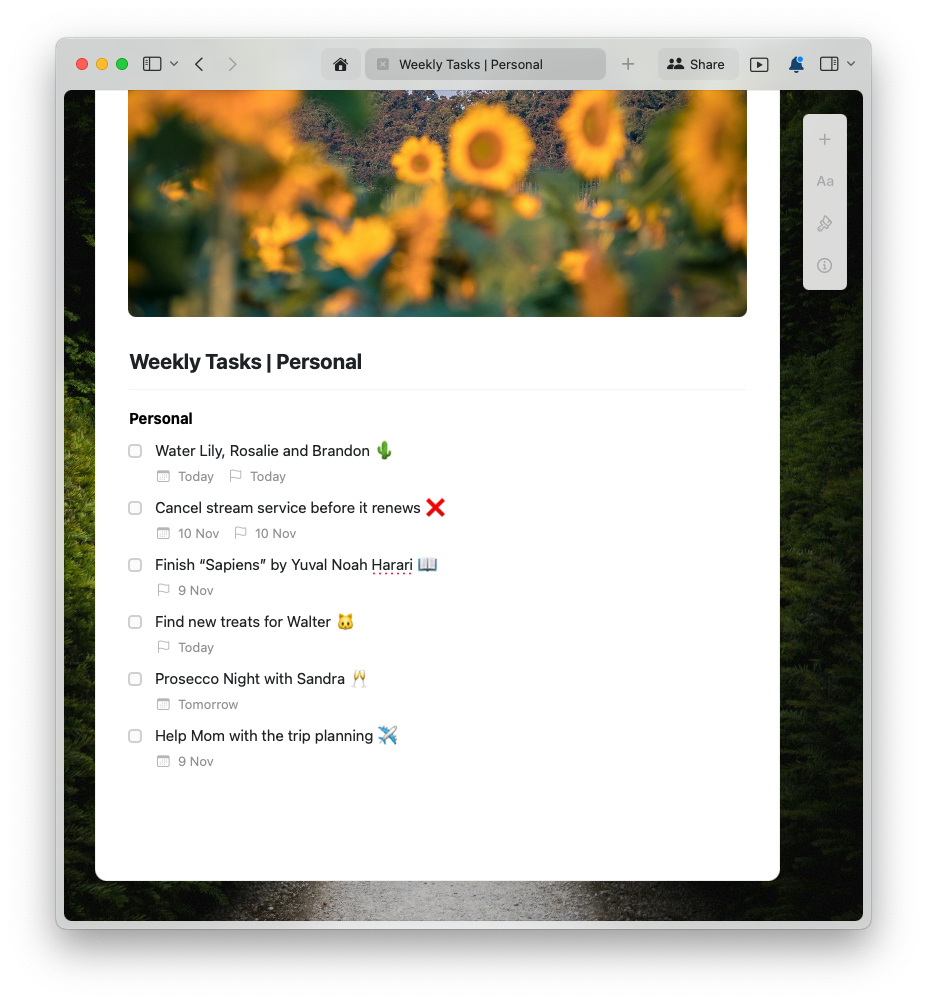
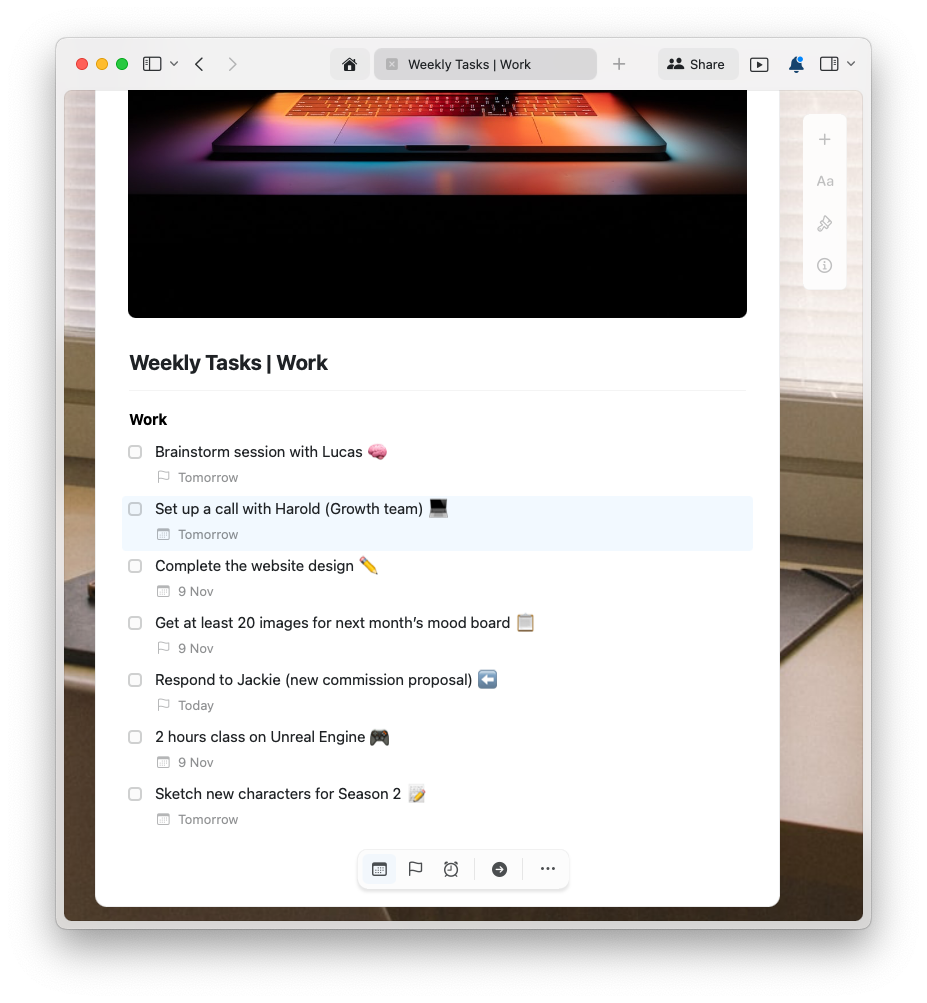 Concentrez-vous d'abord sur l'essentiel ou sur les Tâches récurrentes. Voir une longue liste peut être décourageant. Selon votre flux de travail, une liste de 10 à 20 éléments peut être idéale. Les petites victoires maintiennent la motivation.
### Définir les priorités avec des plannings et des échéances
Vous pouvez définir des plannings ou des échéances pour chacune de vos Tâches. Sélectionnez le Bloc de Tâche que vous souhaitez assigner et utilisez la barre d'outils flottante pour définir la date :
Concentrez-vous d'abord sur l'essentiel ou sur les Tâches récurrentes. Voir une longue liste peut être décourageant. Selon votre flux de travail, une liste de 10 à 20 éléments peut être idéale. Les petites victoires maintiennent la motivation.
### Définir les priorités avec des plannings et des échéances
Vous pouvez définir des plannings ou des échéances pour chacune de vos Tâches. Sélectionnez le Bloc de Tâche que vous souhaitez assigner et utilisez la barre d'outils flottante pour définir la date :
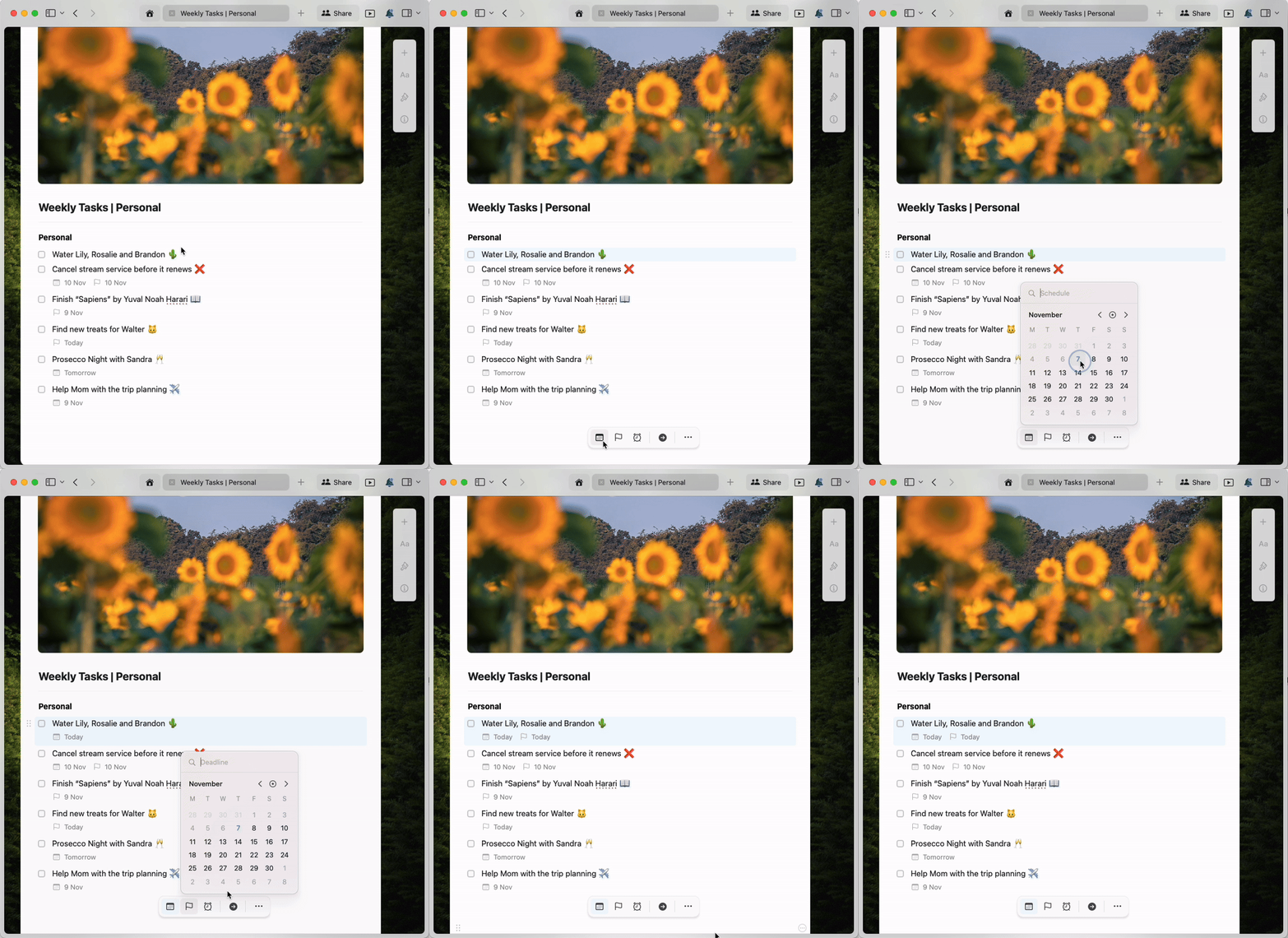 Une fois vos documents contenant vos objectifs hebdomadaires complétés, allez dans la section Tâches de Craft et épinglez ces documents pour une meilleure vue d'ensemble.
### Utilisez le Calendrier pour voir vos Tâches par jour
Programmer une Tâche est particulièrement utile car cela organise automatiquement chacune de vos Tâches selon la date que vous avez définie.
Une fois vos documents contenant vos objectifs hebdomadaires complétés, allez dans la section Tâches de Craft et épinglez ces documents pour une meilleure vue d'ensemble.
### Utilisez le Calendrier pour voir vos Tâches par jour
Programmer une Tâche est particulièrement utile car cela organise automatiquement chacune de vos Tâches selon la date que vous avez définie.
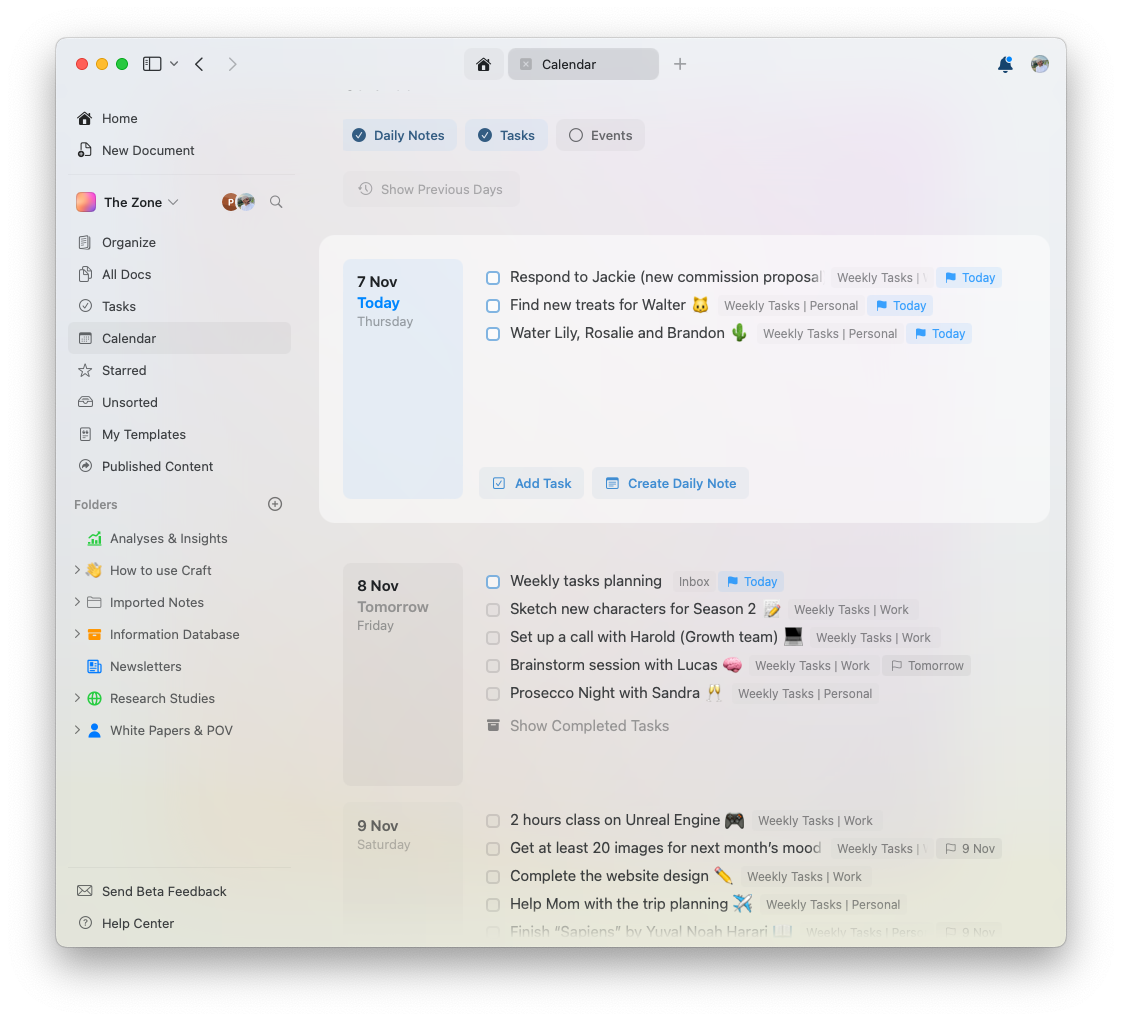 C'est là que vous verrez l'utilité de séparer vos Tâches entre différents documents aux titres explicites, car ils seront visibles juste après l'élément de Tâche, ainsi que l'échéance :
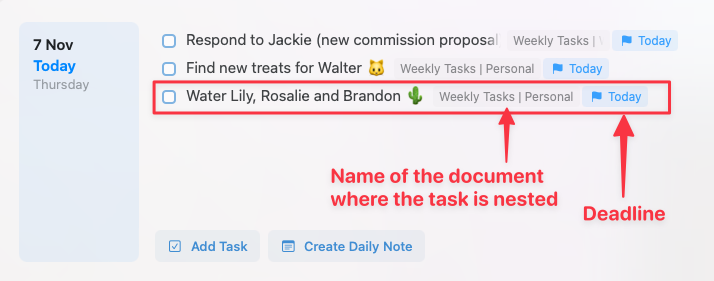 Placez le curseur sur le nom du document pour voir un aperçu. Cliquez sur le nom du document et sélectionnez « Open » pour naviguer dedans.
### Définir des rappels pour les Tâches critiques
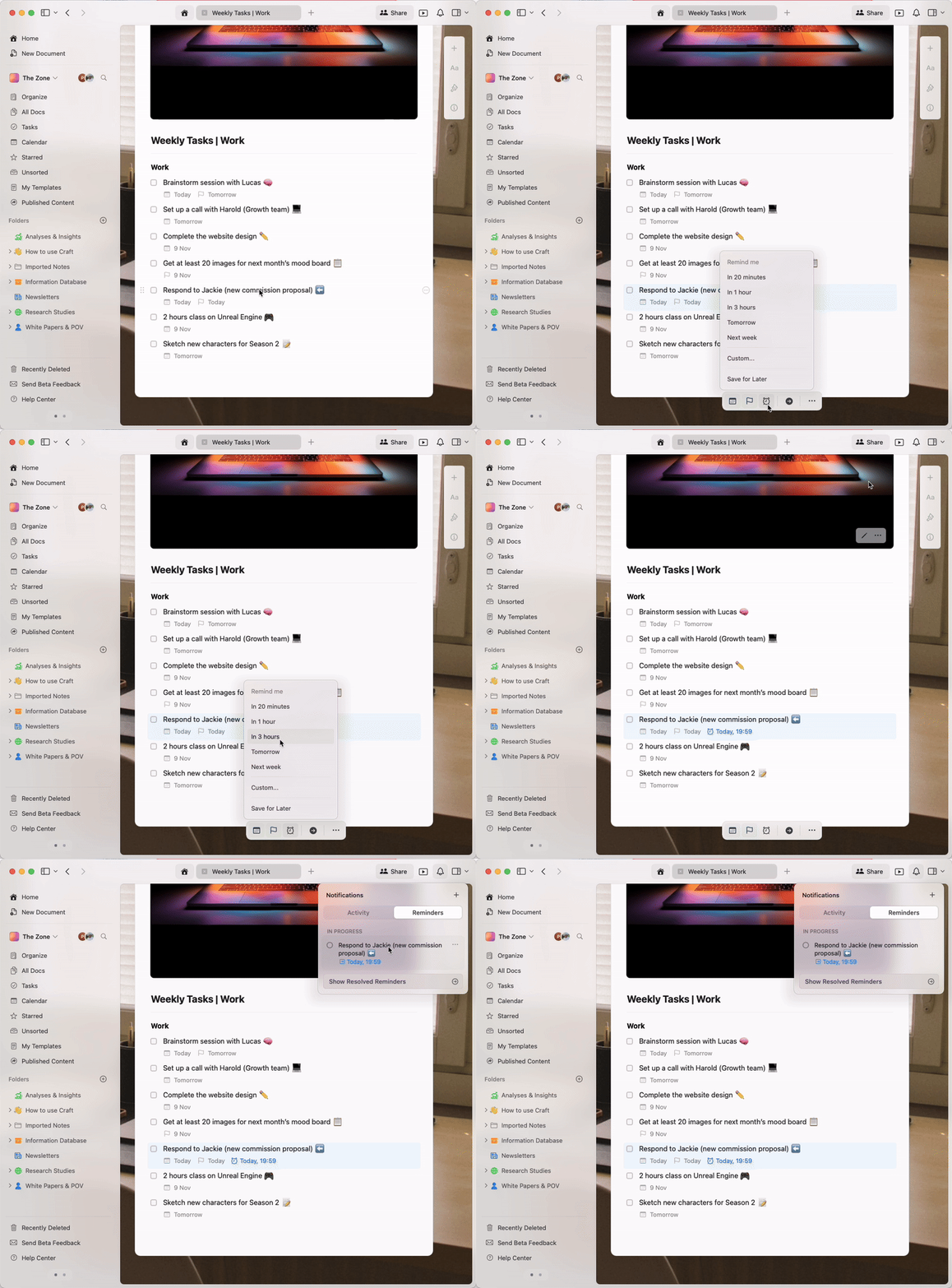
Assurez‑vous de ne pas manquer vos éléments clés en configurant des rappels. L'option Rappel se trouve dans la barre d'outils flottante après avoir sélectionné le Bloc contenant la Tâche souhaitée.
Placez le curseur sur le nom du document pour voir un aperçu. Cliquez sur le nom du document et sélectionnez « Open » pour naviguer dedans.
### Définir des rappels pour les Tâches critiques
Assurez‑vous de ne pas manquer vos éléments clés en configurant des rappels. L'option Rappel se trouve dans la barre d'outils flottante après avoir sélectionné le Bloc contenant la Tâche souhaitée.
 ## Articles connexes
Configurez des Tâches qui se répètent quotidiennement, hebdomadairement ou selon un planning personnalisé
Affichez vos Tâches, événements et Notes quotidiennes au même endroit
Recevez des notifications concernant des Tâches et échéances importantes
Synchronisez Apple Calendar avec Craft pour voir les événements aux côtés des Tâches
Importez des Tâches depuis Apple Reminders dans Craft
Organisez vos Tâches quotidiennes avec des pages quotidiennes automatiques
## Articles connexes
Configurez des Tâches qui se répètent quotidiennement, hebdomadairement ou selon un planning personnalisé
Affichez vos Tâches, événements et Notes quotidiennes au même endroit
Recevez des notifications concernant des Tâches et échéances importantes
Synchronisez Apple Calendar avec Craft pour voir les événements aux côtés des Tâches
Importez des Tâches depuis Apple Reminders dans Craft
Organisez vos Tâches quotidiennes avec des pages quotidiennes automatiques