> ## Documentation Index
> Fetch the complete documentation index at: https://craft-support.mintlify.site/llms.txt
> Use this file to discover all available pages before exploring further.
# Terminer et modifier les tâches
> Avancez vite dans votre liste. Sélectionnez et modifiez plusieurs tâches à la fois, terminez ou annulez des tâches, et passez en revue tout ce que vous avez accompli dans le Journal de bord.
Capturer et organiser préparent vos tâches ; ici, vous passez à l'action. Sélectionnez-en plusieurs à la fois pour trier en masse, cochez au fil de l'eau et revenez sur ce que vous avez terminé dans le Journal de bord.
## Sélectionner et modifier plusieurs tâches
Quand vous triez une longue liste, vous pouvez sélectionner plusieurs tâches à la fois et agir sur toutes en même temps. La façon de démarrer une sélection dépend de votre plateforme.
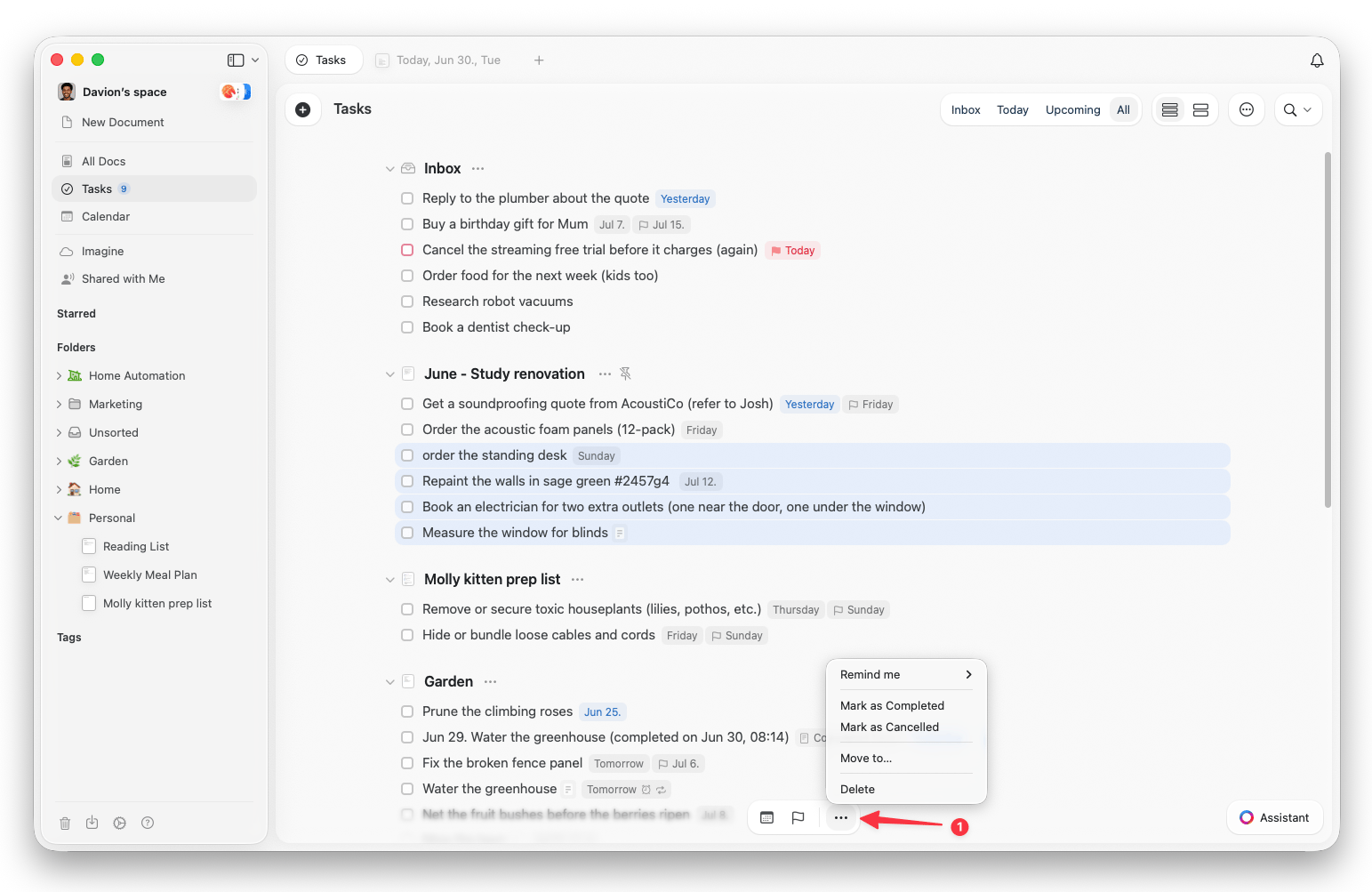
`Cmd` + clic sur des tâches pour les ajouter à votre sélection, ou `Shift` + clic pour sélectionner une plage. Utilisez **Tout sélectionner** pour prendre tout le contenu de la vue courante, ou lancez le mode sélection depuis l'élément de menu **Sélectionner**. Une fois plusieurs tâches sélectionnées, utilisez le menu **Modifier** (ou le clic droit) pour appliquer une action à toutes.
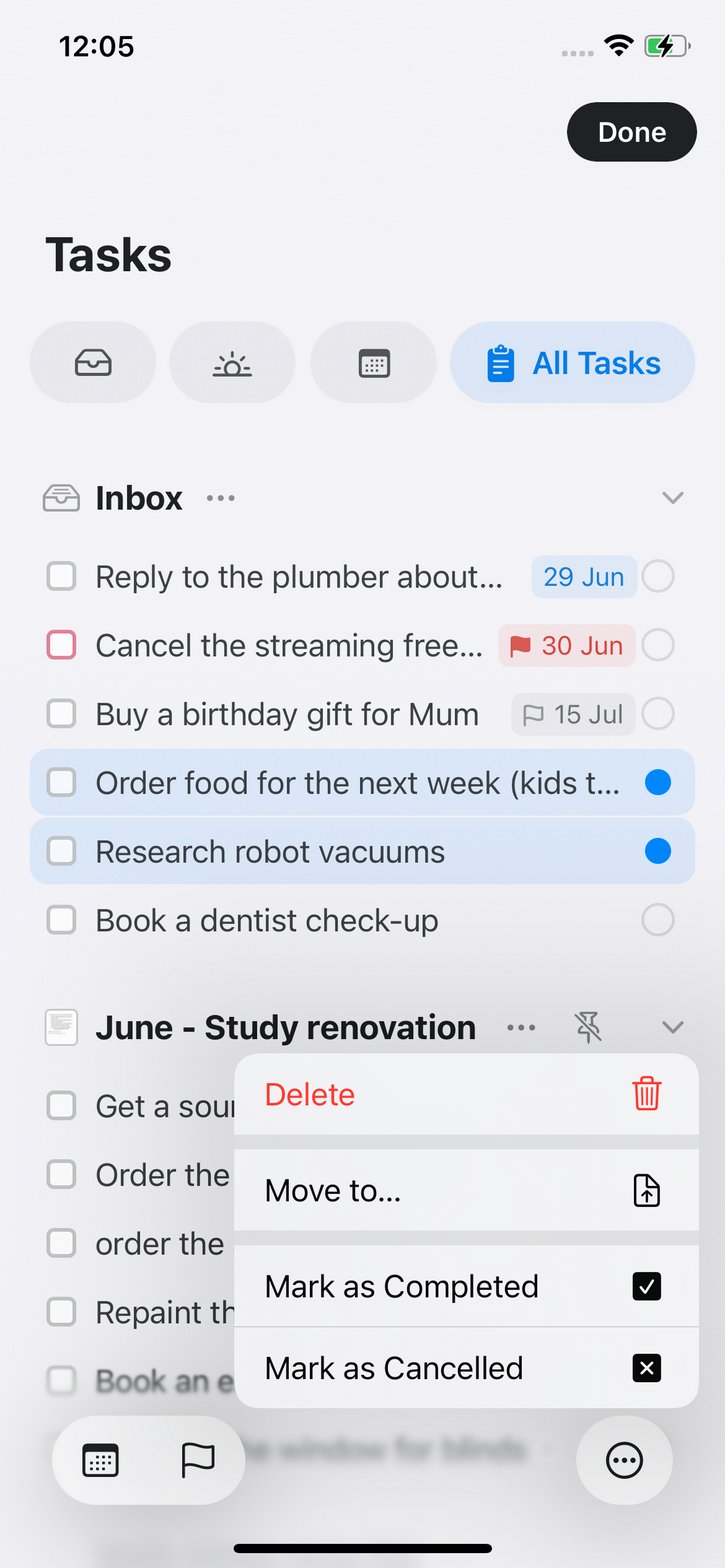
Touchez **Sélectionner** pour démarrer la sélection, puis faites glisser votre doigt sur les tâches à ajouter à votre sélection. Une barre d'outils apparaît en bas de l'écran, et toucher le bouton **...** ouvre la liste complète des actions applicables à votre sélection.
Une fois les tâches sélectionnées, vous pouvez :
* **Modifier la planification** ou **Modifier l'échéance** pour toutes à la fois
* **Me rappeler** pour définir un rappel sur chaque tâche sélectionnée
* **Marquer comme terminée**, **Marquer comme annulée** ou **Marquer comme non terminée**
* **Déplacer vers** un autre document ou l'Inbox
* **Supprimer** les tâches sélectionnées
### Terminer en masse dans un document
Vous pouvez aussi cocher plusieurs tâches directement depuis un document. Sélectionnez plusieurs blocs de tâches (cliquez-glissez, ou `Shift` + clic), ouvrez le menu slash (`/`) et tapez **check selected**. Utilisez **uncheck selected** pour faire l'inverse.
## Terminer et annuler des tâches
La case d'une tâche passe par trois états au fil de vos clics : elle démarre **ouverte**, un clic la marque **terminée**, un autre la marque **annulée**, et un troisième clic la remet à l'état **ouvert**. Annuler garde une trace du fait qu'abandonner la tâche était un choix délibéré, plutôt que de la supprimer purement et simplement.
Sur Mac, vous pouvez faire la même chose au clavier : `Cmd` + `Option` + `T` bascule une tâche en terminée, et `Cmd` + `Option` + `Shift` + `T` la marque comme annulée.
## Le Journal de bord
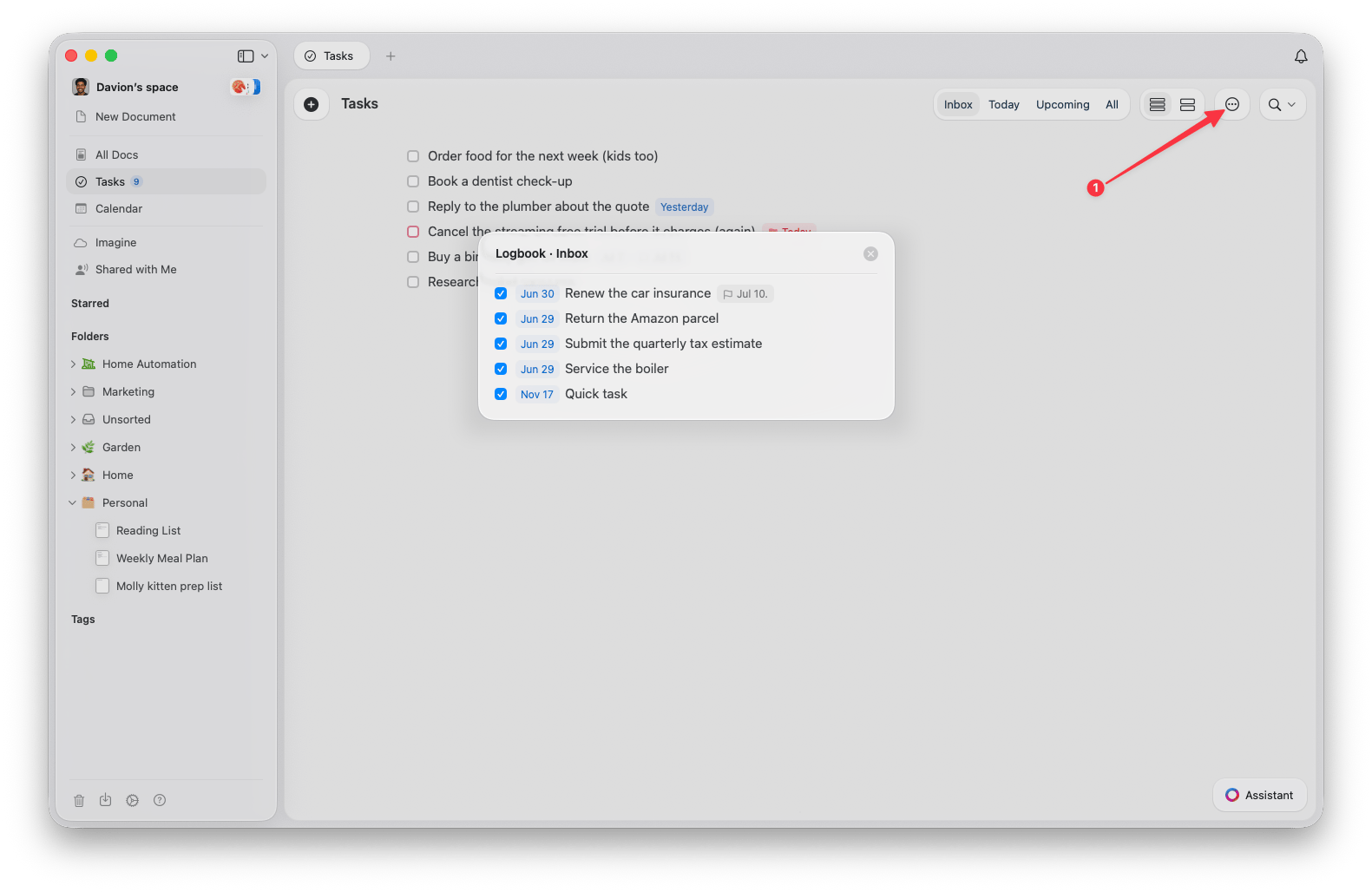
Le **Journal de bord** de l'Inbox conserve les tâches que vous y avez terminées : vous pouvez ainsi revenir sur tout ce que vous avez coché depuis l'Inbox. Ailleurs, les documents, pages et dossiers affichent chacun un compteur de tâches terminées, pour vous donner une idée rapide de votre progression en un coup d'œil.
Une tâche terminée continue de s'afficher à sa date planifiée plutôt qu'à la date où vous l'avez terminée.
Pour l'instant, ces fonctionnalités de tâches sont disponibles dans les apps Mac et iPhone/iPad. Les Tâches fonctionnent aussi sur Windows et dans l'app web, avec des fonctions similaires mais un ensemble réduit de capacités et d'options d'affichage.
## Articles associés
Les onglets Inbox, Aujourd'hui, À venir et Tout
Donnez aux tâches des dates, des rappels et des règles de répétition
L'Inbox et toutes les façons de créer une tâche
Retour à la vue d'ensemble des Tâches