> ## Documentation Index
> Fetch the complete documentation index at: https://craft-support.mintlify.site/llms.txt
> Use this file to discover all available pages before exploring further.
# Code
> Ajoutez des Blocs de code avec coloration syntaxique et options de formatage.
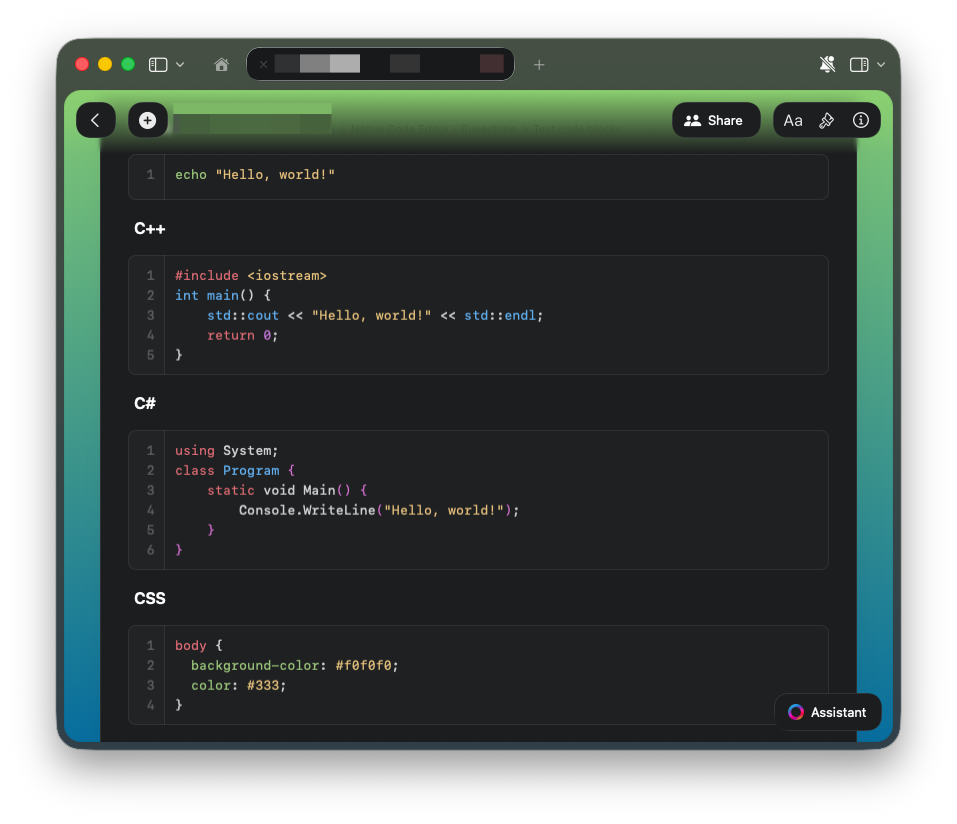
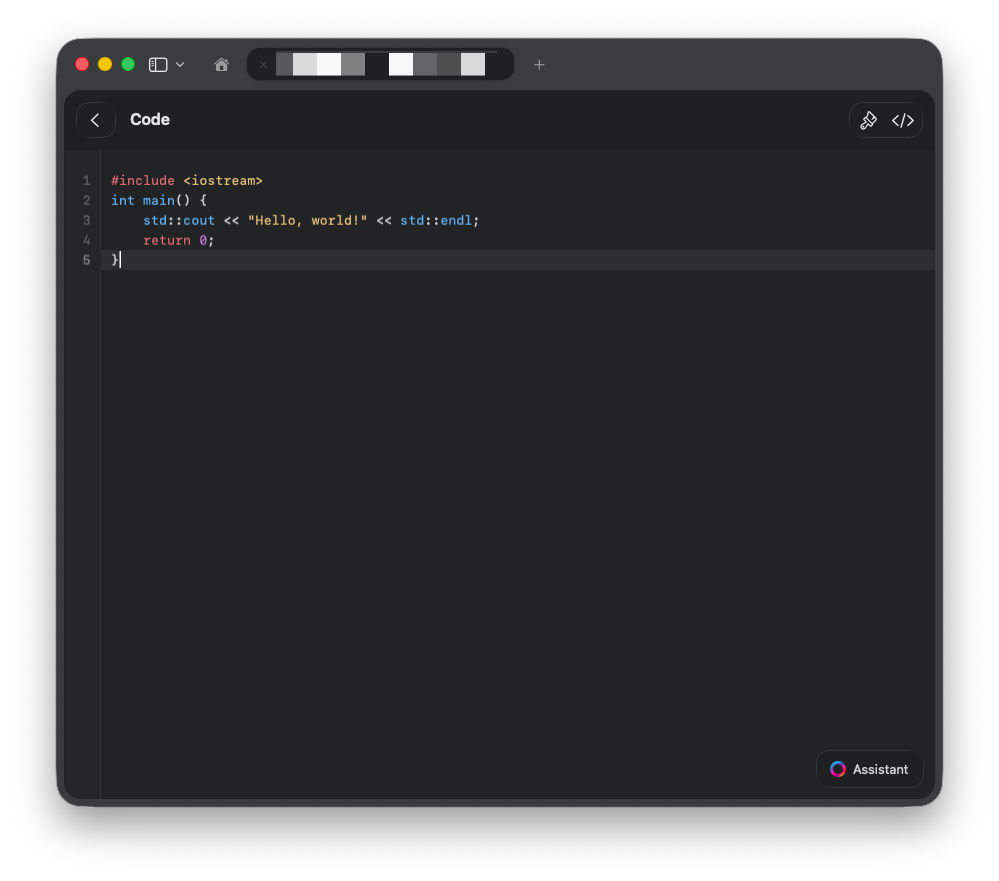
L'Éditeur de code de Craft vous permet de créer, modifier et afficher du code directement dans vos Document. Il prend en charge plus de 30 langages de programmation, offre la coloration syntaxique pour la plupart d'entre eux, et fournit une expérience claire et fiable pour la rédaction technique et la documentation.
 ## Insérer un Bloc de code
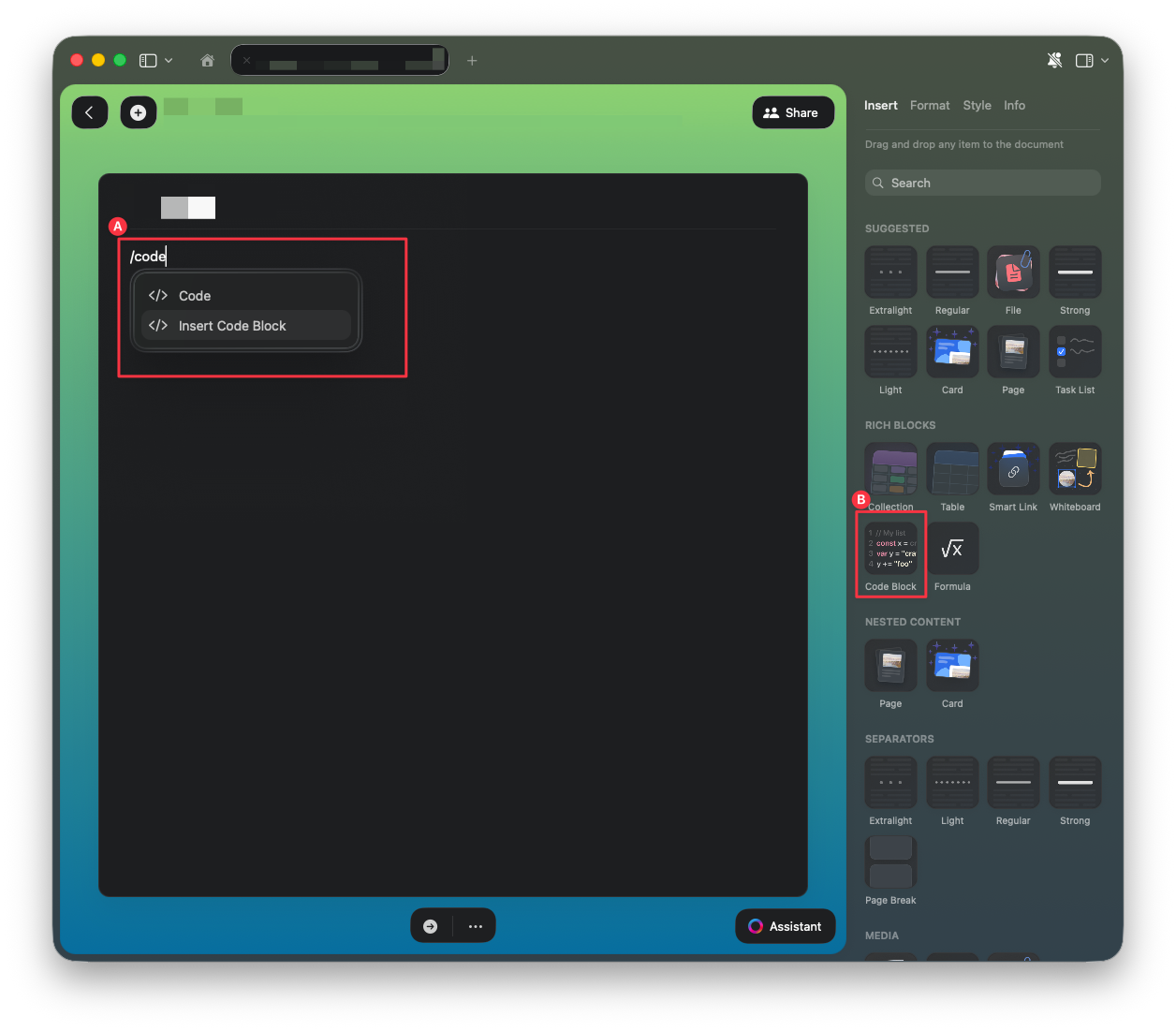
Ajoutez un Bloc de code n'importe où dans votre Document en utilisant l'une des méthodes suivantes :
* Tapez `/code` et sélectionnez **Insert Code Block**
* Choisissez **Code Block** dans le menu Insert de la sidebar droite
* Tapez trois backticks ` ``` ` pour insérer un Bloc de code
## Insérer un Bloc de code
Ajoutez un Bloc de code n'importe où dans votre Document en utilisant l'une des méthodes suivantes :
* Tapez `/code` et sélectionnez **Insert Code Block**
* Choisissez **Code Block** dans le menu Insert de la sidebar droite
* Tapez trois backticks ` ``` ` pour insérer un Bloc de code
 ## Changer la langue
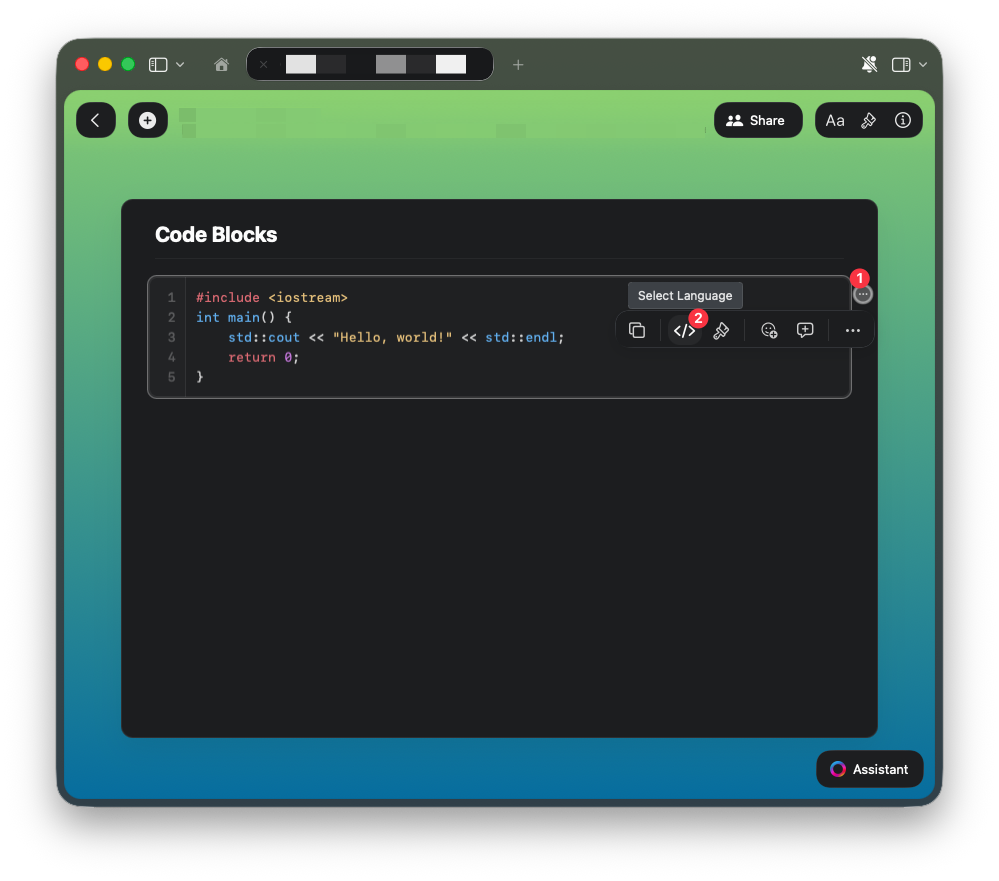
Définissez le langage de programmation pour obtenir la coloration syntaxique appropriée :
Cliquez sur le three-dot menu en haut à droite du Bloc.
Cliquez sur **Select Language** (l'icône de code).
Choisissez un autre langage dans la liste.
La coloration se met à jour immédiatement pour les langages pris en charge.
## Changer la langue
Définissez le langage de programmation pour obtenir la coloration syntaxique appropriée :
Cliquez sur le three-dot menu en haut à droite du Bloc.
Cliquez sur **Select Language** (l'icône de code).
Choisissez un autre langage dans la liste.
La coloration se met à jour immédiatement pour les langages pris en charge.
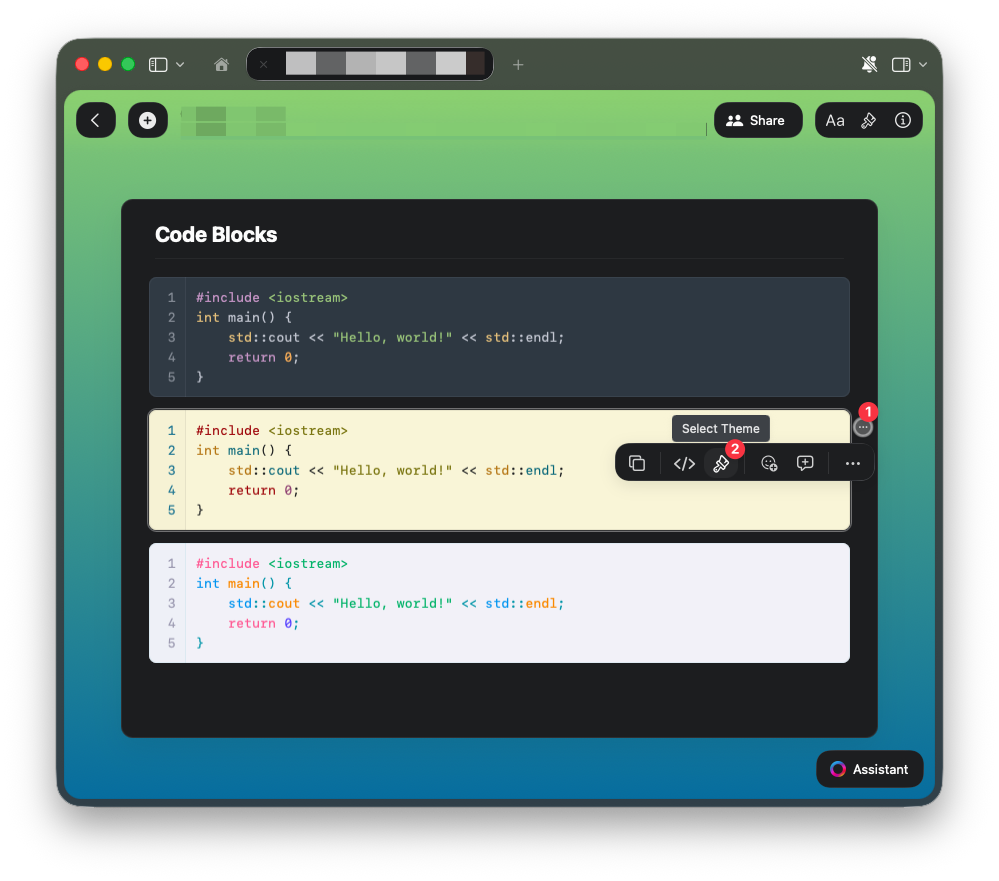
 ## Personnaliser le thème
Modifiez l'apparence visuelle de vos Blocs de code :
Cliquez sur le three-dot menu en haut à droite du Bloc.
Cliquez sur **Select Theme** (l'icône du pinceau).
Choisissez le thème souhaité dans la liste.
## Personnaliser le thème
Modifiez l'apparence visuelle de vos Blocs de code :
Cliquez sur le three-dot menu en haut à droite du Bloc.
Cliquez sur **Select Theme** (l'icône du pinceau).
Choisissez le thème souhaité dans la liste.
 ## Principales fonctionnalités
L'Éditeur de code mis à jour de Craft inclut plusieurs améliorations :
* **Intégration de l'Assistant IA de Craft** – Travaillez sur votre code directement avec l'IA
* **Mode plein écran** – Concentrez-vous sur le code sans distractions
* **Aucune limite de caractères** – Les longs exemples de code sont entièrement pris en charge
* **Gestion du retour à la ligne** – Meilleure lisibilité pour les longues lignes
* **Stabilité améliorée** – Les problèmes passés de disparition des Blocs de code ont été résolus
* **Mode plein écran repensé et épuré** – Expérience améliorée sur macOS
Ces changements rendent la rédaction et la maintenance de contenu technique plus fluides et plus prévisibles.
## Limitations
L'Éditeur de code est encore en évolution. Gardez ces comportements à l'esprit :
* **Formules mathématiques** : Vous ne pouvez pas convertir un Bloc de code en formule mathématique via le sélecteur de langage. Les formules mathématiques doivent être insérées explicitement en utilisant `/menu → Insert TeX formula` ou la sidebar Insert.
* **Hauteur fixe** : Les Blocs de code dans la vue Document ont une hauteur fixe et ne défilent pas. Cela évite les conflits entre le défilement de la page et le défilement du Bloc.
* **Pas de coloration syntaxique** pour ces langages : Ada, Dart, Haskell, Julia, Matlab, Objective-C, Perl, Prolog, Scala, VB.NET
* **Pas d'auto-complétion** : Les fonctions d'auto-complétion (comme l'ajout automatique de balises de fermeture) ne sont pas prises en charge, car elles ne font pas partie de Runestone, la base de notre Éditeur de code.
* **Performances sur les appareils anciens** : Les performances peuvent être affectées sur des appareils moins puissants si de nombreux Blocs de code sont ajoutés à la même page, bien que les performances globales aient été nettement améliorées.
* **Correction orthographique** : Le comportement de la correction orthographique est contrôlé par Safari ou les réglages système, et non par Craft.
L'Assistant IA de Craft peut travailler directement avec vos Blocs de code, vous aidant à déboguer, expliquer ou refactoriser du code sans quitter votre Document.
## Principales fonctionnalités
L'Éditeur de code mis à jour de Craft inclut plusieurs améliorations :
* **Intégration de l'Assistant IA de Craft** – Travaillez sur votre code directement avec l'IA
* **Mode plein écran** – Concentrez-vous sur le code sans distractions
* **Aucune limite de caractères** – Les longs exemples de code sont entièrement pris en charge
* **Gestion du retour à la ligne** – Meilleure lisibilité pour les longues lignes
* **Stabilité améliorée** – Les problèmes passés de disparition des Blocs de code ont été résolus
* **Mode plein écran repensé et épuré** – Expérience améliorée sur macOS
Ces changements rendent la rédaction et la maintenance de contenu technique plus fluides et plus prévisibles.
## Limitations
L'Éditeur de code est encore en évolution. Gardez ces comportements à l'esprit :
* **Formules mathématiques** : Vous ne pouvez pas convertir un Bloc de code en formule mathématique via le sélecteur de langage. Les formules mathématiques doivent être insérées explicitement en utilisant `/menu → Insert TeX formula` ou la sidebar Insert.
* **Hauteur fixe** : Les Blocs de code dans la vue Document ont une hauteur fixe et ne défilent pas. Cela évite les conflits entre le défilement de la page et le défilement du Bloc.
* **Pas de coloration syntaxique** pour ces langages : Ada, Dart, Haskell, Julia, Matlab, Objective-C, Perl, Prolog, Scala, VB.NET
* **Pas d'auto-complétion** : Les fonctions d'auto-complétion (comme l'ajout automatique de balises de fermeture) ne sont pas prises en charge, car elles ne font pas partie de Runestone, la base de notre Éditeur de code.
* **Performances sur les appareils anciens** : Les performances peuvent être affectées sur des appareils moins puissants si de nombreux Blocs de code sont ajoutés à la même page, bien que les performances globales aient été nettement améliorées.
* **Correction orthographique** : Le comportement de la correction orthographique est contrôlé par Safari ou les réglages système, et non par Craft.
L'Assistant IA de Craft peut travailler directement avec vos Blocs de code, vous aidant à déboguer, expliquer ou refactoriser du code sans quitter votre Document.