> ## Documentation Index
> Fetch the complete documentation index at: https://craft-support.mintlify.site/llms.txt
> Use this file to discover all available pages before exploring further.
# Dessins
> Ajoutez des esquisses, utilisez la reconnaissance des formes et créez des dessins dans vos Documents.
Sur iPhone et iPad, vous pouvez ajouter des dessins rapides et des notes manuscrites à vos Documents. Le Bloc Sketch fournit des outils de dessin simples, parfaits pour les annotations, les schémas rapides et les notes visuelles.
## Ajouter un Bloc Sketch
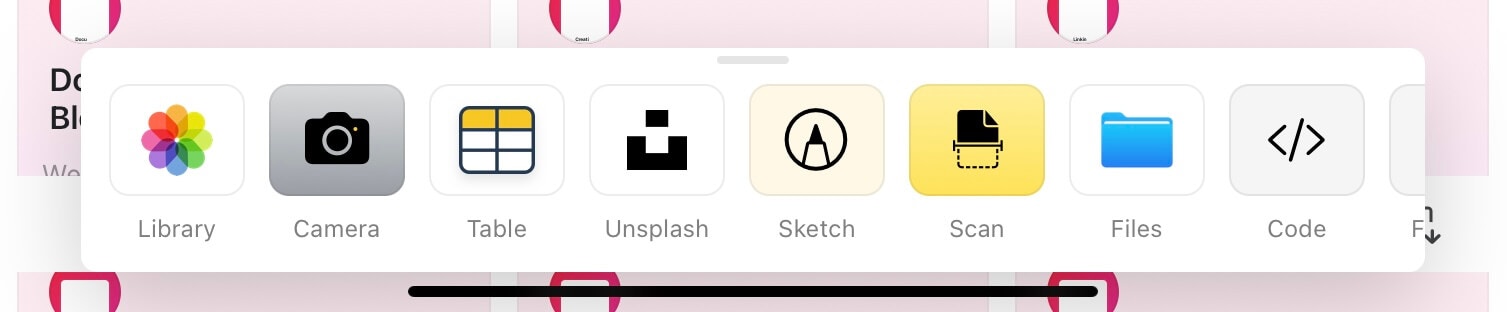
Accédez au Bloc Sketch depuis le menu + sur iPhone et iPad (iOS et iPadOS).
Touchez l'icône **+** en bas de l'écran.
Parcourez la liste des types de Bloc disponibles.
Sélectionnez **Sketch** pour ajouter un Bloc de dessin.
 Après avoir touché le bouton **+**, vous verrez différents types de Bloc que vous pouvez ajouter à votre Document.
 ## Outils de dessin
Le Bloc Sketch propose plusieurs outils pour créer des dessins :
* **Pencil** – Tracez des lignes et dessins précis
* **Highlighter** – Mettez en évidence avec des traits semi-transparents
* **Eraser** – Supprimez des parties de votre esquisse
* **Options de couleur** – Choisissez parmi plusieurs couleurs pour vos dessins
## Outils de dessin
Le Bloc Sketch propose plusieurs outils pour créer des dessins :
* **Pencil** – Tracez des lignes et dessins précis
* **Highlighter** – Mettez en évidence avec des traits semi-transparents
* **Eraser** – Supprimez des parties de votre esquisse
* **Options de couleur** – Choisissez parmi plusieurs couleurs pour vos dessins
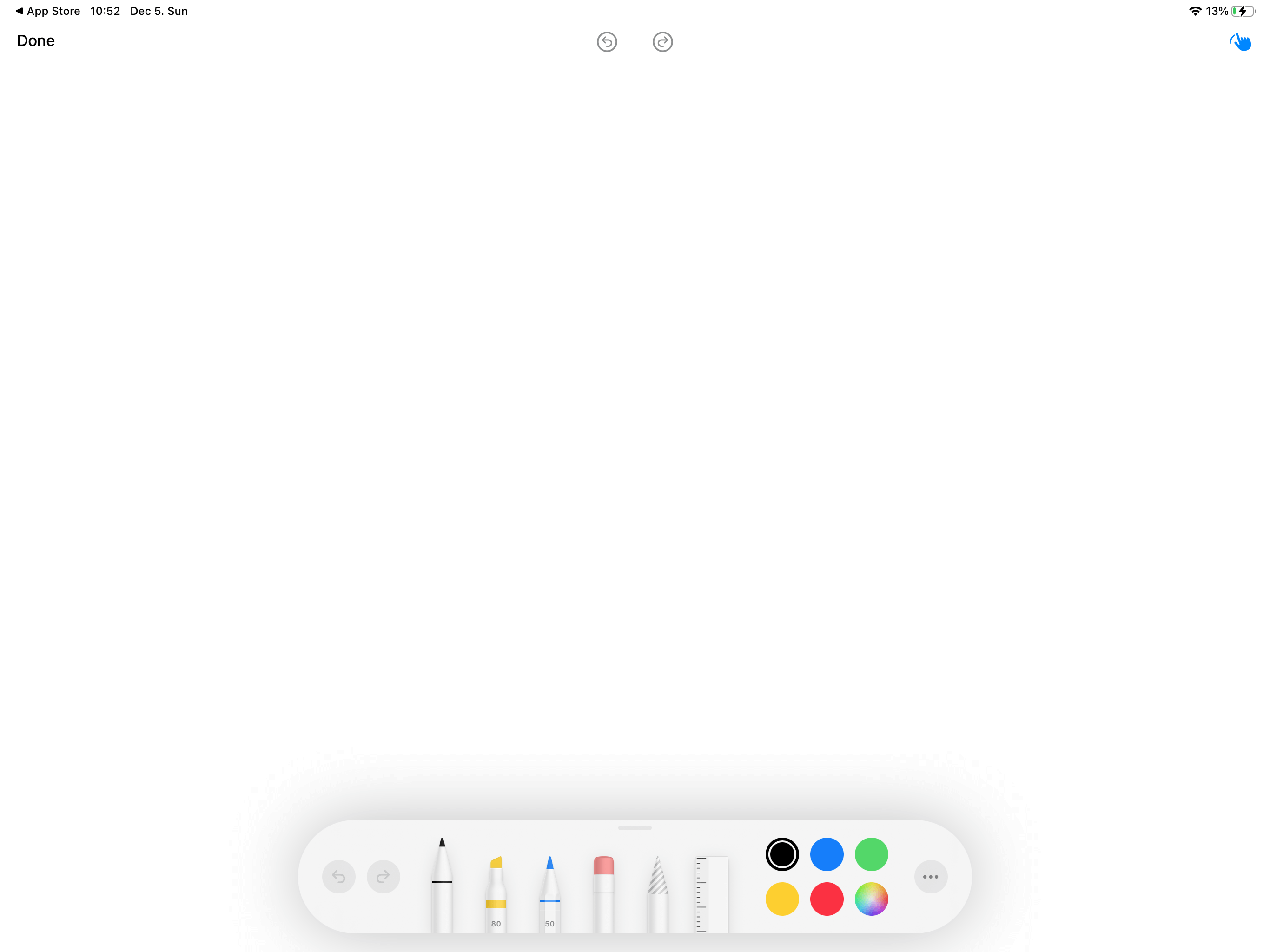 Le Bloc Sketch prend en charge l'Apple Pencil sur iPad, offrant sensibilité à la pression et précision pour des dessins plus détaillés.
## Enregistrement de votre esquisse
Après avoir créé votre dessin, assurez-vous d'enregistrer vos modifications.
Touchez le bouton **Done** lorsque vous avez terminé de dessiner.
Sélectionnez **Save Changes** pour conserver votre esquisse.
Touchez toujours Done puis Save Changes lorsque vous avez fini de dessiner. Si vous quittez sans enregistrer, votre dessin sera perdu.
## Cas d'utilisation
Les Blocs Sketch sont parfaits pour :
* **Annotations rapides** – Annotez des images ou soulignez des points importants
* **Diagrammes et organigrammes** – Créez des représentations visuelles simples
* **Notes manuscrites** – Ajoutez une touche personnelle à vos Documents
* **Brainstorming** – Capturez rapidement des idées visuelles
* **Signatures** – Signez des Documents directement dans Craft
## Scribble : passage de l'écriture manuscrite au texte
Sur iPad exécutant iPadOS 14 ou ultérieur, vous pouvez utiliser Scribble pour convertir vos notes manuscrites en texte tapé. Scribble utilise la reconnaissance d'écriture pour transcrire automatiquement ce que vous écrivez avec votre Apple Pencil.
Si Scribble est activé dans les Réglages de votre iPad, commencez simplement à écrire avec votre Apple Pencil n'importe où dans votre Document. Votre écriture sera automatiquement convertie en texte tapé.
### Activation de Scribble
Pour utiliser Scribble dans Craft, assurez-vous qu'il est activé sur votre iPad :
Ouvrez **Réglages** sur votre iPad
Allez dans **Apple Pencil**
Activez **Scribble**
Une fois activé, vous pouvez écrire naturellement avec votre Apple Pencil dans n'importe quel champ de texte, et Craft convertira votre écriture en texte en temps réel.
La fonctionnalité Sketch est actuellement disponible sur iPhone et iPad. Scribble nécessite iPadOS 14 ou ultérieur et un Apple Pencil. Pour un diagramme plus avancé sur Mac, envisagez d'utiliser la fonctionnalité Whiteboard.
Le Bloc Sketch prend en charge l'Apple Pencil sur iPad, offrant sensibilité à la pression et précision pour des dessins plus détaillés.
## Enregistrement de votre esquisse
Après avoir créé votre dessin, assurez-vous d'enregistrer vos modifications.
Touchez le bouton **Done** lorsque vous avez terminé de dessiner.
Sélectionnez **Save Changes** pour conserver votre esquisse.
Touchez toujours Done puis Save Changes lorsque vous avez fini de dessiner. Si vous quittez sans enregistrer, votre dessin sera perdu.
## Cas d'utilisation
Les Blocs Sketch sont parfaits pour :
* **Annotations rapides** – Annotez des images ou soulignez des points importants
* **Diagrammes et organigrammes** – Créez des représentations visuelles simples
* **Notes manuscrites** – Ajoutez une touche personnelle à vos Documents
* **Brainstorming** – Capturez rapidement des idées visuelles
* **Signatures** – Signez des Documents directement dans Craft
## Scribble : passage de l'écriture manuscrite au texte
Sur iPad exécutant iPadOS 14 ou ultérieur, vous pouvez utiliser Scribble pour convertir vos notes manuscrites en texte tapé. Scribble utilise la reconnaissance d'écriture pour transcrire automatiquement ce que vous écrivez avec votre Apple Pencil.
Si Scribble est activé dans les Réglages de votre iPad, commencez simplement à écrire avec votre Apple Pencil n'importe où dans votre Document. Votre écriture sera automatiquement convertie en texte tapé.
### Activation de Scribble
Pour utiliser Scribble dans Craft, assurez-vous qu'il est activé sur votre iPad :
Ouvrez **Réglages** sur votre iPad
Allez dans **Apple Pencil**
Activez **Scribble**
Une fois activé, vous pouvez écrire naturellement avec votre Apple Pencil dans n'importe quel champ de texte, et Craft convertira votre écriture en texte en temps réel.
La fonctionnalité Sketch est actuellement disponible sur iPhone et iPad. Scribble nécessite iPadOS 14 ou ultérieur et un Apple Pencil. Pour un diagramme plus avancé sur Mac, envisagez d'utiliser la fonctionnalité Whiteboard.